 minto.tech スマホ(iPhone/Android)・パソコン(Windows/Mac)・Office・Wi-Fi・AIツールの「できない」「困った」を解決する実用ガイド。トラブル対処法とノウハウが満載のお助けサイトです。
※本ページにはプロモーション(広告)が含まれています
📑 この記事の目次(タップで開く)
- 【2026年最新版】Windows PowerToys完全ガイド|FancyZones・PowerRename・Color Picker活用術
- この記事でわかること
- PowerToysとは
- PowerToysのインストール方法
- FancyZones:ウィンドウレイアウト管理
- PowerRename:一括ファイルリネーム
- Color Picker:色コードの取得
- PowerToys Run:アプリランチャー
- File LockSmith:ファイルを使用中のプロセスを確認
- Text Extractor:画面上のテキストをOCRでコピー
- Peek:ファイルのクイックプレビュー
- Awake:スリープ防止
- よくある質問(FAQ)
- まとめ
【2026年最新版】Windows PowerToys完全ガイド|FancyZones・PowerRename・Color Picker活用術
Windows PowerToysは、Microsoftが公式に提供する無料の拡張ツール集です。Windowsの標準機能では物足りないと感じているユーザーに向けて、ウィンドウ管理・ファイルのリネーム・色コードの取得・アプリランチャーなど多彩な機能を追加できます。
この記事では、PowerToysのインストール方法から、特に人気の高い機能の使い方まで、2026年最新版の情報をもとにわかりやすく解説します。
この記事でわかること
- PowerToysとは何か・どんなことができるか
- Microsoft Store / GitHubからのインストール方法
- FancyZones(ウィンドウレイアウト管理)の使い方
- PowerRename(一括ファイルリネーム)の使い方
- Color Picker(色コード取得)の使い方
- PowerToys Run(ランチャー)の使い方
- File LockSmith・Text Extractor・Peek・Awakeの活用法
PowerToysとは
PowerToysはMicrosoftが開発・提供しているオープンソースのユーティリティツール集です。もともとはWindows 95時代に存在していた機能拡張ツールを現代向けにリニューアルしたもので、GitHubでソースコードが公開されています。
2026年現在、PowerToysには20以上のツールが収録されており、無料で利用できます。Windows 10・Windows 11の両方に対応しています。
主なツール一覧
| ツール名 | 主な機能 |
|---|---|
| FancyZones | ウィンドウをグリッドに整列・レイアウト管理 |
| PowerRename | 正規表現対応の一括ファイルリネーム |
| Color Picker | 画面上の任意の色のカラーコードを取得 |
| PowerToys Run | アプリ起動・計算・Web検索のランチャー |
| File LockSmith | ファイルを使用中のプロセスを特定・強制終了 |
| Text Extractor | 画面上のテキストをOCRでコピー |
| Peek | ファイルをアプリを開かずにプレビュー |
| Awake | PCのスリープを一時的に防止 |
| Keyboard Manager | キーボードショートカットのカスタマイズ |
| Image Resizer | 右クリックから画像を一括リサイズ |
PowerToysのインストール方法
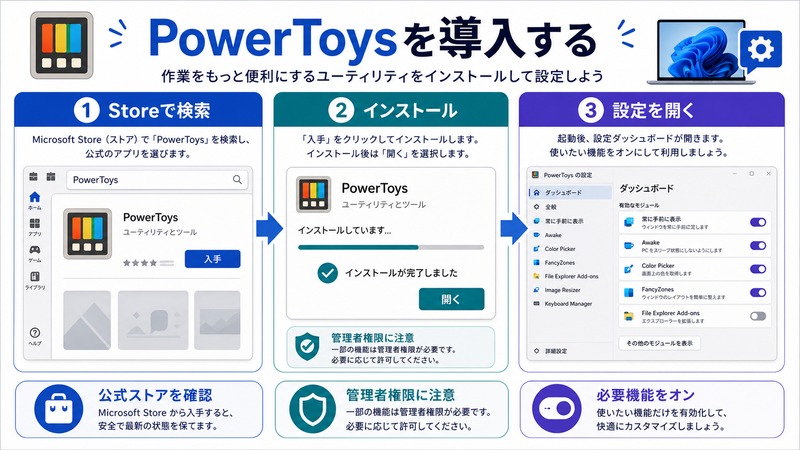
方法1:Microsoft Storeからインストール(推奨)
- スタートメニューから「Microsoft Store」を開く
- 検索バーに「PowerToys」と入力
- 「Microsoft PowerToys」を選択
- 「インストール」ボタンをクリック
- インストール完了後、スタートメニューから「PowerToys」を起動
Microsoft Store経由のインストールは自動更新が有効になるため、常に最新版を使えるメリットがあります。
方法2:GitHubからインストール
- GitHubの「microsoft/PowerToys」リポジトリにアクセス
- 「Releases」から最新バージョンのインストーラー(
PowerToysSetup-x.xx.x-x64.exe)をダウンロード - ダウンロードしたexeファイルを実行してインストール
初回起動後の設定
PowerToysを初めて起動すると設定画面が開きます。各ツールのオン/オフはここで切り替えられます。使わないツールはオフにしておくと、システムリソースを節約できます。
FancyZones:ウィンドウレイアウト管理
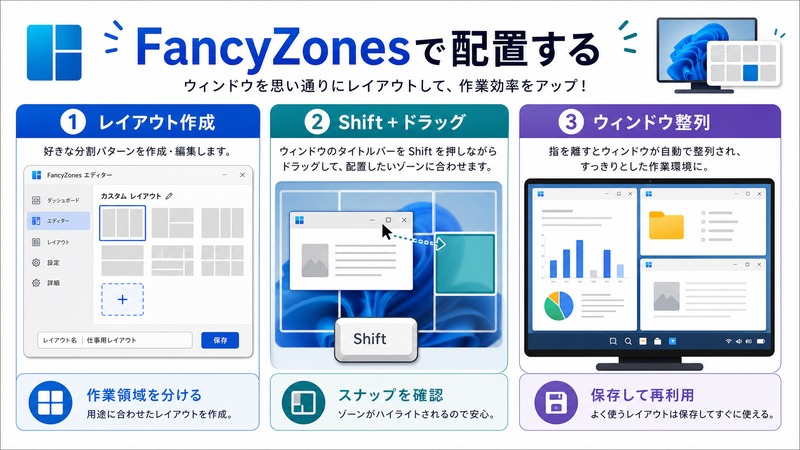
FancyZonesは、モニター画面を複数のゾーン(領域)に分割し、ウィンドウをスナップさせる機能です。デュアルモニターや広い画面でも、ウィンドウを整然と配置して作業効率を上げられます。
FancyZonesの有効化
- PowerToys設定画面を開く
- 左メニューの「FancyZones」をクリック
- 「FancyZonesを有効にする」トグルをオンにする
レイアウトの設定
- 設定画面の「ゾーンエディターを起動」ボタンをクリック
- プリセット(グリッド・列・行・カスタム)の中から選択
- カスタムでは画面を任意の形に分割できます
- 「適用」をクリックしてレイアウトを保存
ウィンドウをゾーンにスナップする
- ウィンドウのタイトルバーを掴んで Shift キーを押しながらドラッグすると、ゾーンのハイライトが表示されます
- 目的のゾーンの上でマウスボタンを離すと、そのゾーンにウィンドウが収まります
便利なショートカット
- Win + Shift + ↑/↓/←/→:ウィンドウを隣のゾーンに移動
- Win + Ctrl + Alt + 数字キー:特定のゾーンへ直接移動
PowerRename:一括ファイルリネーム
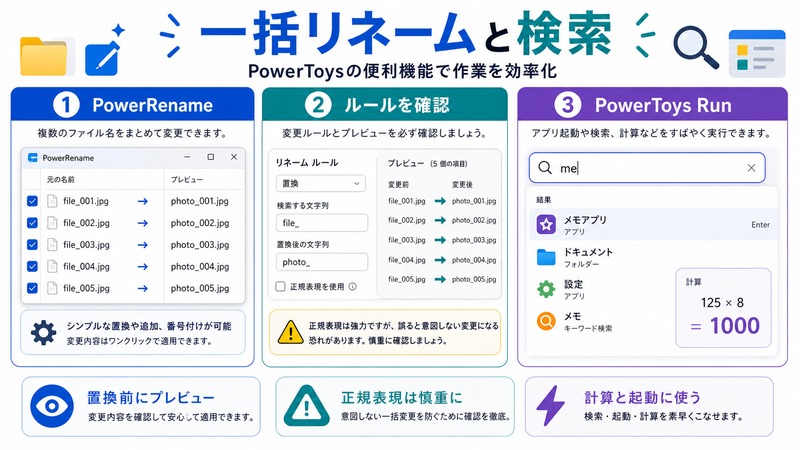
PowerRenameは、複数のファイル名を一括で変更できる強力なリネームツールです。単純な文字置換から正規表現を使った高度なリネームまで対応しています。
PowerRenameの使い方
- エクスプローラーでリネームしたいファイルを選択
- 右クリック →「PowerRenameで名前を変更」を選択
- PowerRenameウィンドウが開く
- 「検索」欄に変更前の文字列を入力
- 「置換後」欄に変更後の文字列を入力
- プレビューで確認してから「適用」をクリック
便利な機能
- 正規表現(RegEx):「RegExを使用する」にチェックを入れると正規表現パターンが使えます
- 大文字/小文字の区別:「大文字と小文字を区別する」オプションで制御
- ファイル名のみ/拡張子のみ:変更対象をファイル名・拡張子・両方から選択できます
- 番号付け:
$countPadding(01,1)のような特殊文字列で連番を付与できます
よくある使用例
| やりたいこと | 検索 | 置換後 |
|---|---|---|
| 「image」を「photo」に一括変換 | image | photo |
| スペースをアンダースコアに変換 | (半角スペース) | _ |
| 日付形式を変換(RegEx使用) | (\d{4})-(\d{2})-(\d{2}) |
$3_$2_$1 |
Color Picker:色コードの取得
Color Pickerは、画面上の任意のピクセルの色をHEX・RGB・HSLなど複数の形式でコピーできるツールです。Web制作・デザイン・プレゼン資料の色合わせに非常に便利です。
Color Pickerの使い方
- ショートカット Win + Shift + C を押す(デフォルト)
- マウスカーソルに虫眼鏡付きのピッカーが表示される
- 色を取得したい箇所にカーソルを合わせてクリック
- 取得した色のカラーコードがクリップボードにコピーされる
- Color Pickerのウィンドウで色の詳細情報(HEX・RGB・HSL等)を確認・コピーできます
対応フォーマット
- HEX(例:#FF5733)
- RGB(例:255, 87, 51)
- HSL(例:11, 100%, 60%)
- CMYK・HSV・Pantoneなど多数のカラーモデルに対応
PowerToys Run:アプリランチャー
PowerToys RunはmacOSのSpotlightに似た全画面ランチャーです。キーボードだけでアプリ起動・ファイル検索・計算・Web検索が行えます。
PowerToys Runの起動と使い方
- 起動:Alt + Space(デフォルトショートカット)
- アプリ名を入力してEnterで起動
- 数式を入力すると計算結果が即時表示される(例:
1920*1080) >を先頭に付けるとコマンドとして実行- ファイルパスを直接入力してフォルダを開くことも可能
File LockSmith:ファイルを使用中のプロセスを確認
「このファイルは別のプログラムで使用されているため、操作を完了できません」というメッセージに困ったことはありませんか?File LockSmithを使えば、どのアプリ・プロセスがそのファイルを占有しているかを特定し、その場で終了させることができます。
使い方
- 問題のファイルを右クリック
- 「このファイルを使用しているプログラムを確認する」を選択
- File LockSmithウィンドウが開き、使用中のプロセス一覧が表示される
- 不要なプロセスの「×」ボタンをクリックして終了
Text Extractor:画面上のテキストをOCRでコピー
Text Extractorは、画面上の任意の範囲を選択してテキストをOCR(光学文字認識)でコピーできるツールです。コピーできない画像・PDF・動画上のテキストを取り出す際に役立ちます。
使い方
- Win + Shift + T(デフォルト)を押す
- 画面がオーバーレイ表示になる
- コピーしたいテキストが含まれる範囲をドラッグ選択
- 自動的にテキストが認識されてクリップボードにコピーされる
Peek:ファイルのクイックプレビュー
Peekは、エクスプローラーでファイルを選択した状態で Ctrl + Space を押すことで、アプリを起動せずにファイル内容をプレビューできる機能です。画像・PDF・テキスト・Office文書など多様なフォーマットに対応しています。
Awake:スリープ防止
Awakeはタスクトレイから簡単にPCのスリープを制御できるツールです。
- タスクトレイのAwakeアイコンを右クリック
- 「無期限に起こしておく」または時間指定(30分・1時間・2時間等)を選択
- 設定解除はアイコンを右クリック→「無効にする」
この記事に関連するおすすめ商品
ウルトラワイドモニター(FancyZones最適化)
約35,000円〜
PowerToysのFancyZonesで複数ウィンドウを効率よく並べられるウルトラワイドモニター
プログラマブルキーボード(PowerToys Run連携)
約5,000円〜
PowerToysのショートカットをボタン1つで実行できるプログラマブルキーパッド
外付けモニター(デュアルディスプレイ構成用)
約20,000円〜
FancyZonesで画面分割を最大活用できるデュアルモニター構成用の外付けディスプレイ
※ 価格は変動します。最新価格はリンク先でご確認ください
よくある質問(FAQ)
Q1. PowerToysは有料ですか?
いいえ、PowerToysは完全無料です。MicrosoftがGitHubにオープンソースで公開しており、Microsoft Storeからも無料でインストールできます。
Q2. Windows 10でも使えますか?
はい、Windows 10(バージョン1903以降)でも利用できます。ただし、一部の機能はWindows 11でのみ最適に動作するものもあります。最新バージョンのPowerToysを使用することで、対応状況を確認できます。
Q3. PowerToysをインストールするとPCが重くなりますか?
PowerToysは常駐ツールのため、起動時からバックグラウンドで動作します。使わない機能はPowerToys設定画面でオフにすることで、メモリ使用量を最小限に抑えられます。現代のPCであれば体感できるほどの重さにはなりません。
Q4. FancyZonesのレイアウトは複数モニターに対応していますか?
はい、マルチモニター環境に対応しており、モニターごとに異なるレイアウトを設定できます。ゾーンエディターでモニターを切り替えながらそれぞれのレイアウトを設定してください。
Q5. PowerRenameで誤ってリネームしてしまった場合、元に戻せますか?
PowerRenameにはアンドゥ機能はありません。ただし、Windowsの「元に戻す」(Ctrl + Z)がエクスプローラー上で機能する場合があります。大量のファイルをリネームする前は、必ずプレビューで内容を確認する習慣をつけましょう。
Q6. PowerToys Runはタスクバーの検索と何が違いますか?
Windows標準の検索はインデックスが必要でやや遅い場合があります。PowerToys Runはより軽量で素早く起動し、計算機能や直接コマンド実行など独自の機能も持ちます。プラグインによる機能拡張にも対応しているため、カスタマイズ性が高い点が特徴です。
まとめ
Windows PowerToysはMicrosoft公式の無料ツールでありながら、Windowsの使い勝手を大きく向上させる機能が揃っています。
特におすすめのツールをまとめると以下のとおりです。
- FancyZones:複数のウィンドウを使って効率よく作業したい方に
- PowerRename:大量のファイル名を一気に整理したい方に
- Color Picker:デザインやWeb制作で色コードを頻繁に使う方に
- PowerToys Run:キーボードだけでサクサク作業したい方に
- Text Extractor:コピーできないテキストを取り出したい方に
まずはMicrosoft Storeからインストールして、自分に合ったツールをひとつずつ試してみてください。使いこなすほどWindowsでの作業がどんどん快適になります。
