 minto.tech スマホ(iPhone/Android)・パソコン(Windows/Mac)・Office・Wi-Fi・AIツールの「できない」「困った」を解決する実用ガイド。トラブル対処法とノウハウが満載のお助けサイトです。
※本ページにはプロモーション(広告)が含まれています
📑 この記事の目次(タップで開く)
iPhoneのSiriで翻訳ができることをご存知ですか?
海外旅行先でメニューを読めなかった経験や、外国のお客様と話す際に言葉が通じなかった経験はありませんか?実はiPhoneに標準搭載されているSiriを使えば、専用アプリを開かなくてもその場で素早く翻訳できます。「ヘイSiri、”ありがとう”を英語に翻訳して」と話しかけるだけで、瞬時に翻訳結果を声で返してくれます。
さらにiOS 17以降では翻訳の精度が大幅に向上し、40以上の言語に対応しています。オフライン翻訳にも対応しているため、海外でモバイルデータが使えない状況でも安心して使えます。ビジネスシーンから日常会話まで、使いこなせばとても心強いツールです。
このガイドでは、SiriによるiPhone翻訳機能の基本的な使い方から、翻訳アプリとの違い、対応言語一覧、オフライン設定の方法まで、初心者の方でも迷わずに使えるよう丁寧に解説します。
このガイドで分かること
- Siriを使った音声翻訳・テキスト翻訳の具体的な手順
- iPhoneの翻訳アプリとSiri翻訳の違いと使い分け方
- Siriが対応している言語の一覧
- インターネット不要のオフライン翻訳の設定方法
- 海外旅行・ビジネスシーンでの実用的な活用例
Siri翻訳機能の基礎知識
Siri翻訳とは何か
SiriはAppleが開発した音声アシスタントで、iPhoneに標準搭載されています。テキスト入力や音声入力で質問や指示を出すと、さまざまなタスクを自動で実行してくれます。その機能のひとつが「翻訳」です。
Siriの翻訳機能は、Appleの翻訳エンジン(機械翻訳技術)を使っており、短いフレーズから長い文章まで対応しています。iOS 14から「翻訳アプリ」が標準搭載されましたが、Siriを通じた翻訳は以前から利用でき、アプリを開く手間がないのが大きな特徴です。
Siri翻訳が使えるiOSバージョン
Siriを使った翻訳はiOS 12以降で利用できますが、精度や対応言語の豊富さという点では、iOS 17以降が特におすすめです。現在お使いのiOSバージョンを確認するには、「設定」→「一般」→「情報」から確認できます。
iOS 17未満の場合は、「設定」→「一般」→「ソフトウェアアップデート」から最新バージョンへのアップデートをおすすめします。
翻訳アプリとSiri翻訳の違い
| 比較項目 | Siri翻訳 | 翻訳アプリ |
|---|---|---|
| 起動の手軽さ | ◎ 音声一発で起動 | ○ アプリを開く必要あり |
| 会話モード | △ 1フレーズずつ | ◎ 会話モードで連続翻訳 |
| オフライン対応 | ○ 設定でON(一部言語) | ○ 設定でON(一部言語) |
| カメラ翻訳 | × 非対応 | ◎ カメラで文字を翻訳 |
| 履歴保存 | × なし | ◎ 翻訳履歴を保存 |
| ハンズフリー | ◎ 運転中・料理中でも使える | △ 画面を見る必要あり |
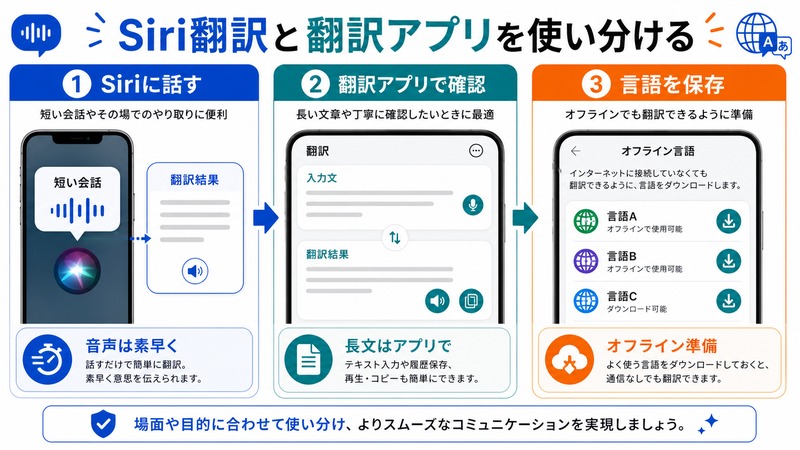
Siri翻訳は「すぐに・手を使わずに」翻訳したい場面で圧倒的に便利です。一方、旅行先で現地の人と会話をしたり、看板の文字を翻訳したりする場合は、翻訳アプリの方が向いています。状況に応じて使い分けることが大切です。
Siri翻訳の使い方【音声コマンド編】
基本的な音声翻訳の手順
Siriに話しかけて翻訳を依頼する方法はとても簡単です。以下の手順で試してみましょう。
- 「ヘイSiri」と話しかけるか、サイドボタン(またはホームボタン)を長押ししてSiriを起動します
- 「”おはようございます”を英語に翻訳して」のように話しかけます
- Siriが翻訳結果を声で読み上げ、画面にもテキストで表示します
- 画面に表示された翻訳結果をタップすると、翻訳アプリが開いてさらに詳しく確認できます
使えるコマンドのパターン
Siriへの翻訳指示にはさまざまな言い方があります。代表的なパターンをまとめました。
| コマンド例 | 説明 |
|---|---|
| 「”ありがとう”を英語に翻訳して」 | 日本語→英語の基本翻訳 |
| 「”Thank you”を日本語に翻訳して」 | 英語→日本語の逆翻訳 |
| 「”駅はどこですか”をフランス語で言うと?」 | 別の言い方でも認識される |
| 「”おなかが痛い”を中国語に訳して」 | 「訳して」でも動作する |
| 「スペイン語で”おやすみなさい”は何て言う?」 | 疑問形でも翻訳できる |
Siri翻訳がうまくいかないときの対処法
Siriが翻訳してくれない場合は、以下の点を確認してみましょう。
- Siriが有効になっているか確認:「設定」→「Siriと検索」→「”ヘイSiri”を聞き取る」がオンになっているか確認します
- インターネット接続を確認:オフラインモードを設定していない場合、翻訳にはインターネット接続が必要です
- 言語名の指定を正確に:「英語」「フランス語」「中国語」など、正式な言語名で指定しましょう
- 翻訳したい文をはっきり発音:特にカタカナ語や固有名詞は、ゆっくりはっきり発音すると認識精度が上がります
Siri翻訳の使い方【テキスト入力編】
テキストでSiriに翻訳を依頼する方法
声を出せない場所(電車内・会議室など)でも、テキスト入力でSiriを使った翻訳ができます。
- サイドボタン(またはホームボタン)を長押ししてSiriを起動します
- Siriが表示されたら、マイクアイコンの代わりに画面下部のキーボードアイコンをタップします
- 翻訳したい文とコマンド(例:「”出口はどこ?”を英語に翻訳して」)を入力します
- 送信ボタンをタップすると翻訳結果が表示されます
なお、設定でSiriをテキスト入力優先にすることもできます。「設定」→「アクセシビリティ」→「Siri」→「Siriのテキスト入力を好む」をオンにすると、Siri起動時にキーボードが最初から表示されるようになります。
翻訳アプリを直接使う方法との違い
翻訳アプリでは「翻訳元言語」と「翻訳先言語」をあらかじめ選択してから文章を入力します。一方Siriは「〇〇語に翻訳して」と文章中に含めるだけでOKなので、言語の設定変更が不要です。何度も異なる言語に翻訳したい場合はSiriの方がスムーズなこともあります。
対応言語一覧と精度の違い
Siri翻訳が対応している主要言語
2026年現在、Siriの翻訳機能は以下の言語に対応しています(対応言語は今後も追加される予定です)。
| 言語グループ | 対応言語 |
|---|---|
| アジア | 日本語、中国語(簡体字)、中国語(繁体字)、韓国語、タイ語、ベトナム語、インドネシア語、マレー語 |
| ヨーロッパ(西) | 英語、フランス語、ドイツ語、スペイン語、イタリア語、ポルトガル語、オランダ語 |
| ヨーロッパ(東) | ロシア語、ポーランド語、ウクライナ語、チェコ語、ハンガリー語 |
| 中東・アフリカ | アラビア語、ヘブライ語、トルコ語 |
言語ごとの翻訳精度
翻訳精度は言語によって差があります。英語・フランス語・ドイツ語・スペイン語・中国語・韓国語は特に精度が高く、ビジネスや旅行でも十分実用的です。一方、マイナー言語や方言については精度が下がることがあるため、重要な場面では必ず専門家の確認を取るようにしましょう。
オフライン翻訳の設定方法
オフライン翻訳とは
通常、Siriの翻訳はAppleのサーバーに接続して処理されます。しかしオフライン翻訳機能を設定しておけば、インターネット接続がない状態でも翻訳できます。海外旅行中にモバイルデータを使いたくない場面や、Wi-Fiのない場所でも安心して使えます。
オフライン翻訳言語のダウンロード手順
- iPhoneの「設定」アプリを開きます
- 「翻訳」をタップします(設定リストの中ほどにあります)
- 「ダウンロード済みの言語」をタップします
- オフラインで使いたい言語の右側にある「+」ボタンをタップしてダウンロードします
- ダウンロードが完了すると、その言語はオフラインでも翻訳できるようになります
オフライン翻訳パッケージのサイズは言語によって異なりますが、おおむね100〜300MB程度です。旅行前にWi-Fi環境でダウンロードしておくことをおすすめします。
オフライン翻訳の注意点
- オフライン翻訳はオンライン翻訳と比べてやや精度が低い場合があります
- すべての言語がオフライン対応しているわけではありません(主要言語が中心)
- 翻訳アプリで「デバイス上で翻訳」をオンにすると、Siri翻訳もオフライン優先になります
実用シーン別の活用ガイド
海外旅行での使い方
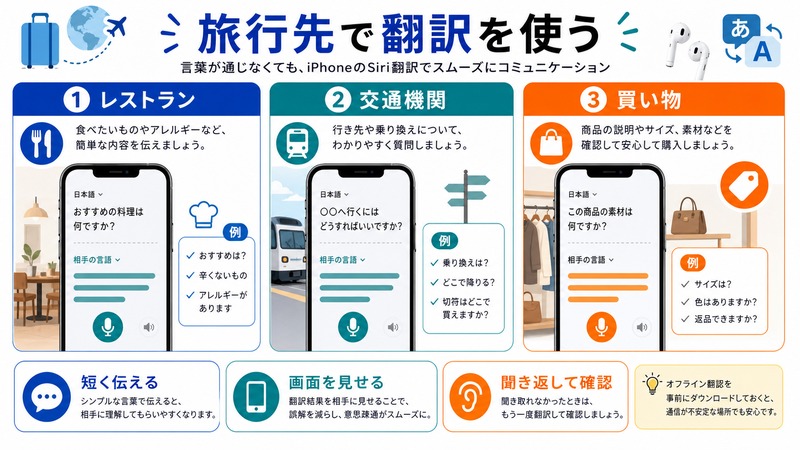
海外旅行でSiri翻訳が最も役立つシーンをご紹介します。
- ホテルのチェックイン:「”部屋に荷物を預けられますか”を英語に翻訳して」と頼めば、スタッフに伝える文章をすぐ表示できます
- レストランの注文:「”アレルギーがあります”をフランス語に翻訳して」のように食事制限を伝える際に便利です
- 道に迷った時:「”駅への行き方を教えてください”をスペイン語に翻訳して」と現地語で道を尋ねる表現を出せます
- 緊急時:「”病院に連れて行ってください”を中国語に翻訳して」のような緊急フレーズも素早く翻訳できます
ビジネスシーンでの使い方
出張や外国のお客様対応など、ビジネスシーンでも活用できます。
- 外国人のお客様への対応:受付やカウンターで「少々お待ちください」「担当者を呼びます」などの定型フレーズを素早く翻訳
- メールの文章確認:英語のビジネスメールの意味が分からない箇所をSiriに翻訳依頼
- 会議前の準備:打ち合わせで使いそうな専門用語を事前に翻訳して確認しておく
日常生活での活用例
旅行やビジネスに限らず、日常でも役立てられます。
- 英語学習:「”今日は疲れた”を英語でどう言う?」と学習感覚で使う
- 外国語のコンテンツ閲覧:映画や音楽の歌詞の意味を調べる
- 外国人の友人とのコミュニケーション:SNSのメッセージをすぐ翻訳して返事を考える
Siri翻訳と翻訳アプリの使い分けまとめ
| シーン | おすすめ | 理由 |
|---|---|---|
| 素早く1フレーズ翻訳したい | Siri翻訳 | アプリを開かず音声一発で翻訳できる |
| 外国人と会話したい | 翻訳アプリ | 会話モードで双方向の翻訳ができる |
| 看板や文書を翻訳したい | 翻訳アプリ | カメラ翻訳機能が使える |
| 運転中・料理中に翻訳したい | Siri翻訳 | ハンズフリーで翻訳できる |
| 翻訳履歴を保存したい | 翻訳アプリ | よく使うフレーズを登録・参照できる |
この記事に関連するおすすめ商品
ポータブル翻訳機
約15,000円〜
海外旅行・ビジネスで活躍するリアルタイム翻訳デバイス
海外旅行用Wi-Fiルーター
約2,000円〜/日
Siri翻訳をいつでも使える安定したネット環境
※ 価格は変動します。最新価格はリンク先でご確認ください
よくある質問(FAQ)
Q1. SiriはGoogle翻訳と比べてどちらが正確ですか?
英語・フランス語・スペイン語などの主要言語では精度に大きな差はありません。ただしGoogle翻訳はマイナー言語の対応が広く、ドキュメント翻訳やカメラ翻訳の機能も充実しています。一方SiriはiPhoneとの連携が優れており、ハンズフリーで使いやすいという利点があります。どちらを使うかは用途によって使い分けることをおすすめします。
Q2. Siriの翻訳は無料で使えますか?
はい、Siriの翻訳機能は完全無料で利用できます。追加の課金やサブスクリプション契約は一切不要です。ただし、翻訳処理にインターネット通信を使用するため、モバイルデータ通信料が発生する場合があります(オフライン翻訳を設定すれば通信は不要です)。
Q3. iPhone以外のAppleデバイスでも使えますか?
はい、SiriはiPad・Mac・Apple Watch・Apple TVなど、Siriが搭載されているApple製品であれば同様に翻訳機能を使えます。ただし、Apple Watchは画面が小さいため翻訳結果の表示が限られます。
Q4. 翻訳の内容はAppleに送られますか?プライバシーは安全ですか?
Appleは翻訳データのプライバシー保護に取り組んでいます。「設定」→「Siriと検索」→「Siri履歴」でSiriの履歴管理ができます。また、翻訳アプリで「デバイス上で翻訳」をオンにすると、翻訳処理がデバイス上のみで完結し、データがサーバーに送信されなくなります。機密情報の翻訳にはこの設定を推奨します。
Q5. Siri翻訳で長い文章も翻訳できますか?
Siri翻訳は短いフレーズ(1〜2文程度)の翻訳が最も得意です。長い文章の翻訳は翻訳アプリを使う方が正確です。翻訳アプリでは入力できる文字数が大幅に多く、段落単位での翻訳にも対応しています。長文翻訳が必要な場合はSiriで翻訳アプリを開いてから作業することをおすすめします。
まとめ
iPhoneのSiri翻訳機能は、素早く手軽に翻訳したい場面で非常に役立つツールです。「ヘイSiri、〇〇を英語に翻訳して」という一言で、アプリを開かずに即座に翻訳結果が得られます。ハンズフリーで使えるため、運転中や調理中でも安全に利用できるのも魅力です。
海外旅行ではオフライン翻訳言語をあらかじめダウンロードしておくと、通信費の節約にもなります。また、外国人との会話や文書翻訳など、より高度な翻訳が必要な場合はiPhone標準の翻訳アプリを使い分けることで、さらに快適な翻訳体験ができます。
まずは「ヘイSiri、”おはようございます”を英語に翻訳して」と試してみてください。iPhoneの翻訳機能の手軽さと便利さをきっと実感していただけるはずです。
