 minto.tech スマホ(iPhone/Android)・パソコン(Windows/Mac)・Office・Wi-Fi・AIツールの「できない」「困った」を解決する実用ガイド。トラブル対処法とノウハウが満載のお助けサイトです。
※本ページにはプロモーション(広告)が含まれています
📑 この記事の目次(タップで開く)
【2026年最新版】Macのターミナル(Terminal)初心者ガイド|基本コマンド・ファイル操作・便利な使い方
Macのターミナル(Terminal)は、マウスを使わずにキーボードだけでMacを操作できる強力なツールです。「黒い画面に文字を打つ」というイメージから難しそうに感じる方も多いですが、基本的なコマンドを覚えるだけで作業効率が大幅に上がります。
この記事では、ターミナルを使ったことがない方でもわかるように、開き方から基本コマンド・ファイル操作・便利な活用法まで順を追って解説します。
この記事でわかること
- ターミナルとは何か、なぜ使うのか
- ターミナルの3つの開き方
- 必須の基本コマンド一覧(ls・cd・pwd・mkdir・cp・mv)
- ファイル・フォルダ操作の基本
- テキストエディタ(nano・vim)の使い方
- Homebrewのインストールと活用法
- 便利なコマンド集(open・say・caffeinate等)
- ターミナルのカスタマイズ方法
ターミナルとは
ターミナルは、macOSに標準搭載されている「コマンドラインインターフェース(CLI)」です。通常のFinderやアプリがグラフィカルな画面(GUI)でMacを操作するのに対し、ターミナルはテキストコマンドを入力することでMacを操作します。
macOSのターミナルはデフォルトでzsh(Z Shell)というシェルを使用しています(macOS Catalina以降)。シェルとは、入力されたコマンドを解釈してOSに伝える仕組みのことです。
ターミナルを使うメリット
- GUI操作では時間がかかる作業を素早くこなせる
- 大量のファイルを一括で処理できる
- 開発環境の構築に不可欠(Homebrew・Python・Node.js等)
- システムの詳細な情報を確認できる
- スクリプトを書いて繰り返し作業を自動化できる
ターミナルの開き方(3通り)
方法1:Spotlightから開く(最速)
- キーボードの Command + Space を押してSpotlightを開く
- 「ターミナル」または「Terminal」と入力
- 一番上に表示されるターミナルアプリをEnterで起動
方法2:Launchpadから開く
- DockのLaunchpadアイコン(ロケットのアイコン)をクリック
- 「その他」フォルダを開く
- 「ターミナル」をクリック
方法3:Finderから開く
- Finderを開く
- メニューバーの「移動」→「アプリケーション」をクリック
- 「ユーティリティ」フォルダを開く
- 「ターミナル」をダブルクリック
一度起動したらDockに「option + クリック」で固定しておくと次回以降の起動が楽になります。
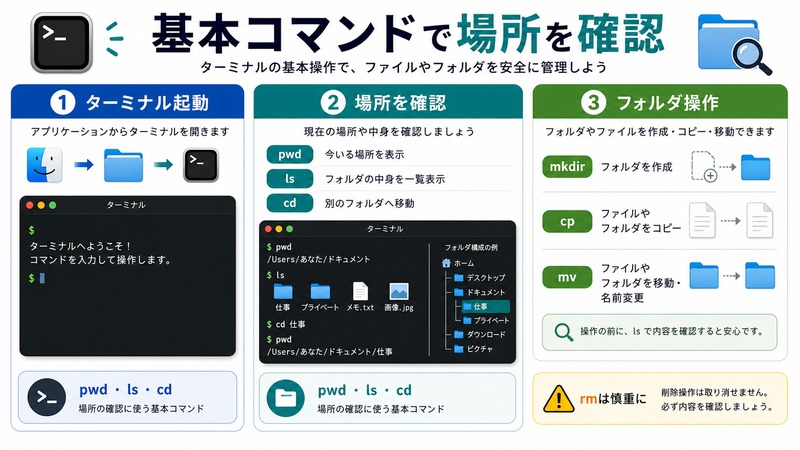
基本コマンド一覧
以下はターミナルを使う上で最初に覚えるべき基本コマンドです。これらを覚えるだけで、日常的なファイル・フォルダ操作がターミナルでできるようになります。
| コマンド | 意味 | 使用例 |
|---|---|---|
| pwd | 現在のフォルダパスを表示 | pwd |
| ls | フォルダの中身を一覧表示 | ls / ls -la |
| cd | フォルダを移動 | cd Desktop |
| mkdir | 新しいフォルダを作成 | mkdir 新フォルダ |
| touch | 新しいファイルを作成 | touch test.txt |
| cp | ファイル・フォルダをコピー | cp file.txt copy.txt |
| mv | ファイルの移動・名前変更 | mv old.txt new.txt |
| cat | ファイルの内容を表示 | cat readme.txt |
| clear | 画面をクリア | clear |
ファイル・フォルダ操作の基本
現在地の確認(pwd)
pwd(Print Working Directory)は、今どのフォルダにいるかを表示します。ターミナルを開いた直後は通常ホームディレクトリ(/Users/ユーザー名)にいます。
フォルダの内容を表示(ls)
lsコマンドはよく使うオプションがあります。
ls:通常のファイル一覧ls -l:詳細情報(権限・サイズ・日時)付きで表示ls -a:隠しファイル(.で始まるファイル)も表示ls -la:詳細情報+隠しファイルをすべて表示
フォルダの移動(cd)
cd(Change Directory)でフォルダを移動します。
cd Desktop:デスクトップへ移動cd ..:1つ上のフォルダへ移動cd ~:ホームディレクトリへ戻るcd /:ルートディレクトリへ移動
便利なテクニック:cd (cdの後にスペース)と入力してからFinderのフォルダをターミナルにドラッグ&ドロップすると、そのパスが自動入力されます。
フォルダの作成(mkdir)
mkdir フォルダ名で新しいフォルダを作成します。複数階層を一度に作る場合はmkdir -pオプションを使います。
mkdir projects:projectsという名前のフォルダを作成mkdir -p projects/2026/january:入れ子のフォルダを一括作成
ファイルのコピー(cp)
cp 元ファイル 新ファイル名:同じ場所にコピーcp ファイル名 フォルダ名/:別フォルダにコピーcp -r フォルダ名 新フォルダ名:フォルダを中身ごとコピー(-r は再帰的コピー)
ファイルの移動・名前変更(mv)
mv 旧ファイル名 新ファイル名:ファイルの名前変更mv ファイル名 移動先フォルダ/:別フォルダへ移動
注意:mvは元の場所から削除して移動先に配置するため、操作を間違えると元のファイルが消えます。重要なファイルは先にコピー(cp)で確認してから使いましょう。
テキストエディタ(nano・vim)の基本
ターミナル上でテキストファイルを編集するには、nanoまたはvimというエディタを使います。初心者にはnanoが圧倒的に使いやすいのでおすすめです。
nano(初心者向け)
nanoはシンプルで直感的に操作できるターミナルエディタです。
- 起動:
nano ファイル名.txt - テキスト入力:普通にキーボードで入力
- 保存:Control + O → Enter
- 終了:Control + X
- 検索:Control + W
画面下部にショートカットキーの一覧が表示されているので迷いません。
vim(上級者向け)
vimは高機能ですが独特の操作体系を持つエディタです。誤って開いてしまった場合の終了方法だけでも覚えておきましょう。
- 起動:
vim ファイル名.txt - 入力モードに切り替え:iキー
- 入力モードを抜ける:Escキー
- 保存して終了:Esc →
:wq→ Enter - 保存せず終了:Esc →
:q!→ Enter
Homebrewのインストールと使い方
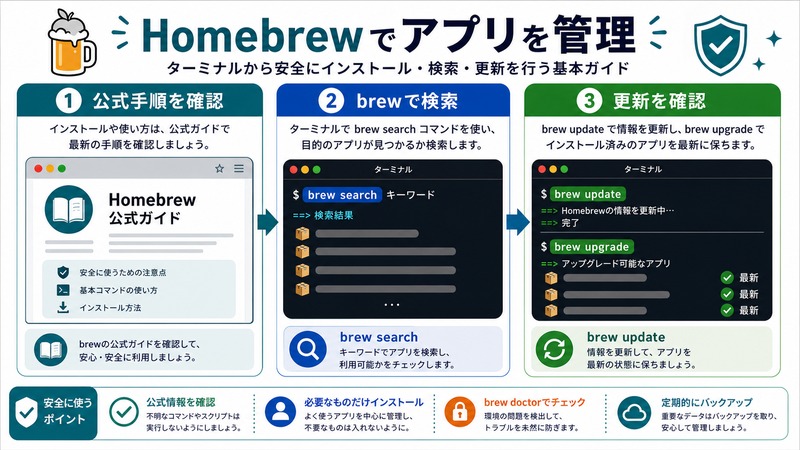
Homebrew(ホームブルー)はmacOS向けの定番パッケージマネージャーです。開発者向けツールや各種ソフトウェアをコマンド一つでインストール・管理できます。
Homebrewのインストール手順
- ターミナルを開く
- Homebrewの公式サイト(brew.sh)に掲載されているインストールコマンドをコピー
- ターミナルに貼り付けてEnterを押す
- パスワードを求められた場合はMacのログインパスワードを入力
- インストール完了後、
brew --versionでバージョンが表示されれば成功
インストールコマンドは公式サイトで最新版を確認することをおすすめします。バージョンによって異なる場合があります。
Homebrewの基本コマンド
| コマンド | 説明 |
|---|---|
brew install パッケージ名 |
パッケージをインストール |
brew uninstall パッケージ名 |
パッケージをアンインストール |
brew update |
Homebrew本体を更新 |
brew upgrade |
インストール済みパッケージを最新版に更新 |
brew list |
インストール済みパッケージ一覧 |
brew search キーワード |
パッケージを検索 |
よく使う便利コマンド集
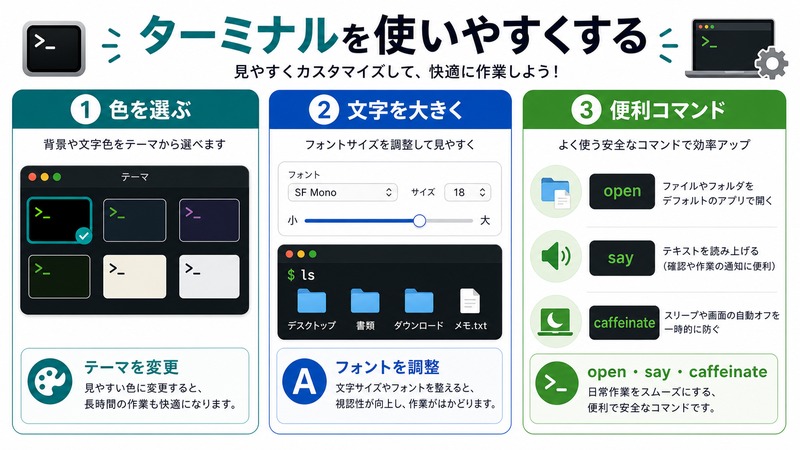
open:FinderやアプリでファイルやURLを開く
open .:現在のフォルダをFinderで開くopen ファイル名:関連アプリでファイルを開くopen -a "アプリ名" ファイル名:特定のアプリでファイルを開くopen https://apple.com:ブラウザでURLを開く
say:Macに文字を読み上げてもらう
say こんにちはと入力するとMacが日本語または英語でテキストを音声読み上げします。動作確認やちょっとしたアラームとして使えます。
caffeinate:Macのスリープを防ぐ
caffeinateと入力すると、コマンドが実行中の間はMacがスリープしません。長時間のダウンロードや処理中にスリープさせたくない場合に便利です。終了するには Control + C を押します。
caffeinate -t 3600:1時間(3600秒)だけスリープを防ぐ
history:コマンド履歴を表示
historyで過去に入力したコマンドの一覧が表示されます。↑キーで直前のコマンドを呼び出すこともできます。
top:CPU・メモリ使用状況を確認
topでシステムの負荷状況をリアルタイムに確認できます。qキーで終了します。
ping:ネットワーク接続確認
ping google.comでインターネット接続を確認できます。Control + Cで停止します。
ターミナルのカスタマイズ
テーマ(色・背景)の変更
- ターミナルのメニューバー「ターミナル」→「環境設定」を開く
- 「プロファイル」タブを選択
- 左側に用意されたテーマ一覧(Basic・Dark・Homebrew・Ocean等)から選択
- 好みのテーマをクリックして「デフォルト」ボタンをクリック
フォントの変更
- 「プロファイル」タブで使用中のテーマを選択
- 「テキスト」タブ内の「フォントを変更」ボタンをクリック
- フォント・サイズを選択して「完了」
プログラミング向けの等幅フォント(Menlo・Monaco・Fira Code等)は文字の視認性が高くおすすめです。
プロンプトのカスタマイズ(.zshrc)
ターミナルの入力行頭に表示されるプロンプトは、ホームディレクトリの.zshrcファイルを編集することでカスタマイズできます。
変更後はsource ~/.zshrcを実行して設定を反映させます。
ターミナル初心者が陥りやすいミス
| よくあるミス | 対処法 |
|---|---|
| コマンドが途中で止まっている | Control + C で強制終了 |
| コマンドを間違えて入力した | Deleteキーで1文字ずつ消す / Control + U で行全体を削除 |
| 「Permission denied」エラー | コマンドの前に「sudo」を付けて管理者権限で実行 |
| コマンドが見つからないと表示される | スペルミスを確認 / Homebrewでインストールが必要な場合も |
| vimが終了できない | Esc → :q! → Enter |
この記事に関連するおすすめ商品
メカニカルキーボード(Mac配列・テンキーレス)
約12,000円〜
ターミナル操作が快適になるタイピング感が心地よいMac配列対応メカニカルキーボード
USB-Cハブ(MacBook Air/Pro用マルチポート)
約3,500円〜
ターミナルでのファイル操作・外付け接続作業を効率化するMacBook用USB-Cマルチハブ
外付けモニター(27インチ・Mac対応)
約25,000円〜
ターミナルとエディタを横並びで表示できる広い作業スペースを確保するMac対応外付けモニター
※ 価格は変動します。最新価格はリンク先でご確認ください
よくある質問(FAQ)
Q1. ターミナルを操作してMacが壊れることはありますか?
通常の操作で壊れることはありませんが、システムファイルを誤って削除するコマンドを実行するとOSに影響が出る場合があります。コマンドの内容を理解してから実行する習慣をつけましょう。不明なコマンドはインターネットで意味を調べてから実行することをおすすめします。
Q2. ターミナルで日本語ファイル名は使えますか?
はい、日本語のファイル名やフォルダ名も使用できます。ただし、スペースや記号を含む場合はファイル名全体をダブルクォーテーションで囲む必要があります(例:cd "マイ フォルダ")。
Q3. ターミナルを誤って閉じてしまいました。実行中の処理は止まりますか?
はい、ターミナルウィンドウを閉じると、その中で実行中のプロセスも終了するのが基本動作です。長時間の処理を安全に継続させたい場合はnohupコマンドやtmuxなどのターミナルマルチプレクサの利用を検討してください。
Q4. 「sudo」とは何ですか?使うと危険ですか?
sudoは「スーパーユーザー(管理者)の権限でコマンドを実行する」という意味です。通常のユーザー権限では操作できないシステムファイルや設定を変更できます。必要な場面では使いますが、信頼できないコマンドにsudoを付けると取り返しのつかない変更が起こる可能性があるため、十分に内容を確認してから使いましょう。
Q5. Tabキーを押すと何が起きますか?
ターミナルではTabキーによる「自動補完」が使えます。コマンドやファイル名の途中でTabを押すと、候補が自動補完されます。候補が複数ある場合はTab2回押しで一覧が表示されます。積極的に使うことでタイプミスが減り作業効率が上がります。
Q6. ターミナルとiTermの違いは何ですか?
ターミナルはmacOS標準搭載のアプリです。iTerm2はサードパーティ製の高機能ターミナルアプリで、分割表示・検索・プロファイル管理など多数の追加機能を持ちます。まずは標準のターミナルに慣れてから、必要に応じてiTerm2を検討するのがよいでしょう。
まとめ
Macのターミナルは最初こそ取っつきにくく感じるかもしれませんが、基本的なコマンドを覚えることで作業の幅が大きく広がります。
まずは以下の5つのコマンドから使い始めるのがおすすめです。
pwd:今どこにいるかを確認ls:フォルダの中身を確認cd:フォルダを移動mkdir:フォルダを作成open .:Finderで現在のフォルダを開く
慣れてきたらHomebrewのインストールや、caffeinate・sayなどの便利コマンドも活用してみてください。ターミナルを使いこなせるようになると、Mac作業の効率が格段に上がります。
