 minto.tech スマホ(iPhone/Android)・パソコン(Windows/Mac)・Office・Wi-Fi・AIツールの「できない」「困った」を解決する実用ガイド。トラブル対処法とノウハウが満載のお助けサイトです。
※本ページにはプロモーション(広告)が含まれています
📑 この記事の目次(タップで開く)
【2026年最新版】macOS Sequoiaの「パスワード」アプリでパスワードを管理・共有する完全ガイド
「Safariに保存したパスワードがどこにあるのかわからない」「家族と共有しているサービスのパスワードを簡単に渡したい」「自分のパスワードが流出しているか心配だ」——こんな悩みを持つMacユーザーに向けて、本記事ではmacOS Sequoia(macOS 15)で独立したアプリとして登場した「パスワード」アプリの使い方を徹底解説します。
従来のiCloudキーチェーンはシステム設定に埋もれていてアクセスしにくかったのですが、macOS 15では単独の「パスワード」アプリとして独立しました。これにより、パスワードの管理・追加・削除・共有がはるかに直感的に行えるようになっています。
この記事を読めば、パスワードアプリの基本的な使い方から、Safariとの連携、グループ共有、セキュリティ警告への対応方法まで、すべて理解できます。1Passwordや他のパスワードマネージャーとの比較も交えて解説します。
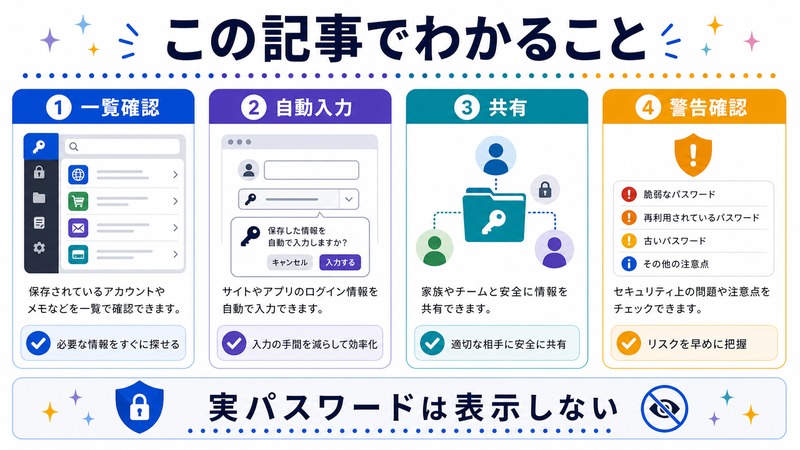
この記事でわかること
- macOS 15「パスワード」アプリの概要と起動方法
- パスワードの確認・追加・編集・削除の手順
- SafariやChrome等のブラウザとの連携設定
- パスワードグループを使った家族・チームとの共有方法
- セキュリティ警告(流出・弱いパスワード)への対処法
- iCloudキーチェーンとの違いと移行について
- 他のパスワードマネージャーとの比較
「パスワード」アプリとは?基礎知識
macOS 15で独立した経緯
もともとAppleのパスワード管理機能は「iCloudキーチェーン」という名前で、iOSの「設定」→「パスワード」から、macOSでは「システム設定」→「パスワード」からアクセスするものでした。
macOS 15(Sequoia)とiOS 18では、この機能が独立した「パスワード(Passwords)」アプリとして分離されました。アプリ単体でLaunchpadやDockから直接起動でき、よりパスワードマネージャーらしい使い勝手を提供するようになっています。
iCloudキーチェーンとの関係
「パスワード」アプリはiCloudキーチェーンの機能を引き継いだものです。データの実体はiCloudキーチェーンに保存されており、単に「アクセスするための窓口(フロントエンド)」が独立したアプリになったとイメージすると分かりやすいです。
| 項目 | iCloudキーチェーン(従来) | パスワードアプリ(macOS 15) |
|---|---|---|
| アクセス方法 | システム設定に埋まっていた | 独立アプリとして起動可能 |
| 検索機能 | シンプル | サイト名・ユーザー名で高速検索 |
| グループ共有 | なし | あり(最大5人) |
| セキュリティ警告 | 基本的なもの | HIBPデータと照合・カテゴリ分類 |
| パスキー対応 | あり(iOS 16/macOS 13以降) | あり(統合管理) |
| データの実体 | iCloudキーチェーン | 同一(iCloudキーチェーン) |
対応デバイスと要件
- Mac: macOS 15(Sequoia)以降
- iPhone: iOS 18以降
- iPad: iPadOS 18以降
- Windows: iCloud for Windows(バージョン9以降)にパスワードアプリが追加
- 要件: Apple IDでiCloudにサインインしていること、iCloudキーチェーンが有効であること
「パスワード」アプリの起動方法
Launchpadから起動する
- DockのLaunchpadアイコン(ロケットのアイコン)をクリックします
- 検索フィールドに「パスワード」または「Passwords」と入力します
- 「パスワード」アプリのアイコンをクリックします
Spotlightから起動する
- Command + Spaceキーを押してSpotlightを開きます
- 「パスワード」と入力します
- 「パスワード」アプリをクリックして起動します
Finderのアプリケーションフォルダから起動する
- FinderのサイドバーまたはDockのFinderをクリックします
- 「アプリケーション」フォルダを開きます
- 「パスワード」アプリをダブルクリックします
Dockに追加する方法: アプリを起動した後、DockのアイコンをControl+クリックして「Dockに保持」を選択すると常にDockに表示できます。
基本操作:パスワードの確認・追加・編集
保存済みパスワードを確認する
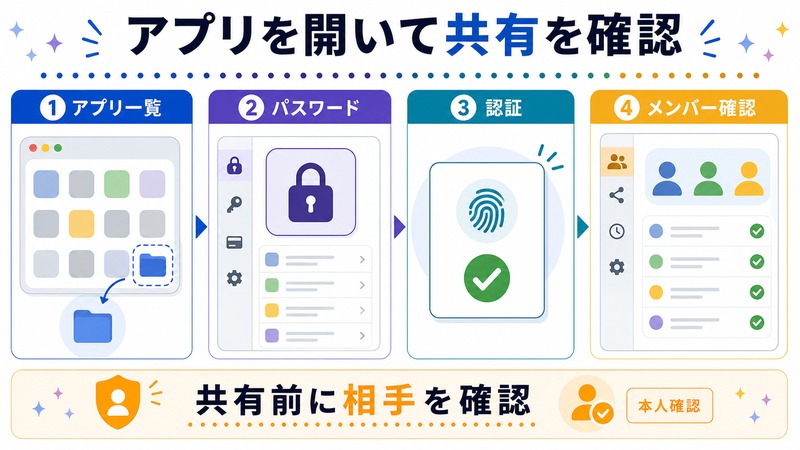
- パスワードアプリを起動します
- 起動時にTouch ID(またはパスワード)で認証が求められます
- 左側のサイドバーに「すべて」「パスキー」「確認コード」「グループ」「セキュリティ」などのカテゴリが表示されます
- 「すべて」を選択すると全パスワードが一覧表示されます
- 上部の検索フィールドにサイト名やユーザー名を入力して素早く絞り込みが可能です
- パスワードをクリックすると詳細(サイトURL・ユーザー名・パスワード)が表示されます
新しいパスワードを追加する
- パスワードアプリを開きます
- 右上の「+」(追加)ボタンをクリックします
- 「ウェブサイトまたはアプリのアドレス」にURLを入力します
- 「ユーザー名」にメールアドレスやIDを入力します
- 「パスワード」に既存のパスワードを入力するか、強力なパスワードを自動生成することができます
- 「保存」をクリックして完了です
パスワードを編集する
- 変更したいパスワードのエントリをダブルクリックします
- 詳細画面で右上の「編集」をクリックします
- ユーザー名・パスワード・URLを変更します
- 「保存」をクリックして保存します
パスワードを削除する
- 削除したいエントリを選択します(複数選択はCommand + クリック)
- Deleteキーを押すか、Control + クリックして「削除」を選択します
- 確認ダイアログで「削除」をクリックします
注意: 削除したパスワードは「最近削除した項目」に30日間保存されます。誤って削除した場合はサイドバーの「最近削除した項目」から復元できます。
Safariとの自動連携(オートフィル)
Safariでパスワードを自動入力する
パスワードアプリのデータはSafariと完全に連動しています。保存済みのパスワードは、対象サイトを開いたときにログイン欄の上部にキーアイコン付きで自動提案されます。
- Safariでログインページを開きます
- ユーザー名フィールドをクリックします
- 画面上部に保存済みのパスワードが候補として表示されます
- クリックするとTouch ID(またはパスワード)で認証後、自動入力されます
Safariでパスワードを新規保存する
新しいサイトにログインまたはアカウント作成した際、Safariが「このパスワードを保存しますか?」と自動的に尋ねます。「保存」をクリックすると、パスワードアプリにも自動的に追加されます。
SafariでのAutofill設定確認
オートフィルが動作しない場合は設定を確認します。
- SafariメニューバーのSafari→「設定」を開きます
- 「オートフィル」タブをクリックします
- 「ユーザー名とパスワードを自動入力」にチェックが入っているか確認します
ChromeやFirefoxとの連携
macOS 15では、SafariだけでなくChromeやFirefoxでもiCloudキーチェーン(パスワードアプリ)のオートフィルが機能するようになりました。
Chromeで使う場合:
- システム設定→「パスワード」でiCloudキーチェーンが有効になっているか確認します
- macOS 14(Sonoma)以降ではChromeでもネイティブでiCloudキーチェーンの入力候補が表示されるようになっています
パスワードグループで共有する
グループ共有とは
パスワードアプリの「グループ」機能を使うと、特定のパスワードを選んで他のAppleユーザーと共有できます。例えば、家族で使うNetflixやAmazonのパスワードを家族グループに共有したり、小規模チームで使うサービスのパスワードを共有したりできます。
グループに参加できるのは最大5人(自分を含む)で、全員がApple IDとiCloudキーチェーンを使っている必要があります。
グループを作成する手順
- パスワードアプリのサイドバーで「新しいグループ…」をクリックします(または「+」ボタンからグループ追加)
- グループ名を入力します(例:「家族」「仕事用」)
- 「続ける」をクリックします
- 「人を追加」で共有したい相手のApple IDまたは電話番号を入力します
- 「グループを作成」をクリックします
- 招待された相手のiPhoneやMacに通知が届きます
グループにパスワードを追加する
- 共有したいパスワードのエントリをControl + クリックします
- 「グループに移動」を選択します
- 追加したいグループを選びます
- 確認のポップアップが表示されたら「移動」をクリックします
注意: グループに移動したパスワードはグループメンバー全員が閲覧・使用できるようになります。移動前に共有する内容を確認してください。個人のみのパスワードはグループに移動しないよう注意が必要です。
グループから自分のパスワードに戻す
- グループ内のパスワードをControl + クリックします
- 「グループから削除」を選択します
- そのエントリは自分の個人パスワードとして保存されます(グループメンバーからは削除されます)
セキュリティ警告と対処法
セキュリティ警告の種類
パスワードアプリのサイドバーにある「セキュリティ」セクションには、以下のカテゴリで警告が表示されます。
| 警告の種類 | 意味 | 対処法 |
|---|---|---|
| 流出したパスワード | HIBPなどのデータベースに一致が検出された | すぐにパスワードを変更する |
| 再利用されているパスワード | 複数サイトで同じパスワードを使用している | サイトごとに異なるパスワードに変更する |
| 弱いパスワード | 短い・単純・推測されやすいパスワード | 強いパスワードに変更する |
| 暗号化されていないウェブサイト | HTTPSではないサイトのパスワード | HTTPS版があれば移行する |
流出したパスワードの対処手順
- パスワードアプリのサイドバーで「セキュリティ」→「流出したパスワード」をクリックします
- 警告が出ているエントリをクリックします
- 「パスワードを変更する…」をクリックします(Safariで直接該当サイトのパスワード変更ページに移動します)
- サイト上でパスワードを変更したら、Safariが自動的に新しいパスワードを提案します
- 「パスワードを更新」で新しいパスワードがパスワードアプリにも保存されます
強力なパスワードを自動生成する
Safariのパスワード変更ページでは、Safariが自動的に「強力なパスワードを使う」と提案します。この機能を使うと、複雑なランダム文字列のパスワードが自動生成・保存されます。ユーザーが覚える必要はありません。
パスワードアプリ内での手動生成:
- エントリの編集画面でパスワードフィールドをクリックします
- 右端のリフレッシュアイコンをクリックします
- 自動生成されたランダムパスワードに置き換えられます
パスキー(Passkey)の管理
パスキーとは
パスキーはパスワードに代わる新しい認証方式です。Touch IDやFace IDなどの生体認証を使ってログインでき、パスワードを覚える必要がありません。パスワードアプリのサイドバーに「パスキー」カテゴリとして別管理されます。
パスキーの特徴
- フィッシング詐欺に強い(偽サイトでは使えない)
- パスワードの流出リスクがない(秘密鍵はデバイスのみに保存)
- Touch ID/Face IDだけでログイン可能
- Appleデバイス間でiCloud経由で同期される
対応しているサービス(Google、GitHub、Dropbox、Yahoo! Japan等)でログインする際にパスキーの保存が提案されます。同意すると、次回からTouch IDのみでログイン可能になります。
確認コード(2ファクタ認証)の管理
macOS 15のパスワードアプリでは、SMS認証に代わるTOTP(時間ベースのワンタイムパスワード)の確認コード(認証コード)も管理できます。Google AuthenticatorやAuthy相当の機能が標準で使えるようになりました。
確認コードを設定する手順
- 対象サービスの2ファクタ認証設定ページを開きます(QRコードまたはセットアップキーが表示されます)
- パスワードアプリで該当のエントリを開きます
- 「確認コードを設定する…」をクリックします
- QRコードをカメラで読み取るか、セットアップキーを入力します
- 設定が完了すると、ログイン時に6桁のコードが自動生成されます
他のパスワードマネージャーとの比較
| 機能 | Appleパスワード | 1Password | Bitwarden |
|---|---|---|---|
| 料金 | 無料(Apple ID必要) | 有料(月額約350円〜) | 無料(基本) |
| クロスプラットフォーム | Apple + Windows | 全プラットフォーム | 全プラットフォーム |
| 家族共有 | 最大5人(グループ) | 最大5人(有料プラン) | あり(有料) |
| ブラウザ対応 | Safari + Chrome(macOS) | 全主要ブラウザ | 全主要ブラウザ |
| ドキュメント保存 | なし | あり(クレジットカード等) | あり |
| パスキー対応 | あり | あり | あり |
Appleパスワードアプリが向いている人:
- Apple製品(Mac・iPhone)しか使っていない人
- 追加コストをかけずにパスワード管理したい人
- シンプルな機能で十分な人
サードパーティアプリが向いている人:
- WindowsやAndroidも併用している人
- クレジットカード番号や身分証明書なども安全に保存したい人
- チーム(5人超)でパスワードを共有したい人
この記事に関連するおすすめ商品
YubiKey 5(物理セキュリティキー)
約7,000円〜
パスワードアプリと組み合わせてApple IDを物理キーで二重保護
ポータブル外付けSSD(バックアップ用)
約8,000円〜
パスワードデータを含むMacのTime Machineバックアップ先として活用
※ 価格は変動します。最新価格はリンク先でご確認ください
よくある質問(FAQ)
Q:macOS 14以前のMacでもパスワードアプリは使えますか?
A:独立したパスワードアプリはmacOS 15(Sequoia)から提供されました。macOS 14以前では、システム設定→パスワードからiCloudキーチェーンにアクセスする従来の方法を使います。データ自体は同じiCloudキーチェーンに保存されています。
Q:iPhoneでもパスワードアプリは使えますか?
A:iOS 18以降のiPhoneでも同様の「パスワード」アプリが利用できます。MacとiPhoneは同一のiCloudキーチェーンデータを共有しているため、Mac側で変更した内容はすぐにiPhoneにも反映されます。
Q:パスワードのバックアップはどうなっていますか?
A:パスワードはiCloudに暗号化された状態で保存されています。エンドツーエンド暗号化が適用されているため、Appleでも中身を読むことはできません。万一Macが壊れても、別のAppleデバイスで同じApple IDでサインインすれば復元されます。
Q:他のパスワードマネージャーからインポートできますか?
A:CSVファイルからのインポートが可能です。パスワードアプリのメニューバーから「ファイル」→「パスワードをインポート」を選択してCSVファイルを指定します。1PasswordやLastPassのエクスポートCSVに対応しています。ただしCSVには平文でパスワードが記載されるため、インポート後はすぐにCSVファイルを削除することをお勧めします。
Q:パスワードアプリ自体のセキュリティは大丈夫ですか?
A:パスワードアプリを開く際にはTouch IDまたはMacのログインパスワードによる認証が必要です。Macがロックされている間はパスワードにアクセスできません。また、すべてのデータはエンドツーエンド暗号化されてiCloudに保存されるため、第三者によるアクセスは非常に困難です。
Q:Google ChromeでもAppleのパスワードオートフィルが使えますか?
A:macOS 14以降では、ChromeブラウザでもiCloudキーチェーン(パスワードアプリのデータ)のオートフィルが利用できます。ただし完全なSafariほど密な連携ではなく、新しいパスワードを保存する際の動作が異なる場合があります。Chromeを主に使う場合はChromeの設定でiCloudキーチェーンをパスワードプロバイダーとして選択できます。
Q:家族がAndroidを使っている場合はグループ共有できますか?
A:残念ながらグループ共有はAppleデバイス間のみの機能です。AndroidユーザーとパスワードをシェアするにはBitwardenや1Passwordなどクロスプラットフォーム対応のパスワードマネージャーを別途ご検討ください。
まとめ
macOS 15の「パスワード」アプリは、Apple製品のみを使っているユーザーには非常に強力で使いやすいパスワード管理ソリューションです。
特に以下の点が優れています。
- 無料で使える: 追加コストなしでApple IDがあればすぐ使える
- Safariとの完全連携: パスワードの自動入力・保存がシームレス
- セキュリティ警告: 流出・弱い・再利用パスワードを自動検知して通知
- グループ共有: 家族との共有が簡単に設定できる
- パスキー・確認コード一元管理: 認証に関わるすべてを1つのアプリで管理
まだiCloudキーチェーンを積極的に使っていなかったという方も、macOS 15のパスワードアプリを機会にぜひパスワード管理を整理してみてください。流出したパスワードの確認だけでも、今すぐセキュリティを大きく改善できます。
