 minto.tech スマホ(iPhone/Android)・パソコン(Windows/Mac)・Office・Wi-Fi・AIツールの「できない」「困った」を解決する実用ガイド。トラブル対処法とノウハウが満載のお助けサイトです。
※本ページにはプロモーション(広告)が含まれています
📑 この記事の目次(タップで開く)
【2026年最新版】MacのContinuity Cameraでつながったスマホカメラをウェブカメラとして使う完全ガイド
「MacBookの内蔵カメラで映してみたら、画質が思ったより悪くて恥ずかしかった」「Zoomミーティングで背景がうまく消えない」「せっかくiPhoneの高性能カメラがあるのに、Macのウェブカメラには使えないのだろうか」——そんな悩みを持つMacユーザーに向けて、本記事ではAppleが提供するContinuity Camera(コンティニュイティカメラ)機能の仕組みと活用方法を徹底解説します。
Continuity CameraはmacOS Ventura(13)以降で利用できる機能で、iPhoneのリアカメラをMacのウェブカメラとして自動的に認識させることができます。ケーブル接続も不要(Wi-Fiのみで動作可能)で、ZoomやFaceTime、Teamsなど主要なビデオ会議アプリに対応しています。iPhoneのカメラは最新モデルでは48MP以上の解像度を持ち、MacBookの内蔵カメラ(FaceTime HDカメラ)と比較しても段違いの高画質を実現できます。
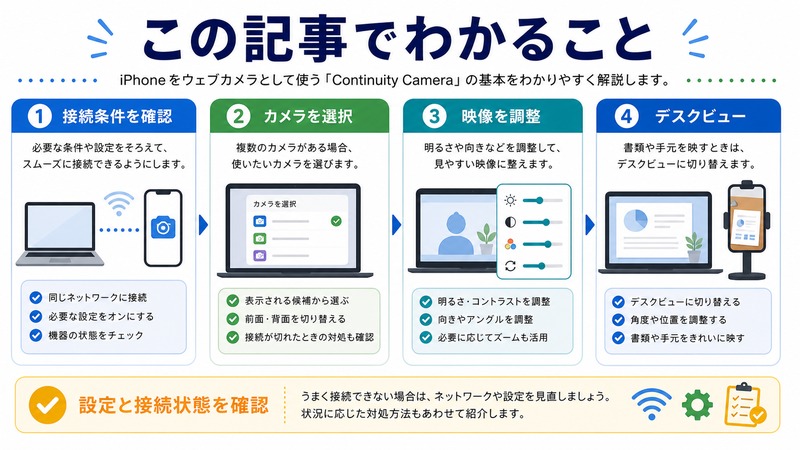
この記事を読めば、Continuity Cameraの設定方法から、Zoomでの利用、デスクビュー(机の上を映す機能)、注意すべき制約事項まで、すべてを理解できます。
この記事でわかること
- Continuity Cameraの動作要件(対応macOS・iOS・iPhone)
- Wi-Fiモードと有線接続の違いと使い分け
- 自動接続の仕組みとオン/オフの切り替え方
- ZoomやFaceTime、Teams、Google Meetでの選択方法
- デスクビュー機能の使い方と活用例
- よくあるトラブルと解決方法
- 制約事項と注意点
Continuity Cameraとは?基礎知識
機能の概要
Continuity Camera(コンティニュイティカメラ)とは、iPhoneのリアカメラをMacのウェブカメラとして利用できるApple独自の機能です。2022年9月にmacOS Ventura(13)とiOS 16の同時リリースとともに登場しました。
Macのビデオ会議アプリや録画アプリはこのiPhoneカメラを「外部ウェブカメラ」として自動的に認識します。ユーザーはアプリのカメラ選択画面でiPhoneを選ぶだけで、すぐに高画質映像を利用できます。
MacBookの内蔵カメラとの比較
| 項目 | MacBook内蔵カメラ | Continuity Camera(iPhone 15) |
|---|---|---|
| 解像度 | 1080p(FaceTime HDカメラ) | 最大4K対応 |
| センサーサイズ | 小型固定 | 1/1.28型(広角) |
| 暗所性能 | 普通 | 非常に高い(ナイトモード対応) |
| 背景ぼかし | なし(アプリ処理のみ) | ポートレートモード対応 |
| デスクビュー | 不可 | 対応(超広角で机を俯瞰) |
| スタジオ照明効果 | なし | センターフレーム・スタジオ照明 |
動作要件
Continuity Cameraを利用するには、以下の要件をすべて満たす必要があります。
| 要件 | 最低バージョン | 推奨 |
|---|---|---|
| Mac OS | macOS Ventura(13.0) | macOS Sequoia(15)以降 |
| iPhone OS | iOS 16.0 | iOS 17以降 |
| iPhone機種 | iPhone XR / XS 以降 | iPhone 14以降 |
| 同一Apple ID | 必須(両方でサインイン) | — |
| Wi-Fi / Bluetooth | 両方オン(Wi-Fi接続) | — |
| Handoff設定 | 両方で有効 | — |
補足: iPhoneとMacが同じWi-FiネットワークではなくてもBluetooth範囲内であれば接続できます。ただし実際の映像転送にはWi-Fiが使われるため、同じWi-Fiネットワークにいる方が安定します。
Continuity Cameraの設定と有効化手順
Step 1:Mac側の設定を確認する
まず、MacでHandoff機能が有効になっているか確認します。
- Macの左上のAppleメニューをクリックして「システム設定」を開きます(macOS Ventura以降)
- 左側のサイドバーから「一般」をクリックします
- 「AirDropとHandoff」をクリックします
- 「このMacとiCloudデバイス間でHandoffを許可」がオンになっているか確認します
- Wi-FiとBluetoothが両方オンになっているか確認します(メニューバーから確認可能)
Step 2:iPhone側の設定を確認する
- iPhoneの「設定」アプリを開きます
- 「一般」→「AirPlayとHandoff」の順にタップします
- 「Handoff」がオンになっているか確認します
- Wi-FiとBluetoothが両方オンになっているか確認します(コントロールセンターから確認可能)
- MacとiPhoneが同じApple IDでサインインされているか確認します
Step 3:iPhoneをMacの近くに置く
Continuity Cameraが自動で起動するためには、iPhoneをMacの近くに置き、画面をロックした状態にする必要があります(ロック画面でも動作します)。iPhoneを三脚やスタンドを使ってMacのディスプレイ上部に設置すると、画角が最適になります。Appleは公式でiPhone専用の「Belkin iPhone Mount with MagSafe」などのマウントアクセサリを推奨しています。
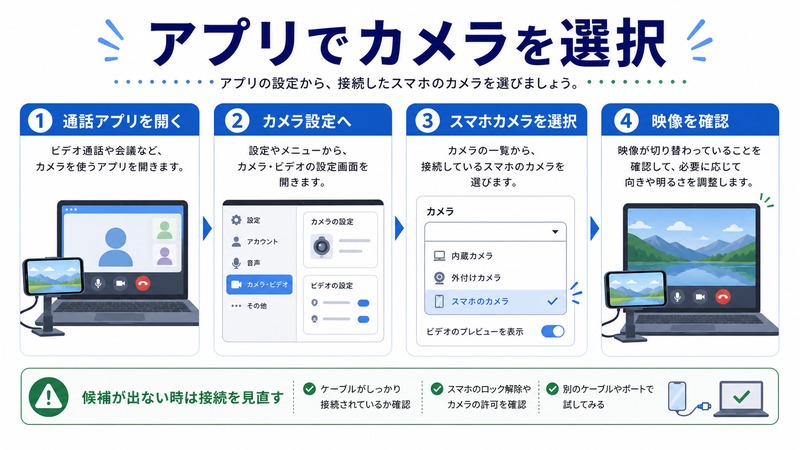
Step 4:アプリでiPhoneカメラを選択する
設定が正しければ、ZoomやFaceTimeなどのビデオ会議アプリを開いた際に、カメラ選択肢として「iPhone(カメラ)」または「〇〇のiPhone」という項目が表示されます。これを選択するだけで、iPhoneのカメラが自動的に起動し、映像が届きます。
Wi-Fiモードと有線接続の違い
Wi-Fi接続(ワイヤレス)モード
Continuity Cameraのデフォルトの接続方式はWi-Fiです。Bluetoothで初期ハンドシェイクを行い、実際の映像データはWi-Fiで転送します。
メリット:
- ケーブル不要で自由に設置できる
- 自動接続・切断が非常にスムーズ
- 5GHz帯のWi-Fiなら遅延が少ない
デメリット:
- Wi-Fi環境が混雑していると映像が不安定になる場合がある
- iPhoneのバッテリーを消費する(充電マウントと併用推奨)
有線接続(Lightning / USB-C)モード
iPhoneとMacをLightningケーブルまたはUSB-Cケーブルで直接接続することもできます。この場合、より安定した映像転送が可能です。
有線接続の手順:
- LightningまたはUSB-Cケーブルでiphone→Macを接続します
- iPhoneに「このコンピュータを信頼しますか?」と表示された場合は「信頼する」をタップします
- アプリのカメラ選択画面に「iPhone(カメラ)」が表示されます
メリット:
- 映像が最も安定する(遅延・途切れが最小)
- iPhoneを充電しながら使える
- Wi-Fi環境に依存しない
| 接続方式 | 安定性 | 設定のしやすさ | バッテリー |
|---|---|---|---|
| Wi-Fi(ワイヤレス) | 普通〜良好 | 自動で接続 | 消費する |
| 有線(USB) | 非常に安定 | ケーブル接続が必要 | 充電しながら利用可 |
各アプリでの利用方法
FaceTimeでの使い方
FaceTimeはContinuity Cameraに完全ネイティブ対応しており、最もスムーズに使えます。
- FaceTimeを起動します
- 通話を開始する前に、画面上部のメニューバーの「ビデオ」をクリックします
- 表示されたカメラ一覧から「iPhone(カメラ)」を選択します
- 通話が始まると自動的にiPhoneのカメラが起動します
FaceTime専用のエフェクト(センターフレーム・ポートレートモード・スタジオ照明)はFaceTimeの映像エフェクトメニューから適用できます。通話中にコントロールセンターの「ビデオエフェクト」から切り替えも可能です。
Zoomでの使い方
- Zoomを起動して設定を開きます(メニューバーの歯車アイコン)
- 「ビデオ」タブをクリックします
- 「カメラ」のドロップダウンから「iPhone(カメラ)」または「〇〇のiPhone」を選択します
- 設定を閉じてミーティングに参加します
Zoomミーティング中にカメラを切り替える場合は、画面下部のカメラアイコン横の小さな「^」(上矢印)をクリックすると、その場でカメラ変更が可能です。
Microsoft Teamsでの使い方
- Teamsを起動してプロフィールアイコンをクリックします
- 「設定」→「デバイス」の順に移動します
- 「カメラ」のドロップダウンで「iPhone(カメラ)」を選択します
- ミーティングに参加するとiPhoneカメラが使われます
Google Meetでの使い方
- Google Meetをブラウザ(Chrome / Safari)で開きます
- ミーティング開始前または通話中に「カメラを変更する」(カメラアイコン横の下矢印)をクリックします
- 「iPhone(カメラ)」を選択します
Continuity Camera特有の機能
センターフレーム(Center Stage)
センターフレームはFaceTimeやサポートされているアプリで使える機能で、被写体が動いても自動的にiPhoneのカメラがトラッキングして映像の中心に映し続けます。会議中に資料を取りに席を立っても、自動的に追従してくれます。
有効にするには:FaceTime通話中にコントロールセンターを開き「ビデオエフェクト」→「センターフレーム」をオンにします。
ポートレートモード
ビデオ会議中に背景をぼかすことができます。iPhoneのカメラハードウェアを使った本格的なボケ効果なので、ソフトウェアによる背景ぼかしより自然な仕上がりになります。
スタジオ照明
被写体の顔を自動的に明るく調整し、背景を暗くする照明エフェクトです。プロのスタジオ撮影のような映像を手軽に実現できます。
デスクビュー(Desk View)
デスクビューは、iPhoneの超広角カメラを使って机の上を真上から俯瞰表示する機能です。料理のレシピを見ながら手元を映したり、資料の現物を見せながらプレゼンしたりするのに非常に便利です。
デスクビューの使い方:
- iPhoneをMacの上部に縦向きで設置します(マウント使用を推奨)
- FaceTimeを起動して通話を開始します
- コントロールセンターの「ビデオエフェクト」から「デスクビュー」をクリックします
- 画面が分割され、上半分に顔、下半分に机の上が表示されます
- デスクビューウィンドウは独立したウィンドウとしても表示でき、ZoomやMeetでも共有可能です
デスクビューに対応しているiPhone: iPhone 11以降(超広角カメラ搭載機種)。超広角レンズの映像をAI処理で「真上から見た視点」に変換しているため、iPhone XRなどの超広角なしモデルでは使えません。

よくあるトラブルと対処法
iPhoneがカメラ選択肢に表示されない
最もよくある問題です。以下の手順で確認します。
- HandoffのオンオフをMac・iPhone両方で確認:「システム設定」→「一般」→「AirDropとHandoff」でHandoffがオンになっているか確認します
- 同じApple IDでサインインしているか確認:MacとiPhoneで同じApple IDを使っているか確認します。ファミリー共有では動作しないので注意が必要です
- Wi-FiとBluetoothが両方オンか確認:どちらか一方でもオフだと接続できません
- iPhoneを再起動する:iPhoneを再起動してからMacのアプリでカメラを再選択します
- Macとの距離を近づける:Bluetooth範囲(約10m)以内でも信号が弱いと失敗することがあります。近づけて試します
映像が途切れる・カクつく
- Wi-Fiの電波状況が悪い場合に起こります。5GHz帯のWi-Fiに接続することで改善する場合があります
- USBケーブルで有線接続に切り替えると解消されることがほとんどです
- 他のアプリがiPhoneのCPUを使っている場合も映像が不安定になることがあります。不要なアプリを終了してください
接続が途中で切れる
- iPhoneのバッテリー残量が少なくなると自動的に停止することがあります。充電しながら使うことを推奨します
- iPhoneがスリープに入ると接続が切れることがあります。「設定」→「画面表示と明るさ」→「自動ロック」を「なし」に設定することで回避できますが、バッテリーへの影響に注意が必要です
Continuity Cameraを無効にしたい
特定の状況でこの機能をオフにしたい場合は以下の方法があります。
- 一時的に無効:iPhoneのコントロールセンターを引き下げ、「ウェブカメラ」の項目があれば「切断」をタップします
- 完全に無効:iPhoneの「設定」→「一般」→「AirPlayとHandoff」でHandoffをオフにします(他のHandoff機能も無効になります)
Continuity Cameraの制約事項
| 制約項目 | 詳細 |
|---|---|
| 同時使用不可 | 1台のiPhoneを同時に複数のMacのカメラとして使うことはできません |
| Androidは非対応 | AndroidスマートフォンはContinuity Cameraに対応していません |
| iPhone単独起動不可 | MacのアプリからカメラをiPhoneに切り替えた時のみ起動します。iPhone側から操作して起動することはできません |
| 全アプリで使えるわけではない | 古いアプリや一部のアプリではiPhoneカメラが選択肢に出ない場合があります |
| フロントカメラは使えない | Continuity Cameraで使えるのはiPhoneのリアカメラのみです |
| デスクビューはiPhone 11以降限定 | 超広角カメラが必要なため、iPhone XRでは利用できません |
おすすめの周辺機器
iPhoneマウント
Continuity Cameraを安定して使うためには、iPhoneをMacのディスプレイ上部に固定できるマウントアクセサリが非常に便利です。Appleが公式に推薦しているものとして、BelkinやJoby、Moultrie MobileのMagSafe対応マウントがあります。
選ぶ際のポイントは以下の通りです。
- MagSafe対応かどうか(iPhone 12以降はMagSafeマウントが脱着しやすく便利)
- MacBookディスプレイの厚さに対応しているか(特にMacBook Airは薄いため専用設計のものが安定する)
- 縦向き・横向き両対応かどうか
この記事に関連するおすすめ商品
iPhone用 MacBookクランプ式スタンド
約2,000円〜
Continuity CameraでiPhoneをMacBookモニター上部に固定できるスタンド
USB-C to Lightning 有線接続ケーブル
約1,500円〜
Continuity Cameraを有線接続してより安定した映像転送を実現
※ 価格は変動します。最新価格はリンク先でご確認ください
よくある質問(FAQ)
Q:iPhoneのバッテリーをどれくらい消費しますか?
A:連続使用時のバッテリー消費はかなり大きく、1時間あたり15〜25%程度消費することがあります。長時間の会議では充電ケーブルを接続した状態で使うことを強くお勧めします。有線接続では同時に充電できるため非常に実用的です。
Q:古いiPhoneでも使えますか?
A:iPhoneXR / XS以降(iOS 16対応機種)であれば基本機能は使えます。ただし、デスクビューはiPhone 11以降が必要です。また画質の違いは機種によって大きく異なるため、iPhone 12以降のモデルを使うとより高画質な映像が得られます。
Q:FaceTimeを使わないビデオ会議アプリでもデスクビューは使えますか?
A:デスクビューウィンドウはmacOSの独立したウィンドウとして表示されるため、ZoomやTeams、Google Meetでも「画面共有」でデスクビューウィンドウを共有することができます。ただし自分のメインカメラ映像としてではなく「画面共有映像」として相手に届きます。
Q:iPhoneをロック画面にしておかないと使えませんか?
A:iPhoneは「ロック画面」の状態(画面がオフ・スリープ状態)でも動作します。ただしiPhoneを積極的に使用している最中(アプリを操作している最中など)はカメラが利用できなくなる場合があります。会議中はiPhoneをスタンドに置いてそのままにしておくのがベストです。
Q:Macbook Proと外部ディスプレイを使っているときにも使えますか?
A:外部ディスプレイ接続時でも同様に使えます。iPhoneをメインで使用しているディスプレイの上部に設置するのが自然です。外部ディスプレイが別メーカーのものでも、Handoffの設定さえ正しければ問題なく動作します。
Q:Windowsや他のOSでContinuity Cameraは使えますか?
A:Continuity CameraはApple独自のエコシステム機能なので、WindowsやLinux、ChromeOSでは使えません。同様の機能を他のOSで使いたい場合は、DroidCamなどのサードパーティアプリを検討してください。
Q:一度に顔とデスクビューの両方を同時に表示できますか?
A:FaceTime内では画面分割で顔とデスクビューを同時表示できます。ただしZoomなどの他アプリで両方を同時に送るには、一方をカメラ映像、もう一方を画面共有として送るなど、工夫が必要です。
まとめ
Continuity CameraはAppleデバイスを持っているユーザーにとって、非常に実用的なウェブカメラ強化機能です。
特に以下のような方にとって大きなメリットがあります。
- MacBookの内蔵カメラの画質に不満を持っている方
- Zoomミーティングやオンライン会議を頻繁に行う方
- 手元の資料や作業を相手に見せながら話す機会がある方(デスクビュー活用)
- 別途ウェブカメラを購入するコストを節約したい方
設定はiPhoneとMac両方でHandoffをオンにするだけと非常に簡単です。Wi-Fiのみで自動接続されるため、日常的なビデオ会議でストレスなく使えます。長時間使用する場合はiPhoneを充電しながら有線接続で利用するのが最も安定した運用方法です。
ぜひContinuity Cameraを活用して、毎日のオンライン会議の映像品質を手軽にアップグレードしてみてください。
