 minto.tech スマホ(iPhone/Android)・パソコン(Windows/Mac)・Office・Wi-Fi・AIツールの「できない」「困った」を解決する実用ガイド。トラブル対処法とノウハウが満載のお助けサイトです。
※本ページにはプロモーション(広告)が含まれています
📑 この記事の目次(タップで開く)
【2026年最新版】iPhoneのJournalアプリで日記・反省・感謝ノートを書く完全ガイド
iPhoneに標準搭載された「Journalアプリ」を使いこなせていますか?iOS 17から登場したこの機能は、写真・音楽・運動などのアクティビティと連動して、毎日の記録を自然に続けられるよう設計されています。しかし「どうやって始めるの?」「ノートアプリと何が違うの?」と疑問を抱えている方も多いはずです。
この記事では、Journalアプリの基本的な使い方から、日記・反省・感謝ノートとしての活用テクニック、毎日続けるコツ、プライバシー保護の設定まで、2026年最新の情報をもとに徹底解説します。日記習慣を身につけたい方、自己成長に役立てたい方は必見です。
- JournalアプリとiOS 17以降の新機能
- 日記・反省ノート・感謝ノートの具体的な書き方
- 写真・音楽・運動記録との連携方法
- プロンプト(記入提案)機能の活用法
- Face ID/パスコードによるロック保護設定
- 毎日続けるための実践テクニック
- Google KeepやApple Notesとの使い分け
Journalアプリとは?iOS 17から始まった日記機能
Journalアプリ(ジャーナル)は、2023年12月のiOS 17.2アップデートで正式リリースされたApple純正の日記アプリです。単なるテキストメモではなく、その日のiPhone上のアクティビティ(撮影した写真、聴いた音楽、移動した場所、運動の記録など)を自動的に収集し、「今日の出来事」として振り返るきっかけを提供してくれます。
Journalアプリの主な特徴
- アクティビティ連動:写真・音楽・Podcast・フィットネス・訪問場所を自動提案
- プロンプト機能:「今日感謝していることは?」など記入を促す質問が届く
- Face ID/パスコードロック:プライバシーを強力に保護
- 完全ローカル暗号化:データはデバイス上で保護(iCloudには暗号化されて同期)
- 継続サポート:書いた日数をカウント・ストリーク機能で継続を促進
iOS 17とiOS 18での変化
| バージョン | 主な変更点 |
|---|---|
| iOS 17.2 | Journal初リリース。アクティビティ提案・プロンプト・ロック機能 |
| iOS 17.3〜 | 安定性向上・提案精度の改善 |
| iOS 18 | 検索機能強化・タグ付け・音声入力の精度向上 |
| iOS 18.3〜(2026年) | Apple Intelligence連携・振り返り提案の高精度化 |
Journalアプリの基本的な使い方
アプリの起動と初期設定
JournalアプリはiOS 17.2以降であれば、ホーム画面またはAppライブラリに最初からインストールされています。見当たらない場合は検索(Spotlight)で「Journal」と入力してください。
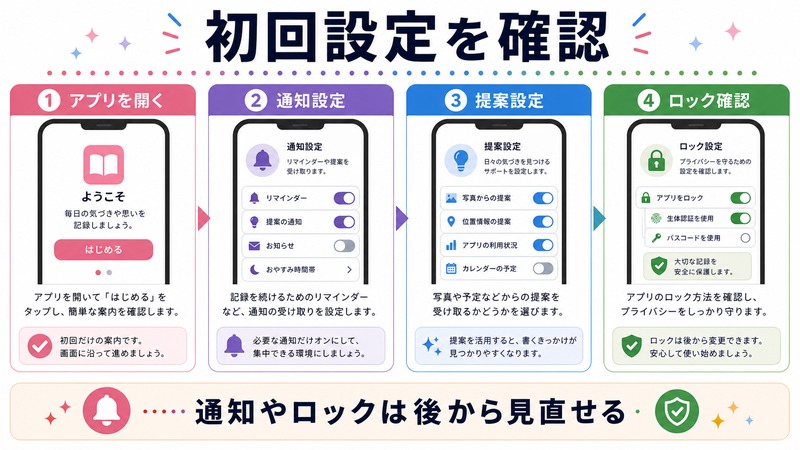
初回起動時の設定手順:
- ホーム画面の「Journal」アプリ(オレンジのアイコン)をタップ
- 「始める」をタップして初期設定を開始
- 通知の許可を選択(継続のためにONが推奨)
- 「提案」の許可設定(写真・場所・音楽などのアクティビティ収集の有無)
- 設定完了後、メインの日記一覧画面が表示される
新しい日記エントリの作成方法
日記を書くには、画面右下の「+」ボタンをタップします。
エントリ作成の基本操作:
- 「+」ボタンをタップ
- 「新規エントリ」または提案されているアクティビティを選択
- テキスト入力エリアをタップして文章を書く
- 必要に応じてメディア(写真・動画・音声)を追加
- 書き終えたら「完了」をタップ(自動保存もあり)
エントリに追加できるコンテンツ
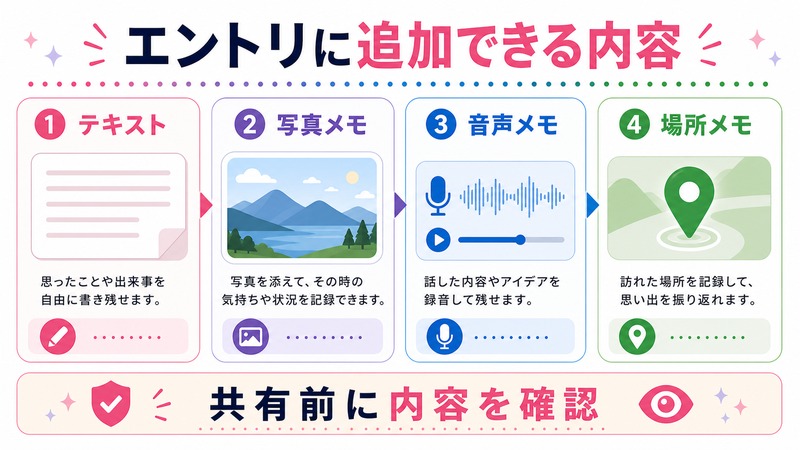
エントリの作成・編集画面では、テキスト以外にも様々なコンテンツを追加できます。
| コンテンツ種類 | 操作方法 | 用途 |
|---|---|---|
| 写真・動画 | カメラアイコン → ライブラリ選択 | その日の思い出を視覚的に記録 |
| 音声メモ | マイクアイコン → 録音 | 音声で素早く記録・感情のニュアンスを残す |
| 場所 | 地図アイコン → 現在地または検索 | 訪れた場所を地図とともに記録 |
| PDFファイル | 共有アイコン → Journalに追加 | 読んだ本のメモ・資料の保存 |
アクティビティ連携機能の活用法
Journalアプリの最大の特徴は、iPhoneのアクティビティを自動的に日記の材料として提案してくれる機能です。これにより「何を書けばいい?」という悩みを解消し、自然な記録の積み重ねを促します。
連携できるアクティビティの種類
1. 写真・動画の連携
その日撮影した写真や動画が自動的に提案されます。エントリ作成時に「おすすめの写真」として表示されるものをタップするだけで、写真付きの日記が完成します。
活用例:
- 友人との食事の写真 → 「○○と□□で食事。久しぶりに笑った」と書く
- 子どもの成長記録写真 → 毎月の記念日として保存
- 旅行中の写真 → 旅行記として自動的にまとまる
2. 音楽・Podcastの連携
その日Apple Musicで聴いた曲や、Podcastのエピソードが提案されます。「今日のBGM」として記録することで、後から音楽を聴いたときに当時の気持ちが蘇る日記になります。
3. フィットネス・運動記録の連携
Apple Watchやヘルスケアアプリで記録された運動データが提案されます。
- ランニングのルートと距離・タイム
- ウォーキングの歩数
- ワークアウトの種類と時間
「今日5km走った。最近調子いい」のように、体の変化と気持ちを一緒に記録できます。
4. 訪問場所の連携
位置情報サービスをONにしていると、訪れた場所(レストラン、公園、駅など)が提案されます。旅行の記録や、初めて行ったお店のレビューとして活用できます。
アクティビティ提案の設定方法
提案機能はプライバシーに配慮した設計になっており、どのデータを使用するかを細かく設定できます。
- 「設定」アプリを開く
- 「プライバシーとセキュリティ」→「Journal」
- 「提案」の各項目(写真・場所・フィットネスなど)をON/OFFで設定
プロンプト機能:書くきっかけを作る質問機能
Journalアプリには、記入を促す質問(プロンプト)を通知で送ってくれる機能があります。「何を書けばいいかわからない」という日でも、プロンプトに答えるだけで自然と日記が完成します。
プロンプトの種類と例
| カテゴリ | プロンプト例 |
|---|---|
| 感謝 | 「今日感謝していることは?」「誰かにありがとうと言いたいですか?」 |
| 振り返り | 「今日うまくいったことは?」「明日改善したいことは?」 |
| 気持ち | 「今どんな気持ちですか?」「最近何に夢中になっていますか?」 |
| 目標 | 「今週の目標は達成できましたか?」「来月やりたいことは?」 |
| 思い出 | 「1年前の今日は何をしていましたか?」(過去エントリを提示) |
プロンプト通知の設定方法
- Journalアプリを開き、右上の「…」メニューをタップ
- 「設定」→「通知」
- 通知をONにして、時間帯を設定(夜21時などが継続しやすい)
- 「頻度」を毎日・平日のみ・週に数回から選択
日記・反省ノート・感謝ノートとしての活用法
日記として使う:1日を記録する
最もシンプルな使い方は、1日の出来事を時系列で記録する日記として活用することです。
推奨フォーマット:
- 今日起きたこと(出来事の事実)
- そのとき感じたこと(感情・反応)
- 気づいたこと・学んだこと
- 明日への一言
長文を書く必要はありません。3〜5行でも継続することに意味があります。
反省ノートとして使う:PDCAを回す
ビジネスや勉強の振り返りツールとして活用する場合は、以下のフォーマットが効果的です。
- Plan(計画):今日やろうとしていたこと
- Do(実行):実際にやったこと
- Check(評価):うまくいったこと・うまくいかなかったこと
- Action(改善):明日から変えること
感謝ノートとして使う:ポジティブ心理学的アプローチ
毎日「感謝できること3つ」を書く習慣は、心理学的に幸福感を高める効果が実証されています。Journalのプロンプト機能と組み合わせることで、自然と感謝の習慣が身につきます。
感謝ノートの書き方:
- 具体的な出来事について書く(「同僚が助けてくれた」など)
- なぜ感謝しているかを書く
- その出来事が自分にとってどんな意味があったかを書く
ロック保護設定:プライバシーを守る方法
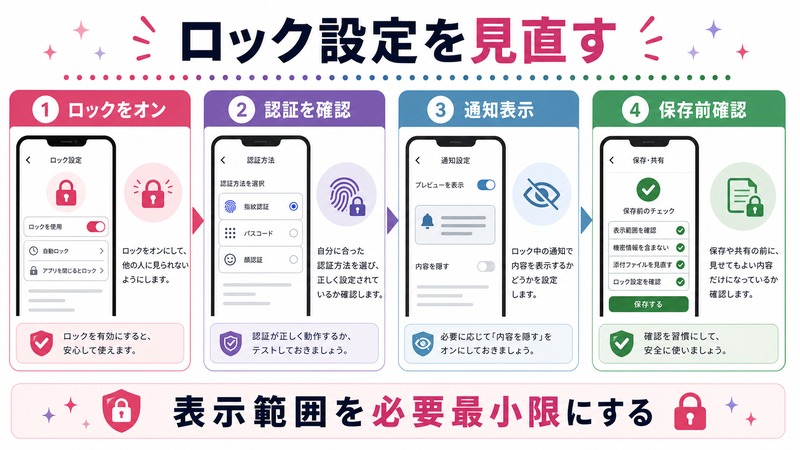
日記は非常に個人的な内容を含むため、プライバシー保護は最重要事項です。Journalアプリには強力なロック機能が備わっています。
Face ID / Touch ID ロックの設定方法
- Journalアプリを開く
- 右上の「…」アイコン → 「設定」をタップ
- 「Journalをロック」をオンにする
- Face IDまたはTouchIDでの認証を設定
- 必要に応じてパスコードのみでの解除も設定可能
ロック設定の詳細オプション
| 設定項目 | 内容 | 推奨設定 |
|---|---|---|
| Face ID認証 | アプリ起動時に顔認証を要求 | ON(必須) |
| 自動ロック時間 | アプリを離れてからロックするまでの時間 | すぐにロック |
| 通知プレビュー | ロック画面での通知内容表示 | 内容を非表示 |
| iCloud同期 | エンドツーエンド暗号化で同期 | ON(バックアップのため) |
毎日続けるためのコツと習慣化テクニック
1. 書く時間を固定する
「寝る前の5分」「朝起きてすぐ」など、毎日同じ時間に書く習慣をつけることが最も効果的です。Journalのプロンプト通知を活用して、決まった時間にリマインドさせましょう。
2. 完璧主義をやめる
1行でも書けた日は成功です。「今日は疲れた」の一言でも構いません。ストリーク(連続記録日数)が途切れても自分を責めず、また翌日から再開することが大切です。
3. テンプレートを使う
毎回ゼロから書くのは負担です。最初の1週間は同じフォーマット(感謝3つ・今日の出来事・明日の目標)で書いてみましょう。
4. 写真を貼るだけでも記録になる
文章が思い浮かばない日は、その日の写真を1枚貼るだけでも記録として価値があります。Journalアプリならその日の写真が自動提案されるので、タップするだけで完成します。
5. 過去の記録を読み返す
月に一度、過去のエントリを読み返す時間を作りましょう。「1年前の自分」と比較することで成長を実感でき、継続のモチベーションになります。
Google Keep・Apple Notesとの使い分け
「Journalアプリ」「Apple Notes(メモ)」「Google Keep」はどれも記録ツールですが、目的と得意分野が大きく異なります。
| アプリ | 得意なこと | 苦手なこと | 向いている用途 |
|---|---|---|---|
| Journal | アクティビティ連携・プライバシー保護・振り返り促進 | 検索・タグ管理・複数端末(Android) | 個人的な日記・感謝ノート・感情記録 |
| Apple Notes | 素早いメモ・フォルダ整理・iCloud同期 | 時系列の日記形式・プライバシー特化 | アイデアメモ・買い物リスト・資料保存 |
| Google Keep | シンプル操作・Android連携・リマインダー | 長文・アクティビティ連携・iOS深い統合 | ToDoリスト・付箋メモ・クロスデバイス |
組み合わせて使う推奨パターン
- Journal:毎日の感情・出来事・反省(プライベートで深い記録)
- Apple Notes:アイデア・仕事のメモ・共有したい情報
- Google Keep:買い物リスト・一時的なメモ・Android端末でも見たい情報
この記事に関連するおすすめ商品
Apple Pencil(第2世代)
約14,000円〜
iPadのJournalアプリで手書き日記を楽しめる純正スタイラス
おしゃれな日記帳・手帳
約1,500円〜
アナログとデジタルを組み合わせてより豊かな日記習慣を
※ 価格は変動します。最新価格はリンク先でご確認ください
よくある質問(FAQ)
- Q. JournalアプリはAndroidでも使えますか?
- いいえ、JournalアプリはApple純正アプリのため、iPhoneおよびiPad(iOS/iPadOS 17.2以降)のみで利用できます。Androidでは使用できません。
- Q. 古いiPhoneでは使えませんか?
- iOS 17.2以降に対応しているiPhoneであれば使用できます。iPhone XS/XR以降が対応モデルです。iPhone 6s/7/8/Xは非対応です。
- Q. 日記のデータはどこに保存されますか?
- 基本的にiPhoneのローカルストレージに保存されます。iCloudバックアップをONにしている場合は、エンドツーエンド暗号化されてiCloudにも同期されます。Appleでさえ内容を読めない設計です。
- Q. 書いた日記を削除する方法は?
- エントリを左スワイプして「削除」をタップするか、エントリを開いて右上の「…」→「削除」を選択します。削除したエントリは復元できないため注意してください。
- Q. 提案機能をオフにすることはできますか?
- はい、可能です。「設定」→「プライバシーとセキュリティ」→「Journal」から、各アクティビティの提案を個別にOFF/ONに切り替えられます。
- Q. Journalアプリの容量(ストレージ)はどのくらい使いますか?
- テキストのみであればほとんど容量を使いません。写真・動画を多く貼り付けると容量が増えますが、iCloudフォトライブラリを活用することで本体の容量節約が可能です。
- Q. 複数のiPhoneやiPadで同じ日記を見られますか?
- はい、同じApple IDでiCloudをONにしていれば、iCloudを経由して複数のAppleデバイス間で同期されます(iOS/iPadOS 17.2以降対応端末のみ)。
まとめ
iPhoneのJournalアプリは、日記・反省・感謝ノートとしての記録習慣を自然に続けられるよう設計された、シンプルで強力なツールです。
アクティビティ連携機能により「今日撮った写真」「聴いた音楽」「走った距離」が自動的に提案されるため、書くネタに困ることなく記録が続けられます。Face IDによるロック保護とエンドツーエンド暗号化により、プライバシーも万全です。
この記事のポイントを改めて整理します。
- iOS 17.2以降の標準アプリで、写真・音楽・運動と連携して記録できる
- プロンプト通知で「何を書けばいい?」という悩みを解消
- Face ID/Touch IDロックで完全なプライバシー保護が可能
- 日記・反省ノート・感謝ノートとして活用でき、継続しやすい
- Apple Notes・Google Keepと使い分けることで生産性が高まる
まずは今夜、Journalアプリを開いて「今日感謝できること」を1つ書いてみてください。小さな一歩が、長期的な自己成長の記録につながります。
