 minto.tech スマホ(iPhone/Android)・パソコン(Windows/Mac)・Office・Wi-Fi・AIツールの「できない」「困った」を解決する実用ガイド。トラブル対処法とノウハウが満載のお助けサイトです。
※本ページにはプロモーション(広告)が含まれています
📑 この記事の目次(タップで開く)
【2026年最新版】MacのAirPlayでテレビやモニターに画面をミラーリング・拡張表示する完全ガイド
MacBookやiMacの画面を大きなテレビに映して映画を楽しんだり、プレゼンをテレビに表示したりしたいと思ったことはありませんか?AppleのAirPlay機能を使えば、ケーブル不要でMacの画面をワイヤレスでテレビや外部モニターに映し出せます。
この記事では、MacのAirPlay機能の仕組みから具体的な接続手順、ミラーリングと拡張表示の切り替え、Samsung・LG・SONYなどのメーカー別テレビでの設定方法まで詳しく解説します。
- AirPlayの仕組みとApple TV・AirPlay 2対応テレビの違い
- MacからAirPlayで接続する具体的な手順
- ミラーリングと拡張表示の切り替え方法
- 解像度・音声出力の設定方法
- AirPlayの遅延を減らす対策
- Samsung・LG・SONY・その他テレビでの設定
AirPlayとは?仕組みをわかりやすく解説
AirPlayはAppleが開発したワイヤレスストリーミング技術です。同じWi-Fiネットワーク上にあるデバイス同士で、映像・音声・写真などのコンテンツをワイヤレスで転送できます。
MacのAirPlayを使うと次のことができます。
- 画面ミラーリング:MacとまったくSamになる画面をテレビに映す
- 拡張ディスプレイ:テレビをMacのサブモニターとして使う
- コンテンツのストリーミング:動画・音楽を直接テレビやスピーカーに送る
AirPlay 1とAirPlay 2の違い
| 項目 | AirPlay 1 | AirPlay 2 |
|---|---|---|
| 対応デバイス数 | 1台のみ | 複数台同時送信 |
| 音声同期 | なし | 複数スピーカーで同期再生 |
| バッファリング | デバイス依存 | デバイス側でバッファ(安定) |
| Siri連携 | なし | Siri音声操作対応 |
| 対応テレビ | Apple TV(初代〜) | AirPlay 2内蔵スマートTV・Apple TV 4K |
2026年現在、ほとんどのAirPlay利用はAirPlay 2で行われています。MacからAirPlayを使う場合も基本的にAirPlay 2での接続となります。
MacのAirPlayが使える受信デバイス
MacからAirPlayの映像を受信できるデバイスは大きく分けて3種類あります。
Apple TV
最も安定してAirPlayを受信できるデバイスです。Apple TV 4K(第2世代以降)はAirPlay 2に対応しており、4K HDRでの表示もできます。
- Apple TV HD(第4世代):フルHD(1080p)対応
- Apple TV 4K(第1〜3世代):4K HDR対応
AirPlay 2対応スマートテレビ
Apple TVなしで直接テレビへAirPlayできます。対応メーカーは以下のとおりです。
- Samsung(2019年以降の一部モデル)
- LG(2019年以降の一部モデル)
- SONY(2019年以降の一部Braviaveモデル)
- Hisense・TCL・VIZIO(一部モデル)
MacからAirPlayでテレビに接続する手順
事前準備
- 同じWi-Fiネットワークに接続する:MacとテレビまたはApple TVを同じルーターのWi-Fiに接続します
- テレビのAirPlay設定を有効にする:テレビ側でAirPlay受信機能をオンにします
- MacのWi-FiとBluetoothをオンにする:両方が有効になっている必要があります
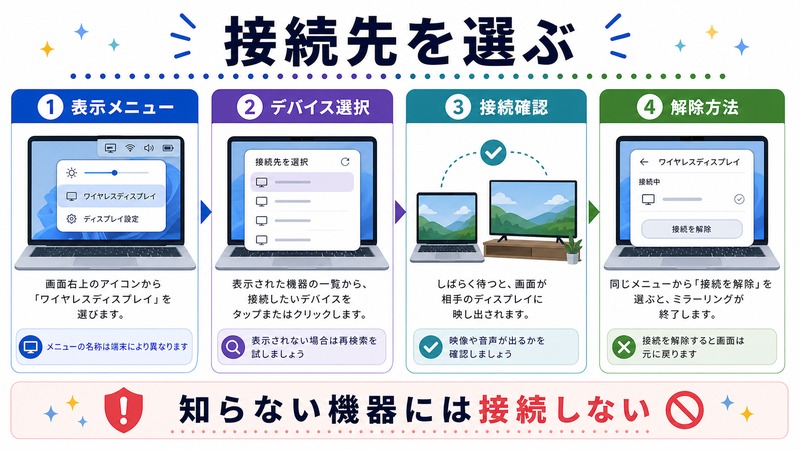
コントロールセンターからAirPlay接続する手順
- Macの画面右上にあるコントロールセンターアイコンをクリックします
- 「スクリーンミラーリング」をクリックします
- Wi-Fiネットワーク上で検出されたAirPlay対応デバイスの一覧が表示されます
- 接続したいテレビまたはApple TVをクリックします
- テレビ側に「AirPlayコード」が表示されたら、Macで入力します(初回のみ)
- 接続が完了するとMacの画面がテレビに映し出されます
メニューバーからAirPlay接続する手順
メニューバーにAirPlayアイコンを表示させておくと素早く接続できます。
- 「システム設定」を開きます
- 「ディスプレイ」をクリックします
- 「使用可能なときはメニューバーにミラーリングオプションを表示」にチェックを入れます
- 以後、メニューバーにミラーリングアイコンが表示され、クリックして素早く接続できます
ミラーリングと拡張表示を切り替える方法
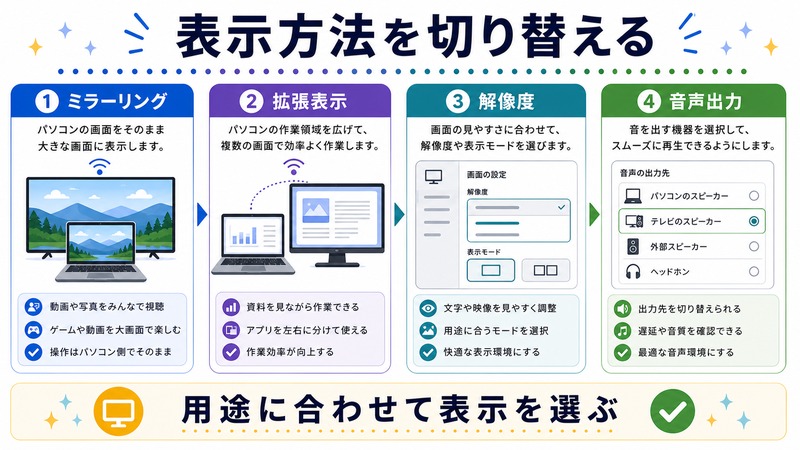
AirPlayでテレビに接続した後、ミラーリングと拡張表示(サブディスプレイ)を切り替えられます。
ミラーリングと拡張表示の違い
- ミラーリング:MacとテレビにまったくSamになる画面が表示される。プレゼン・映画鑑賞に最適
- 拡張表示:テレビを独立したサブモニターとして使える。Macとテレビで別々のウィンドウを表示できる
拡張表示に切り替える手順
- AirPlay接続中に「システム設定」→「ディスプレイ」を開きます
- 接続中のテレビが表示されているのを確認します
- テレビのアイコンを選択し、「ミラーリング」のチェックを外します
- またはコントロールセンター→「スクリーンミラーリング」→接続中テレビの横の「拡張ディスプレイとして使用」を選択します
解像度の設定
AirPlayで接続した場合、テレビに表示される解像度を設定できます。テレビの解像度やネットワーク環境に合わせて調整しましょう。
解像度の変更手順
- AirPlay接続中に「システム設定」→「ディスプレイ」を開きます
- 接続中のテレビ(外部ディスプレイ)を選択します
- 「解像度」で「スペース拡大(多くの情報を表示)」または「テキスト拡大(大きく見やすく)」を選択します
- 「拡大/縮小」スライダーで詳細調整も可能です
テレビの解像度別おすすめ設定
| テレビ解像度 | おすすめMac設定 | 用途 |
|---|---|---|
| フルHD(1920×1080) | 1920×1080 | プレゼン・動画鑑賞 |
| 4K(3840×2160) | 1920×1080(Scaled)または3840×2160 | 高精細表示・作業用 |
| HD(1280×720) | 1280×720 | 古いテレビでの利用 |
音声出力をテレビに設定する方法
AirPlayでテレビに映像を送った場合、音声もテレビから出力したいことがほとんどです。音声出力先の設定方法を解説します。
システム設定から音声出力を変更する
- 「システム設定」→「サウンド」を開きます
- 「出力」タブをクリックします
- 出力デバイスの一覧からAirPlay接続中のテレビを選択します
- 音量スライダーでテレビの音量を調整します
コントロールセンターから音声出力を切り替える
- コントロールセンターを開きます
- 「サウンド」を展開します
- 出力先のリストからテレビを選択します
AirPlay切断後に音声出力が戻らない場合
AirPlayを切断した後、音声がMacのスピーカーに戻らないことがあります。その場合は「システム設定」→「サウンド」→「出力」で「MacBook Air(または対応するMac)スピーカー」を選択してください。
AirPlayの遅延(ラグ)対策
AirPlayはワイヤレス転送のため、有線HDMI接続に比べてどうしても遅延が発生します。遅延を最小限に抑えるための対策を紹介します。
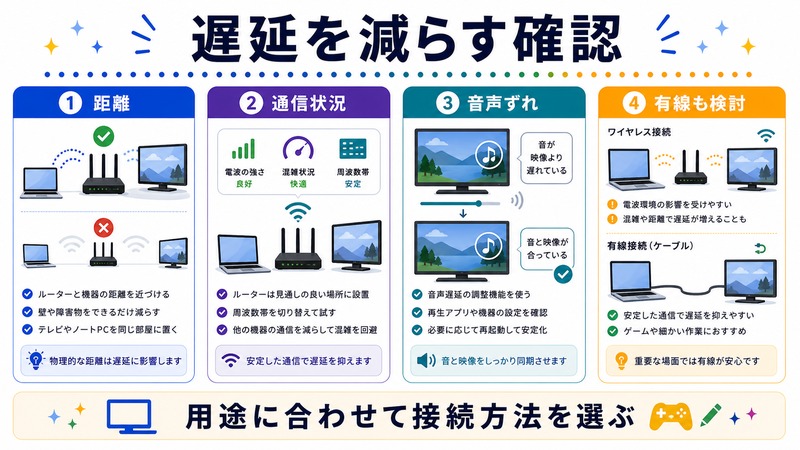
遅延を減らす5つの対策
-
5GHz帯Wi-Fiに接続する
2.4GHz帯は混雑しやすく遅延が増えます。MacとルーターのWi-Fi設定で5GHz帯(Wi-Fi 5またはWi-Fi 6)を選んでください。 -
MacとルーターまたはApple TVを近づける
Wi-Fiの電波が弱くなると遅延・途切れが増えます。できるだけ近い場所で使用しましょう。 -
ルーターを再起動する
Wi-Fiルーターの長時間稼働で接続品質が低下することがあります。再起動で改善する場合があります。 -
解像度を下げる
高解像度ほど転送データ量が増えます。4Kではなく1080pに設定すると遅延が減少します。 -
他のWi-Fiデバイスの使用を減らす
同じWi-Fiネットワーク上で多くのデバイスが通信していると帯域が不足します。AirPlay使用中は他のストリーミングを止めると改善することがあります。
有線接続との遅延比較
| 接続方法 | 遅延の目安 | 向いている用途 |
|---|---|---|
| HDMI有線接続 | ほぼゼロ(数ms) | ゲーム・映像制作・リアルタイム作業 |
| AirPlay(5GHz・近距離) | 50〜150ms程度 | 動画・写真・プレゼン・Webブラウジング |
| AirPlay(2.4GHz・混雑時) | 150〜500ms以上 | 静止画・スライドショー程度 |
メーカー別テレビのAirPlay設定方法
テレビ側でAirPlayを受信できるようにするための設定をメーカー別に解説します。
SamsungテレビのAirPlay設定
- テレビのリモコンで「ホーム」ボタンを押します
- 「設定」→「一般」→「Apple AirPlay設定」を開きます
- 「AirPlay」を「オン」に切り替えます
- 必要に応じてコードを要求するかどうかの設定を変更します
Samsungテレビは2018年モデル以降の一部がAirPlay 2に対応しています(スマートテレビのみ)。
LGテレビのAirPlay設定
- テレビのリモコンで「設定」ボタンを押します
- 「接続」または「ネットワーク」→「Apple AirPlay」または「AirPlay」を探します
- 「AirPlay」を「オン」にします
- 「コードを要求」の設定は任意です
LGテレビはWebOS 4.0以降(2019年モデル以降の一部)でAirPlay 2に対応しています。
SONYテレビ(Bravia)のAirPlay設定
- テレビのリモコンで「ホーム」ボタンを押します
- 「設定(歯車アイコン)」→「ネットワークとインターネット」→「Chromecast内蔵」または「Home」を開きます
- 「リモートデバイスの設定」→「AirPlay」→「AirPlay」をオンにします
SONYのBraviaはAndroid TV/Google TV搭載モデル(2019年以降の一部)でAirPlay 2対応です。なお、Bravia独自のHomeアプリを使うことで操作が簡単になります。
Apple TVでのAirPlay受信設定
- Apple TVで「設定」→「AirPlay と Handoff」を開きます
- 「AirPlay」をオンにします
- 「アクセス」で「全員」「同じネットワーク上のユーザー」「自分のみ」など、誰からの接続を許可するかを設定します
- パスワードを設定する場合は「AirPlayパスワード」から設定します
AirPlayのトラブルシューティング
よくある問題と解決策
| 問題 | 原因 | 解決策 |
|---|---|---|
| テレビが一覧に表示されない | Wi-Fiネットワークが異なる/AirPlayオフ | 同じWi-Fiに接続・テレビのAirPlayをオン |
| 接続後すぐ切れる | Wi-Fi電波が弱い | MacとルーターまたはApple TVを近づける |
| 音声がテレビから出ない | 音声出力先がMacのまま | システム設定→サウンドでテレビを選択 |
| 画面がカクカクする | Wi-Fi帯域不足 | 5GHz帯に接続・解像度を下げる |
| コードが要求されて接続できない | テレビのAirPlay設定でコード必須 | テレビに表示されるコードをMacで入力 |
AirPlayが完全に動作しない場合の手順
- MacのWi-FiとBluetoothをオフ→オンにします
- テレビ(またはApple TV)を再起動します
- Wi-Fiルーターを再起動します
- MacとテレビをSamのWi-Fiネットワーク(SSIDとパスワード)に接続していることを確認します
- MacとテレビのOSを最新バージョンにアップデートします
- Macのコントロールセンター→スクリーンミラーリングで「デバイスの検出」を数秒待ちます
この記事に関連するおすすめ商品
Apple TV 4K(第3世代)
約20,000円〜
MacからAirPlayで4K映像をテレビに高品質ストリーミング。Siri RemoteとHomeKit連携で快適操作
HDMI変換アダプター(USB-C to HDMI)
約1,500円〜
AirPlay非対応テレビへの有線ミラーリングに。MacBookのUSB-CからHDMI出力できるアダプター
※ 価格は変動します。最新価格はリンク先でご確認ください
よくある質問(FAQ)
Q. Apple TVがなくてもAirPlayは使えますか?
はい。AirPlay 2対応のスマートテレビ(Samsung・LG・SONY等の2019年以降モデル)があればApple TVなしでAirPlayが使えます。テレビに「AirPlay」の設定メニューがあるか確認してください。
Q. MacのAirPlayに対応したmacOSは?
macOS Monterey(12)以降では、AirPlayレシーバー機能(Macをレシーバーとして使う機能)も追加されました。MacをAirPlay送信側として使うだけならmacOS High Sierra(10.13)以降で利用できます。
Q. AirPlayとChromecastは何が違いますか?
AirPlayはAppleのプロトコルで、Apple製品(Mac・iPhone・iPad)から送信するのに向いています。ChromecastはGoogleのプロトコルで、ChromeブラウザやAndroidデバイスとの連携に向いています。どちらもWi-Fiを使ったワイヤレス転送ですが、互いには互換性がありません。
Q. NetflixやDisney+をAirPlayで流せますか?
MacのSafariやNetflixアプリからAirPlayで映像をテレビに送ることは可能です。ただし一部のDRM(著作権保護)コンテンツは画面ミラーリングができない場合があります。その際はApple TVで直接Netflixアプリを使うか、テレビのNetflixアプリを使ってください。
Q. AirPlayの最大接続可能距離は?
AirPlayはWi-Fiを使うため、Wi-Fiの届く範囲なら理論上は利用可能です。ただし、壁や障害物が多いと電波が弱くなり遅延・途切れが増えます。実用的には同じ部屋または隣室程度の距離が最適です。
Q. AirPlayを使うと電池の消費が早くなりますか?
MacBookでAirPlayを使うと、Wi-Fi通信・映像処理・送信処理が増えるためバッテリー消費は増えます。長時間のAirPlay使用にはMacBookを充電しながら使うことをおすすめします。
まとめ
MacのAirPlayを使えば、ケーブル不要でテレビに画面を映し出すことができます。映画・動画鑑賞からビジネスプレゼンまで、幅広いシーンで活躍します。
重要なポイントのおさらいです。
- 接続方法:コントロールセンター→スクリーンミラーリング→テレビを選択
- 対応デバイス:Apple TV・AirPlay 2対応スマートテレビ(Samsung・LG・SONY等)
- 表示切替:ミラーリングと拡張表示はシステム設定→ディスプレイで変更
- 遅延対策:5GHz帯Wi-Fi・近距離使用・解像度を抑える
- 音声出力:システム設定→サウンドでテレビを出力先に設定
AirPlayで困ったときは、MacとテレビをSamのWi-Fiに接続しているか・テレビ側のAirPlay設定がオンか、この2点を最初に確認してください。多くの接続トラブルはこれで解決できます。
