 minto.tech スマホ(iPhone/Android)・パソコン(Windows/Mac)・Office・Wi-Fi・AIツールの「できない」「困った」を解決する実用ガイド。トラブル対処法とノウハウが満載のお助けサイトです。
※本ページにはプロモーション(広告)が含まれています
📑 この記事の目次(タップで開く)
【2026年最新版】MacのSidecarでiPadをサブディスプレイにして作業効率を上げる完全ガイド
「Macにもうひとつのディスプレイがあれば、もっと快適に作業できるのに」と思ったことはありませんか?Apple製品を持っているなら、手持ちのiPadをサブディスプレイとして使えるSidecar(サイドカー)機能が大きな助けになります。
Sidecarを使えば、外付けモニターを購入しなくても、iPadをMacの拡張ディスプレイとして利用できます。動画編集中にツールパレットをiPadに表示したり、資料を見ながらMacで文書を作成したりと、作業効率を大幅にアップさせることが可能です。
この記事では、SidecarをMacで利用する方法を、接続設定から便利な使い方、トラブルシューティングまで詳しく解説します。
- Sidecarの動作要件(対応Mac・iPad・OS)
- 有線・Wi-Fi両方の接続設定手順
- サブディスプレイの画面配置・解像度設定
- Apple Pencilを使ったタッチ操作
- Sidecarのトラブルシューティング
- ミラーリングとの違い・Universal Controlとの比較
Sidecarとは?基本を押さえよう
SidecarはAppleが2019年にmacOS Catalinaで導入した機能で、iPadをMacのサブディスプレイとして使えるようにするものです。単なる画面ミラーリングではなく、Macの画面を「拡張」してiPadを第2のモニターとして活用できます。
Sidecarの主な特徴は次のとおりです。
- 拡張ディスプレイとして利用:MacとiPadをそれぞれ独立したディスプレイとして使える
- Apple Pencilに対応:iPadでApple Pencilを使ってアプリを操作できる
- タッチバーのサポート:Touch Barがないモデルでも、iPadにタッチバーを表示できる
- 追加コスト不要:macOSとiPadOSに標準搭載の機能
Sidecarの動作要件
Sidecarを利用するには、MacとiPadの両方が特定の要件を満たしている必要があります。対応していない機器では設定画面にSidecarのオプションが表示されません。
対応Mac一覧
| Macの種類 | 対応モデル |
|---|---|
| MacBook Pro | 2016年以降 |
| MacBook Air | 2018年以降 |
| Mac mini | 2018年以降 |
| iMac | 2017年以降(iMac 5Kは2015年以降) |
| iMac Pro | 2017年以降 |
| Mac Pro | 2019年以降 |
| Mac Studio | 全モデル対応 |
対応iPad一覧
| iPadの種類 | 対応モデル |
|---|---|
| iPad Pro | 全モデル(2015年以降) |
| iPad Air | 第3世代以降(2019年〜) |
| iPad(通常モデル) | 第6世代以降(2018年〜) |
| iPad mini | 第5世代以降(2019年〜) |
必要なOS条件
- Mac:macOS Catalina(10.15)以降
- iPad:iPadOS 13以降
- 同じApple IDでサインイン:MacとiPadが同一のApple IDで認証されていること
- Wi-Fi接続:有線不要の場合、同じWi-Fiネットワークへの接続が必要(Bluetooth 4.0以上も必要)
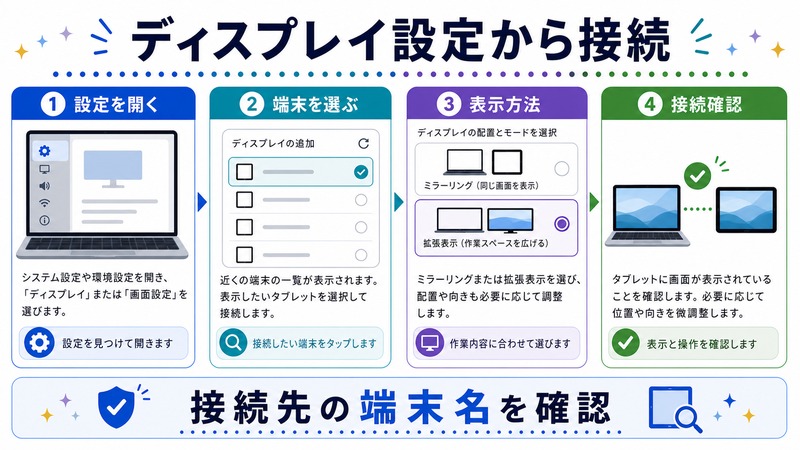
Sidecarの接続方法【有線・Wi-Fi別に解説】
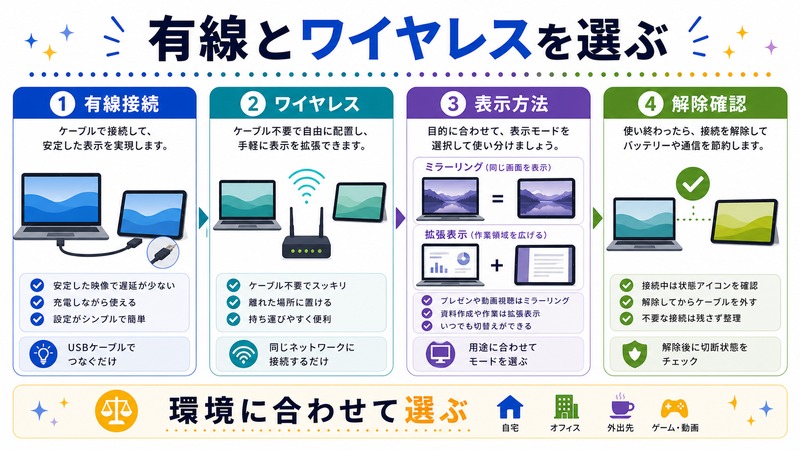
SidecarはUSBケーブルによる有線接続と、Wi-Fiを使ったワイヤレス接続の両方に対応しています。有線接続は安定性が高く、ワイヤレス接続は取り回しが自由です。
有線でSidecarを接続する手順
有線接続はUSBケーブル一本でMacとiPadをつなぐだけです。充電しながら使えるメリットもあります。
- MacとiPadをUSBケーブルで接続します(MacのUSB-C端子とiPadのLightningまたはUSB-C端子を使用)
- iPhoneやiPadで「このコンピュータを信頼しますか?」と表示された場合は「信頼」をタップします
- Macの画面左上のメニューバーにある「コントロールセンター」をクリックします
- 「ディスプレイ」をクリックします
- 「iPadにミラーリングするかリンクする」セクションにiPadの名前が表示されるので選択します
- iPadがサブディスプレイとして機能し始めます
Wi-FiでSidecarをワイヤレス接続する手順
Wi-Fi接続を使う場合は、事前の設定が少し必要です。
- MacとiPadを同じWi-Fiネットワークに接続します
- MacとiPadの両方に同じApple IDでサインインされていることを確認します
- Macで「システム設定(システム環境設定)」を開きます
- 「一般」→「Handoff」を開き、「このMacとiCloudデバイス間でHandoffを許可」が有効になっていることを確認します
- iPadの「設定」→「一般」→「AirPlayとHandoff」で「Handoff」がオンになっていることを確認します
- Macのコントロールセンターから「ディスプレイ」→iPadの名前を選択して接続します
メニューバーのAirPlayアイコンから接続する方法
macOS Monterey以降では、メニューバーのAirPlay/画面ミラーリングアイコンからも接続できます。
- メニューバー右側のコントロールセンターアイコンをクリックします
- 「スクリーンミラーリング」をクリックします
- 表示されるデバイス一覧からiPadを選択します
- 「iPadをミラーリング」または「iPadとして使用」から選択します
Sidecar接続後の画面配置・設定を調整する
Sidecarを接続した後、iPadとMacの画面の位置関係や向きを自分の環境に合わせて設定できます。
ディスプレイの配置を変更する
- Macの「システム設定」→「ディスプレイ」を開きます
- MacとiPadのディスプレイが並んで表示されます
- iPadのアイコンをドラッグして、MacとiPadの物理的な位置関係に合わせて配置します(右・左・上・下)
- 「配置」タブで詳細な設定が可能です
解像度を調整する
SidecarでiPadに表示されるMacのコンテンツの解像度は変更できます。
- 「システム設定」→「ディスプレイ」でiPadを選択します
- 「解像度」から「スペースを拡大(小さなテキスト)」または「スペースを縮小(大きなテキスト)」を選択します
- 「拡大/縮小」スライダーで細かく調整することも可能です
ミラーリングに切り替える
拡張ディスプレイではなく、Macと同じ画面をiPadに映す「ミラーリング」に切り替えることもできます。
- コントロールセンターの「スクリーンミラーリング」をクリックします
- 接続中のiPadの横に表示されるオプションから「ミラーリング」を選択します
Apple PencilでSidecar画面を操作する
SidecarではApple Pencilを使って、iPadに表示されたMacのアプリを操作できます。これはAppleがSidecarに実装した特別な機能です。
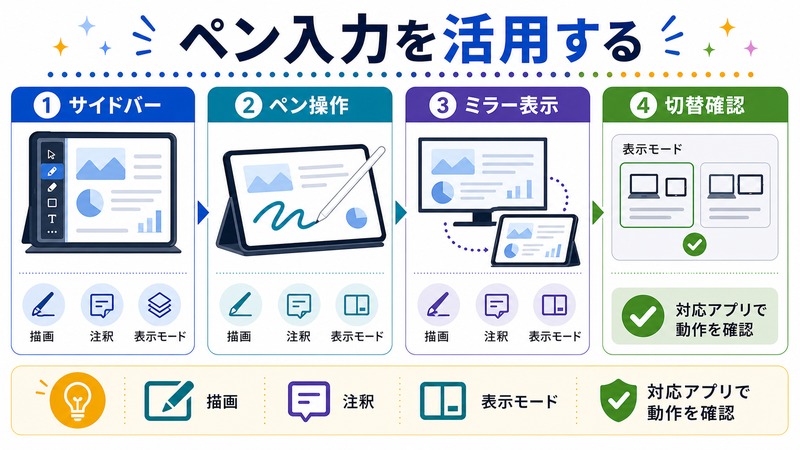
Apple Pencilで何ができるか
- マウスカーソルの操作:Apple PencilでiPad画面をタッチしてMacのカーソルを動かせる
- クリック操作:タップでクリック、プレスで右クリック相当の操作
- スクロール:2本指でスクロール操作
- Photoshop・Illustratorでの描画:Adobe系アプリでペン入力として利用可能
- 筆圧感知:対応アプリでは筆圧も認識
Apple Pencilを使った操作の設定
- MacのSidecar設定は「システム設定」→「ディスプレイ」→「サイドカー設定」から確認できます
- 「Apple Pencilのダブルタップを有効にする」のオプションでダブルタップジェスチャを設定できます(Apple Pencil第2世代以降)
- 「タッチバーを表示」をオンにすると、iPadの下部にMacのTouch Barが表示されます
SidecarとミラーリングとUniversal Controlの違い
MacとiPadを連携させる方法はSidecarだけではありません。似た機能のミラーリングやUniversal Controlとの違いを整理します。
比較表
| 機能 | Sidecar | ミラーリング | Universal Control |
|---|---|---|---|
| iPadの使い方 | Macのサブディスプレイ | Macと同じ画面を表示 | 独立したデバイスとして使用 |
| iPad独自操作 | 不可 | 不可 | 可能(タッチ・Pencil) |
| Apple Pencil対応 | Macアプリの操作のみ | なし | iPadアプリで完全対応 |
| 必要なOS | macOS Catalina以降 | macOS全般 | macOS Monterey以降 |
| 主な用途 | 作業スペース拡張 | プレゼン・共有 | ファイル移動・共有作業 |
Universal Controlとは
Universal ControlはmacOS Monterey(12.3)以降で使える機能で、ひとつのマウス・キーボードでMacとiPadを操作できます。Sidecarとは異なり、iPadはあくまでも独立したデバイスとして動作し、iPadOS上のアプリも普通に使えます。
MacからiPadにドラッグ&ドロップでファイルを移動したり、MacのキーボードでiPadに文字を入力したりできます。2台の別々のデバイスをひとつの入力デバイスで操作する感覚です。
Sidecarのトラブルシューティング
Sidecarが正常に動作しない場合の代表的な問題と解決策を紹介します。
よくある問題と解決策
| 問題 | 原因 | 解決策 |
|---|---|---|
| ipadが一覧に表示されない | Handoffが無効/Apple IDが不一致 | HandoffをオンにしてApple IDを確認 |
| 接続後にすぐ切れる | Wi-Fi不安定/電力不足 | 有線接続に切り替える・Wi-Fiルーターを再起動 |
| 映像がカクつく・遅延する | Wi-Fi速度不足/距離が遠い | 有線接続・5GHz帯Wi-Fiに接続・近距離で使用 |
| Apple Pencilが反応しない | 充電切れ/互換性問題 | 充電確認・iPadとの互換性確認 |
| 解像度がぼやける | 解像度設定が低い | システム設定→ディスプレイで解像度を調整 |
Sidecarが表示されない場合の詳細チェック
Sidecarのオプションがまったく表示されない場合、以下をすべて確認してください。
- macOSのバージョン確認:「Appleメニュー」→「このMacについて」でCatalina以降か確認
- iPadOSのバージョン確認:「設定」→「一般」→「情報」でiPadOS 13以降か確認
- Apple IDの確認:Mac側「システム設定」→「Apple ID」、iPad側「設定」→「[名前]」で同じApple IDか確認
- 2段階認証の確認:Apple IDに2段階認証が設定されているか確認
- Handoffの確認:Mac「システム設定」→「一般」→「Handoff」をオン
- Bluetoothの確認:MacとiPad両方でBluetoothをオン
- 再起動:MacとiPadの両方を再起動して再試行
画面の遅延(ラグ)を減らす方法
Sidecarの遅延が気になる場合、以下の対策が有効です。
- 有線接続にする:USBケーブル接続が最も安定・低遅延
- 5GHz帯Wi-Fiを使う:2.4GHz帯より高速で干渉が少ない
- MacとiPadの距離を縮める:Bluetooth通信の安定のため近づける
- 解像度を下げる:高解像度ほど転送データが多くなり遅延が増える
- 他のBluetoothデバイスを切断:多数のBluetooth機器が遅延の原因になる場合がある
Sidecarを活用した便利な使い方
Sidecarをうまく使うと、作業効率が大幅にアップします。おすすめの活用シーンを紹介します。
動画編集・写真編集での活用
Final Cut ProやAdobe Lightroomを使う場合、iPadにタイムライン・ツールパネルを表示し、Macのメイン画面にプレビューを表示するという使い方が人気です。
- Final Cut Proを起動してSidecar接続
- 「ウィンドウ」→「タイムラインをモニタに移動」でiPadにタイムラインを移動
- Macの画面はビューワーだけに集中できる
参考資料を表示しながら作業する
WebブラウザやPDFをiPadに表示し、Macで文書作成・コーディングをするスタイルです。
- iPadにSafariで参考サイトを表示
- Macのメイン画面でテキストエディタ・Excel・Word作業
- ウィンドウを行き来する時間を削減できる
Touch Barをipadで使う
Touch Barが搭載されていないMacでも、Sidecar接続中はiPadの下部にTouch Barを表示できます。アプリごとに変わる操作ボタンが使えて便利です。
- 「システム設定」→「ディスプレイ」→「サイドカー」の設定画面を開く
- 「タッチバーをサイドカーに表示」をオンにする
- Sidecar接続中、iPadの下部にTouch Barが表示される
この記事に関連するおすすめ商品
iPad用 折りたたみスタンド(高さ調節対応)
約2,000円〜
Sidecarでサブディスプレイとして使う際に最適なiPadスタンド。角度・高さを自由に調整可能
USB-C to USB-C ケーブル(高速充電・データ転送)
約1,000円〜
有線Sidecar接続やiPad充電に使えるUSB-Cケーブル。Thunderbolt 4対応で高速データ転送も可能
※ 価格は変動します。最新価格はリンク先でご確認ください
よくある質問(FAQ)
Q. SidecarはiPhone(iPhoneミラーリング)でも使えますか?
Sidecar機能はiPad専用です。iPhoneをサブディスプレイとして使う機能はありません。なお、macOS Sequoia以降ではiPhoneの画面をMacに表示する「iPhoneミラーリング」機能が追加されましたが、こちらはサブディスプレイではなくiPhone画面の操作を目的としたものです。
Q. SidecarとUniversal Controlは同時に使えますか?
同じiPadで両方を同時に使うことはできません。SidecarとUniversal Controlはどちらかひとつを選んで使います。ただし、別々のiPadがあれば片方はSidecar、もう片方はUniversal Controlとして使うことは可能です。
Q. Sidecarは充電しながら使えますか?
有線接続の場合はMacからiPadに給電されるため、Sidecar使用中もiPadを充電できます(ただし充電速度は遅い場合があります)。Wi-Fi接続の場合は充電されないため、長時間使用にはiPadを別途充電してください。
Q. Sidecarを切断するには?
コントロールセンター→「スクリーンミラーリング」→接続中のiPadをクリックすると切断できます。あるいはiPad側で「接続解除」ボタンをタップしても切断できます。
Q. SidecarでiPadのタッチ操作はできますか?
Sidecar中はiPadのタッチ操作でMacを直接操作することはできません。Apple Pencilを使ったカーソル操作のみ対応しています。iPadをタッチデバイスとして使いたい場合はUniversal Controlが適しています。
Q. Sidecarで表示できるMacのアプリに制限はありますか?
基本的にすべてのMacアプリをiPadに表示できます。ただし、一部のフルスクリーンゲームやDRM保護されたコンテンツは正常に表示されない場合があります。
Q. Wi-Fiがなくてもブルートゥースだけで接続できますか?
Sidecarのワイヤレス接続にはWi-Fiが必要です。BluetoothはHandoffの認識に使われますが、映像の転送にはWi-Fiが必須です。Wi-Fiなしで使いたい場合は有線接続を選んでください。
まとめ
MacのSidecar機能を使えば、手持ちのiPadを第2のディスプレイとして活用できます。外付けモニター不要で作業スペースが広がるのは大きなメリットです。
特に重要なポイントをおさらいします。
- 対応要件:macOS Catalina以降・iPadOS 13以降・同一Apple ID・Handoff有効
- 接続方法:USBケーブル(安定)またはWi-Fi(ワイヤレス)
- Apple Pencil:Macアプリのカーソル操作に使える
- 遅延対策:有線接続・5GHz Wi-Fi・近距離使用が効果的
- Universal Controlとの使い分け:作業スペース拡張→Sidecar、デバイス間ファイル移動→Universal Control
SidecarはMacとiPadユーザーだけが使える特権的な機能です。セットアップも難しくないので、iPadをお持ちの方はぜひ試してみてください。慣れると外付けモニターなしでは作業できなくなるほど便利な機能です。
