 minto.tech スマホ(iPhone/Android)・パソコン(Windows/Mac)・Office・Wi-Fi・AIツールの「できない」「困った」を解決する実用ガイド。トラブル対処法とノウハウが満載のお助けサイトです。
※本ページにはプロモーション(広告)が含まれています
📑 この記事の目次(タップで開く)
【2026年最新版】Windowsのウィジェットをカスタマイズして使いこなす方法【完全ガイド】
「Windowsのウィジェットパネルを開いたけど、表示される情報がイマイチ自分に合っていない」「天気や株価など自分が知りたい情報だけを表示させたい」という方は多いのではないでしょうか。
Windows 11から本格的に搭載されたウィジェット機能は、タスクバーの天気アイコンや Win+W ショートカットで開けるパネルで、天気予報・カレンダー・ニュース・株価・スポーツ情報などをまとめて確認できます。しかし初期状態では自分の好みに合わない情報が多く表示されていることも多いです。
本記事では、ウィジェットパネルの開き方から各ウィジェットの追加・削除・サイズ変更、興味に合わせたパーソナライズ設定、Microsoftアカウントとの連携まで、カスタマイズの全手順を詳しく解説します。
- ウィジェットパネルをWin+Wで開く方法
- 追加できるウィジェットの種類(天気・カレンダー・ニュース・株価・スポーツなど)
- ウィジェットの位置・サイズ変更と並び替え
- 興味設定でニュースフィードをパーソナライズする方法
- Microsoftアカウント連携とウィジェットを非表示にする方法
Windowsウィジェットの基礎知識
ウィジェットとは
ウィジェット(Widgets)とは、よく使う情報やアプリの要約をひと目で確認できる小さな情報パネルです。Windows 11から標準機能として大幅強化されました。スマートフォンのホーム画面にあるウィジェットと同じ概念で、アプリを起動しなくても天気・予定・ニュースなどをすばやく確認できます。
Windows 10以前にも「ガジェット」という類似機能がありましたが、セキュリティ上の問題から廃止されました。Windows 11のウィジェットはその後継にあたり、Microsoftのクラウドサービスと連携した現代的な実装になっています。
ウィジェットパネルの特徴
| 特徴 | 内容 |
|---|---|
| 表示方式 | 画面左側からスライドして表示するパネル形式 |
| 情報の更新 | インターネット接続時にリアルタイム更新 |
| パーソナライズ | Microsoftアカウントでログインすると個人最適化 |
| レイアウト | ウィジェットの追加・削除・サイズ変更が可能 |
| Microsoftアカウント不要 | 一部ウィジェットはアカウントなしでも使用可能 |
ウィジェットパネルの開き方
Win+Wショートカットで開く
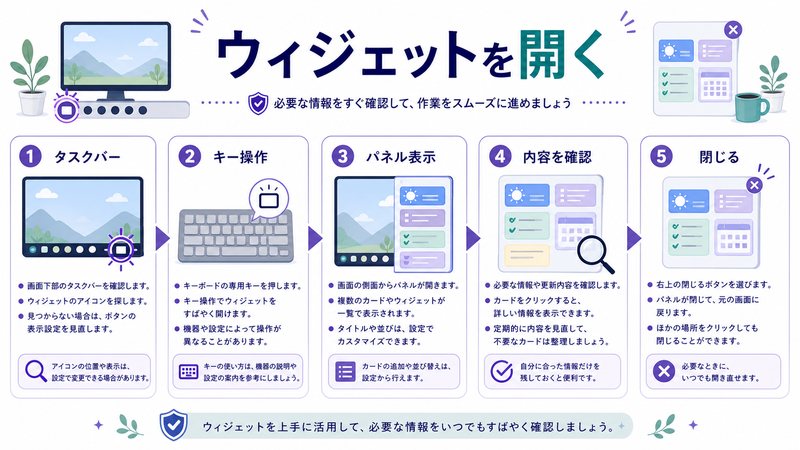
最も素早くウィジェットパネルを開く方法は、キーボードの Win+W を押すことです。Windowsキー(田マークのキー)とWキーを同時に押すと、画面左側からウィジェットパネルがスライドして表示されます。
閉じるには、パネル外の部分をクリックするか、もう一度 Win+W を押します。
タスクバーから開く
タスクバーの左側(スタートボタンの近く)に天気アイコンまたは「ウィジェット」ボタンが表示されています。このアイコンにマウスカーソルを合わせるか、クリックすることでウィジェットパネルが開きます。
タスクバーにウィジェットボタンが表示されていない場合は、後述の「タスクバーにウィジェットボタンを表示する設定」を参照してください。
タッチ操作で開く(タッチスクリーン端末の場合)
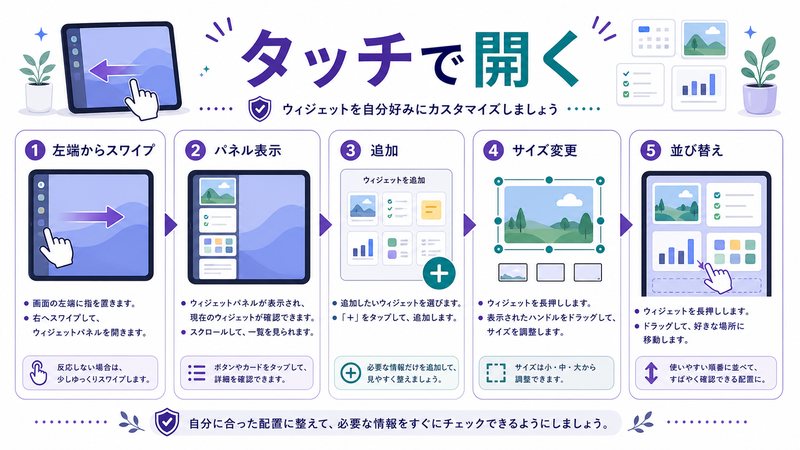
タッチスクリーン搭載のPCやタブレットでは、画面左端から右方向にスワイプするとウィジェットパネルが表示されます。
追加できるウィジェットの種類
標準搭載ウィジェット一覧
| ウィジェット名 | 表示内容 | MSアカウント要否 |
|---|---|---|
| 天気 | 現在地の天気・気温・週間予報 | 不要(位置情報許可が必要) |
| カレンダー | 当日・翌日の予定一覧 | 必要(Outlook/Microsoftカレンダー連携) |
| ニュース | 興味に応じたニュース記事 | 不要(ログインで最適化) |
| 株価(ウォッチリスト) | 設定した銘柄の株価・変動率 | 必要 |
| スポーツ | お気に入りチームの試合結果・予定 | 必要 |
| 交通情報 | 通勤経路の混雑・所要時間 | 必要 |
| To Do | Microsoft To Do のタスク一覧 | 必要 |
| 写真 | OneDriveに保存された写真をスライドショー表示 | 必要(OneDrive連携) |
| ゲームパス | Xbox Game Passのゲーム情報 | 必要(Xbox連携) |
| Esports | eスポーツの大会情報・結果 | 不要 |
サードパーティウィジェット
Microsoftはウィジェットプラットフォームを外部開発者に開放しており、サードパーティが作成したウィジェットをMicrosoft Storeから追加できます。対応アプリをインストールするとウィジェットとして追加できるものがあります。
例として、一部のニュースアプリやツール系アプリがウィジェット対応しています。利用可能なウィジェットはMicrosoft Storeで「ウィジェット」と検索することで見つけられます。
ウィジェットを追加する方法
ウィジェットの追加手順
- Win+W でウィジェットパネルを開く
- 右上の「+ウィジェットを追加」ボタン(または「ウィジェットを管理」アイコン)をクリックする
- 追加できるウィジェットの一覧が表示される
- 追加したいウィジェットの「+」ボタンをクリックする
- ウィジェットがパネルに追加される
一覧に表示されるウィジェットは、インストール済みのアプリや使用しているMicrosoftサービスによって変わります。
ウィジェットのサイズ変更と位置の変更
サイズを変更する
各ウィジェットは「小」「中」「大」の3種類のサイズから選択できます。
サイズ変更の手順:
- サイズを変更したいウィジェットの右上にある「…」(その他のオプション)をクリックする
- 「サイズ変更」をクリックする
- 「小」「中」「大」から選択する
| サイズ | 表示内容 | おすすめ用途 |
|---|---|---|
| 小 | 最小限の情報(天気なら気温のみなど) | 多くのウィジェットを並べたい場合 |
| 中 | 標準的な情報量 | バランス重視 |
| 大 | 詳細な情報(週間予報・詳細記事など) | 特定のウィジェットを重点的に確認したい場合 |
ウィジェットを並び替える(位置の変更)
ウィジェットの並び順はドラッグ&ドロップで変更できます。
手順:
- 移動したいウィジェットをマウスでクリック&ホールドする
- ドラッグして目的の位置に移動する
- マウスを離して確定する
よく確認するウィジェット(天気・カレンダーなど)を上部に配置することで、パネルを開いた際に一番先に目に入るようになります。
ウィジェットを削除する
- 削除したいウィジェットの「…」をクリックする
- 「ウィジェットを削除」をクリックする
削除したウィジェットは「ウィジェットを追加」からいつでも再追加できます。
興味設定でニュースフィードをパーソナライズする
興味・関心の設定
ウィジェットパネル下部に表示されるニュースフィードは、設定した興味・関心に基づいてMicrosoftが記事を選んで表示します。初期状態では一般的なニュースが表示されますが、好みに合わせてカスタマイズできます。
興味設定の手順:
- Win+W でウィジェットパネルを開く
- 右上の設定アイコン(歯車)またはプロフィール画像をクリックする
- 「コンテンツの設定」または「興味」をクリックする
- ブラウザでMicrosoft Start(旧MSNニュース)の設定ページが開く
- 「フォロー中」のトピックや興味を追加・削除する
ニュース記事に対するフィードバック
各ニュース記事の「…」から「興味なし」や「このトピックをブロック」を選択することで、ニュースフィードを調整できます。
- 「もっと表示する」: 同じトピックの記事を多く表示するよう調整
- 「このストーリーに興味なし」: 特定の記事を除外
- 「このトピックをブロック」: 特定のカテゴリや話題を非表示
- 「このソースをブロック」: 特定のニュースサイトの記事を非表示
Microsoftアカウントとの連携
アカウント連携で使えるようになる機能
Microsoftアカウントにサインインした状態でウィジェットを使うと、以下の機能が利用できます。
| 機能 | 内容 |
|---|---|
| カレンダー連携 | Outlook・Microsoft 365の予定がカレンダーウィジェットに表示 |
| To Do連携 | Microsoft To Doのタスクをウィジェットで確認・完了できる |
| 株価ウォッチリスト | ウォッチリストが複数デバイスで同期される |
| スポーツ | お気に入りチームの設定が保存・同期される |
| ニュースパーソナライズ | 興味設定がアカウントに紐づき複数デバイスで有効 |
| OneDrive写真 | OneDriveに保存した写真をスライドショー表示 |
アカウントサインインの手順
- Win+W でウィジェットパネルを開く
- 右上のプロフィールアイコンまたは「サインイン」をクリックする
- Microsoftアカウントのメールアドレスとパスワードを入力する
- サインイン完了後、アカウント連携機能が利用可能になる
既にWindowsにMicrosoftアカウントでサインインしている場合は、ウィジェット側でも自動的に認証される場合があります。
ウィジェットを非表示にする方法
タスクバーからウィジェットボタンを非表示にする
タスクバーにウィジェットボタンを表示したくない場合:
- タスクバーの何もない部分を右クリックする
- 「タスクバーの設定」をクリックする
- 「タスクバー項目」の「ウィジェット」のトグルをオフにする
この設定後もWin+Wのショートカットはそのまま使えます。タスクバーのボタンが消えるだけです。
ウィジェット機能自体を無効にする
ウィジェット機能を完全に無効化したい場合(企業環境やパフォーマンスを重視する場合):
- 設定→個人用設定→タスクバーを開く
- 「ウィジェット」のトグルをオフにする
これによりタスクバーのボタンもWin+Wショートカットも無効化されます。再度有効化するには同じ設定をオンに戻します。
ウィジェットのカスタマイズ実践例
在宅ワーカー向けカスタマイズ例
毎日在宅で作業する方向けの設定例です。
- カレンダー(大)を最上部に配置 — 当日の会議・打ち合わせをひと目で確認
- 天気(小)をその下に — 昼休みの外出時に必要な情報
- To Do(中)をその下に — タスク管理をウィジェットで確認
- ニュースフィードは業界ニュースや関心のある技術トピックを設定
投資家・ビジネスパーソン向けカスタマイズ例
- 株価ウォッチリスト(大)を最上部に配置
- ニュースで金融・経済カテゴリを優先設定
- カレンダー(中)で当日の予定を確認
- スポーツウィジェットは不要なら削除してスペースを有効活用
ゲーマー向けカスタマイズ例
- ゲームパス(大)で新着ゲームや更新情報を表示
- Esports(中)でお気に入りゲームの大会情報を表示
- 天気・カレンダーは小サイズでコンパクトに
活用シーン・応用テクニック
通勤前のルーティンチェックに使う
朝の出発前にWin+Wを押すだけで、天気・今日の予定・交通情報を一度に確認できます。別々のアプリを起動する必要がなく、数秒で必要な情報を得られます。
株価の定期チェックに使う
株価ウィジェットに監視したい銘柄を登録しておくと、作業の合間に素早くチェックできます。ブラウザで証券会社サイトを開く手間が省けます。
ニュース収集の効率化
興味設定を業界・技術カテゴリに絞ることで、自分に関係するニュースだけが流れてくるパーソナルニュースフィードとして活用できます。SNSやニュースサイトを巡回する時間を減らせます。
トラブルシューティング
ウィジェットが表示されない・開かない
- Windows 11かどうか確認する: ウィジェット機能はWindows 11が主体です。Windows 10では機能が限定的です。設定→システム→バージョン情報でOSバージョンを確認してください。
- タスクバー設定を確認する: 設定→個人用設定→タスクバーで「ウィジェット」がオンになっているか確認する
- インターネット接続を確認する: ウィジェットの多くはインターネット接続が必要です
- Windowsを再起動する: 一時的な不具合は再起動で解消することが多い
天気ウィジェットで正しい場所が表示されない
- 天気ウィジェットの「…」→「ウィジェットの設定」をクリックする
- 場所を手動で入力する(都市名・郵便番号など)
- または、設定→プライバシーとセキュリティ→位置情報でWindowsの位置情報アクセスを許可する
カレンダーウィジェットに予定が表示されない
- MicrosoftアカウントでWindowsにサインインしているか確認する
- Outlook(またはWindowsのカレンダーアプリ)に予定が登録されているか確認する
- Google カレンダーの予定は、WindowsカレンダーアプリにGoogle アカウントを追加してから同期すると表示できる
ウィジェットパネルが重い・フリーズする
- 使用していないウィジェットを削除してパネルをシンプルにする
- 「大」サイズのウィジェットを減らして「小」「中」に変更する
- Windowsのアップデートを適用する(ウィジェット関連の不具合が修正されることがある)
株価ウィジェットに銘柄が追加できない
株価ウィジェットはMicrosoftアカウントへのサインインが必要です。サインイン後、ウィジェット内の「+」または「銘柄を追加」から証券コード・ティッカーシンボルで検索して追加できます。
Win+Wを押しても別のアプリが起動する
別のアプリがWin+Wショートカットを上書きしている可能性があります。該当するアプリのショートカット設定を確認して競合を解消するか、アプリを終了してからWin+Wを試してみてください。
📦 Windowsウィジェット活用におすすめのアイテム
よくある質問(FAQ)
Q1. ウィジェットはWindows 10でも使えますか?
Windows 10にはウィジェットパネルは搭載されていません。Windows 10でニュースフィードや天気情報をタスクバーから確認できる「ニュースと関心事項」という機能がありましたが、Windows 11のウィジェットとは別物です。フル機能のウィジェットを使うにはWindows 11へのアップグレードが必要です。
Q2. ウィジェットパネルは画面の左側にしか表示できませんか?
はい、現時点(2026年)ではウィジェットパネルは画面左側からのスライド表示のみです。右側や中央への移動はできません。
Q3. Microsoftアカウントなしでも使えるウィジェットはありますか?
はい。天気・ニュース(パーソナライズなし)・Esportsなど一部のウィジェットはMicrosoftアカウントなしでも利用できます。ただしカレンダー・To Do・株価・スポーツなどアカウント連携が必要なものは使えません。
Q4. 追加できるウィジェットの上限はありますか?
明確な上限数は公表されていませんが、パネルの表示領域の関係でスクロールが必要になります。実用的には10〜15個程度が操作しやすい範囲です。
Q5. サードパーティのウィジェットはどこで見つけられますか?
Microsoft Storeで「ウィジェット」と検索するか、アプリの設定画面でウィジェット対応の有無を確認してください。今後対応アプリが増えていく予定です。
Q6. ウィジェットの情報はどの頻度で更新されますか?
ウィジェットの種類によって異なります。天気は1〜数時間ごと、株価はリアルタイムに近い間隔、ニュースは数時間ごとに更新されます。手動で更新するには、ウィジェットパネルを閉じて再度開くか、各ウィジェットを右クリックして「更新」を選択します。
Q7. ウィジェットをすべて削除してパネルを空にできますか?
すべてのウィジェットを削除した状態でもパネルは開きますが、ニュースフィードが残ります。ニュースフィード自体は非表示にできないため、パネル全体を使わない場合は「ウィジェット機能の無効化」をおすすめします。
Q8. ウィジェットのデータはプライバシー的に安全ですか?
Microsoftのウィジェットが収集するデータはMicrosoftのプライバシーポリシーに基づいて管理されます。気になる場合は、設定→プライバシーとセキュリティ→診断とフィードバックで収集レベルを設定できます。また、クラウド同期を使わない設定にすることでデータのクラウド送信を最小化できます。
Q9. Google カレンダーの予定をカレンダーウィジェットに表示できますか?
直接の連携はありませんが、Windowsの「カレンダー」アプリにGoogle アカウントを追加することで、Google カレンダーの予定がカレンダーウィジェットに反映されます。カレンダーアプリ→アカウントを追加→Googleを選択、の手順で設定できます。
Q10. ウィジェットのフォントサイズや色を変更できますか?
個別のウィジェットのフォントサイズや色を変更する機能は現時点では提供されていません。Windowsの「アクセシビリティ→テキストサイズ」を変更することで一部影響を受ける場合がありますが、ウィジェット専用のデザイン設定はありません。
Q11. ウィジェットパネルを起動時に自動表示することはできますか?
Windows起動時にウィジェットパネルを自動的に開く標準機能はありません。タスクスケジューラやスタートアップアプリを使ったスクリプトで擬似的に実装することは可能ですが、設定の複雑さを考えると、Win+Wで手動起動する方が現実的です。
Q12. ウィジェットの言語を変更できますか?
ウィジェットの言語はWindowsの表示言語に従います。設定→時刻と言語→言語と地域でWindowsの言語を日本語に設定することで、ウィジェットも日本語で表示されます。
まとめ
Windowsのウィジェット機能は、Win+Wで手軽に開けるパーソナルダッシュボードとして非常に便利です。適切にカスタマイズすることで、毎日の情報収集や業務確認の効率が大きく向上します。
| 操作 | 方法 | ポイント |
|---|---|---|
| パネルを開く | Win+W | タスクバーアイコンのホバーでも開ける |
| ウィジェット追加 | 「+ウィジェットを追加」をクリック | アカウント連携で使えるウィジェットが増える |
| サイズ変更 | 「…」→「サイズ変更」 | 小・中・大の3段階から選択 |
| 並び替え | ドラッグ&ドロップ | 重要なウィジェットを上部に配置 |
| 興味設定 | 設定アイコン→コンテンツの設定 | ニュースフィードが自分向けに最適化 |
| 非表示にする | タスクバー設定でトグルをオフ | Win+Wショートカットは引き続き使える |
まずはWin+Wを押してウィジェットパネルを開き、不要なウィジェットを削除して自分に必要なウィジェットだけを残すところから始めてみましょう。天気・カレンダー・To Doの3点セットは特に多くの方に役立つ組み合わせです。毎朝の情報確認を効率化して、Windowsをより快適に使いこなしてください。
