 minto.tech スマホ(iPhone/Android)・パソコン(Windows/Mac)・Office・Wi-Fi・AIツールの「できない」「困った」を解決する実用ガイド。トラブル対処法とノウハウが満載のお助けサイトです。
※本ページにはプロモーション(広告)が含まれています
📑 この記事の目次(タップで開く)
- 【2026年最新版】iPhoneのBack Tap(背面タップ)でショートカットを設定する完全ガイド【完全ガイド】
- Back Tapとは?基本を理解しよう
- Back Tapの設定手順
- 割り当てられるアクションの一覧
- おすすめの便利な設定パターン
- 誤作動を防ぐための注意点
- 📦 Back Tap活用におすすめのiPhoneアクセサリ
📱 薄型iPhoneケース 〜約2,000円
Back Tapの感度を妨げない薄型・軽量ケース
Amazonで見る →🎮 MFi認定コントローラー 〜約5,000円
Back Tapと組み合わせてゲームを快適に操作
Amazonで見る →よくある質問(FAQ)
- Back Tapを使いこなすためのヒント
- まとめ
【2026年最新版】iPhoneのBack Tap(背面タップ)でショートカットを設定する完全ガイド【完全ガイド】
iPhoneの背面を2回または3回タップするだけで、スクリーンショットを撮ったり、アプリを起動したり、音量を変えたりできる機能をご存じですか?iOS 14から搭載されたBack Tap(バック タップ)は、片手操作をぐっと便利にするアクセシビリティ機能です。料理中・運転後・グローブを付けている場面など、画面を細かく操作しにくい状況でも素早くアクションを実行できます。
この記事では、Back Tapの設定方法から便利な活用例、注意点まで2026年の最新情報をもとに徹底解説します。
- Back Tapの基本的な設定手順(ダブルタップ・トリプルタップ)
- 割り当てられるアクションの全一覧
- おすすめの便利な設定パターン
- 誤作動を防ぐための注意点
- ショートカットアプリとの組み合わせ技
Back Tapとは?基本を理解しよう
iPhoneの背面タップで操作できるアクセシビリティ機能
Back TapはiOS 14で追加されたアクセシビリティ機能で、iPhoneの背面(Appleロゴの辺り)を指でタップすることで、設定したアクションを実行できます。ダブルタップ(2回)とトリプルタップ(3回)それぞれに異なるアクションを割り当てられます。
元々は手の不自由な方向けのアクセシビリティ機能として追加されましたが、その便利さから一般ユーザーにも広く使われるようになりました。スクリーンショット・スクロール・アプリ起動など、日常的によく使う操作を背面タップ1つで実現できます。
対応機種とOSバージョン
| 条件 | 必要なバージョン |
|---|---|
| 最低iOSバージョン | iOS 14以降 |
| 対応機種 | iPhone 8以降(Face IDモデル・Touch IDモデル両方) |
| 推奨バージョン | iOS 17以降(誤作動の改善あり) |
iPhone 8・8 Plus・X・XS・XS Max・XR以降のすべてのiPhoneで利用できます。古い機種でも使えるため、iPhoneを長く使い続けている方にも便利な機能です。
Back Tapの設定手順
設定画面を開く
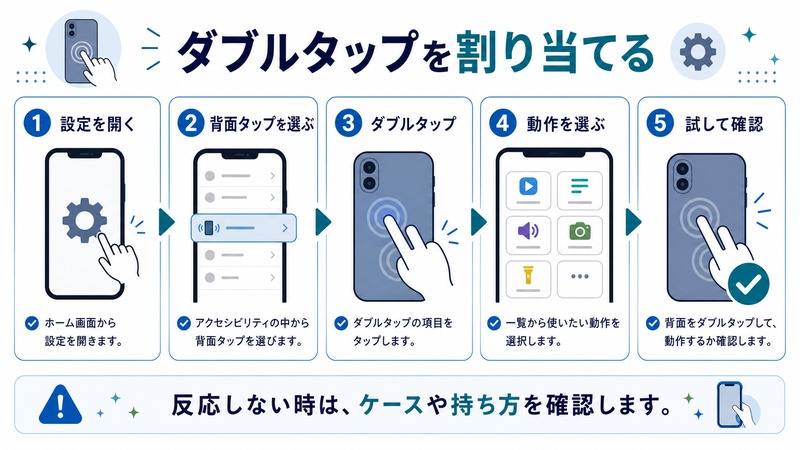
設定アプリを開き、「アクセシビリティ」をタップします。「タッチ」の項目をタップすると、画面の一番下に「Back Tap」という項目が表示されます。
ダブルタップのアクションを設定する
- 設定アプリを開く
- 「アクセシビリティ」をタップ
- 「タッチ」をタップ
- 一番下の「Back Tap」をタップ
- 「ダブルタップ」をタップ
- 一覧から実行したいアクションを選択
- 左上の「Back Tap」をタップして戻る
トリプルタップのアクションを設定する
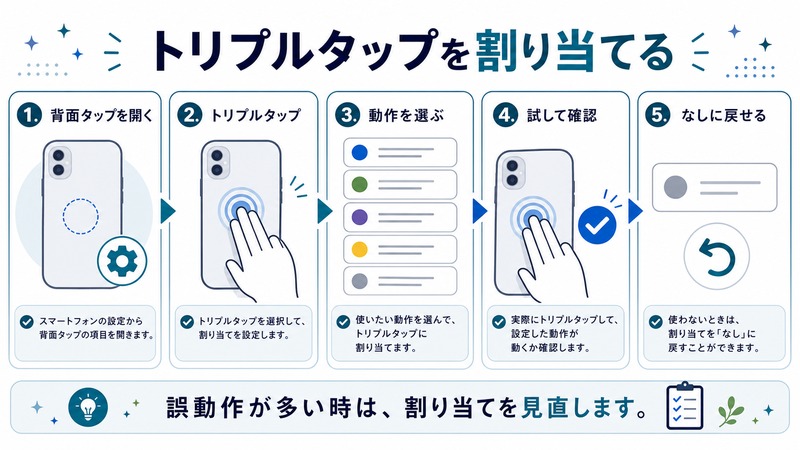
- Back Tap の設定画面で「トリプルタップ」をタップ
- 一覧から実行したいアクションを選択
- 設定完了
割り当てられるアクションの一覧
システム操作系
| アクション名 | 内容 |
|---|---|
| スクリーンショット | 現在の画面をスクリーンショット撮影 |
| 画面をロック | iPhoneの画面をすぐにロック |
| ホーム | ホーム画面に戻る(ホームボタン相当) |
| Appスイッチャー | 起動中のアプリ一覧を表示 |
| コントロールセンター | コントロールセンターを開く |
| 通知センター | 通知センターを開く |
| Siri | Siriを起動 |
| スポットライト | 検索(スポットライト)を開く |
音量・メディア操作系
| アクション名 | 内容 |
|---|---|
| 音量を上げる | 音量を1段階上げる |
| 音量を下げる | 音量を1段階下げる |
| 消音 | 消音モードのオン・オフ切り替え |
| 再生・一時停止 | 音楽・動画の再生と停止を切り替え |
アクセシビリティ系
| アクション名 | 内容 |
|---|---|
| 拡大鏡 | カメラを拡大鏡として起動 |
| AssistiveTouch | 仮想ボタン(AssistiveTouch)を起動 |
| VoiceOver | 画面読み上げ機能のオン・オフ |
| ズーム | 画面拡大機能のオン・オフ |
| 反転(スマート) | スマート反転カラーのオン・オフ |
ショートカットアプリ連携
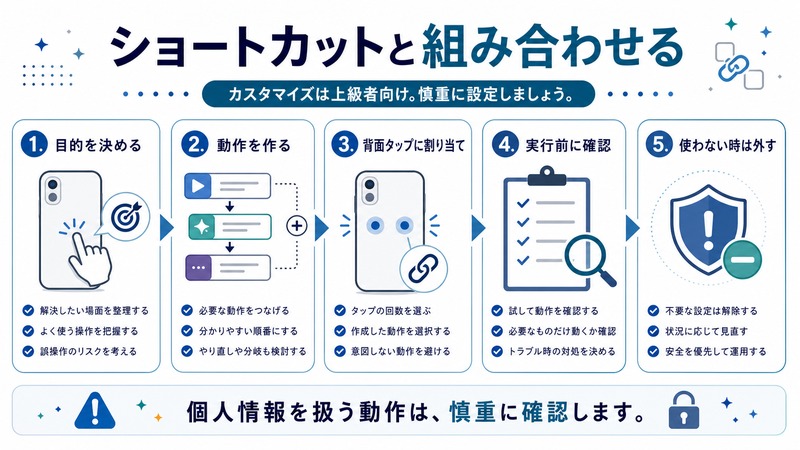
「ショートカット」アプリで作成したショートカットをBack Tapに割り当てることもできます。一覧の「ショートカット」セクションに、作成済みのショートカットがすべて表示されます。これにより、Back Tapで実行できるアクションは事実上無限に広がります。
おすすめの便利な設定パターン
パターン1:日常操作を効率化する基本設定
| タップ | 割り当て | 使い場面 |
|---|---|---|
| ダブルタップ | スクリーンショット | 片手でスクショを素早く撮りたいとき |
| トリプルタップ | コントロールセンター | 明るさ・Wi-Fi切り替えを素早く開くとき |
パターン2:動画・音楽鑑賞に最適な設定
| タップ | 割り当て | 使い場面 |
|---|---|---|
| ダブルタップ | 再生・一時停止 | 音楽を止めずにイヤホン操作したいとき |
| トリプルタップ | 消音 | 急に音を消したいとき(会議・映画館など) |
パターン3:ショートカットアプリとの組み合わせ(上級者向け)
ショートカットアプリを使うと、Back Tapで実行できる操作が大幅に広がります。代表的なショートカットの例を紹介します。
- 特定のアプリを直接起動:カメラ・メモ・LINEなど、よく使うアプリをワンタップで開く
- 懐中電灯のオン・オフ:コントロールセンターを開かずに素早く切り替え
- Wi-Fiのオン・オフ:接続・切断を背面タップで切り替え
- テキスト自動入力:よく使う文章(住所・定型文など)をクリップボードにコピー
- アラームのセット:決まった時間のアラームを素早く設定
誤作動を防ぐための注意点
ケースの厚さが影響する
分厚い保護ケースを使っていると、Back Tapが反応しにくくなることがあります。特に背面にバンパーが張り出したケースや、厚みのあるウォレットケースでは感度が下がります。反応が悪い場合は、ケースを外した状態でテストしてみましょう。
逆に、ケースなしや薄型ケースでは誤作動が起きやすくなることもあります。テーブルに置いたときの振動や、ポケットの中での摩擦で意図せずBack Tapが反応してしまう場合があります。
誤作動が多い場合の対処法
- 感度が高すぎる場合:ダブルタップをトリプルタップに変更して誤作動を減らす
- 特定のアプリで誤作動する場合:ゲームアプリや振動が多いアプリでは一時的にBack Tapを無効化
- 移動中に誤作動する場合:スクリーンショットなど「撮影」系のアクションは誤作動しても影響が少ない
アクションの選び方
誤作動しても問題が少ないアクションと、誤作動が困るアクションがあります。
| 誤作動しても安全 | 誤作動に注意が必要 |
|---|---|
| スクリーンショット(消せばよい) | Siri(話しかけてしまう) |
| コントロールセンター(すぐ閉じられる) | 支払い系ショートカット |
| 通知センター(すぐ閉じられる) | 送信・投稿系ショートカット |
| 再生・一時停止 | 削除系ショートカット |
📦 Back Tap活用におすすめのiPhoneアクセサリ
-
📱 薄型iPhoneケース 〜約2,000円
Back Tapの感度を妨げない薄型・軽量ケース
Amazonで見る →
-
🎮 MFi認定コントローラー 〜約5,000円
Back Tapと組み合わせてゲームを快適に操作
Amazonで見る →
📦 Back Tap活用におすすめのiPhoneアクセサリ
-
📱 薄型iPhoneケース 〜約2,000円
Back Tapの感度を妨げない薄型・軽量ケース
Amazonで見る → -
🎮 MFi認定コントローラー 〜約5,000円
Back Tapと組み合わせてゲームを快適に操作
Amazonで見る →
よくある質問(FAQ)
Q1. Back Tapはどの機種でも使えますか?
iPhone 8以降のすべての機種で利用できます。iPhone 7以前やiPadは対応していません。iOSのバージョンはiOS 14以降が必要です。設定→一般→ソフトウェアアップデートからiOSを更新してから設定してください。
Q2. ダブルタップとトリプルタップは同時に設定できますか?
はい、それぞれ独立して設定できます。ダブルタップに「スクリーンショット」、トリプルタップに「コントロールセンター」のように、2つの異なるアクションを同時に有効にできます。
Q3. Back Tapを無効にする方法は?
設定→アクセシビリティ→タッチ→Back Tapを開き、ダブルタップまたはトリプルタップの設定を「なし」にすると無効になります。一時的に無効にしたいだけであれば、アクションを「なし」に変更するだけで十分です。
Q4. ショートカットアプリは無料で使えますか?
はい、ショートカットアプリはAppleが提供する無料アプリです。App Storeから無料でダウンロードでき、iOS 13以降のiPhoneには標準でインストールされています。Back Tapとショートカットを組み合わせることで、複雑な操作も1タップで実行できます。
Q5. Back Tapで画面を下にスクロールできますか?
直接のスクロール操作は標準アクションにありませんが、ショートカットアプリを使えばスクロール動作に近いアクションを作成できます。また、アクセシビリティの「スクロールアップ」「スクロールダウン」アクションが設定可能です。
Q6. iPhoneを落としたときにBack Tapが反応してしまいます
落下時の衝撃でBack Tapが反応することは稀にあります。床に落としたときに画面に傷をつけてしまうことを避けるため、スクリーンショットや音量変更などの無害なアクションを設定しておくと安心です。誤作動が頻繁なら、ダブルタップをトリプルタップに変更すると誤作動率が下がります。
Q7. ゲームプレイ中にBack Tapが邪魔になります
ゲーム中はiPhoneの背面を持つことが多く、指の動きでBack Tapが反応してしまうことがあります。ゲームプレイ中は設定を「なし」に変更するか、ゲームを終えてから再設定するのがおすすめです。より根本的な解決策として、トリプルタップのみを使い、ダブルタップは無効にしておくと誤作動が減ります。
Back Tapを使いこなすためのヒント
まず1つのアクションだけ設定してみる
最初から2つのアクションを設定するよりも、まずダブルタップだけに1つのアクションを設定し、実際に使いながら自分の使い方に合っているか確認するのがおすすめです。1週間ほど使ってみて便利だと感じたら、トリプルタップにも設定を追加しましょう。
最も頻繁に使う操作を選ぶ
スクリーンショット・コントロールセンター・ホーム画面に戻る操作は、多くのユーザーが頻繁に行う操作です。この3つから自分が最もよく行う操作を選ぶと、Back Tapの恩恵をすぐに実感できます。
ショートカットとの組み合わせで可能性を広げる
ショートカットアプリでは「条件付き実行」「複数ステップの処理」など複雑なオートメーションを作れます。たとえば「就寝時間になったら、照明を暗くして、アラームをセットして、おやすみモードをオンにする」という複数のアクションをまとめたショートカットをBack Tapに割り当てることも可能です。
まとめ
Back TapはiPhone 8以降・iOS 14以降のすべてのユーザーが無料で使えるアクセシビリティ機能です。設定は設定アプリ→アクセシビリティ→タッチ→Back Tapから数タップで完了します。
まずはダブルタップにスクリーンショットを設定するだけでも、日々の操作効率がぐっと上がります。片手操作が多い方、ケースで音量ボタンが押しにくい方、料理・作業中にiPhoneを操作したい方は、ぜひ今すぐ設定してみてください。
慣れてきたらショートカットアプリと組み合わせて、自分だけのオリジナルアクションを作るのも楽しいです。この記事を参考に、Back Tapを使いこなしてiPhoneライフをもっと便利にしましょう。
