 minto.tech スマホ(iPhone/Android)・パソコン(Windows/Mac)・Office・Wi-Fi・AIツールの「できない」「困った」を解決する実用ガイド。トラブル対処法とノウハウが満載のお助けサイトです。
※本ページにはプロモーション(広告)が含まれています
📑 この記事の目次(タップで開く)
- 【2026年最新版】Androidのデジタルウェルビーイングでアプリ使用時間を管理する方法【完全ガイド】
- デジタルウェルビーイングとは?基本を理解しよう
- デジタルウェルビーイングの設定画面を開く方法
- ダッシュボードで使用状況を確認する
- アプリタイマーを設定する方法
- フォーカスモードで集中時間を確保する
- 就寝時ルーティンでナイトタイムを管理する
- 子どもへのデジタルウェルビーイング活用
- 📦 スマホ依存対策に役立つおすすめアイテム
📵 スマートフォンロックボックス 〜約3,000円
設定時間スマホをしまって集中力を高めるアイテム
Amazonで見る →🖥️ スマートフォンスタンド 〜約1,500円
スマホを置いて作業に集中できるスタンド
Amazonで見る →よくある質問(FAQ)
- まとめ
【2026年最新版】Androidのデジタルウェルビーイングでアプリ使用時間を管理する方法【完全ガイド】
スマートフォンを気づかないうちに何時間も使ってしまう、就寝前にSNSをやめられない、子どもにスマホを使わせすぎてしまう——そんな悩みを解決してくれるのがAndroidのデジタルウェルビーイング機能です。Android 9(Pie)以降に搭載されたこの機能を使えば、アプリごとの使用時間に上限を設定したり、使用状況をダッシュボードで可視化したり、集中モードや就寝時ルーティンでスマホとの付き合い方を根本から改善できます。
この記事では、デジタルウェルビーイングの全機能を2026年最新情報をもとに徹底解説します。スマホ依存を自力でコントロールしたい方、お子さんのスマホ使用を管理したい保護者の方に特に役立つ内容です。
- デジタルウェルビーイングの設定を開く方法
- アプリタイマーで使用時間に上限を設ける手順
- ダッシュボードで使用状況を確認する方法
- フォーカスモードで集中時間を確保する方法
- 就寝時ルーティンで夜のスマホ時間を管理する方法
- 子どもへの適用と保護者向け設定のポイント
デジタルウェルビーイングとは?基本を理解しよう
Androidに標準搭載されたスマホ管理ツール
デジタルウェルビーイング(Digital Wellbeing)はGoogleがAndroid 9以降に組み込んだ機能で、スマートフォンの使用状況を記録・可視化し、自分でルールを設けてコントロールするためのツールです。外部アプリのインストールは不要で、設定アプリから直接アクセスできます。
「デジタルウェルビーイング」という名称はGoogleが使う呼び方で、メーカーによっては「スクリーンタイム」「ウェルネス」「使用時間管理」などの名称で同等の機能が提供されています。
主な機能一覧
| 機能名 | できること |
|---|---|
| ダッシュボード | アプリごとの使用時間・通知数・起動回数を確認 |
| アプリタイマー | 特定のアプリに1日の使用時間上限を設定 |
| フォーカスモード | 集中したいときに特定アプリを一時停止 |
| 就寝時ルーティン | 就寝時間にグレースケール化・おやすみモード自動設定 |
| ヘッドアップ通知の管理 | 頻繁すぎる通知を警告・制限 |
| ウォークモード | 歩行中の画面使用を警告 |
対応機種とバージョン
デジタルウェルビーイングはAndroid 9以降の機種に対応していますが、すべての機種で同じ機能が使えるわけではありません。Googleが直接提供するPixelシリーズが最も完全に機能しており、サムスン(Galaxy)・ソニー(Xperia)・シャープ(AQUOS)などは独自のUIでほぼ同等の機能を提供しています。
デジタルウェルビーイングの設定画面を開く方法
設定アプリからのアクセス
- 設定アプリを開く
- 「デジタルウェルビーイングと保護者による制限」をタップ
- ダッシュボードが表示される
設定アプリのどこにあるかはメーカーによって異なります。見つからない場合は設定アプリの検索機能で「デジタルウェルビーイング」または「スクリーンタイム」と検索してください。
クイック設定パネルからのアクセス
通知パネルを2回下にスワイプしてクイック設定パネルを表示し、「デジタルウェルビーイング」アイコンがあればそこからも直接アクセスできます。アイコンが表示されていない場合は、クイック設定の編集から追加できます。
ダッシュボードで使用状況を確認する
ダッシュボードの見方
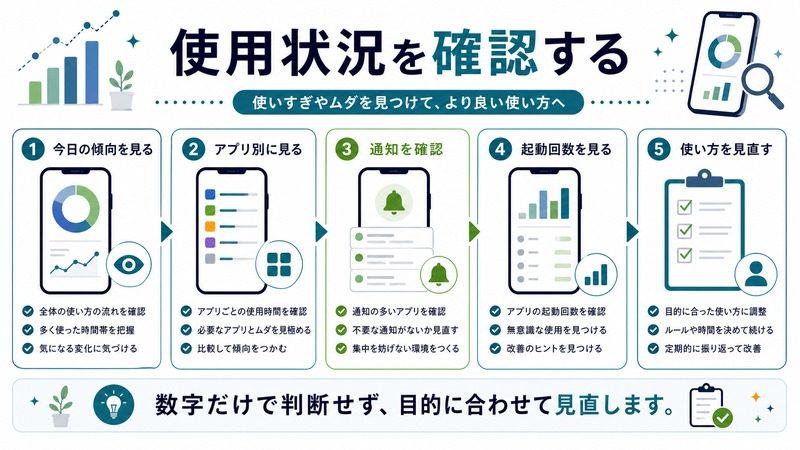
ダッシュボードには本日の使用状況が円グラフで表示されます。アプリごとの使用時間、通知を受け取った回数、画面を起動した回数(スマホを手に取った回数)が確認できます。
円グラフの各色のセクションをタップすると、そのアプリの詳細な使用状況が表示されます。また、画面上部の日付を変えることで過去のデータを確認できます(最大数週間分のデータが保存されます)。
アプリごとの詳細確認
ダッシュボード下部にはアプリ別の使用時間ランキングが表示されます。「すべてのアプリを表示」をタップすると、インストールされているすべてのアプリの使用時間が一覧で確認できます。
特定のアプリ名の横にある砂時計アイコンをタップすると、そのアプリのタイマー設定画面に直接ジャンプできます。
アプリタイマーを設定する方法
アプリタイマーとは
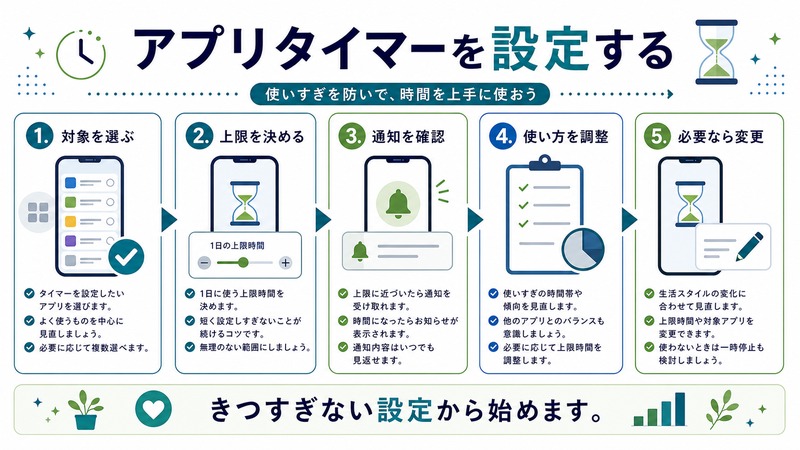
アプリタイマーは、特定のアプリに1日あたりの使用時間上限を設ける機能です。設定した時間に達するとアプリのアイコンがグレーアウトし、起動しようとすると「本日の使用時間が上限に達しました」という通知が表示されます。
アプリタイマーの設定手順
- デジタルウェルビーイングの画面を開く
- ダッシュボードの円グラフをタップするか、「ダッシュボード」を選択
- タイマーを設定したいアプリ名の右側にある砂時計アイコンをタップ
- 「アプリタイマー」のダイアログが表示される
- 時間と分を設定してOKをタップ
設定できる時間の単位は5分から最大23時間55分です。たとえばSNSアプリに「1日30分」と設定すると、合計30分使用した時点でそのアプリが使えなくなります。
タイマーに達したときの動作
| 状況 | 動作 |
|---|---|
| 使用中にタイマーが切れる | 通知が表示され、1分後にアプリが閉じられる |
| ホーム画面のアイコン | グレーアウトして砂時計マークが表示される |
| 強制起動しようとする | 「タイマーが切れました」の画面が表示される |
| 午前0時のリセット | 毎日0時に使用時間がリセットされ再び使用可能になる |
タイマーを一時的に解除する方法
タイマーが切れた後でもどうしてもアプリを使う必要がある場合は、「もう少し使う」ボタンを押すと5分間だけアプリを延長使用できます。ただし、これは飽くまで緊急用です。頻繁に延長していると意味がありません。
フォーカスモードで集中時間を確保する
フォーカスモードとは
フォーカスモードは、仕事・勉強・読書など集中したい時間帯に、気が散るアプリを一時的に停止できる機能です。アプリタイマーとは異なり、「今この時間だけ止める」という一時的な使用停止が目的です。
フォーカスモードの設定手順
- デジタルウェルビーイング画面を開く
- 「フォーカスモード」をタップ
- 停止したいアプリにチェックを入れる(SNS・ゲームなど)
- 「今すぐオンにする」または「スケジュールを設定する」をタップ
スケジュール設定で自動オン・オフ
フォーカスモードにはスケジュール機能があり、「平日9時〜18時は自動でフォーカスモード」のように設定することで、業務時間中の不要なアプリへのアクセスを自動で防げます。
フォーカスモード中でも電話・メッセージなど緊急連絡に必要なアプリは除外できます。完全遮断ではなく、気が散るアプリだけを選んで止めるのがポイントです。
就寝時ルーティンでナイトタイムを管理する
就寝時ルーティンとは
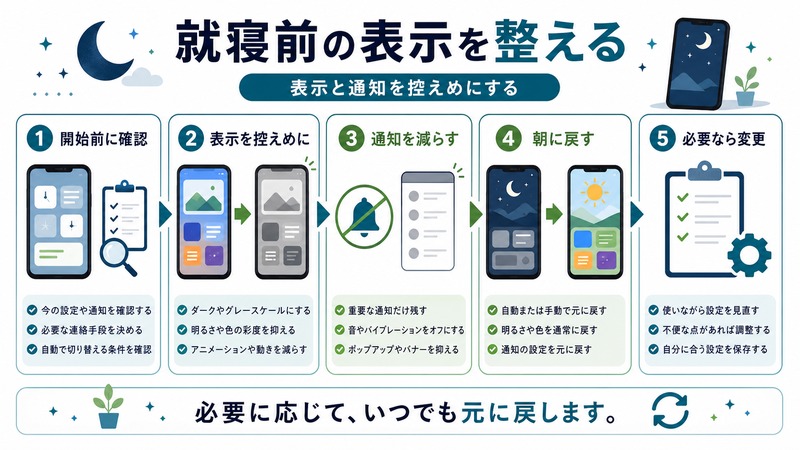
就寝時ルーティンは、就寝前の決まった時刻にスマートフォンを「夜モード」に切り替える自動化機能です。グレースケール表示・おやすみモード・画面の自動オフなどを組み合わせて、就寝前のスマホ習慣を改善します。
就寝時ルーティンの設定手順
- デジタルウェルビーイング画面を開く
- 「就寝時ルーティン」をタップ
- 「設定する」または「使ってみる」をタップ
- 就寝時間と起床時間を設定する
- 適用するオプションを選択する
- 「完了」をタップして保存
就寝時ルーティンで適用できるオプション
| オプション | 効果 |
|---|---|
| グレースケール | 画面を白黒にして視覚的な刺激を減らす |
| おやすみモード | 通知を非表示にして集中・睡眠を助ける |
| 充電時に画面をオフ | 充電中の画面常時点灯を防ぐ |
特にグレースケールは効果的です。カラフルな画面はドーパミン分泌を促してスクロールをやめられなくする一因とされており、白黒にするだけでSNSへの依存感が下がるという報告があります。
子どもへのデジタルウェルビーイング活用
ファミリーリンクとの併用
お子さんのスマホ管理にはGoogleの「ファミリーリンク」アプリと組み合わせて使うのが効果的です。デジタルウェルビーイングのアプリタイマーは子ども自身がキャンセルできてしまいますが、ファミリーリンクを使うと保護者側からタイマーを強制設定し、子どもが解除できないようにできます。
子ども向けの設定例
| アプリカテゴリ | 推奨タイマー設定 |
|---|---|
| ゲームアプリ全般 | 1日1〜2時間 |
| 動画(YouTube等) | 1日1時間 |
| SNS | 1日30分 |
| 就寝時ルーティン | 21時以降はグレースケール+通知オフ |
📦 スマホ依存対策に役立つおすすめアイテム
-
📵 スマートフォンロックボックス 〜約3,000円
設定時間スマホをしまって集中力を高めるアイテム
Amazonで見る →
-
🖥️ スマートフォンスタンド 〜約1,500円
スマホを置いて作業に集中できるスタンド
Amazonで見る →
📦 スマホ依存対策に役立つおすすめアイテム
-
📵 スマートフォンロックボックス 〜約3,000円
設定時間スマホをしまって集中力を高めるアイテム
Amazonで見る → -
🖥️ スマートフォンスタンド 〜約1,500円
スマホを置いて作業に集中できるスタンド
Amazonで見る →
よくある質問(FAQ)
Q1. デジタルウェルビーイングが設定アプリに見当たりません
メーカーや機種によって名称が異なることがあります。「スクリーンタイム」「使用時間の管理」「ウェルネス」などの名称を検索してみてください。設定アプリ上部の検索ボックスで「ウェルビーイング」と入力すると見つかることもあります。
Q2. アプリタイマーを子どもが解除してしまいます
デジタルウェルビーイング単体では子ども自身がタイマーを変更・解除できてしまいます。ファミリーリンクを使うと保護者の許可なしにタイマーを変更できないよう設定できます。Googleのファミリーリンクアプリを保護者のスマートフォンにインストールし、子どものアカウントとリンクしてください。
Q3. フォーカスモード中でも緊急連絡は受けられますか?
はい。フォーカスモードで停止するアプリは自分で選択します。電話アプリやメッセージアプリはフォーカスモードの対象から外しておけば、緊急連絡はいつでも受信できます。
Q4. 就寝時ルーティンのグレースケールは翌朝自動で解除されますか?
はい。起床時間として設定した時刻になると、グレースケールは自動でカラー表示に戻ります。就寝時間から起床時間の間だけグレースケールが適用される仕組みです。
Q5. 使用状況データはどのくらいの期間保存されますか?
デジタルウェルビーイングの使用データはデバイス上に数週間分保存されます。長期間のデータを管理したい場合は、Googleのマイアクティビティ(myactivity.google.com)からアクティビティデータにアクセスできる場合があります。
Q6. デジタルウェルビーイング自体の使用時間も記録されますか?
設定アプリの一部として機能するため、デジタルウェルビーイングの画面を開いた時間も「設定」アプリの使用時間として記録されます。専用の記録はされません。
まとめ
Androidのデジタルウェルビーイングは、スマホとの健全な付き合い方を自分でコントロールするための強力なツールです。主な機能をまとめると次のとおりです。
- ダッシュボード:アプリごとの使用時間を可視化して現状把握
- アプリタイマー:SNS・ゲームなど時間を使いすぎているアプリに上限を設定
- フォーカスモード:仕事・勉強中に気が散るアプリを一時停止
- 就寝時ルーティン:就寝前のグレースケール化でスマホ依存を断ち切る
まずはダッシュボードで自分のスマホ使用状況を確認することから始めてみましょう。実際のデータを見ると「こんなにSNSを見ていたのか」と気づくことが多く、それだけでも行動変容のきっかけになります。その上でアプリタイマーを設定すれば、無意識のスマホ使いすぎを確実に防げます。
