 minto.tech スマホ(iPhone/Android)・パソコン(Windows/Mac)・Office・Wi-Fi・AIツールの「できない」「困った」を解決する実用ガイド。トラブル対処法とノウハウが満載のお助けサイトです。
※本ページにはプロモーション(広告)が含まれています
📑 この記事の目次(タップで開く)
【2026年最新版】AndroidのゲームモードでFPSと快適性を最大化する方法【完全ガイド】
スマートフォンでゲームを楽しんでいるとき、急に通知が来て集中が切れた経験はありませんか。あるいは、ゲームプレイ中にフレームレートが落ちてカクつき、大事な場面でミスをしてしまったことはないでしょうか。Androidスマートフォンには、こうした問題をまとめて解決する「ゲームモード」「ゲームランチャー」機能が搭載されています。
しかし、メーカーによって名称や場所が異なるため、「どこに設定があるかわからない」「何を設定すればいいのかわからない」という声も多く聞かれます。この記事では、Samsung Galaxy、Google Pixel、OPPO(ColorOS)など主要メーカーのゲームモード設定を網羅的に解説し、FPSの向上から通知ブロック、タッチ感度調整まで、ゲーム体験を最大化するすべての設定をご紹介します。
この記事でわかること
- Samsung Galaxy・Google Pixel・OPPOそれぞれのゲームモード設定方法
- フレームレート(FPS)を最大化するパフォーマンス設定
- ゲーム中の通知・着信ブロックの設定手順
- タッチ感度の調整でゲーム操作を最適化する方法
- FPSカウンターやゲーム中スクリーンショットの使い方
Androidゲームモードの基本的な仕組み
ゲームモードが行う最適化とは
Androidのゲームモードは、ゲームプレイ中にシステムリソースを最大限ゲームに割り当てるための機能です。具体的には以下のような最適化を行います。
- CPUとGPUのクロック周波数の引き上げ: パフォーマンスモードに切り替え、処理能力を最大化
- バックグラウンドアプリの停止: RAM(メモリ)をゲームに優先的に割り当て
- 通知・着信のブロック: ゲームプレイ中の割り込みを防止
- 画面リフレッシュレートの固定: 60Hz/120Hz/144Hzを安定維持
- タッチサンプリングレートの向上: タッチ入力の感度と反応速度を改善
ゲームランチャーとゲームモードの違い
「ゲームランチャー」はゲームアプリを一か所にまとめて管理するホームのような機能で、「ゲームモード」はそのゲームランチャーからゲームを起動したとき、またはゲームプレイ中に適用される最適化設定の総称です。メーカーによっては両者をまとめて「ゲームランチャー」「ゲームダッシュボード」などと呼ぶこともあります。
Samsung Galaxy のゲームランチャー設定
ゲームランチャーを有効にする
Samsung GalaxyはAndroidメーカーの中でも最も充実したゲーム機能を持っています。「ゲームランチャー」という専用アプリで一元管理できます。
手順1: 「設定」アプリを開き、「高度な機能」をタップします。
手順2: 「ゲームランチャー」をタップし、スイッチをオンにします。
手順3: ホーム画面またはアプリドロワーに「ゲームランチャー」アプリが表示されます。タップして開きます。
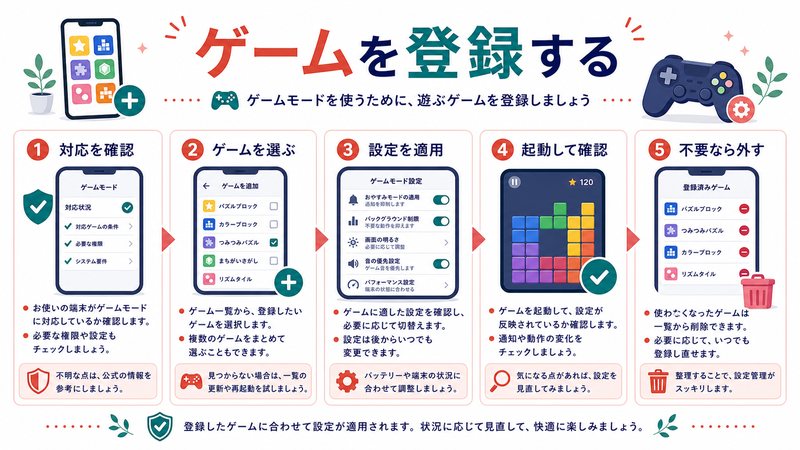
手順4: ゲームランチャーには、インストール済みのゲームアプリが自動的に登録されます。手動で追加したいアプリは画面右上の「+」ボタンからアプリを選んで追加できます。
ゲームブースターの設定(パフォーマンス最大化)
ゲームプレイ中に画面の端からスワイプ(または画面端のアイコンをタップ)すると「ゲームブースター」パネルが開きます。ここで以下の設定が可能です。
- パフォーマンスモード: 「バランス」「パフォーマンス優先」「最大パフォーマンス」から選択。FPS最大化には「最大パフォーマンス」を選ぶ
- 通知ブロック: ゲーム中の通知をすべてブロック
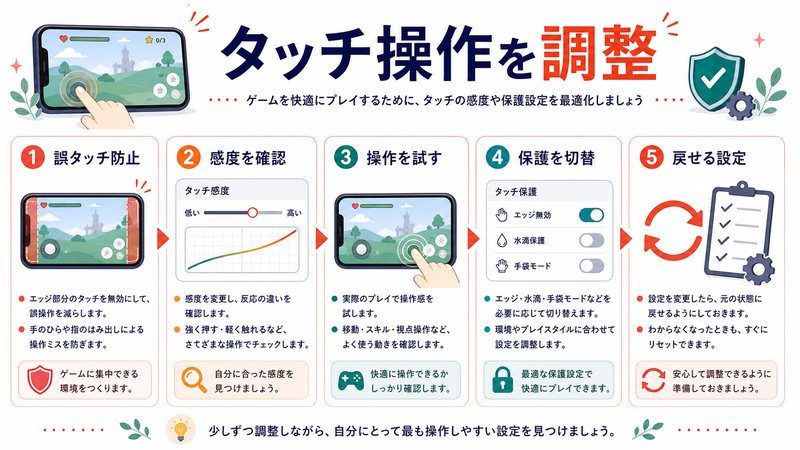
- タッチ保護: 意図しないタッチ操作を防止
- スクリーンショット: ゲーム中のスクリーンショット撮影
- FPSカウンター: リアルタイムでフレームレートを画面に表示
「最大パフォーマンス」モードでは発熱が増えることがあります。長時間プレイする場合は「パフォーマンス優先」がバランスの良い選択肢です。
タッチ感度の調整
Samsung Galaxyには画面外のタッチ(誤タッチ)を防ぐ「タッチ保護」と、スライドや素早い操作に対応するための「タッチ感度」設定があります。
一般的な使用では「設定」→「ディスプレイ」→「タッチ感度」から調整します。ゲームブースターパネルから直接調整できるモデルもあります。
Google Pixel のゲームダッシュボード設定
ゲームダッシュボードとは
Google PixelはAndroid 12以降、「ゲームダッシュボード」という標準機能を搭載しています。Samsungのゲームランチャーほど多機能ではありませんが、Androidの標準機能として他のAndroid端末でも利用できるため重要です。
ゲームダッシュボードを有効にする手順
手順1: 「設定」アプリを開き、「通知」をタップします。
手順2: 「サイレントモードと通話」→「ゲームダッシュボード」をタップします。または「設定」の検索欄に「ゲームダッシュボード」と入力すると直接アクセスできます。
手順3: 「ゲームダッシュボードを使用」をオンにします。
手順4: ゲームアプリを起動すると、画面の端に小さなゲームコントローラーアイコンが表示されます。これをタップするとゲームダッシュボードが開きます。
ゲームダッシュボードの主な機能
| 機能名 | 説明 | 利用シーン |
|---|---|---|
| FPSカウンター | リアルタイムFPSを画面表示 | パフォーマンス確認 |
| 録画 | ゲームプレイを録画 | 実況・攻略動画作成 |
| スクリーンショット | ボタン操作なしで撮影 | スコア記録など |
| サイレントモード | 着信・通知をブロック | 集中プレイ |
| 輝度ロック | 自動輝度調整をオフにして固定 | 屋外プレイ |
OPPO(ColorOS)のゲームモード設定
ゲームスペースの使い方
OPPOのColorOSには「ゲームスペース(Game Space)」という機能があります。基本的な設定手順は以下のとおりです。
手順1: ホーム画面またはアプリドロワーで「ゲームスペース」アプリを探して開きます。見つからない場合は「設定」→「特別な機能」→「ゲームスペース」から有効にします。
手順2: ゲームスペースにゲームアプリを追加します。画面上部の「+」アイコンをタップし、一覧からゲームを選択します。
手順3: ゲームスペースからゲームを起動すると、自動的にゲームモードが適用されます。
ColorOSのゲームモード詳細設定
ゲームスペースの「設定」アイコンからゲームモードの詳細を調整できます。
- 競技モード: 最高パフォーマンスを引き出す高負荷モード
- 通知フィルター: 特定のアプリからの通知のみ許可(LINEなど重要な通知だけを通す設定が可能)
- タッチ最適化: ゲームジャンル(シューティング/MOBA/RTS)別にタッチ感度を最適化
- スクリーン自動回転固定: ゲーム中に画面が回転しないよう固定
- ネットワーク優先: ゲームアプリを最優先で帯域幅割り当て
メーカー別ゲームモード機能比較
| メーカー / UI | 機能名 | FPS表示 | 通知ブロック | タッチ感度調整 |
|---|---|---|---|---|
| Samsung / One UI | ゲームランチャー + ゲームブースター | あり | あり(詳細設定可) | あり |
| Google / Pixel UI | ゲームダッシュボード | あり | あり | なし(標準機能) |
| OPPO / ColorOS | ゲームスペース | あり | あり(フィルター可) | あり(ジャンル別) |
| Xiaomi / MIUI | ゲームターボ | あり | あり | あり |
| ASUS / ROG UI | Armoury Crate | あり(詳細) | あり | あり(プロ仕様) |
FPS最大化のための追加設定
開発者オプションでFPSを固定する
Android開発者オプションには、描画に関するデバッグ機能があり、フレームレートの確認に役立ちます。
開発者オプションの有効化:
- 「設定」→「デバイス情報(端末情報)」を開く
- 「ビルド番号」を7回連続でタップする
- 「開発者になりました」と表示されたら完了
- 「設定」→「開発者向けオプション」が表示される
開発者オプションでの設定:
- 「GPU描画のプロフィール作成」→「画面上にバー表示」でフレームタイムを可視化
- 「フォースGPUレンダリング」をオンにするとGPUで描画処理を行い、一部のアプリで描画が滑らかになる
バッテリー設定との関係
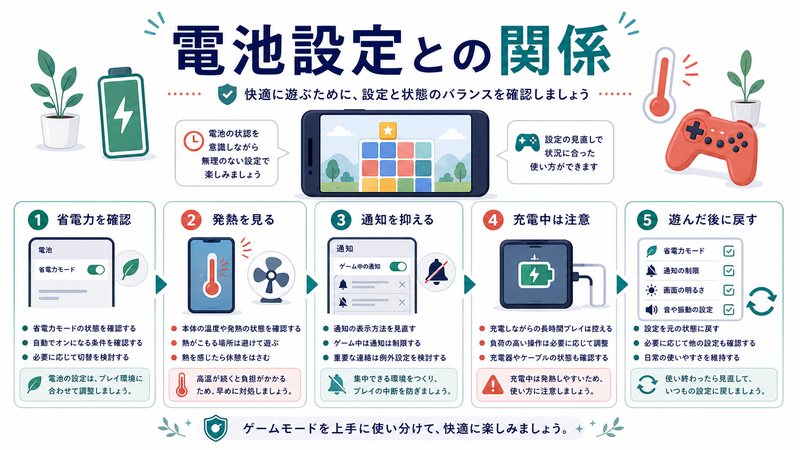
ゲームモードを使う際は、バッテリー設定も確認が必要です。多くのAndroid端末は省電力モードがオンのままだと、ゲームモードの最大パフォーマンス設定が上書きされてしまいます。
「設定」→「バッテリー」→「省電力モード」がオフになっているか確認してください。省電力モードがオンの場合はゲームモードの効果が半減します。
ゲーム中のスクリーンショット・録画方法
ゲームプレイ中のスクリーンショット
通常のスクリーンショット(電源ボタン+音量下ボタン)はゲーム中でも使えますが、ゲームランチャー/ダッシュボード経由で撮影する方が確実です。理由は、通常の操作がゲームのボタン操作と競合する可能性があるためです。
Samsung Galaxy: ゲームブースターパネル内のカメラアイコン
Google Pixel: ゲームダッシュボードのスクリーンショットアイコン
OPPO: ゲームスペースのフローティングアイコンから撮影
ゲームプレイの録画
ゲームプレイの録画はAndroid 11以降、標準の「画面録画」機能で可能です。クイック設定(通知パネルを2段下げたところ)に「画面録画」タイルが表示されます。
ゲームランチャー内の録画機能はゲームに特化しており、フレームレートを優先した録画設定が可能です。実況配信を目的としている場合はゲームランチャーの録画機能をおすすめします。
この記事に関連するおすすめ商品
スマホ ゲーミングコントローラー Android対応
約3,000円
Bluetooth接続でゲームを快適に操作
スマホ 冷却ファン ゲーム用
約1,800円
ゲーム中の発熱を抑えてパフォーマンス維持
※ 価格は変動する場合があります。最新価格はリンク先でご確認ください
よくある質問(FAQ)
Q1. ゲームモードをオンにすると発熱がひどくなります。対処法はありますか?
最大パフォーマンスモードはCPUとGPUを高クロックで動作させるため発熱が増加します。対策として、パフォーマンスモードを「バランス」または「パフォーマンス優先」に下げること、スマートフォン用クーリングファンアタッチメントの使用、直射日光の当たらない場所でのプレイが有効です。サーマルスロットリング(熱によるクロック制限)が発生すると逆にFPSが落ちるため、適切な温度管理が重要です。
Q2. ゲームモード中に特定の人からの電話だけ受け取りたい場合はどうすればいいですか?
Samsungのゲームブースターでは「スマートポップアップビュー」機能を使い、特定の連絡先からの通知のみ表示する設定が可能です。OPPOの通知フィルターでも同様の設定ができます。Pixelの場合はゲームダッシュボードのサイレントモードをオンにしつつ、「設定」→「サウンド」→「おやすみモード」の例外設定で特定の連絡先を許可する方法が使えます。
Q3. FPSカウンターの数値が目標より低いです。改善できますか?
まずゲームアプリ内の設定でグラフィック品質を下げ(高→中または低)、解像度を下げてみてください。次に、ゲームモードのパフォーマンス設定を「最大パフォーマンス」にし、バックグラウンドアプリを完全に終了させます。それでも改善しない場合は、端末のスペックがゲームの推奨スペックを満たしているか確認してください。
Q4. ゲームランチャーにゲームが自動登録されないのはなぜですか?
すべてのアプリが自動でゲームとして認識されるわけではありません。ゲームランチャーのアプリ内で「アプリを追加」または「+」ボタンから手動で追加してください。Google Play以外からインストールしたアプリは特に自動認識されないことがあります。
Q5. タッチ感度を上げると誤タッチが増えました。どう調整しますか?
タッチ感度は高すぎても低すぎても問題が生じます。画面を覆うようにスワイプする操作が多いゲーム(バトルロワイヤル系)では感度を高めに、正確なタップが重要なゲーム(パズル系、カードゲーム)では標準設定が適しています。「設定」→「ディスプレイ」→「タッチ感度」で段階的に調整し、実際にゲームでテストしながら最適値を探してください。
まとめ
AndroidのゲームモードはSamsung、Google Pixel、OPPOなどメーカーによって名称や設定場所が異なりますが、基本的な機能(FPS最大化・通知ブロック・タッチ感度調整)はほぼすべてのモデルで利用できます。
- Samsungは「ゲームランチャー」→「ゲームブースター」で最も多機能な設定が可能
- Google Pixelは「ゲームダッシュボード」でシンプルかつ使いやすい
- OPPOは「ゲームスペース」でジャンル別タッチ最適化が特徴
- FPS向上には最大パフォーマンスモードとバッテリー省電力モードのオフが重要
- 発熱管理とFPSのバランスをとって「パフォーマンス優先」モードが実用的
今すぐご自身の端末でゲームランチャー/ゲームダッシュボードを設定し、より快適なゲーム体験を手に入れましょう。
