 minto.tech スマホ(iPhone/Android)・パソコン(Windows/Mac)・Office・Wi-Fi・AIツールの「できない」「困った」を解決する実用ガイド。トラブル対処法とノウハウが満載のお助けサイトです。
※本ページにはプロモーション(広告)が含まれています
📑 この記事の目次(タップで開く)
【2026年最新版】Windowsでフォントをインストール・管理する完全ガイド【完全ガイド】
「新しいフォントをダウンロードしたけど、Windowsへのインストール方法がわからない」「デザイン作業用に入れたフォントが多すぎて管理できない」「フォントが壊れたのかアプリで表示がおかしくなった」——フォントに関するこうした悩みを持つWindowsユーザーは少なくありません。
Windowsではフォントのインストール・管理が意外と簡単にできますが、その方法を知らないと無駄に時間がかかってしまいます。また、管理者権限が必要な「全ユーザー向けインストール」と「個人向けインストール」の違いを知っておくことも重要です。
この記事では、Windowsへのフォントインストール方法を基礎から応用まで完全解説します。右クリックインストールの手順、フォント設定画面での管理、Google Fontsからのダウンロード、削除方法、フォントキャッシュのクリア方法まですべてカバーします。
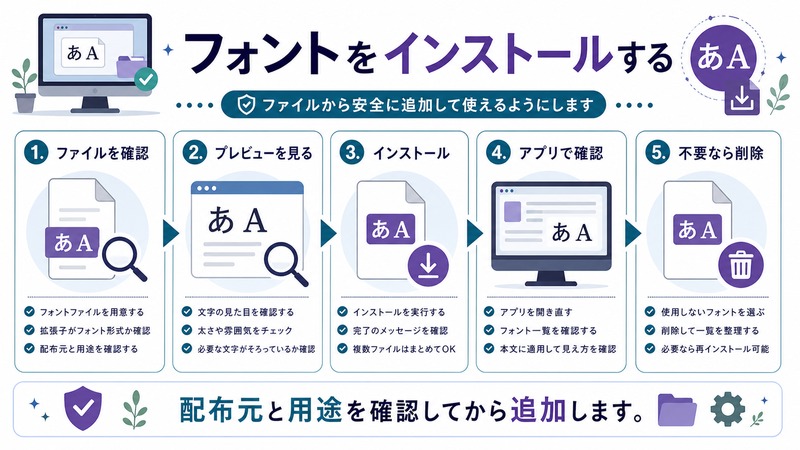
この記事でわかること
- Windowsへのフォントインストールの基本(右クリック方式)
- 「すべてのユーザー向けインストール」と「現在のユーザー向けインストール」の違い
- フォント設定画面での管理・確認方法
- Google Fontsから日本語フォントを無料でダウンロード・インストールする手順
- 不要なフォントの削除方法
- フォントキャッシュのクリア方法(表示バグの修復)
Windowsのフォントの基礎知識
フォントとは、文字の書体(デザイン)を定義するデータファイルです。Windowsでフォントを利用するには、事前にシステムにインストールしておく必要があります。インストールされていないフォントは、Word・Photoshop・ブラウザ等のアプリケーションで使用できません。
Windowsが対応するフォント形式
| 形式 | 拡張子 | 特徴 |
|---|---|---|
| TrueType | .ttf | 最も一般的なフォント形式。Windows/Mac両対応 |
| OpenType | .otf | TrueTypeの後継。多数の字形バリエーションをサポート |
| TrueTypeコレクション | .ttc | 複数のフォントを1ファイルにまとめたもの(日本語フォントに多い) |
| Variable Font | .ttf/.otf | 1ファイルで太さや幅を連続的に変化させられる最新形式 |
フォントのインストール場所
Windowsにインストールされたフォントは、通常 C:\Windows\Fonts フォルダに格納されます。このフォルダ内のフォントはシステム上のすべてのユーザーが使用できます。
方法1:右クリックでフォントをインストールする(最もシンプルな方法)
フォントファイル(.ttf/.otf)をダウンロードした後、最も簡単なインストール方法は右クリックメニューを使う方法です。
手順
- フォントファイル(.ttf または .otf)をエクスプローラーで開く
- フォントファイルを右クリックする
- 表示されるメニューから「インストール」または「すべてのユーザーに対してインストール」を選択する
「インストール」と「すべてのユーザーに対してインストール」の違い
Windows 10 バージョン1809以降では、フォントのインストール先を選べるようになりました。
| インストール方法 | 保存先 | 管理者権限 | 他ユーザーの利用 |
|---|---|---|---|
| インストール(現在のユーザー向け) | %LOCALAPPDATA%\Microsoft\Windows\Fonts | 不要 | 不可 |
| すべてのユーザーに対してインストール | C:\Windows\Fonts | 必要 | 可 |
個人利用であれば「インストール」で十分です。職場の共有PCや、Adobe系ソフトで確実に認識させたい場合は「すべてのユーザーに対してインストール」を選んでください。
複数のフォントファイルをまとめてインストールする
複数のフォントファイルを一度にインストールしたい場合は、エクスプローラーでCtrlを押しながら複数のファイルを選択し、右クリック → 「インストール」を選択します。選択したすべてのフォントが一括インストールされます。
方法2:フォントファイルをダブルクリックしてインストールする
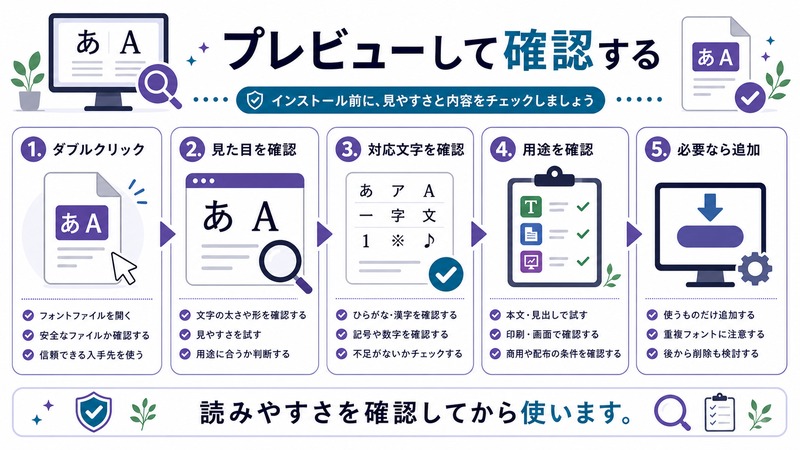
フォントファイルをダブルクリックすると、フォントのプレビューウィンドウが開きます。フォントの実際の見た目を確認してからインストールできるため、「どんな書体か見てから入れたい」という場合に便利です。
プレビューウィンドウの上部にある「インストール」ボタンをクリックすることでフォントをインストールできます。この方法では「すべてのユーザー向け」か「現在のユーザー向け」かを選択できない場合があります(現在のユーザー向けになる)。
方法3:フォント設定画面からインストール・管理する
Windowsの設定アプリにあるフォント管理画面を使う方法もあります。インストール済みフォントの確認や管理に特に便利です。
フォント設定画面の開き方
- 「スタートメニュー」→「設定」(歯車アイコン)を開く
- 「個人用設定」→「フォント」を選択する
または、設定アプリの検索ボックスに「フォント」と入力して直接開くこともできます。
フォント設定画面でできること
- インストール済みフォントの一覧確認
- フォントファイルをドラッグ&ドロップしてインストール
- 各フォントのプレビュー表示
- フォントのアンインストール(削除)
- Microsoft Storeのフォントアプリへのリンク
フォントをドラッグ&ドロップでインストールする
フォント設定画面を開き、「フォントファイルをドラッグしてインストール」と書かれたエリアにフォントファイルをドラッグ&ドロップするだけでインストールできます。視覚的でわかりやすいインストール方法です。
Google Fontsから無料フォントをインストールする方法
Google Fontsは、Googleが提供する無料のWebフォントサービスです。日本語フォントを含む1,000種類以上のフォントを無料でダウンロード・商用利用できます。
Google Fontsからフォントをダウンロードする手順
- ブラウザで Google Fonts(fonts.google.com)にアクセス
- 検索ボックスでフォント名を検索するか、「Language」フィルターで「Japanese」を選択して日本語フォントを絞り込む
- 気に入ったフォントのカードをクリックして詳細ページを開く
- 右上の「Get font」ボタンをクリック
- 「Download all」ボタンをクリックしてZIPファイルをダウンロード
- ダウンロードされたZIPファイルを解凍(右クリック → 「すべて展開」)
- 解凍されたフォントファイル(.ttf/.otf)を右クリック → 「インストール」
おすすめの日本語Google Fonts
| フォント名 | 書体の特徴 | おすすめ用途 |
|---|---|---|
| Noto Sans JP | すっきりしたゴシック体 | Webサイト、ビジネス文書 |
| Noto Serif JP | 伝統的な明朝体 | 本文テキスト、フォーマルな文書 |
| M PLUS Rounded 1c | 丸みのあるゴシック体 | タイトル、子ども向けコンテンツ |
| Zen Kaku Gothic New | モダンなカクゴシック体 | デザイン制作、見出し |
| BIZ UDPGothic | ユニバーサルデザインゴシック体 | プレゼン資料、読みやすい本文 |
フォントを削除(アンインストール)する方法
不要なフォントを削除することで、Windowsのパフォーマンス向上やフォントリストの整理ができます。
方法1:フォント設定画面から削除する
- 「設定」→「個人用設定」→「フォント」を開く
- 削除したいフォントをクリックして詳細ページを開く
- 「アンインストール」ボタンをクリックする
- 確認ダイアログが表示されたら「アンインストール」をクリックして削除完了
方法2:C:\Windows\Fontsフォルダから削除する
エクスプローラーで C:\Windows\Fonts フォルダを開くと、インストール済みのフォントが一覧表示されます。削除したいフォントを選択して右クリック → 「削除」で削除できます。
ただし、Windowsのシステムフォント(メイリオ、游ゴシックなど)を削除するとシステムの表示に問題が発生する場合があります。サードパーティのフォントのみ削除することをお勧めします。
削除できないフォントがある場合
「このフォントは使用中です」などのエラーが出て削除できない場合があります。この場合は、フォントを使用しているアプリケーションをすべて終了してから再試行するか、セーフモードで起動して削除してください。
フォントキャッシュのクリア方法
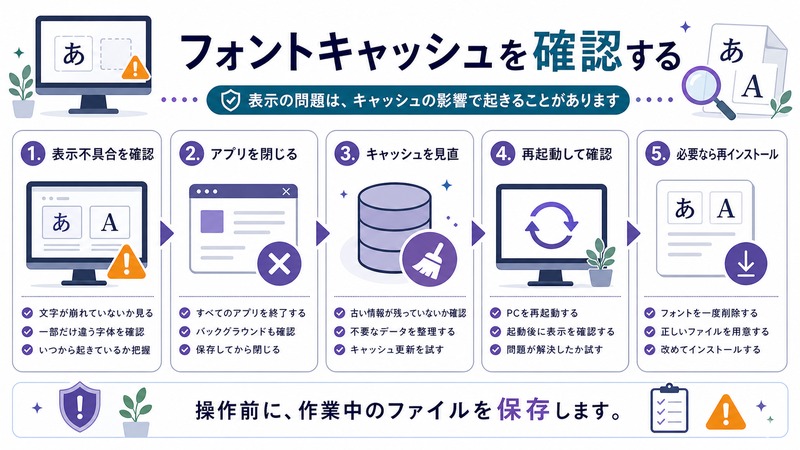
フォントを追加・削除した後に文字の表示がおかしくなったり、フォントが正常に認識されない場合は、フォントキャッシュのクリアが有効です。
フォントキャッシュとは?
フォントキャッシュはWindowsがフォント情報を素早く読み込むために一時保存するデータです。このキャッシュが破損したり古くなったりすると、フォントの表示に問題が起きることがあります。
手順:フォントキャッシュのクリア方法
- タスクバーの検索ボックスに「サービス」と入力して、「サービス」アプリを管理者として開く
- 「Windows Font Cache Service」を探して右クリック → 「停止」をクリック
- エクスプローラーで
C:\Windows\ServiceProfiles\LocalService\AppData\Local\FontCacheフォルダを開く(隠しフォルダのため、エクスプローラーの「表示」→「隠しファイル」をオンにする必要があります) - フォルダ内のファイルをすべて選択して削除
- 「サービス」アプリに戻り、「Windows Font Cache Service」を右クリック → 「開始」をクリック
- PCを再起動する
コマンドプロンプトを使ったキャッシュクリア(上級者向け)
管理者として実行したコマンドプロンプトで以下のコマンドを順番に実行することでも、フォントキャッシュをクリアできます。
net stop "Windows Font Cache Service"
del /F /S /Q "%localappdata%\Microsoft\Windows\FontCache\*"
net start "Windows Font Cache Service"
フォント管理のベストプラクティス
必要なフォントだけをインストールする
フォントをインストールしすぎると、WordやPhotoshopなどのアプリでフォントリストが長くなりすぎて使いにくくなります。また、インストール済みフォントが多いほどWindowsの起動時間や一部アプリの起動に影響することがあります。定期的に不要なフォントを削除する習慣をつけましょう。
フォント管理ソフトの活用
多数のフォントを管理する場合は、フォント管理専用ソフトの活用も検討してください。「NexusFont」(無料)などのソフトを使うと、フォントのプレビュー、グループ管理、有効化・無効化の切り替えなどを効率的に行えます。
フォントの著作権に注意する
フォントにも著作権があります。個人利用のみ無料で商用利用は有料、または完全に商用利用不可のフォントも多くあります。フォントをダウンロードする際は必ずライセンス条件を確認してください。Google Fontsはすべてオープンソースライセンスで商用利用も無料です。
この記事に関連するおすすめ商品
書体・フォント集 DVD-ROM Windows対応
約3,000円
ビジネス・デザインに使えるフォント多数収録
デザインフォント素材集 商用利用可
約2,500円
和文・欧文フォント豊富・インストール解説付き
※ 価格は変動する場合があります。最新価格はリンク先でご確認ください
よくある質問(FAQ)
Q1. インストールしたフォントがWordで表示されない
Wordを開いた状態でフォントをインストールした場合、Wordを一度閉じて再起動することでフォントが認識されます。それでも表示されない場合は、「すべてのユーザーに対してインストール」を使って再インストールしてみてください。Adobeアプリ等でも同様の対処が有効です。
Q2. フォントのZIPファイルを解凍したら多数のファイルが出てきた。全部インストールが必要?
フォントファミリーには、Regular(通常)、Bold(太字)、Italic(斜体)、Light(細字)など複数のウェイトが含まれることがあります。すべてインストールすると各ウェイトを使えるようになります。基本的なものだけでよければ「Regular」のみインストールしても構いません。
Q3. フォントキャッシュをクリアしたら一時的にフォントが正常に表示されなくなった
フォントキャッシュのクリア後はWindowsがキャッシュを再構築するため、一時的に表示が遅くなったり不安定になったりすることがあります。PCを再起動すると通常通りに戻ります。
Q4. フォントのインストールに管理者権限が必要なのはなぜ?
「すべてのユーザーに対してインストール」は C:\Windows\Fonts フォルダへの書き込みが必要で、このフォルダへのアクセスには管理者権限が必要です。管理者権限のないアカウントでは「現在のユーザー向けインストール」のみ行えます。
Q5. 日本語フォントをインストールしたのに一部の漢字が表示されない
日本語フォントによっては、対応している漢字の範囲(グリフ数)が異なります。JIS第3水準・第4水準の漢字(あまり使われない難漢字)は収録していないフォントも多いです。Noto Sans JPやBIZ UDPGothicなどはグリフ数が多いのでお勧めです。
まとめ:Windowsのフォント管理をマスターしよう
Windowsへのフォントインストールは、フォントファイルを右クリック→「インストール」するだけと非常にシンプルです。管理者権限が必要な場合は「すべてのユーザーに対してインストール」を選択し、個人利用であれば通常の「インストール」で問題ありません。
Google Fontsを活用すれば、無料で高品質な日本語フォントを多数入手できます。Noto Sans JPやBIZ UDPGothicなどは商用利用も無料なため、ビジネスシーンでも安心して使えます。
フォントの表示に問題が起きた場合は、フォントキャッシュのクリアが有効な解決策です。また、不要なフォントは定期的に削除してフォントリストをすっきりさせることで、アプリの動作が快適になります。
この記事で紹介した手順を参考に、Windowsのフォント環境を整えてみてください。快適なタイポグラフィ環境が整うと、デザインや文書作成の質が一段階向上します。
