 minto.tech スマホ(iPhone/Android)・パソコン(Windows/Mac)・Office・Wi-Fi・AIツールの「できない」「困った」を解決する実用ガイド。トラブル対処法とノウハウが満載のお助けサイトです。
※本ページにはプロモーション(広告)が含まれています
📑 この記事の目次(タップで開く)
【2026年最新版】iPhoneのスクリーンディスタンス(画面との距離)機能の使い方【完全ガイド】
スマートフォンを長時間使っていると、いつのまにか画面に顔を近づけすぎていることはありませんか。特に子どもが動画や読書に集中していると、画面まで10cmほどの距離で見続けているケースも珍しくありません。こうした状況が近視の進行を加速させることが、世界各地の研究で明らかになってきています。
iOS 17から導入された「スクリーンディスタンス(Screen Distance)」機能は、TrueDepthカメラ(Face IDカメラ)を使ってリアルタイムで目と画面の距離を測定し、30cmを下回ると警告を表示するという画期的な機能です。この記事では、スクリーンディスタンスの設定方法から活用のコツ、子どものスクリーンタイム管理への応用まで、詳しく解説します。
この記事でわかること
- スクリーンディスタンス機能の仕組みと有効にする方法
- 警告が表示される条件とその対応方法
- スクリーンタイムと連携した子どもの目の健康管理
- 近視予防に30cmの距離がなぜ重要なのか
- スクリーンディスタンスが機能しない場合の対処法
スクリーンディスタンス機能とは
iOS 17で追加された目の健康機能
スクリーンディスタンスは、Appleが2023年に公開したiOS 17の新機能です。Face IDに使われるTrueDepthカメラシステムを活用して、画面とユーザーの顔(目)の間の距離をリアルタイムで計測します。計測した距離が30cm(約1フィート)未満になった状態が一定時間続くと、画面いっぱいに警告メッセージが表示されます。
この機能はAppleが目の健康に関する研究機関と連携して開発したもので、特に若年層の近視増加という社会問題への対策として位置付けられています。2025年末時点で、iPhone XS以降のFace ID搭載モデル(iOS 17以降)で利用できます。
なぜ30cmが基準なのか
眼科学的には、目から30cm以上の距離でスクリーンを見ることが近視予防に有効とされています。人間の目は近くのものを見るとき、毛様体筋という筋肉を収縮させて水晶体の厚みを変え、焦点を合わせます。この状態(調節)が長時間続くと、目が疲れるだけでなく、眼球が前後に伸びる「軸性近視」が進行しやすくなるとされています。
世界保健機関(WHO)や各国の眼科学会も、画面を見る際は少なくとも30cm以上の距離を保つことを推奨しており、Appleはこのエビデンスに基づいて30cmを警告のしきい値に設定しています。
スクリーンディスタンスの設定方法
機能を有効にする手順
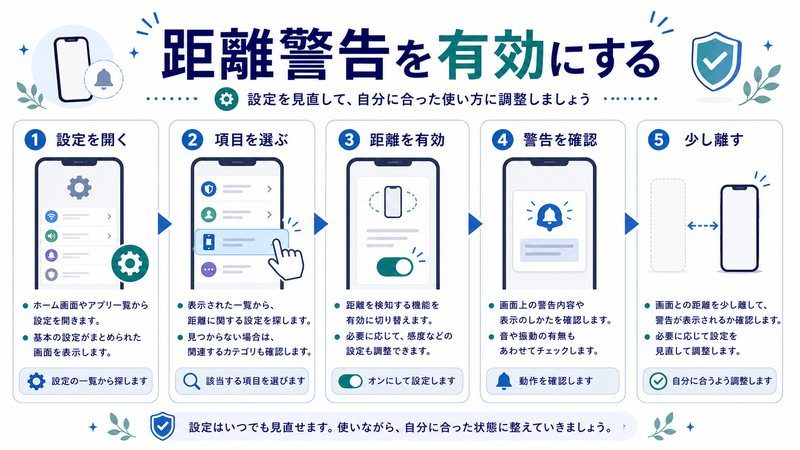
スクリーンディスタンスはデフォルトで無効になっている場合があります。以下の手順で有効にしてください。
手順1: ホーム画面から「設定」アプリを開きます。
手順2: 設定メニューを下にスクロールし、「スクリーンタイム」をタップします。スクリーンタイムをまだ設定していない場合は、「スクリーンタイムをオンにする」をタップして設定を開始してください。
手順3: スクリーンタイムのメイン画面を下にスクロールすると「スクリーンディスタンス」という項目が表示されます。これをタップします。
手順4: スクリーンディスタンスの説明画面が表示されます。内容を確認したうえで「続ける」をタップします。
手順5: 「スクリーンディスタンスをオンにする」ボタンが表示されるのでタップします。これで設定が完了です。
子どものデバイスで設定する方法(ファミリー共有)
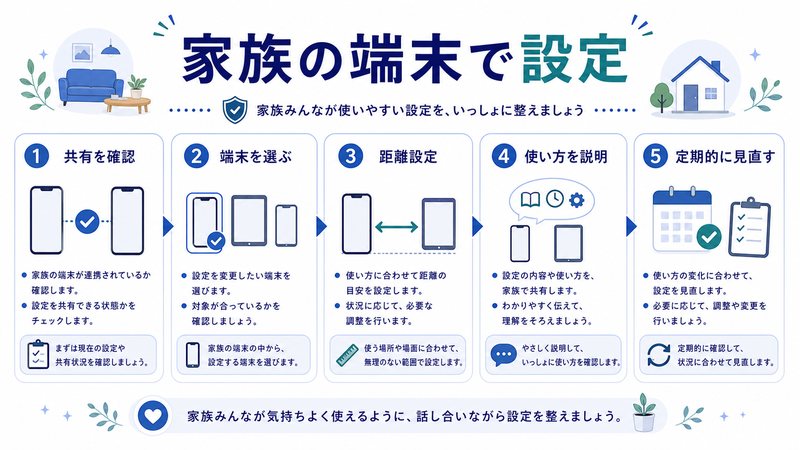
保護者のiPhoneからAppleファミリー共有を使って、子どものiPhoneのスクリーンディスタンスを設定することも可能です。
- 保護者のiPhoneで「設定」→「スクリーンタイム」を開く
- 「ファミリー」セクションで子どもの名前をタップ
- 「スクリーンディスタンス」をタップして有効にする
- この設定はスクリーンタイムのパスコードで保護されるため、子どもが勝手に無効にできない
なお、ファミリー共有でスクリーンディスタンスを設定すると、子どもが無効にしようとした場合にパスコードの入力が求められます。保護者のみが知っているパスコードを設定しておくと、より確実に管理できます。
警告が表示されたときの対処法
警告メッセージの内容
画面との距離が30cm未満になった状態が20秒ほど続くと、画面いっぱいに以下のような警告が表示されます。
「iPhoneを離してください。画面との距離を30cm(1フィート)以上に保つと、目の健康を維持するのに役立ちます。」
この警告は「続ける」ボタンをタップするまで消えません。つまり、ゲームや動画を見ていても強制的に一時停止させられる仕組みになっています。
警告を解除するには
警告を解除するには、iPhoneを30cm以上遠ざけてから「続ける」ボタンをタップします。この「一度遠ざける」という動作を経由することで、「なぜ警告が出たのか」を自然に理解させる設計になっています。
特に子どもにとっては、この短い中断が「ながら見の習慣」を改善するきっかけになります。
スクリーンディスタンスの測定精度と対応機種
対応iPhoneモデル
スクリーンディスタンスは、TrueDepthカメラ(Face ID)を搭載したiPhoneで動作します。Touch IDのみのモデルは非対応です。
| 対応状況 | iPhoneモデル | 必要なiOSバージョン |
|---|---|---|
| 対応 | iPhone 16 / 16 Plus / 16 Pro / 16 Pro Max | iOS 17以降 |
| 対応 | iPhone 15 / 15 Plus / 15 Pro / 15 Pro Max | iOS 17以降 |
| 対応 | iPhone 14 / 14 Plus / 14 Pro / 14 Pro Max | iOS 17以降 |
| 対応 | iPhone 13シリーズ全モデル | iOS 17以降 |
| 対応 | iPhone 12シリーズ全モデル | iOS 17以降 |
| 対応 | iPhone 11シリーズ全モデル | iOS 17以降 |
| 対応 | iPhone XS / XS Max / XR | iOS 17以降 |
| 非対応 | iPhone SE(全世代) | Face IDなしのため非対応 |
iPadでも使えるか
スクリーンディスタンスはiPadでも利用可能です。Face IDを搭載したiPadモデル(iPad Pro 11インチ・12.9インチ・13インチ、iPad Air 第4世代以降など)でiPadOS 17以降に更新していれば、iPhoneと同様の手順で設定できます。
iPadは画面が大きいため、iPhoneよりも近くで見るケースが多く、スクリーンディスタンスの恩恵を特に受けやすいデバイスです。子どもが動画視聴や勉強でiPadを使う場合には積極的に設定しておきましょう。
スクリーンタイムとの連携活用
スクリーンタイムレポートで目の健康を把握する
スクリーンディスタンスはスクリーンタイムと連携しています。設定画面の「スクリーンタイム」を開くと、どのアプリを使っているときに警告が多く発生しているかを確認できる場合があります。
例えば、ゲームアプリ使用中に警告が頻発しているなら、そのゲームの画面設定やプレイ姿勢を見直す機会になります。動画アプリでの警告が多い場合は、スタンドを使って固定する、テーブルに置いて視聴するといった改善策が考えられます。
コンテンツ制限と組み合わせた子どもの目の健康管理
スクリーンタイムの「コンテンツとプライバシーの制限」と組み合わせることで、より総合的な目の健康管理が可能です。
| 機能 | 目的 | 設定場所 |
|---|---|---|
| スクリーンディスタンス | 近距離使用の防止 | 設定 → スクリーンタイム → スクリーンディスタンス |
| 休止時間 | 就寝前の使用時間制限 | 設定 → スクリーンタイム → 休止時間 |
| App使用時間の制限 | ゲームや動画の過剰使用を防止 | 設定 → スクリーンタイム → App使用時間の制限 |
| 常に許可 | 教育アプリは制限外にする | 設定 → スクリーンタイム → 常に許可 |
スクリーンディスタンスが機能しない場合の対処法
よくある問題と解決策
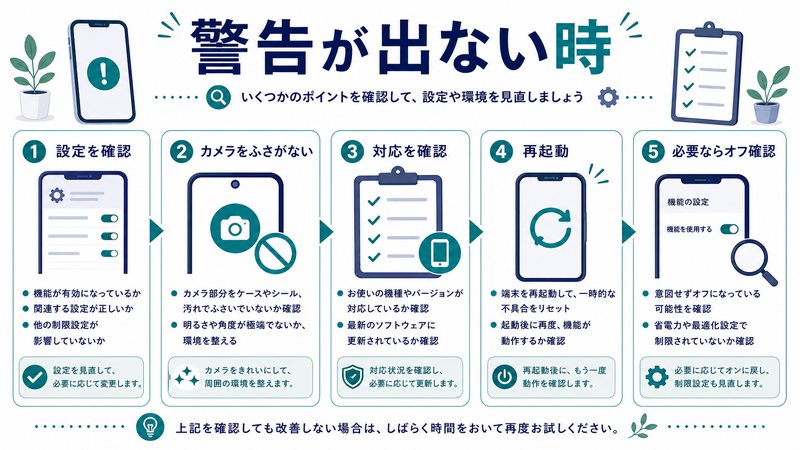
問題1: 警告がまったく表示されない
スクリーンディスタンスがオフになっている可能性があります。「設定」→「スクリーンタイム」→「スクリーンディスタンス」で有効になっているか確認してください。また、Face IDカメラが正常に動作しているかも確認が必要です。
問題2: 明るい場所では正常に動作するが、暗い場所では機能しない
TrueDepthカメラは赤外線を使用するため、通常は暗い環境でも動作します。ただし、太陽光や強い照明が直接カメラに当たる環境では測定精度が低下することがあります。カメラレンズに指紋や汚れが付着していないか確認してください。
問題3: 子どもがスクリーンディスタンスを無効にしてしまう
スクリーンタイムのパスコードを設定していないと、子どもが設定から無効にできます。「設定」→「スクリーンタイム」→「スクリーンタイムパスコードを使用」を設定し、保護者だけが知るパスコードで保護してください。
問題4: マスクをしているときに頻繁に誤警告が出る
マスク着用時はFace IDの認証精度が下がることがありますが、距離測定機能自体はマスクの影響を受けにくい設計になっています。誤警告が続く場合はiPhoneを再起動してみてください。
近視予防のための日常的な習慣
スクリーンディスタンス以外にできること
スクリーンディスタンス機能は目の健康管理の一助になりますが、それだけで近視予防が完結するわけではありません。以下の習慣と組み合わせることで、より高い効果が期待できます。
- 20-20-20ルール: 20分スクリーンを見たら、20フィート(約6m)先を20秒見る
- 屋外での時間を増やす: 自然光を浴びる時間が近視の進行抑制に効果的とされている
- 寝転がって使用しない: 姿勢が崩れると画面との距離が不安定になる
- 暗い場所でのスクリーン使用を避ける: 目のコントラスト負荷が増大する
- ブルーライトカット設定(ナイトシフト)の活用: 就寝前の使用時に目の疲れを軽減
この記事に関連するおすすめ商品
ブルーライトカット メガネ
約2,500円
ブルーライトを大幅カット・目の疲れ軽減
iPhone ブルーライトカット 強化ガラスフィルム
約1,200円
貼るだけで目への刺激を軽減
※ 価格は変動する場合があります。最新価格はリンク先でご確認ください
よくある質問(FAQ)
Q1. スクリーンディスタンスはプライバシーに影響しますか?カメラの映像がAppleに送られるのですか?
Appleの説明によると、スクリーンディスタンスの距離計測はすべてデバイス上でローカルに処理され、顔の画像や距離のデータがAppleのサーバーに送信されることはありません。プライバシーポリシーでもこの点が明記されています。
Q2. メガネやコンタクトをしている場合でも正確に測定できますか?
TrueDepthカメラは赤外線を使った深度センサーで距離を測定するため、メガネをかけていても基本的に正確に機能します。ただし、金属フレームのメガネや特殊なコーティングのレンズが赤外線を反射する場合、まれに誤差が生じることがあります。
Q3. スクリーンディスタンスはいつでも無効にできますか?
スクリーンタイムのパスコードを設定していない場合は、設定から自由に無効にできます。パスコードを設定した場合はパスコードの入力が必要です。子どものデバイスをファミリー共有で管理している場合は、保護者のパスコードがないと無効にできません。
Q4. iPhone SEでスクリーンディスタンスを使う方法はありますか?
iPhone SEはFace IDを搭載していないため、スクリーンディスタンス機能には対応していません。類似の機能を利用したい場合は、App Storeにある「EyeCarePro」「Eye Care 20 20 20」などのサードパーティアプリを代替として使う方法があります。
Q5. 子どもがスクリーンディスタンスの警告を「続ける」を押してすぐ消してしまいます。効果はありますか?
警告を無視しても、20秒ほどで再び距離が基準を下回ると再度警告が表示されます。繰り返し警告が出ることで「今日は何回警告が出た」という感覚が生まれ、習慣改善のきっかけになります。また、スクリーンタイムのレポートを一緒に確認して、子どもが自発的に意識するよう話し合うことが大切です。
まとめ
iPhoneのスクリーンディスタンス機能は、TrueDepthカメラで画面との距離をリアルタイム計測し、30cm未満が続いた場合に警告を表示する目の健康サポート機能です。特に近視が急増している子どもたちの目を守るうえで、非常に有用なツールです。
- 設定は「設定」→「スクリーンタイム」→「スクリーンディスタンス」から有効にできる
- Face ID搭載モデル(iPhone XS以降)、iOS 17以降が必要
- 子どものデバイスはファミリー共有経由でリモート設定が可能
- スクリーンタイムパスコードで子どもが無効にできないよう保護できる
- 測定データはデバイス上のみで処理されプライバシーは保護されている
まだ有効にしていない方は、ぜひ今すぐ設定してみてください。特にお子さんがいるご家庭では、ファミリー共有を使って保護者側からも設定できます。日常のちょっとした距離の意識が、長期的な目の健康につながります。
