 minto.tech スマホ(iPhone/Android)・パソコン(Windows/Mac)・Office・Wi-Fi・AIツールの「できない」「困った」を解決する実用ガイド。トラブル対処法とノウハウが満載のお助けサイトです。
※本ページにはプロモーション(広告)が含まれています
📑 この記事の目次(タップで開く)
【2026年最新版】iPhoneのSafariウェブプッシュ通知を許可・管理する方法【完全ガイド】
「Safariでウェブサイトからプッシュ通知が届くようになったけど、設定方法がわからない」「一度許可してしまったウェブサイトの通知を無効にしたい」そんな悩みを持っている方は多いのではないでしょうか。
iOS 16.4から、iPhoneのSafariはウェブサイトからのプッシュ通知(ウェブプッシュ通知)に対応しました。これによりPWA(Progressive Web App)形式に対応したウェブサイトが、アプリと同様にプッシュ通知を送れるようになっています。
この機能は便利な反面、不要な通知を許可してしまうと煩わしくなることもあります。この記事ではSafariのウェブプッシュ通知の仕組みから、許可・拒否の管理方法、サイト別の細かい設定方法まで、完全に解説します。

この記事でわかること
- Safariのウェブプッシュ通知とはどういう仕組みか(iOS 16.4以降の新機能)
- ウェブサイトからの通知許可ダイアログの仕組みと許可・拒否の操作方法
- 通知を許可済みのサイトを確認・無効化する方法
- すべてのウェブサイトのプッシュ通知を一括でオフにする方法
- サイトごとに通知設定を変更する方法
Safariのウェブプッシュ通知とは何か
ウェブプッシュ通知の仕組み
ウェブプッシュ通知とは、ウェブサイトがアプリのように端末にプッシュ通知を送れる技術です。もともとはデスクトップのChromeやFirefoxで対応していましたが、iOS 16.4(2023年3月リリース)からiPhoneのSafariでも利用可能になりました。
仕組みとしては、ウェブサイト側がPush APIとNotifications APIというウェブ標準技術を実装し、ユーザーが通知を許可することで、サイトのウェブ技術者がサーバーから直接プッシュ通知を送れるようになります。
ウェブプッシュ通知はPWA(Progressive Web App)として設計されたサイトで主に使われます。PWAとは、ウェブサイトをアプリのように動作させる技術の総称で、オフライン動作・プッシュ通知・ホーム画面追加などの機能を持ちます。
iOS 16.4以前とiOS 16.4以降の違い
| 機能 | iOS 16.4以前 | iOS 16.4以降 |
|---|---|---|
| ウェブプッシュ通知 | 非対応 | 対応(許可制) |
| ホーム画面追加後のプッシュ | 非対応 | 対応 |
| Safariで直接プッシュ | 非対応 | 対応(PWAインストール必要) |
| 通知の管理 | 不要 | 設定 → 通知で管理可能 |
ウェブプッシュ通知を受け取るための条件
iPhoneでSafariのウェブプッシュ通知を受け取るには、以下の条件が必要です。
- iOS 16.4以降のiPhoneであること
- 対象のウェブサイトをSafariでホーム画面に追加(PWAとしてインストール)していること
- ウェブサイトがPush APIに対応していること
- ユーザーが通知を許可していること
重要なポイントとして、iPhoneのSafariウェブプッシュ通知は、ウェブサイトをホーム画面に追加(PWAとしてインストール)した後、そのPWAアプリから通知許可を求められる形式です。Safariブラウザで通常のウェブサイトを閲覧しているだけでは、プッシュ通知の許可ダイアログは表示されません。
ウェブプッシュ通知の許可・拒否の方法
ウェブサイトからの通知許可ダイアログの操作方法
PWAとしてホーム画面に追加したウェブサイトを初めて開いたとき、サイトによっては画面上部または下部に「[サイト名]が通知を送信しようとしています」というダイアログが表示されます。
このダイアログには通常「許可」と「許可しない」の2つのボタンがあります。
- 「許可」をタップ: そのウェブサイトからのプッシュ通知が届くようになります。通知設定はiPhoneの設定アプリで後から変更できます。
- 「許可しない」をタップ: そのウェブサイトからの通知を拒否します。後から許可したい場合は設定アプリから変更できます。
通知許可のダイアログは一度閉じると、サイト側から再度表示することはできません(一部のサイトでは独自の誘導ダイアログを表示する場合があります)。誤って「許可しない」をタップしてしまった場合は、設定アプリから手動で変更する必要があります。
後から通知の許可・拒否を変更する方法
一度許可した通知を後から拒否に変更したい場合、または一度拒否した通知を後から許可したい場合は、設定アプリから変更できます。
手順1: ホーム画面から「設定」アプリを開く
手順2: 「通知」をタップする
手順3: 通知を変更したいウェブサイト(PWAとして追加したアプリ名)を探してタップする
手順4: 「通知を許可」のトグルをオフにして通知を無効にする、またはオンにして有効にする
注意点として、PWAとしてホーム画面に追加したウェブサイトは、通知設定の一覧にアプリと混在して表示されます。アプリと区別しにくい場合は、アイコンの見た目で判断するか、スクロールしてアルファベット/あいうえお順で探すと見つけやすいです。
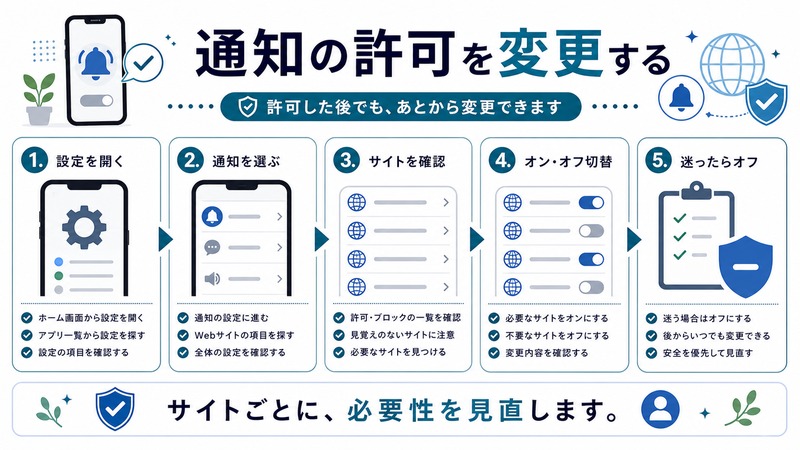
Safariウェブプッシュ通知の管理方法
すべてのウェブサイトのプッシュ通知を一括でオフにする方法
複数のウェブサイトから通知が届いており、まとめて無効にしたい場合は、フォーカス機能を使うか、個別に設定を変更する必要があります。残念ながら「すべてのウェブプッシュ通知のみを一括で無効化」する設定はiOSには存在しません。
効率的な方法としては以下の2つがあります。
方法1: フォーカス機能で特定の通知のみ許可する
設定 → フォーカス → 任意のフォーカス → 「アプリからの通知を許可」で、許可するアプリ(PWA含む)を選択します。選択されていないアプリ/PWAからの通知はフォーカス中はブロックされます。
方法2: 個別に通知設定をオフにする
設定 → 通知 から、不要な通知を1件ずつ無効化します。手間はかかりますが確実な方法です。
通知の表示スタイルを変更する方法
ウェブサイトからの通知について、表示スタイル(バナー表示するか、通知センターに蓄積するかなど)を変更できます。
設定 → 通知 → 対象のウェブサイト(PWA)をタップすることで、以下の設定が変更可能です。
- 通知を許可: オン/オフ切り替え
- 即時通知配信: フォーカス中でもすぐに通知を届けるか
- 通知のグループ化: 自動/アプリ単位/オフ
- 通知スタイル: 通知センターのみ / バナー / 消えないバナー
- バッジ: ホーム画面アイコンの通知バッジ表示/非表示
- サウンド: 通知音のオン/オフ
- ロック画面に表示: ロック画面で通知を見せるか
Safariの設定からウェブサイト別に通知を管理する方法
Safariの設定からも、ウェブサイトごとの通知設定を確認・変更できます。
手順1: 設定 → Safariをタップ
手順2: 「ウェブサイトの設定」または「詳細設定」→「ウェブサイトデータ」をタップ(iOSのバージョンにより配置が異なります)
手順3: 対象ウェブサイトの通知設定を確認・変更する
また、Safariブラウザから直接ウェブサイトの通知設定を変更することも可能です。
Safariブラウザから変更する方法:
Safariで対象のウェブサイトを開き、アドレスバー左の「ぁあ」アイコンをタップ → 「ウェブサイトの設定」をタップ → 「通知」の設定を変更します。
ウェブプッシュ通知の詳細設定とトラブルシューティング
許可した覚えのない通知が来る場合
身に覚えのないウェブサイトから通知が届く場合、過去にPWAとしてホーム画面に追加した際に誤って通知を許可してしまった可能性があります。
まず設定 → 通知 で通知一覧を確認し、知らないアプリ名があれば通知をオフにしてください。また、ホーム画面を長押しして不審なPWAアイコンがないかも確認しましょう。
ホーム画面のPWAアプリを削除(長押し → 「アプリを削除」)すれば、そのPWAからの通知も届かなくなります。
通知を許可したのに届かない場合
通知を許可したはずなのに届かない場合は、以下を順番に確認してください。
確認1: 設定 → 通知 で通知がオンになっているか
対象のPWAの通知設定を開き、「通知を許可」がオンであることを確認します。
確認2: iPhoneがサイレントモードやフォーカスになっていないか
サイレントスイッチがサイレント側になっていたり、フォーカスが有効になっていると通知がブロックされます。
確認3: 対象のPWAがホーム画面に追加されているか
Safariブラウザで開いているだけでは通知は届きません。ホーム画面にPWAとして追加されている必要があります。
確認4: iOSのバージョンがiOS 16.4以降か
設定 → 一般 → 情報 → ソフトウェアバージョンを確認してください。
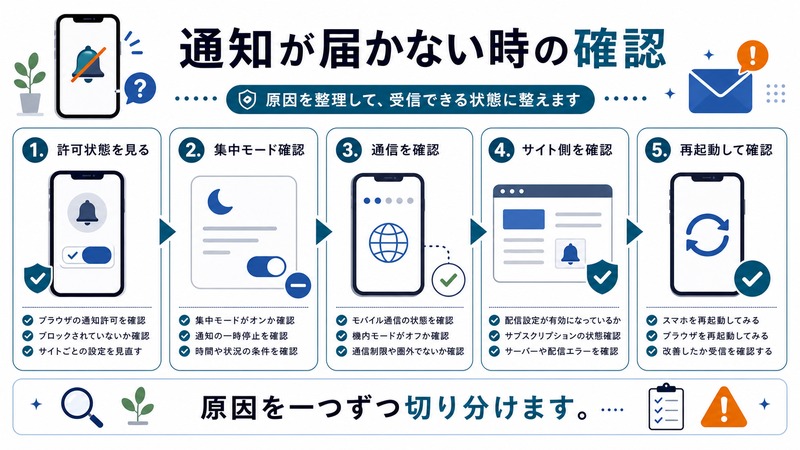
通知の受け取りを一時的に止める方法
全ての通知を一時的に止めたい場合は、iPhoneのフォーカス機能やおやすみモードを活用するのが最も手軽です。コントロールセンターからおやすみモードを有効にするだけで、すべての通知(ウェブプッシュ通知含む)がサイレントになります。
また、集中モード(フォーカス)の「許可するアプリ」設定で、ウェブプッシュ通知を送るPWAを許可リストから外せば、そのフォーカス中だけウェブプッシュ通知をブロックできます。
ウェブプッシュ通知に関するよくある質問(FAQ)
Q: Safariのウェブプッシュ通知はChromeのウェブプッシュ通知と同じですか?
A: 同じWeb Push APIを使っているため技術的には互換性がありますが、iPhoneのSafariでは通常のブラウジング中には通知を受け取れず、PWAとしてホーム画面に追加した後にのみ通知が届く点が異なります。ChromeやFirefoxはブラウザ上で直接通知を受け取れます。
Q: PWAとして追加していないウェブサイトからも通知が来ることがありますか?
A: いいえ、iPhoneのSafariでは、ホーム画面にPWAとして追加されていないウェブサイトからプッシュ通知を受け取ることはできません。iOS 16.4以降でもこの制限は変わっていません。
Q: ウェブプッシュ通知はバッテリーに影響しますか?
A: ネイティブアプリのプッシュ通知と同様に、サーバーから通知が来たときだけ処理が発生するため、大量の通知を受け取らない限りバッテリーへの影響は最小限です。ただし、多数のPWAの通知を許可している場合は若干の影響が出ることがあります。
Q: Safariの代わりにChromeやFirefoxを使えばブラウザから直接通知を受け取れますか?
A: いいえ、iOS上では他のブラウザアプリ(Chrome、Firefox等)もAppleのレンダリングエンジン(WebKit)を使うことが義務付けられており、iOSのSafariと同様の制限があります。ただし、EU(欧州連合)ではAppleが規制変更を行っており、将来的に異なる対応になる可能性があります。
Q: 一度「許可しない」を選んだウェブサイトに後から通知を許可することはできますか?
A: はい、できます。設定 → 通知 → 対象のPWA名をタップし、「通知を許可」をオンにすることで後から許可に変更できます。また、PWAを削除して再度ホーム画面に追加し直せば、通知許可ダイアログが再度表示されます。
Q: iOS 16.4未満のiPhoneはアップデートすればウェブプッシュ通知が使えますか?
A: はい、iOS 16.4以降にアップデートすることで、対応するiPhoneであればウェブプッシュ通知が利用できるようになります。ただし、機種によってはiOS 16.4以降へのアップデートに対応していない場合があります(iPhone 8以前など古いモデルは要確認)。
SafariのウェブプッシュとAndroid/Chromeとの比較
| 比較項目 | iPhone Safari(iOS 16.4〜) | Android Chrome |
|---|---|---|
| 通知を受け取る条件 | PWAとしてホーム画面追加が必要 | ブラウザで許可すれば受け取れる |
| 対応ブラウザ | Safari(Chrome等も同一WebKit) | Chrome、Firefox、Edge等多数 |
| 通知管理の場所 | 設定 → 通知(アプリと同一) | Chrome設定またはAndroid設定 |
| 通知の見た目 | ネイティブアプリ通知と同じ | ネイティブアプリ通知と同じ |
| セキュリティ制限 | より厳格(PWA必須) | 比較的緩やか |
まとめ
iPhoneのSafariウェブプッシュ通知は、iOS 16.4から対応した比較的新しい機能です。PWAとしてホーム画面にウェブサイトを追加することで、通常のアプリと同様にプッシュ通知を受け取ることができます。
通知の管理は「設定 → 通知 → 対象PWA名」から行えます。許可した通知を後からオフにしたり、表示スタイルを変更したりと、ネイティブアプリと同様の管理ができます。
不要なウェブプッシュ通知に悩んでいる場合は、設定アプリから個別にオフにするか、ホーム画面のPWAアプリを削除することで解決できます。フォーカス機能とあわせて活用することで、自分のライフスタイルに合った通知管理が実現します。
