 minto.tech スマホ(iPhone/Android)・パソコン(Windows/Mac)・Office・Wi-Fi・AIツールの「できない」「困った」を解決する実用ガイド。トラブル対処法とノウハウが満載のお助けサイトです。
※本ページにはプロモーション(広告)が含まれています
📑 この記事の目次(タップで開く)
【2026年最新版】Macのスクリーンショットツールバーを使いこなす方法【完全ガイド】
「Macでスクリーンショットを撮っているけど、毎回同じ方法しか使っていない」「Shift+Command+5って押したことあるけど、何ができるかよくわからない」という方は多いのではないでしょうか。
Macには標準でとても高機能なスクリーンショットツールバーが搭載されており、使いこなすことで作業効率が大幅に向上します。全画面の撮影からウィンドウ単位の切り抜き、画面録画、さらにはタイマーやポインター表示の細かい設定まで、すべてこのツールバーから操作できます。
本記事では、Macのスクリーンショットツールバーの全機能を体系的に解説します。初めて使う方でも迷わないよう、手順を丁寧に説明しますので、ぜひ最後までご覧ください。
- Shift+Command+5でスクリーンショットツールバーを開く方法
- 全画面・ウィンドウ・選択範囲・画面録画の使い分け
- 保存先の変更やタイマー・マウスポインター設定
- 撮影後のサムネイルをクリックして即座に編集する方法
- クリップボードへのコピー方法と活用シーン
スクリーンショットツールバーとは
Macのスクリーンショットツールバーは、macOS Mojave(10.14)以降に搭載された機能で、Shift+Command+5というショートカットキーで起動します。このツールバーが登場する以前は、ショートカットキーごとに機能が固定されており、細かい設定を変えるためにはサードパーティのアプリを使う必要がありました。
現在のmacOSでは、スクリーンショットツールバーを使うことで、以下のことがまとめて設定・実行できます。
- 撮影範囲の指定(全画面・ウィンドウ・任意範囲)
- 画面録画の開始と停止
- 保存先の変更(ファイル保存 or クリップボード)
- タイマーの設定(0秒・5秒・10秒)
- マウスポインターの表示・非表示
このツールバーをうまく活用できるかどうかで、日々の作業スピードは大きく変わります。
ツールバーの起動方法
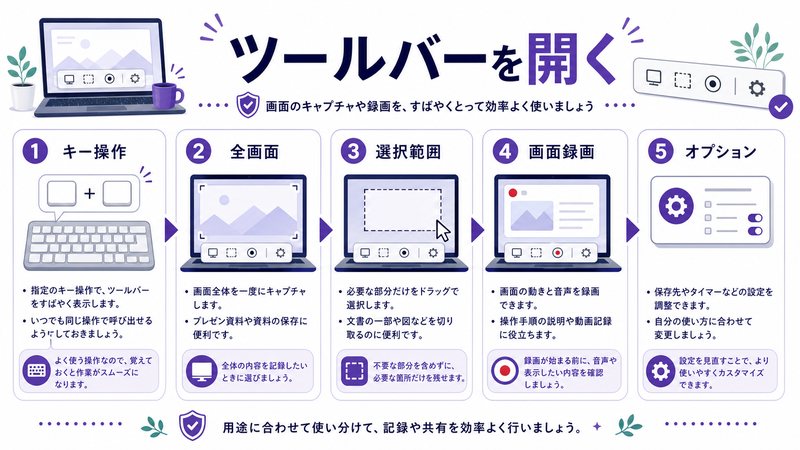
Shift+Command+5で起動する
スクリーンショットツールバーを起動するには、キーボードで Shift(⇧)+ Command(⌘)+ 5 を同時に押します。
すると画面下部に次のようなツールバーが表示されます。
| アイコン位置 | 機能名 | 内容 |
|---|---|---|
| 左から1番目 | 画面全体をキャプチャ | 接続されているすべてのディスプレイを撮影 |
| 左から2番目 | ウィンドウをキャプチャ | 指定したウィンドウのみを切り抜き撮影 |
| 左から3番目 | 選択部分をキャプチャ | ドラッグで自由に範囲を指定して撮影 |
| 左から4番目 | 画面全体を収録 | 全画面の動画録画を開始 |
| 左から5番目 | 選択部分を収録 | 指定した範囲のみを動画録画 |
| 右端 | オプション | 保存先・タイマー・ポインター設定 |
ツールバーを閉じるにはキーボードの Escape(esc) キーを押すか、ツールバー外をクリックします。
各キャプチャモードの使い方
画面全体をキャプチャ(全画面)
ツールバーの一番左のアイコンをクリックし、続けてキャプチャボタン(「キャプチャ」というラベルのボタン)を押すと、接続されているすべてのディスプレイが一枚の画像として保存されます。複数のモニターを接続している場合、それぞれが別ファイルになる場合と一枚にまとまる場合があります。
よく使う場面: 画面全体の状態を記録したいとき、誰かに画面の様子を見せたいとき
なお、このモードで撮影するとシャッター音が鳴ります。音を消したい場合は音量をゼロにするか、Sound Controlなどのアプリを使ってシステム効果音のみを無効化する方法があります。
ウィンドウをキャプチャ
ウィンドウキャプチャを使うと、特定のウィンドウのみを切り抜いて撮影できます。背景が除かれ、ウィンドウの影も含めた自然な見た目の画像が保存されます。
手順:
- ツールバーの2番目のアイコン(ウィンドウキャプチャ)をクリックする
- 「キャプチャ」ボタンが表示される(またはそのままウィンドウにカーソルを合わせる)
- 撮影したいウィンドウにカーソルを移動すると青くハイライトされる
- クリックするとそのウィンドウのみが撮影される
よく使う場面: ソフトウェアのマニュアル作成、エラーダイアログの共有、特定のアプリ画面の共有
ウィンドウの後ろにある不要な背景が写り込まないため、プレゼン資料や説明文書に貼り付けるときに大変便利です。
選択部分をキャプチャ
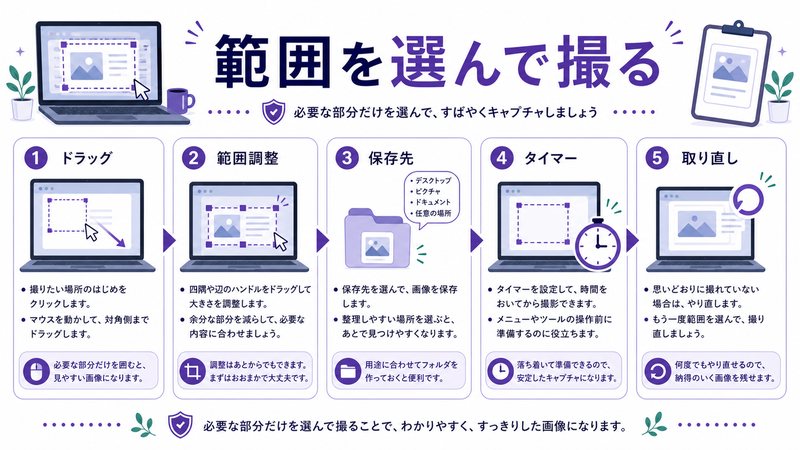
最も細かい指定が可能なモードです。ドラッグ操作で任意の矩形範囲を指定して撮影します。
手順:
- ツールバーの3番目のアイコン(選択部分キャプチャ)をクリックする
- カーソルが十字型に変わる
- 撮影したい範囲の左上から右下に向かってドラッグする
- 範囲を確認して「キャプチャ」ボタンをクリック(またはEnterキー)
一度ドラッグした後でも、範囲の端をドラッグして微調整できます。また、範囲の内側をドラッグすると範囲全体を移動できます。
よく使う場面: ウェブページの一部を切り取る、特定の段落や図表のみを撮影する
画面録画機能の使い方
画面全体を録画する
スクリーンショットツールバーには画面録画機能も搭載されています。動画での操作説明や、バグの再現手順の記録に役立ちます。
手順:
- Shift+Command+5でツールバーを開く
- 4番目のアイコン(画面全体を収録)をクリックする
- 「収録」ボタンをクリックすると録画が開始する
- 録画を停止するにはメニューバーの停止アイコンをクリックするか、Shift+Command+5を再度押して「収録を停止」をクリックする
録画中はメニューバーに停止ボタン(■アイコン)が表示され続けます。このボタンをクリックするだけで簡単に停止できます。
選択した範囲のみを録画する
画面の特定部分だけを録画したい場合は、5番目のアイコン(選択部分を収録)を使います。
手順:
- ツールバーの5番目のアイコンをクリックする
- 録画範囲を指定する
- 「収録」ボタンをクリックして録画開始
録画範囲外の部分は動画に含まれないため、プライベートな情報が映り込む心配を減らせます。
マイク音声を含めて録画する
オプションメニューの「マイク」セクションから、マイク入力を選択することで、画面録画に音声も録音できます。操作説明の動画を作る際に重宝します。
オプション設定の詳細
保存先を変更する
ツールバー右端の「オプション」をクリックすると、保存先を変更できます。
| 保存先オプション | 説明 | おすすめシーン |
|---|---|---|
| デスクトップ(デフォルト) | デスクトップにファイルを保存 | あとからファイルを確認・整理したいとき |
| 書類 | 書類フォルダに保存 | スクリーンショットをまとめて管理したいとき |
| クリップボード | ファイル保存せずにクリップボードへ | 即座にメールやスライドに貼り付けたいとき |
| メール | 新規メールに添付した状態で開く | スクリーンショットをすぐにメール送信したいとき |
| メッセージ | iMessageの新規メッセージに添付 | iPhoneやMac間ですぐに共有したいとき |
| プレビュー | プレビューアプリで開く | 撮影後すぐに編集・トリミングしたいとき |
| その他の場所 | 任意のフォルダを指定 | プロジェクトごとに保存先を分けたいとき |
保存先はあとで変更可能なので、日々の用途に合わせてお好みの場所を設定しておきましょう。
タイマーを設定する
オプションメニューの「タイマー」セクションで、撮影までの待機時間を設定できます。
| タイマー設定 | 待機時間 | 用途 |
|---|---|---|
| なし(デフォルト) | 0秒(即撮影) | 通常の撮影 |
| 5秒 | 5秒後に撮影 | ポップアップメニューが開いた状態を撮影したいとき |
| 10秒 | 10秒後に撮影 | 時間をかけて準備が必要なとき |
タイマーが特に役立つのは、ホバーメニューやドロップダウンが表示された状態を撮影したいときです。ツールバーを開くと対象のメニューが閉じてしまうケースでも、タイマーを使えば準備する時間が確保できます。
マウスポインターの表示設定
オプションメニューの「マウスポインタを表示」にチェックを入れると、スクリーンショットや録画にマウスポインターが写ります。
- 表示あり: 操作手順の説明動画や、ポインターの位置を明示したい説明用画像
- 表示なし: クリーンなキャプチャ画像が必要なとき、ポインターが邪魔になるとき
デフォルトでは画面録画のみポインター表示がオンになっています(スクリーンショットはオフ)。録画説明動画では操作箇所を示すためにオンにしておくと親切です。
撮影後のサムネイルで即編集する
フローティングサムネイルとは
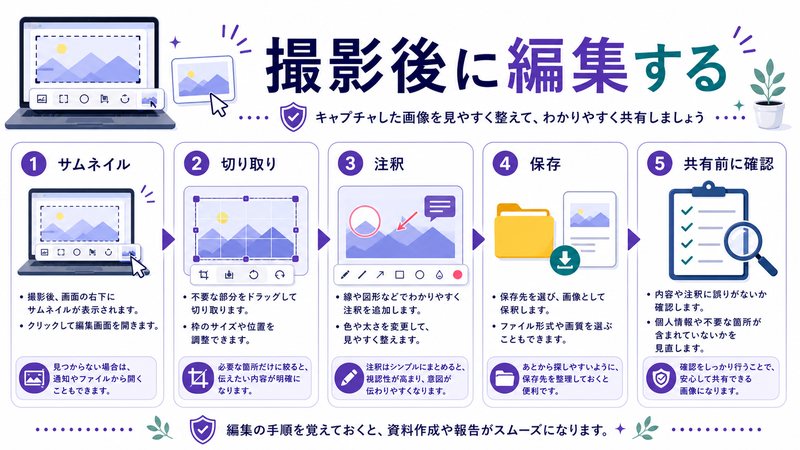
スクリーンショットを撮影すると、画面右下に数秒間、小さなサムネイル画像(フローティングサムネイル)が表示されます。このサムネイルをクリックすることで、すぐにマークアップツールを使った編集画面が開きます。
サムネイルが消えるまでの時間は約5秒です。その間に操作しなければ通常どおりファイルとして保存されます。
マークアップツールでできること
サムネイルをクリックすると開くプレビュー編集画面では、以下のことが可能です。
| ツール名 | 機能 |
|---|---|
| スケッチ | フリーハンドで線を描く |
| 図形 | 四角・円・吹き出しなどを追加 |
| テキスト | 文字を追加する |
| 署名 | 手書きのサインを追加 |
| トリミング | 不要な部分を切り取る |
| 色調補正 | 明るさや彩度を調整 |
説明書や手順書を作成する際に、スクリーンショットに矢印や番号を書き込みたい場面で大変役立ちます。
サムネイルを右クリックする
フローティングサムネイルを右クリックすると、コンテキストメニューが表示されます。
- 保存先を変更して保存
- クリップボードにコピー
- メールで開く
- 削除
「クリップボードにコピー」を選ぶと、ファイルとして保存せずに即座にクリップボードへ転送できます。その後、Command+Vで任意の場所に貼り付けられます。
クリップボードへのコピー方法
Controlキーを押しながら撮影する
ファイルに保存せずに直接クリップボードへコピーする最も簡単な方法は、撮影時に Control(⌃)キーを追加で押す ことです。
| ショートカット | 動作 |
|---|---|
| Shift+Command+3 | 全画面をファイルに保存 |
| Control+Shift+Command+3 | 全画面をクリップボードにコピー |
| Shift+Command+4 | 選択範囲をファイルに保存 |
| Control+Shift+Command+4 | 選択範囲をクリップボードにコピー |
ツールバーから保存先をクリップボードに設定する
Shift+Command+5のツールバーでも、オプションメニューから保存先として「クリップボード」を選択できます。この設定にしておくと、以降の撮影はすべてクリップボードにコピーされます。
活用シーン・応用テクニック
ポップアップメニューを撮影する(タイマー活用)
右クリックメニューや、ホバーしたときだけ表示されるメニューを撮影したい場面があります。ツールバーを開く操作でそのメニューが閉じてしまう場合は以下の手順を使います。
- Shift+Command+5でツールバーを開く
- オプションからタイマーを「5秒」または「10秒」に設定する
- 撮影モードを選んで「キャプチャ」ボタンを押す
- カウントダウン中に撮影したい画面の状態を準備する
- タイマーが完了すると自動的に撮影される
ウィンドウキャプチャで透過背景を活用する
ウィンドウキャプチャで撮影された画像は、PNG形式で保存されます。このとき背景部分が透過(アルファチャンネルあり)になっているため、Keynoteなどのプレゼンアプリに貼り付けると背景が透けて見えます。白やグレーの背景にベタ貼りするより見栄えが良くなります。
Touch Barがある機種での利用
Touch Bar搭載のMacBookでは、スクリーンショットツールバーを開いているときにTouch Barにも選択肢が表示されます。Touch Barをタップして素早くモードを切り替えられます。
トラブルシューティング
ツールバーが表示されない
Shift+Command+5を押してもツールバーが表示されない場合、以下を確認してください。
- macOSのバージョンを確認する: スクリーンショットツールバーはmacOS Mojave(10.14)以降の機能です。それ以前のOSでは利用できません。アップルメニュー→「このMacについて」でバージョンを確認してください。
- キーボードショートカットの競合を確認する: 別のアプリが同じショートカットを使用している可能性があります。「システム設定」→「キーボード」→「キーボードショートカット」→「スクリーンショット」でショートカットを確認・再設定してください。
- 再起動を試す: Macを再起動すると解消するケースがあります。
撮影音が鳴らないようにしたい
スクリーンショットのシャッター音を消す方法:
- キーボードの音量ボタンでシステム音量をゼロにする(すべての音が消えます)
- 音量を下げた状態で撮影する
- 「消音」(F10)キーでミュートにする
サードパーティアプリを使わず音だけを消す標準的な方法は音量をゼロにすることです。
保存先がわからなくなった
デスクトップに保存しているはずなのに見当たらない場合:
- Finderを開き、サイドバーの「デスクトップ」をクリックして確認する
- ファイル名は「スクリーンショット YYYY-MM-DD HH.MM.SS.png」の形式で保存されます
- Spotlight(Command+スペース)で「スクリーンショット」と入力して検索する
録画が止まらない
画面録画を停止できなくなった場合:
- メニューバーの停止ボタン(■)をクリックする
- Shift+Command+5を押して「収録を停止」をクリックする
- Command+Control+Escapeでアプリを強制終了する(ScreenCaptureiやScreenshotアプリを指定)
サムネイルが表示されない
フローティングサムネイルが表示されない場合、オプションの設定で「フローティングサムネイルを表示」がオフになっている可能性があります。ツールバーのオプションメニューで確認してください。
📦 Macのスクリーンショット活用におすすめのアイテム
よくある質問(FAQ)
Q1. Shift+Command+5とShift+Command+4の違いは何ですか?
Shift+Command+4は従来からある選択範囲キャプチャのショートカットで、ツールバーを表示せずに直接撮影モードに入ります。Shift+Command+5はツールバーを表示して、各種設定(保存先・タイマー・ポインター)を行ったうえで撮影できます。日常的な素早い撮影にはShift+Command+4、設定を細かく行いたいときはShift+Command+5が便利です。
Q2. スクリーンショットの保存形式はPNGのみですか?
標準の保存形式はPNGです。形式を変更したい場合はターミナルを使う必要がありますが、一般的な用途であればPNGのまま使うのが最適です。PNGは可逆圧縮のため画質が劣化しません。
Q3. Retinaディスプレイで撮影すると解像度が高すぎる場合の対処法は?
Retinaディスプレイで撮影すると、実際の表示サイズの2倍(または3倍)の解像度で画像が保存されます。サイズが大きすぎる場合は、プレビューの「ツール」→「サイズを調整」から50%に縮小するか、Keynoteなどに貼り付けてからサイズを調整してください。
Q4. 画面録画はどのくらいの容量になりますか?
画面録画はMOV形式で保存され、録画時間・解像度・内容によって異なりますが、1分あたり数十MBから数百MBになることがあります。長時間録画する場合はストレージ容量に注意してください。
Q5. スクリーンショットに日時が記録されますか?
ファイル名に撮影日時が含まれます(例: スクリーンショット 2026-05-13 10.30.00.png)。ファイルの作成日時もFinderで確認可能です。
Q6. Macに接続した外部モニターもキャプチャできますか?
「画面全体をキャプチャ」モードでは、接続されているすべてのディスプレイが撮影されます。ディスプレイごとに別ファイルになる場合と一枚の画像になる場合があります。特定のディスプレイのみを撮影したい場合は「選択部分をキャプチャ」で範囲を指定してください。
Q7. iPhoneやiPadの画面もこのツールで撮影できますか?
MacのスクリーンショットツールバーはmacOSの画面のみに対応しています。iPhoneの画面はQuickTimePlayerで「ムービー新規収録」→iPhoneを入力として選択することで録画・キャプチャできます。
Q8. スクリーンショットの保存先を後から変更したら、過去に撮ったファイルはどうなりますか?
保存先の変更は今後の撮影にのみ適用されます。既存のファイルは変更前の場所(デスクトップなど)にそのまま残ります。
Q9. クリップボードにコピーしたスクリーンショットはどのアプリにも貼り付けられますか?
画像の貼り付けに対応しているほとんどのアプリ(Pages、Keynote、Word、Slack、メール、Notes等)にCommand+Vで貼り付けできます。ただしテキストのみ受け付けるフィールドには貼り付けられません。
Q10. スクリーンショット機能がなにかのアプリに制限されていることはありますか?
DRM(著作権保護)が適用されているコンテンツ(Apple TV+の動画など)は、スクリーンショットを撮ると黒一色になる仕様です。これはmacOSの仕様であり、ツールバーの問題ではありません。
Q11. スクリーンショットのファイル名を変更したい場合は?
Finderで撮影されたファイルのファイル名をクリックして名前を変更するか、自動ファイル名をカスタマイズしたい場合はAutomatorやショートカットアプリでフォルダアクションを設定することで実現できます。
Q12. パスワード入力画面もスクリーンショットで撮影できますか?
macOSのロック画面やパスワード入力画面のスクリーンショットは制限されており、通常は撮影できません。これはセキュリティ上の仕様です。
まとめ
Macのスクリーンショットツールバーは、Shift+Command+5という単純なショートカット一つで起動できる高機能なツールです。本記事でご紹介した内容を振り返ります。
| 機能 | ポイント |
|---|---|
| 全画面・ウィンドウ・選択範囲 | 用途に応じた3モードを使い分ける |
| 画面録画 | 全画面または選択範囲を動画で記録できる |
| 保存先の変更 | クリップボードへの保存で即貼り付けが可能 |
| タイマー設定 | ポップアップ表示中の画面をタイマーで撮影 |
| マウスポインター設定 | 録画説明動画ではポインター表示をオンに |
| フローティングサムネイル | 撮影直後にクリックして即マークアップ編集 |
これらの機能をうまく組み合わせることで、説明資料の作成、バグ報告、操作手順の共有など、日常業務における多くの場面でスムーズに活用できます。
特に「タイマー設定」と「フローティングサムネイルによる即編集」はあまり知られていない便利な機能です。ぜひ一度試してみてください。Macのスクリーンショット機能を活用して、作業効率をさらに高めましょう。
