 minto.tech スマホ(iPhone/Android)・パソコン(Windows/Mac)・Office・Wi-Fi・AIツールの「できない」「困った」を解決する実用ガイド。トラブル対処法とノウハウが満載のお助けサイトです。
※本ページにはプロモーション(広告)が含まれています
📑 この記事の目次(タップで開く)
【2026年最新版】AndroidのNFCタグを使ってアプリやスマートホームを素早く起動する方法【完全ガイド】
「NFCタグって聞いたことあるけど何ができるの?」「玄関にタグを貼るだけでWi-Fiがオンになるって本当?」「NFC Toolsアプリの使い方を一から教えてほしい」そんな疑問を抱えていませんか?
NFCタグはスマートフォンをかざすだけで特定のアプリを開いたり、スマートホームの操作を実行したり、Wi-FiやBluetoothのオン/オフを切り替えたりできる小さなICチップです。本記事では、NFCの基礎知識からタグの購入・書き込み方法・実用的な活用シーン・トラブルシューティング・セキュリティ注意点まで、2026年最新情報を完全解説します。
- NFCとは何か・どんな仕組みで動くのか
- NFCタグの種類・選び方・購入先
- NFC Toolsアプリを使ったタグへの書き込み手順
- 自動化できる操作(Wi-Fi・Bluetooth・アプリ起動等)
- よくある設置場所と実践的な活用シーン
- NFCが反応しないときの対処法
- NFCタグのセキュリティリスクと対策
NFCとは?基礎知識を理解しよう
NFCの定義と仕組み
NFC(Near Field Communication:近距離無線通信)は、数センチメートルの近距離で機器同士がデータを交換できる無線通信技術です。交通系ICカード(Suica・PASMO等)、クレジットカードのタッチ決済(Visaのタッチ決済等)、スマートフォンによるキャッシュレス決済(Google Pay等)で日常的に使われている技術です。
通信周波数は13.56MHzで、通信距離は通常1〜5センチ程度です。NFCタグ(パッシブタグ)は電池を持たず、スマートフォンからの電波エネルギーを受け取って動作するため、タグは半永久的に動作します。
NFCタグとは何か
NFCタグは小型のNFCアンテナとICチップを内蔵したシールやカード型のデバイスです。内部にテキスト・URL・コマンド等のデータを書き込むことができ、スマートフォンをかざすと書き込まれた動作を実行できます。
NFCとBluetoothの違い
| 比較項目 | NFC | Bluetooth |
|---|---|---|
| 通信距離 | 1〜5cm | 最大100m程度 |
| ペアリング操作 | 不要(かざすだけ) | 必要 |
| 消費電力 | 極めて低い | やや高い |
| 主な用途 | 決済・タグ読取・自動化 | 音楽・ファイル転送・継続接続 |
NFCタグの種類・選び方・購入先
NFCタグの規格(タイプ)
NFCタグにはいくつかの規格があります。Androidスマートフォンで使用する場合は「NTAG213」「NTAG215」「NTAG216」が最も広く対応しています。
| タイプ | 容量 | 推奨用途 |
|---|---|---|
| NTAG213 | 144バイト | URLや短いテキスト・シンプルなコマンド(最も安価) |
| NTAG215 | 504バイト | 複数コマンドの組み合わせ(バランス型) |
| NTAG216 | 888バイト | 複雑な自動化・多数のコマンド(高機能) |
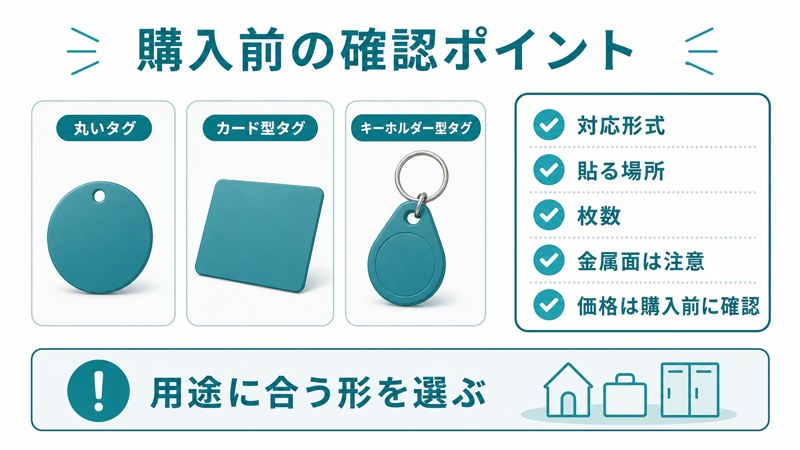
物理的な形状の選択
- シールタイプ:家具・壁・ドア・机に貼り付けるのに最適。最も一般的
- カードタイプ:名刺サイズ。財布に入れて持ち運ぶ用途に最適
- コインタイプ:硬貨サイズ。デスクに置いたり小物に付けるのに最適
- キーホルダータイプ:鍵に付けて持ち運ぶ用途に最適
購入先と価格目安
- Amazon:10枚セット800〜1,500円程度(NTAG213の場合)
- 家電量販店:取り扱いは少ないが実店舗で購入可能
- AliExpress等の海外通販:安価だが品質・納期に注意
NTAG213のシールタイプを10〜20枚セットで購入するのがおすすめです。容量は十分で価格も安く、貼り直し可能なタイプを選ぶと後から場所を変えやすくなります。
NFC Toolsアプリのインストールと基本設定
NFC Toolsとは
NFC Toolsは、AndroidスマートフォンでNFCタグへの書き込み・読み取りを行うための定番アプリです。無料版と有料版(Pro)があり、基本的な書き込み・読み取りは無料版で行えます。Google Playからダウンロードできます。
インストール方法
- Google Playストアを開く
- 検索バーに「NFC Tools」と入力して検索
- 「NFC Tools – NFC読み書き」(開発者:wakdev)をインストール
- アプリを開いて「NFCを有効にしてください」と表示された場合は、設定からNFCをオンにする
スマートフォンのNFCをオンにする方法
- 「設定」を開く
- 「接続」または「その他の接続設定」をタップ
- 「NFC」をタップしてオンにする
機種によっては「設定」→「機器の接続」→「NFC」、または「設定」の検索バーで「NFC」と入力すると見つかります。
NFCタグへの書き込み手順(NFC Toolsを使用)
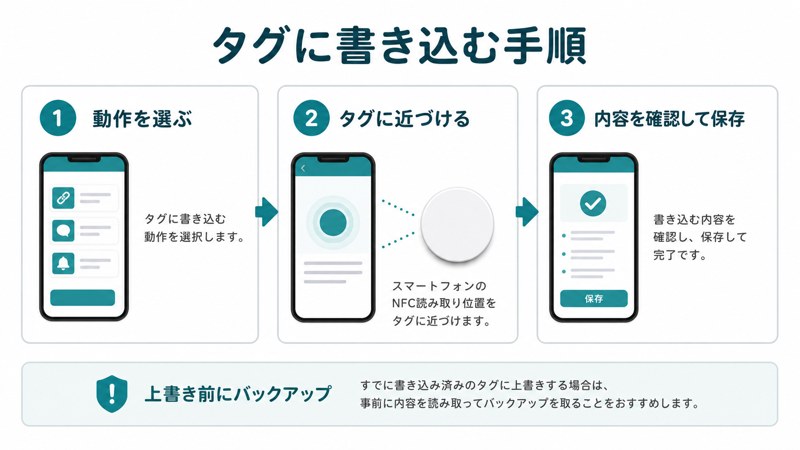
ステップ1:書き込む内容を選択する
- NFC Toolsアプリを開く
- 「書き込む」タブをタップ
- 「レコードを追加」をタップ
- 書き込みたいアクションの種類を選択する(以下に詳細)
書き込めるレコードの種類
URLを開く(ウェブサイト・アプリのストアページ等)
- 「URL/URI」を選択
- URLを入力する(例:https://maps.google.com/)
- 「OK」をタップ
テキストを表示する(メモ・Wi-Fiパスワード等)
- 「テキスト」を選択
- 表示したいテキストを入力する
電話番号に発信する
- 「電話番号」を選択
- 発信したい電話番号を入力する
Wi-Fi接続情報を書き込む
- 「Wi-Fiネットワーク」を選択
- SSIDとパスワード、暗号化タイプ(WPA2等)を入力する
- タグをかざすと自動的にそのWi-Fiネットワークへの接続が提案される
ステップ2:タグに書き込む
- 「書き込む」ボタンをタップ
- 「NFCタグを近づけてください」というメッセージが表示される
- スマートフォンのNFC読取部分(背面中央付近)をNFCタグに近づける
- 「書き込み完了」の通知が表示されれば成功
書き込みが完了するまでスマートフォンをタグから離さないでください。0.5〜2秒程度かかります。途中で離すと書き込みが失敗することがあります。
自動化できる操作の種類(詳細解説)
Taskerアプリと組み合わせた高度な自動化
NFC Toolsだけでは実行できる操作に制限があります。より高度な自動化を行うには「Tasker」(有料・約490円)と組み合わせるのが定番の方法です。NFCタグにTaskerのタスクを呼び出すリンクを書き込むことで、以下のような操作を自動化できます。
自動化できる操作一覧
| 操作カテゴリ | 具体例 | 必要なアプリ |
|---|---|---|
| Wi-Fi操作 | 特定のWi-Fi接続 / Wi-FiをON | NFC Tools / Tasker |
| Bluetooth | Bluetooth ON/OFF / 特定デバイスへの接続 | Tasker |
| アプリ起動 | 任意のアプリを起動(地図・音楽・メモ等) | NFC Tools Pro / Tasker |
| 音声・メディア | 音量変更 / サイレントモード切替 / 音楽再生 | Tasker |
| スマートホーム | Google Home / Matter対応デバイスの制御 | Google Home + Tasker |
| ショートカット | 特定のウェブサイトを開く / 電話発信 | NFC Tools |
| 位置情報 | 特定住所をマップで開く | NFC Tools |
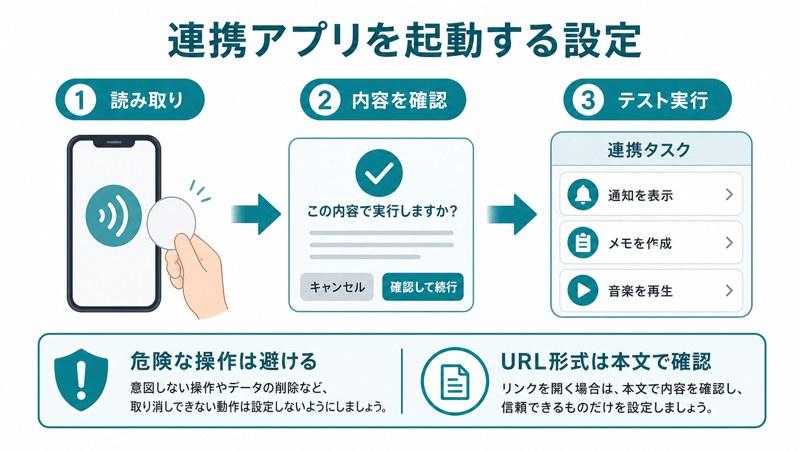
NFC TaskerアプリのURL形式
Taskerのタスクを直接NFCタグから実行する場合、NFC Toolsで以下の形式のURLを書き込みます。
形式:tasker://run?task=タスク名
または、Tasker Pro版では専用のNFCプラグインでタスクを直接NFCタグに紐付けることも可能です。
よくある設置場所と実践的活用シーン
場所別の活用例
玄関・ドア周り
- 帰宅時にタグをかざしてWi-FiをON・Bluetoothをスピーカーに接続
- 外出時にタグをかざして「機内モード」や「省電力モード」をオフ
- 訪問者向けにWi-FiゲストネットワークのパスワードをQRコード代わりに共有
デスク・作業スペース
- タグをかざして作業用プレイリストを起動
- タスク管理アプリ(Todoist・Notion等)を素早く開く
- 集中モード(おやすみモード)を一発でオン
ベッドサイド・寝室
- 就寝前タグ:マナーモード・画面輝度を最低に・アラーム確認アプリを起動
- 起床タグ:マナーモードをオフ・天気アプリ起動・Bluetooth接続
車内
- 乗車時タグ:Bluetooth ON・ナビアプリ起動・音楽プレイヤー起動
- 降車時タグ:Bluetooth OFF・省電力モードON
洗面所・トイレ
- タグをかざしてポッドキャストや音楽を再生
- 読書アプリやニュースアプリを素早く起動
スマートホーム連携の具体例
Google HomeやMatter(スマートホーム標準規格)に対応したデバイスとTaskerを組み合わせると、NFCタグをかざすだけで以下の操作が可能になります。
- 照明のオン/オフ・色の変更
- エアコンの起動・温度設定
- スマートプラグの制御(コーヒーメーカーの電源等)
- 複数のデバイスを同時に操作する「シーン」の実行
NFCが反応しない時の対処法
スマートフォン側の確認
- NFCが設定でオンになっているか確認する(「設定」→「接続」→「NFC」)
- スマートフォンのNFC読取位置を確認する(機種によりNFCコイルの位置が異なる。通常は背面中央やや上部)
- ケースが厚すぎて電波を遮断していないか確認する(金属製ケースは特に注意)
NFCタグ側の確認
- タグに正しくデータが書き込まれているか確認する(NFC Toolsの「読み取る」タブで確認)
- タグが金属面に直接貼り付けられていないか確認する(金属はNFCを遮断する。金属対応のNFCタグを使用する必要がある)
- タグが物理的に破損していないか確認する
NFC読取の正確な位置を調べる方法
機種ごとにNFCコイルの位置が異なります。NFC Toolsで「読み取る」画面を開き、NFCタグをスマートフォン背面の様々な場所に近づけながら反応する位置を探してください。反応した位置がNFCコイルの場所です。
アプリが起動しない
- 対象アプリがインストールされているか確認する
- NFC Toolsで書き込んだURLまたはパッケージ名が正確か確認する
- Androidの「設定」→「アプリ」でアプリのリンク処理権限を確認する
NFCタグのセキュリティ上の注意点
NFCタグに潜むリスク
NFCタグは便利な反面、悪意のある書き込みがされたタグをかざしてしまうと危険な場合があります。主なリスクは以下の通りです。
- 悪意のあるURL:フィッシングサイトや不正なアプリをダウンロードさせるURLが書き込まれたタグをかざすと、自動的にそのサイトが開く可能性がある
- 見知らぬタグの危険性:公共の場所に設置されているQRコードと同様に、NFCタグも「すり替え」被害のリスクがある
安全に使うためのルール
- 自分で書き込んだタグだけを使用する:見知らぬ場所のNFCタグには不用意にスマートフォンをかざさない
- 「かざす前に確認」のAndroid設定を有効にする:「設定」→「接続」→「NFC」→「自動起動を無効化」などの設定で、タグの内容を確認してから実行できるよう設定できる(機種による)
- タグをロックする:NFC Toolsでタグを書き込む際に「タグをロック」オプションを使うと、後から上書きされなくなる
タグのパスワード保護
NFC Tools Proを使うと、NFCタグにパスワードをかけることができます。読み取りや書き込みにパスワードが必要になるため、第三者による不正な書き換えを防ぐことができます。
📦 AndroidのNFC自動化におすすめのアイテム
よくある質問(FAQ)
Q1. iPhoneのNFCタグはAndroidで読み取れますか?
はい、多くの場合読み取れます。NFCはQi等と同様に国際標準規格(ISO 14443)を採用しているため、iPhoneで書き込んだタグもAndroidで読み取ることが可能です。ただし一部のiPhone専用機能(Siriショートカット等)は実行できません。
Q2. NFCタグを書き込んだ後で内容を変更できますか?
はい、ロックをかけていなければ何度でも上書きできます。NFC Toolsで新しい内容を書き込めば古い内容が上書きされます。ただし「タグをロック」した場合は不可逆的に読み取り専用になるため注意してください。
Q3. NFCタグは雨や水に強いですか?
NFCタグ自体は水に比較的強いですが、粘着力が落ちる場合があります。屋外や水回りに設置する場合は防水仕様のシールタイプや、ラミネート加工を施したタグを選ぶことをお勧めします。
Q4. NFCタグに書き込めるデータ量に上限はありますか?
はい、タグのタイプによって異なります。NTAG213は144バイト、NTAG215は504バイト、NTAG216は888バイトが最大容量です。URLや短いコマンドであればNTAG213で十分ですが、複数の複雑な操作を1つのタグに書き込む場合はNTAG216を選んでください。
Q5. NFCタグは何年くらい使えますか?
NFCタグには電池がなく、電磁誘導で動作するため、タグ自体の寿命は非常に長く(10年以上が一般的)、書き込み回数の上限はNTAG213で約10万回です。物理的に破損しない限り長期間使用できます。
Q6. Androidのどの機種でもNFCタグを使えますか?
NFC対応のAndroid端末であれば使えます。ただしエントリーモデルにはNFC非搭載のものが多くあります。「設定」の中に「NFC」の項目があれば対応しています。
Q7. 財布やカードと一緒に入れたらSuicaなどと干渉しますか?
NFCタグを交通系ICカードと同じ場所に保管すると、スマートフォンが両方を同時に読み取ろうとして干渉する場合があります。NFCタグと交通系ICカードは別々に保管するか、NFCタグにシールタイプを使って決済カードとは物理的に離して保管することを推奨します。
Q8. NFCタグをSNSのプロフィール共有に使えますか?
はい、活用できます。自分のTwitter・Instagram等のプロフィールURLをNFCタグに書き込んでおくと、名刺代わりに使えます。相手が読み取ることで自動的にSNSプロフィールが開きます。イベントや名刺交換の場面で便利です。
Q9. NFCタグで複数の操作を1つのタグに登録できますか?
はい、NFC Toolsでは複数のレコードを1つのタグに書き込む機能があります。例えば「URLを開く」と「テキストを表示」を同時に書き込むことが可能です。ただし複雑な連続操作(Wi-FiをオンにしてからBluetoothをオンにするなど)はTaskerとの組み合わせが必要です。
Q10. NFC Toolsの無料版と有料版(Pro)の違いは何ですか?
無料版ではURLの書き込み・テキストの書き込み・読み取りなどの基本機能が使えます。有料版(Pro、約300〜500円)では、アプリ直接起動・タスク実行・パスワード設定・タグのコピーなどの高度な機能が利用できます。まず無料版で試してから、必要に応じてPro版にアップグレードするのがおすすめです。
Q11. スマートホームのデバイスを直接NFCタグで操作できますか?
Google HomeのルーティンをTasker経由でトリガーする方法が現在最も確実な手順です。Matter対応デバイスはAndroidの「素早い操作」機能と組み合わせることで、NFCタグ経由での操作に対応しているケースも増えています。2026年時点では対応アプリや方法が増えてきており、今後さらに直接操作の選択肢が広がる見通しです。
まとめ
AndroidのNFCタグ自動化は一度設定してしまえばかざすだけで様々な操作を実行できる、非常に快適な環境を作れます。本記事の要点をまとめます。
- NFCタグはQi規格ベースの小型ICチップ。電池不要で半永久的に動作する
- まずはNTAG213のシールタイプを10〜20枚セット購入するのがコスパ最強
- 書き込みはNFC Toolsアプリ(無料)で完結。URLやWi-Fi情報・テキストを書き込める
- 高度な自動化(Bluetooth切替・アプリ起動・スマートホーム)はTaskerと組み合わせる
- 設置場所:玄関・デスク・ベッドサイド・車内が定番で高い効果が得られる
- セキュリティ:見知らぬタグにはかざさない。自分のタグはロックをかけることを推奨
最初は「玄関にWi-Fi接続タグを1枚貼る」という小さな一歩から始めるだけでも、日々のスマートフォン操作が格段に快適になります。本記事を参考に、ぜひNFCタグ活用を試してみてください。
