 minto.tech スマホ(iPhone/Android)・パソコン(Windows/Mac)・Office・Wi-Fi・AIツールの「できない」「困った」を解決する実用ガイド。トラブル対処法とノウハウが満載のお助けサイトです。
※本ページにはプロモーション(広告)が含まれています
📑 この記事の目次(タップで開く)
【2026年最新版】WindowsのGodモード(GodMode)設定・活用完全ガイド【完全ガイド】
「Windowsの設定がどこにあるかいつも迷ってしまう…」「コントロールパネルと設定アプリが分かれていて、目的の設定を探すのが面倒だ」——そんな悩みを解消してくれるWindows の隠し機能があります。それが「Godモード(GodMode)」です。
GodModeとは、Windowsのすべての設定項目を一つのフォルダに集約して表示する特殊な機能です。フォルダに特定の名前を付けるだけで使えるため、難しい操作は一切不要。しかし知っている人が少ない「隠し機能」でもあります。
この記事では、GodModeの作成方法から活用法まで、Windows 10/11両対応で徹底解説します。日常的な設定作業が劇的に効率化される方法をぜひ習得してください。

この記事でわかること
- GodMode(Godモード)とは何か、なぜ便利なのか
- Windows 10/11でGodModeフォルダを作成する手順
- GodModeで表示される設定項目の一覧と活用例
- デスクトップやタスクバーへの固定方法
- GodMode以外の便利な特殊フォルダの紹介
GodMode(Godモード)とは何か?
GodModeとは、Windows Vistaの頃から存在するWindowsの隠し機能で、コントロールパネルのすべての設定項目を一覧形式で表示する特殊フォルダです。「神モード」とも呼ばれ、IT管理者やパワーユーザーの間では古くから知られています。
通常のWindows設定では、「設定」アプリとレガシーな「コントロールパネル」の2つに設定が分散しており、目的の設定がどちらにあるか迷うことがあります。GodModeを使えば、すべての設定が一か所に集約されるため、素早くアクセスできます。
GodModeを使う3つのメリット
| メリット | 詳細 |
|---|---|
| 設定を一か所で確認できる | コントロールパネルの200以上の設定項目が一覧で表示される |
| カテゴリ別に整理されている | 「アクセシビリティ」「セキュリティ」「ネットワーク」など分類済み |
| 設定への直接アクセス | 中間画面を経由せず目的の設定ダイアログを直接開ける |
GodModeフォルダの作成手順
GodModeフォルダの作成は非常に簡単です。特別なソフトのインストールも不要で、フォルダを一つ作成してリネームするだけです。
手順1:デスクトップに新しいフォルダを作成する
デスクトップの空白部分を右クリックし、「新規作成」→「フォルダー」を選択します。新しいフォルダが作成され、名前の編集状態になります。
手順2:フォルダ名を特定の文字列に変更する
作成したフォルダの名前を、以下の文字列にそのまま変更してEnterを押します。
GodMode.{ED7BA470-8E54-465E-825C-99712043E01C}フォルダ名は「GodMode」の部分を任意の名前に変えても機能します。例えば「全設定」や「AllSettings」にしてもかまいません。重要なのは「.{ED7BA470-8E54-465E-825C-99712043E01C}」の部分(GUIDと呼ばれる識別子)です。
手順3:アイコンが変化したことを確認する
フォルダ名を変更してEnterを押すと、フォルダのアイコンがコントロールパネルのアイコンに変化します。これでGodModeフォルダの作成完了です。
手順4:GodModeフォルダを開く
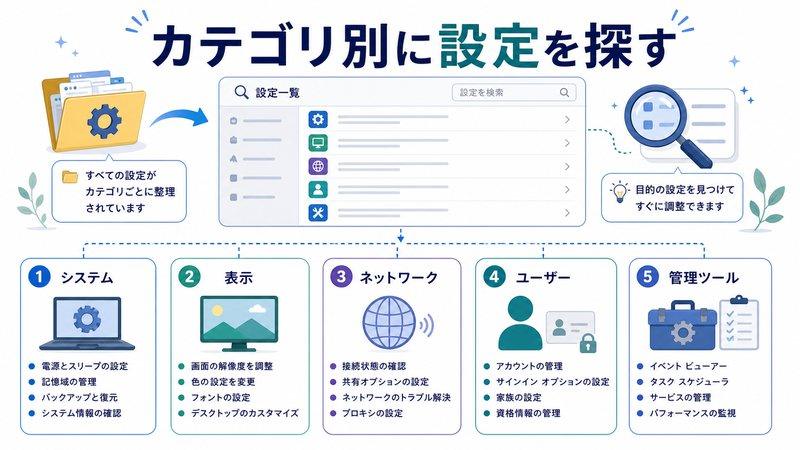
作成したGodModeフォルダをダブルクリックすると、カテゴリ別に分類された多数の設定項目が一覧表示されます。
GodModeフォルダの作成時の注意点
GodModeフォルダを作成する際はいくつかの点に注意が必要です。
注意点1:フォルダの作成場所
GodModeフォルダはデスクトップ以外にも作成できますが、デスクトップへの作成が最も使いやすいです。「ドキュメント」フォルダ内や任意の場所でも問題なく機能します。ただし、システムフォルダ(C:\Windows等)への作成は避けてください。
注意点2:Windows Serverでの利用
Windows Server環境(特にServer 2008の一部バージョン)では、デスクトップにGodModeフォルダを作成すると問題が発生する可能性があるという報告がかつてありました。現在のWindows 10/11では問題なく使用できます。
注意点3:フォルダ名のコピー
GUIDを手入力するのは間違えやすいため、Webページからコピー&ペーストすることをお勧めします。一文字でも違うとGodModeとして機能しません。
GodModeで表示される主な設定項目一覧
GodModeを開くと約200以上の設定項目がカテゴリ別に表示されます。主なカテゴリと含まれる設定の例を紹介します。
| カテゴリ | 主な設定項目 |
|---|---|
| アクセシビリティ | 拡大鏡の設定、視覚補助、音声認識の開始など |
| セキュリティとメンテナンス | Windowsファイアウォール、ユーザーアカウント制御の変更など |
| ネットワークおよびインターネット | インターネット接続のトラブルシューティング、Wi-Fi設定など |
| 日付、時刻、地域、言語 | 日付形式の変更、タイムゾーン設定、言語の追加など |
| デスクトップのカスタマイズ | テーマの変更、壁紙、画面のカラー設定など |
| ハードウェアとサウンド | デバイスマネージャー、音量設定、電源オプションなど |
| プログラム | プログラムのアンインストール、デフォルトプログラムの設定など |
| システムとセキュリティ | Windowsバックアップ、システムの復元、タスクスケジューラーなど |
GodModeの日常的な活用法
GodModeを日常業務に活用することで、設定変更の効率が大きく上がります。具体的な活用シーンを紹介します。
活用例1:電源設定の変更
「電源オプションの変更」をGodModeから直接開くことで、省電力モードやスリープ設定を素早く変更できます。ノートPCを使っている方が外出先と自宅で電源設定を切り替えたい場合に特に便利です。
活用例2:ネットワークのトラブルシューティング
「インターネット接続のトラブルシューティング」「ネットワーク アダプターのトラブルシューティング」などが一覧で表示されるため、ネットワーク問題が起きた際に素早くアクセスできます。
活用例3:フォントの管理
「フォントのプレビュー、削除、または表示と非表示」の設定にGodModeから直接アクセスできます。デザイン作業などでフォントを頻繁に管理する方に便利です。
活用例4:日付・時刻の設定
「日付と時刻の設定」「タイムゾーンの変更」などに素早くアクセスできます。海外出張後のタイムゾーン変更なども簡単に行えます。
GodModeをデスクトップやタスクバーに固定する方法
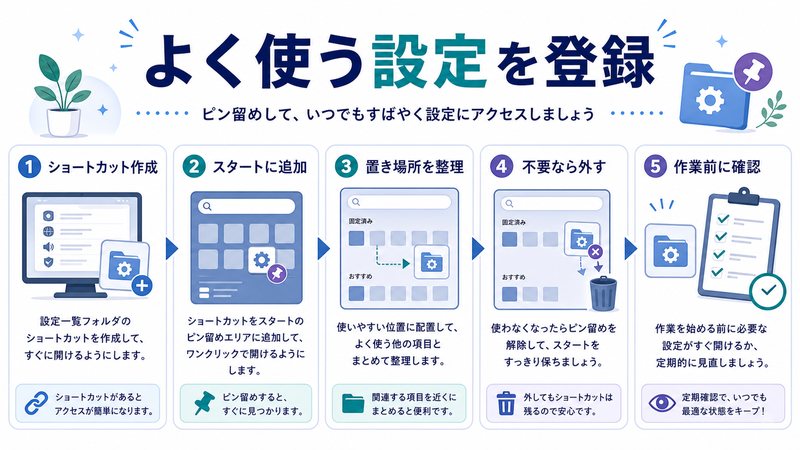
タスクバーにピン留めする
GodModeフォルダを右クリックしても、通常の方法ではタスクバーへのピン留めはできません。しかし以下の手順で固定できます。
- GodModeフォルダを右クリック → 「ショートカットの作成」
- 作成されたショートカットをタスクバーにドラッグ&ドロップ
スタートメニューにピン留めする
GodModeフォルダを右クリックして「スタートにピン留めする」を選択するだけで、スタートメニューに追加できます。これにより、デスクトップを開かなくてもスタートメニューからGodModeにアクセスできます。
GodMode以外の便利な特殊フォルダ
GodModeと同じ仕組みで作成できる特殊フォルダが他にもあります。
| フォルダ名称 | GUID | 機能 |
|---|---|---|
| ネットワーク管理 | {F02C1A0D-BE21-4350-88B0-7367FC96EF3C} | ネットワーク関連設定の一覧 |
| アクセシビリティ | {D555645E-D4F8-4C29-A827-D93C859C4F2A} | アクセシビリティ設定の一覧 |
| 電源オプション | {025A5937-A6BE-4686-A844-36FE4BEC8B6D} | 電源管理設定の一覧 |
| ユーザーアカウント | {60632754-C523-4B62-B45C-4172DA012619} | アカウント管理の一覧 |
フォルダ名は「任意の名前.{GUID}」の形式で作成します。例:「電源設定.{025A5937-A6BE-4686-A844-36FE4BEC8B6D}」
Windows 11でのGodModeの変化
Windows 11ではUIが刷新されましたが、GodModeの機能自体は引き続き利用できます。ただし、Windows 11で新たに追加された設定項目の一部はGodModeではなく「設定」アプリ側にのみ存在する場合があります。
Windows 11の「設定」アプリでは検索機能が強化されており、設定の名前を直接検索できます。GodModeと併用することで、さらに効率的に設定を見つけられます。
この記事に関連するおすすめ商品
Windows 11 完全活用ガイドブック
約1,800円
GodModeを含む隠し機能・上級設定を網羅
Windowsショートカットキー一覧 マウスパッド
約1,200円
便利なショートカットをデスクに常備
※ 価格は変動する場合があります。最新価格はリンク先でご確認ください
よくある質問(FAQ)
Q1. GodModeフォルダを削除しても大丈夫?
はい、GodModeフォルダはあくまでWindowsの既存機能への「ショートカット集」です。削除してもWindowsのシステムや設定には何の影響もありません。必要なくなったら通常のフォルダと同様に削除できます。
Q2. GodModeフォルダを作っても通常のフォルダのままで変わらない
フォルダ名の入力を間違えている可能性があります。特に中括弧「{}」とハイフン「-」が正しく入力されているかを確認してください。GUIDは大文字・小文字を区別しません。また、フォルダ名全体をコピー&ペーストすることをお勧めします。
Q3. GodModeとコントロールパネルの違いは?
コントロールパネルはカテゴリ別のアイコン一覧から目的の設定を探す方式ですが、GodModeではすべての設定項目が一つの画面にフラットに表示されます。GodModeの方がより細かい設定項目へのアクセスが直接的です。
Q4. GodModeをWindowsのスタートアップに追加できる?
直接の「スタートアップ起動」設定はありませんが、GodModeフォルダのショートカットをスタートメニューやタスクバーにピン留めすることで、素早くアクセスできます。
Q5. GodModeはWindows 10/11以外でも使える?
GodModeはWindows Vista、7、8、8.1でも同様に機能します。GUIDが同じであれば、これらのバージョンでも同様の手順で作成できます。ただし、表示される設定項目はWindowsのバージョンによって異なります。
まとめ:GodModeでWindowsの設定を効率化しよう
WindowsのGodModeは、フォルダを一つ作成してリネームするだけで使えるシンプルな隠し機能です。コントロールパネルの200以上の設定項目がカテゴリ別に一覧表示され、目的の設定に素早くアクセスできます。
Windows 10/11のどちらでも動作し、作成・削除が簡単なため、リスクなく試せます。特にWindowsを頻繁に使う方やシステム管理をする方には、ぜひ活用してほしい機能です。
まずはデスクトップにGodModeフォルダを作成して、どんな設定が一覧表示されるか確認してみてください。「こんな設定があったのか」という新しい発見があるかもしれません。
