 minto.tech スマホ(iPhone/Android)・パソコン(Windows/Mac)・Office・Wi-Fi・AIツールの「できない」「困った」を解決する実用ガイド。トラブル対処法とノウハウが満載のお助けサイトです。
※本ページにはプロモーション(広告)が含まれています
📑 この記事の目次(タップで開く)
【2026年最新版】MacのPhoto Boothを使いこなす完全ガイド【エフェクト・活用法】
「MacにPhoto Boothというアプリが入っているけど、何ができるのかよくわからない…」「Zoomのバーチャル背景をもっと面白くしたいが、やり方がわからない」——そんな疑問を持っているMacユーザーのための記事です。
Photo BoothはすべてのMacに標準でインストールされている撮影アプリです。遊び心あふれるエフェクト機能、写真・動画の撮影、さらにWebカメラとしての活用まで、意外と多機能なアプリを使いこなせていない方も多いはずです。
この記事では、Photo Boothの基本的な使い方から、各エフェクトの種類と特徴、FaceTimeやZoomでの活用法、さらにサードパーティアプリとの比較まで徹底的に解説します。Macを持っているなら知らなければ損な機能が満載です。

この記事でわかること
- Photo Boothの起動方法と基本的なインターフェースの見方
- 写真・動画・連続撮影の方法と保存先
- 万華鏡・熱画像・ストレッチなど各エフェクトの特徴と使い方
- FaceTime・Zoom・Teams等のビデオ会議でPhoto Boothエフェクトを活用する方法
- Photo Boothを仮想Webカメラとして使う応用テクニック
- Photo Boothと他のカメラアプリとの違い
Photo Boothとは?基礎知識
Photo BoothはAppleが開発し、Mac OS X 10.4(Tiger)から標準搭載されているカメラアプリです。もともとはショッピングモール等に設置されていた証明写真ボックス(Photo Booth)にインスパイアされて作られたもので、その名の通り「気軽に楽しい写真を撮る」ことを目的としています。
内蔵FaceTime HDカメラ(MacBook内蔵カメラ)または外付けUSBカメラを使って撮影でき、リアルタイムで様々なエフェクトを適用できるのが最大の特徴です。
Photo Boothの主な機能一覧
| 機能 | 詳細 |
|---|---|
| 写真撮影 | 静止画を1枚撮影(デフォルト3秒カウントダウン) |
| 連続撮影 | 4枚を連続で撮影(バースト撮影) |
| 動画撮影 | 任意の長さで動画を録画 |
| エフェクト | 30種類以上のリアルタイムエフェクト |
| 背景置換 | グリーンスクリーンなしで背景を差し替え |
| 共有機能 | AirDrop、メール、SNSへの直接共有 |
Photo Boothの起動と基本操作
起動方法
Photo Boothを起動するには以下のいずれかの方法を使います。
- Launchpadから「Photo Booth」を探してクリック
- Finder → 「アプリケーション」フォルダ → 「Photo Booth」をダブルクリック
- Spotlight検索(Command + Space)で「Photo Booth」と入力してEnter
基本的なインターフェース
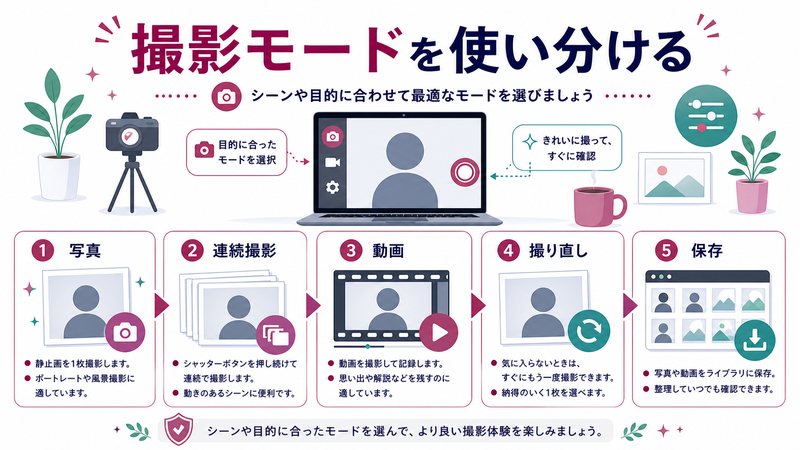
Photo Boothを起動すると、画面中央に大きなカメラプレビューが表示されます。画面下部には3つのボタンがあります。
- 左のボタン(4分割アイコン):連続4枚撮影モード
- 中央の赤いボタン(カメラアイコン):写真を1枚撮影
- 右のボタン(フィルムリールアイコン):動画録画モード
画面右下にある「エフェクト」ボタンをクリックすると、エフェクト選択パネルが表示されます。
撮影した写真・動画の保存先
Photo Boothで撮影した写真や動画は、デフォルトでは「ピクチャ」フォルダ内の「Photo Booth Library」に保存されます。また、Macの「写真」アプリにも自動的にインポートされるよう設定されている場合があります。
撮影したファイルをFinderで直接確認したい場合は、Shift + Command + G でフォルダ移動ダイアログを開き、~/Pictures/Photo Booth Library と入力するとアクセスできます(ライブラリパッケージを右クリック→「パッケージの内容を表示」)。
エフェクト機能の詳細解説
Photo Boothの最大の楽しさは豊富なエフェクト機能にあります。「エフェクト」ボタンをクリックすると、複数ページにわたるエフェクト一覧が表示されます。
ノーマルエフェクト(歪み系)
エフェクトの1ページ目には歪み系エフェクトが並んでいます。顔や体を様々な形に変形させる笑えるエフェクトです。
- ストレッチ(Squeeze):顔を縦方向に引き伸ばす
- ピンチ(Bulge):顔の中央部分を膨らませる
- ツイスト(Twirl):画面全体を渦巻き状に歪める
- ライト(Light Tunnel):万華鏡のような光のトンネルエフェクト
- ミラー(Mirror):顔の左右を鏡のように対称にする
- デント(Dent):画面の一部を凹ませる
- フィッシュアイ(Fish Eye):魚眼レンズのように映像を歪ませる
カラーエフェクト
色調を変化させるエフェクトは、撮影した写真に独特の雰囲気を与えます。
- ノワール(Noir):白黒映画のようなモノクロ効果
- 熱画像(Thermal):赤外線カメラのような色使い(青→緑→赤の熱分布)
- Xレイ(X-Ray):レントゲン写真のように白黒反転
- コミック(Comic Book):アメコミのようなポップアート風に変換
- 彫刻(Engraving):銅版画のような線画風エフェクト
- グロー(Glow):幻想的な発光エフェクト
- 色反転(Color Pencil):色鉛筆でスケッチしたような効果
万華鏡エフェクト
万華鏡(Kaleidoscope)エフェクトは、カメラ映像を幾何学的なパターンに変換します。映像が左右・上下に複数回反射・コピーされて、美しい対称模様を作り出します。背景が動くたびにパターンが変化するため、動画撮影で特に映えます。
背景エフェクト
背景エフェクトは少し特殊で、実際の背景を別の画像や動画に差し替えます。
- デフォルトで用意されている背景(宇宙、水中等)から選択可能
- 自分の画像をドラッグ&ドロップして背景として設定することもできる
- グリーンスクリーン(クロマキー合成)がなくてもある程度機能するが、単色の明るい背景があるとより精度が高い
連続撮影(バースト撮影)の活用法
Photo Boothの左下にある4分割アイコンをクリックすると、連続4枚撮影モードに切り替わります。このモードでは短い間隔で4枚の写真を連続撮影します。
撮影後は4枚の写真がタイル状に並んで表示されます。それぞれの写真を個別に選んで保存したり、共有したりできます。友人や家族と一緒に撮影するときや、表情の変化を記録したいときに便利な機能です。
動画撮影の使い方
右下のフィルムリールアイコンをクリックすると、動画録画モードに切り替わります。中央の赤いボタン(録画開始/停止)をクリックして録画を開始・終了します。録画中はボタンが点滅し、画面に録画時間が表示されます。
動画はMOV形式(H.264)で保存されます。長時間録画するとファイルサイズが大きくなるため、ストレージ容量に注意してください。
FaceTime・Zoomなどビデオ会議でPhoto Boothエフェクトを活用する
Photo Boothのエフェクトは、アプリ内での撮影だけでなく、ビデオ会議ツールのカメラ映像にも適用できる場合があります。ただし、直接的なエフェクト連携には注意点があります。
OBS Studio + 仮想カメラを使った方法
Photo Boothのエフェクトを直接FaceTimeやZoomに反映させることは、標準機能では難しいです。しかし、OBS Studioの仮想カメラ機能を使うと、Photo Boothのウィンドウキャプチャをビデオ会議ツールのカメラ入力として使用できます。
- OBS Studioをインストール・起動
- 「ソース」に「ウィンドウキャプチャ」を追加し、Photo Boothを選択
- 「仮想カメラ開始」をクリック
- ZoomやFaceTimeのカメラ設定で「OBS Virtual Camera」を選択
FaceTimeでの直接活用
実は、FaceTimeアプリ自体にもエフェクト機能が搭載されています(macOS Monterey以降)。FaceTimeのビデオボタン付近にあるエフェクトアイコンから、ポートレートモード、スタジオ照明、センターステージなどの機能を使用できます。

Photo Boothをもっと活用するTips
外付けカメラを使う
USB接続の外付けWebカメラをMacに接続すると、Photo Boothのカメラとして使用できます。「カメラ」メニューから使用するカメラを切り替えられます。内蔵カメラより高解像度のカメラを使うことで、より鮮明な写真・動画が撮影できます。
撮影後に素早く共有する
撮影した写真や動画を選択して右クリックすると、AirDrop、メール、メッセージなどへの共有オプションが表示されます。また、ドラッグ&ドロップでデスクトップや他のフォルダに直接移動することも可能です。
カウントダウンを活用する
デフォルトでは撮影ボタンを押してから3秒後にシャッターが切れます。この間に表情や姿勢を整えられます。一人で撮影する際は特に重宝する機能です。
Photo Boothと他のカメラアプリとの比較
| アプリ | エフェクト数 | 動画対応 | 価格 | 用途 |
|---|---|---|---|---|
| Photo Booth | 30種類以上 | あり | 無料(標準搭載) | カジュアルな撮影・楽しむ用途 |
| FaceTime | 少数(ポートレート等) | 通話のみ | 無料(標準搭載) | ビデオ通話 |
| QuickTime Player | なし | あり | 無料(標準搭載) | 本格的な画面録画・動画録画 |
| Facecam(有料) | 豊富 | あり | 有料(App Store) | 配信・録画向けの高品質カメラ映像 |
| Snap Camera(Snapchat) | 非常に多数 | あり(仮想カメラ) | 無料 | ビデオ会議でのARエフェクト |
この記事に関連するおすすめ商品
Webカメラ 4K Mac対応
約8,000円
Photo Boothより高画質で会議・配信に対応
LEDリングライト スマホ PC
約2,000円
自撮り・動画撮影に最適なリング照明
※ 価格は変動する場合があります。最新価格はリンク先でご確認ください
よくある質問(FAQ)
Q1. Photo Boothで撮った写真の画質を上げるには?
Photo Boothの写真画質は基本的にMacの内蔵カメラ性能に依存します。画質を向上させるには、高解像度の外付けUSBカメラを接続し、「カメラ」メニューから切り替えてください。また、撮影場所の照明を明るくするだけでも画質は大きく改善されます。
Q2. Photo Boothのエフェクトを使って録画した動画をYouTubeにアップロードできる?
はい、できます。Photo Boothで録画した動画はMOV形式で保存されており、YouTubeはMOV形式をサポートしています。そのままアップロード可能です。ファイルサイズが大きい場合は、HandBrakeなどの動画変換ツールで圧縮することをお勧めします。
Q3. Photo Boothで撮影した写真はどこに保存されますか?
デフォルトでは「ピクチャ」フォルダ内の「Photo Booth Library.photoslibrary」に保存されます。また、Macの「写真」アプリを起動すると、Photo Boothで撮影した写真も一覧で確認できます。
Q4. カメラが認識されない場合はどうすればよい?
まず、MacのシステムPCのプライバシー設定でPhoto Boothにカメラアクセスが許可されているか確認してください。「システム設定」→「プライバシーとセキュリティ」→「カメラ」でPhoto Boothにチェックが入っているかを確認します。それでも解決しない場合は、Photo Boothを終了して再起動してみてください。
Q5. Photo Boothで背景を設定したら、人物部分の切り抜きが粗い。改善する方法は?
背景の切り抜き精度を上げるには、背景と人物のコントラストを強くすることが重要です。白い壁を背景にして撮影したり、照明を十分に当てたりすることで精度が向上します。より精度の高い背景置換が必要な場合は、グリーンスクリーン(緑の布や壁)を背景にするか、OBS StudioやZoomの仮想背景機能を使うことをお勧めします。
まとめ:Photo Boothを日常に取り入れよう
Photo BoothはMacに標準搭載されている、遊び心あふれるカメラアプリです。30種類以上のエフェクト、連続撮影、動画録画、さらにOBSと組み合わせたビデオ会議への活用など、様々な使い方が可能です。
特に印象的なのは、追加費用ゼロで使えるにも関わらず、万華鏡・熱画像・コミックなど独自性の高いエフェクトが揃っている点です。子供と一緒に使ったり、テレワークのビデオ会議で個性を出したりと、日常の様々な場面で活用できます。
まずはLaunchpadやSpotlightからPhoto Boothを起動して、お気に入りのエフェクトを探してみてください。意外な使い道が見つかるかもしれません。
