 minto.tech スマホ(iPhone/Android)・パソコン(Windows/Mac)・Office・Wi-Fi・AIツールの「できない」「困った」を解決する実用ガイド。トラブル対処法とノウハウが満載のお助けサイトです。
※本ページにはプロモーション(広告)が含まれています
📑 この記事の目次(タップで開く)
- 【2026年最新版】Macの音声入力(ディクテーション)で文字を入力する完全ガイド【完全ガイド】
- この記事でわかること
- Macディクテーションとは?基本を理解しよう
- ディクテーションの設定方法(macOS Sequoia版)
- ディクテーションの基本的な使い方
- 音声コマンド一覧:句読点・記号を声で入力する
- Siriとディクテーションのちがいとそれぞれの使い分け
- 複数言語の切り替えと日英混在入力
- 特定のアプリでのディクテーション活用法
- ディクテーションの精度をさらに高める設定
- よくある問題と解決方法(
📦 Mac音声入力をより快適にするおすすめアイテム
🎤 USB/ワイヤレスマイク 〜約5,000円
ディクテーションの認識精度を上げる高品質マイク
Amazonで見る →🎧 ノイズキャンセリングヘッドセット 〜約8,000円
背景ノイズを軽減して音声入力の精度向上
Amazonで見る →FAQ)
- ディクテーションを上手に活用するシーン別おすすめ使い方
- まとめ
【2026年最新版】Macの音声入力(ディクテーション)で文字を入力する完全ガイド【完全ガイド】
Macには「ディクテーション」と呼ばれる音声入力機能が標準で搭載されており、キーボードを使わずに声だけで文章を入力できます。長文のメール作成、メモの素早い書き起こし、手が使えない状況での入力など、さまざまな場面で活躍します。
しかし「設定の場所がわからない」「日本語で使えるのか不安」「精度が悪い気がする」といった疑問を持っている方も多いでしょう。本記事では、Macのディクテーション機能の設定方法から実際の使い方、精度向上のコツ、よくあるトラブルと対処法まで、2026年最新の情報を徹底的に解説します。
この記事でわかること
- Macディクテーションの基本的な設定方法(macOS Sequoia対応)
- 音声入力を起動するショートカットキーの使い方
- 日本語・英語など複数言語の切り替え方法
- 句読点や改行を声で指定するコマンド一覧
- Siriとディクテーションのわかりやすいちがいとそれぞれの使い分け
- 「音声が認識されない」「変換精度が低い」などよくあるトラブルの解決策
Macディクテーションとは?基本を理解しよう
Macのディクテーション(Dictation)は、Apple社がmacOSに標準搭載している音声テキスト変換機能です。マイクに向かって話すだけで、テキストフィールドに文字が入力されます。2012年にOS X Mountain Lionで導入されて以来、毎年のアップデートで精度と機能が向上し続けています。
ディクテーションの主な特徴
| 特徴 | 詳細 |
|---|---|
| 対応OS | macOS 10.8以降(macOS Sequoia 15.x まで対応確認済み) |
| 対応言語 | 日本語・英語・中国語・フランス語など50言語以上 |
| 処理方式 | オンデバイス処理(プライバシーモード)またはサーバー処理を選択可能 |
| 入力可能な場所 | テキストフィールドが使えるほぼすべてのアプリ |
| 特殊コマンド | 句読点・改行・絵文字などを音声で指定可能 |
オンデバイス処理とは何か
macOS Monterey以降では「拡張ディクテーション」が利用でき、音声の認識処理をMac本体だけで行うオンデバイス処理が選択できます。これにより以下のメリットがあります。
- インターネット接続なしで使える
- 音声データがAppleのサーバーに送信されない(プライバシー保護)
- 長時間の連続入力(従来は30〜60秒の制限があった)が可能
一方、初回のダウンロードに数百MB〜1GB程度の容量が必要です。ストレージに余裕がある場合はオンデバイス処理を選ぶことをおすすめします。
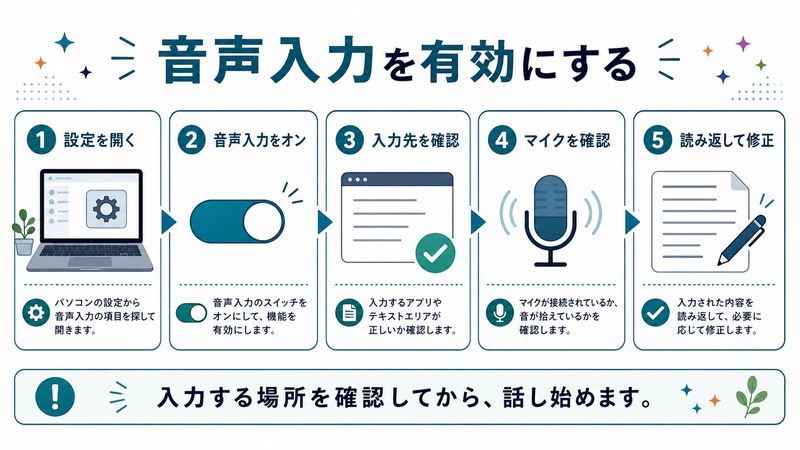
ディクテーションの設定方法(macOS Sequoia版)
まずはディクテーション機能を有効にする設定手順を説明します。macOSのバージョンによって画面のレイアウトが異なりますが、2026年現在の最新macOS Sequoiaを基準に解説します。
Step 1:システム設定を開く
- 画面左上のAppleメニュー(リンゴマーク)をクリックします
- 表示されたメニューから「システム設定」を選択します
- システム設定ウィンドウが開いたら、左側のサイドバーを下にスクロールします
- 「キーボード」をクリックします
Step 2:ディクテーションをオンにする
- キーボード設定の画面が開いたら、右側を下にスクロールします
- 「ディクテーション」のセクションを見つけます
- 「ディクテーション」のトグルスイッチを「オン」にします
- 確認ダイアログが表示された場合は「ディクテーションを有効にする」または「OK」をクリックします
初めて有効にする際、「拡張ディクテーション」を使用するかどうか確認ダイアログが表示されることがあります。「拡張ディクテーションを使用」を選ぶと、前述のオンデバイス処理が有効になります。
Step 3:ショートカットキーを設定する
ディクテーションを起動するショートカットキーを設定します。デフォルトでは「Fnキーを2回押す」になっていますが、変更可能です。
- 「ディクテーションのショートカット」のプルダウンメニューをクリックします
- 以下のオプションから選択します:
- Fnを2回押す(デフォルト)
- 右のコマンドキーを2回押す
- 左のコマンドキーを2回押す
- カスタムショートカット(任意のキーを設定)
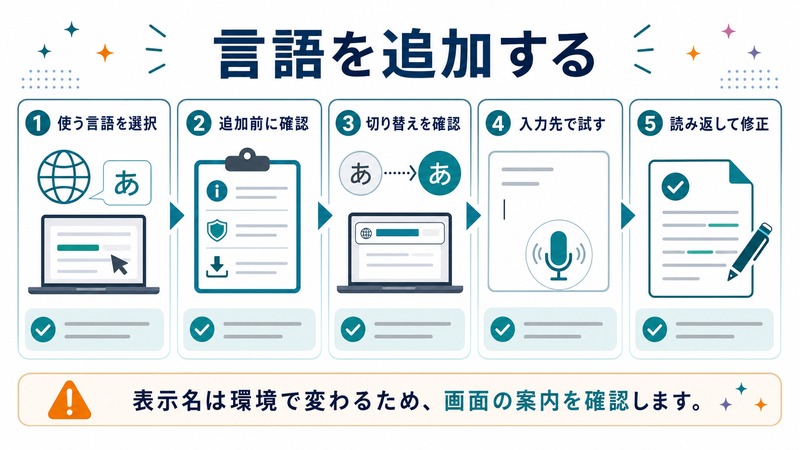
Step 4:言語を追加する
- 「ディクテーション言語を追加」または「言語の追加」ボタンをクリックします
- 言語リストから使いたい言語を選択します(例:日本語、英語など)
- 「追加」ボタンをクリックして確定します
ディクテーションの基本的な使い方
設定が完了したら、実際に音声入力を使ってみましょう。
音声入力の起動と停止
- テキストを入力したいアプリを開き、入力フィールドにカーソルを置きます(例:メモ、メール、Safari のテキストボックスなど)
- 設定したショートカットキー(デフォルトはFnを2回押す)を押します
- マイクアイコンが画面に表示されたら音声入力の準備完了です
- マイクに向かってはっきりと話すと、リアルタイムで文字が入力されます
- 入力を終了したいときは、Fnキーを1回押すか、「Done」と言うか、入力フィールド以外の場所をクリックします
認識精度を上げる話し方のコツ
音声認識の精度を上げるためには、以下の点に注意して話すことが大切です。
- ゆっくりはっきり話す:早口や途切れ途切れの発話は誤認識につながります
- 静かな環境で使う:背景ノイズが多い場所では認識精度が下がります
- マイクに適切な距離を保つ:Macから20〜30cm程度が目安です
- 文章として自然な流れで話す:単語を一つずつ区切って言うより、文章として話したほうが変換精度が高くなります
音声コマンド一覧:句読点・記号を声で入力する
ディクテーションでは、句読点や改行なども音声で指定できます。以下のコマンドを覚えておくと、キーボードをまったく使わずに整った文章を作成できます。
日本語で使える主な音声コマンド
| 言うこと | 入力される内容 |
|---|---|
| 「まる」「句点」 | 。 |
| 「てん」「読点」 | 、 |
| 「かいぎょう」「改行」 | 改行(Enterキー相当) |
| 「ぎもんふ」「クエスチョンマーク」 | ? |
| 「かっこ」 | 「 |
| 「かっことじる」 | 」 |
| 「コロン」 | : |
| 「スペース」 | (スペース) |
英語入力時に使える主な音声コマンド
| 言うこと | 入力される内容 |
|---|---|
| “period” または “full stop” | . |
| “comma” | , |
| “new line” | 改行 |
| “new paragraph” | 段落の区切り(2回改行) |
| “open quote” | “ |
| “close quote” | “ |
| “question mark” | ? |
| “exclamation point” | ! |
| “cap” + 単語 | その単語の先頭を大文字にする |
| “all caps” + 単語 | その単語をすべて大文字にする |
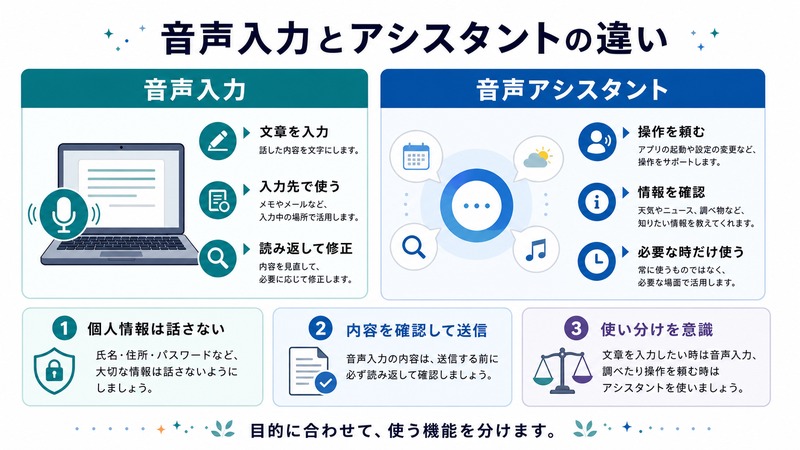
Siriとディクテーションのちがいとそれぞれの使い分け
Macには音声を使う機能として「Siri」と「ディクテーション」の2つがあります。これらは似ているようで用途がまったく異なります。
| 比較項目 | Siri | ディクテーション |
|---|---|---|
| 主な用途 | 操作指示・質問・アプリ起動 | テキスト入力 |
| 入力結果 | 回答・アクション実行 | テキストフィールドに文字が挿入される |
| 起動方法 | 「Hey Siri」または専用ボタン | Fnを2回押す(または設定したショートカット) |
| ネット接続 | 基本的に必要 | オンデバイス処理なら不要 |
| コマンド対応 | OS操作・アプリ連携 | 句読点・改行など入力系コマンド |
| 向いている場面 | 「明日の天気を教えて」「アラームをセットして」 | 長文メール・メモの書き起こし |
端的にいうと、Siriは「Macに何かをさせる」ためのアシスタントであり、ディクテーションは「テキストを音声で入力する」ためのツールです。メールや文書を作成したい場合はディクテーション、Macの操作を音声で行いたい場合はSiriと使い分けるとよいでしょう。
複数言語の切り替えと日英混在入力
言語の切り替え方法
ディクテーション使用中に言語を切り替えるには、以下の手順を使います。
- ディクテーションを起動すると、画面にマイクアイコンとともに現在の言語が表示されます
- マイクアイコン付近の言語表示をクリックすると、追加済みの言語一覧が表示されます
- 切り替えたい言語を選択すると、その言語での音声認識に切り替わります
あらかじめ複数の言語を「システム設定 → キーボード → ディクテーション」から追加しておくと、使用中にすぐ切り替えられるので便利です。
日本語と英語を混在させる場合のコツ
日本語の文章の中で英単語やアルファベットを入力したい場合は、一度英語に切り替えるか、日本語モードのまま英語をカタカナで発音する方法があります。たとえば「iPhone」を入力したい場合は「アイフォン」と発音すると認識されることが多いです。
ただし、正確な英単語を入力したい場合は英語モードに切り替えてから発音することをおすすめします。
特定のアプリでのディクテーション活用法
メモ(Notes)アプリ
Macのメモアプリはディクテーションと相性がよく、素早いアイデアの記録に最適です。新規メモを作成してカーソルを置き、ショートカットキーを押すだけで音声入力が始まります。思いついたことをそのまま話しかけるだけで整理されたメモが完成します。
メール(Mail)アプリ
長文のメールを書くときにディクテーションを使うと、タイピングの手間が大幅に省けます。本文欄にカーソルを置いてから音声入力を開始してください。句読点コマンドを活用すれば、句読点の付け方も自然になります。
Pages(ワープロ)
Appleの文書作成アプリPagesでも問題なくディクテーションが使えます。本文テキストエリアにカーソルを置いて起動してください。長い論文やレポートの下書きを素早く作る際に活用できます。
サードパーティ製アプリ
ChromeのアドレスバーやGoogle ドキュメント、Slackのメッセージ欄など、テキストを入力できる場所ならほぼどこでもディクテーションが使えます。ただしアプリによっては動作が不安定な場合もあるため、もし認識されない場合は標準のテキストフィールドで試してみてください。
ディクテーションの精度をさらに高める設定
マイクの品質を向上させる
MacBook内蔵のマイクでも十分使えますが、外付けマイクを使うとさらに認識精度が上がります。ヘッドセット型のマイクは口との距離が一定に保たれるため、特に精度向上に効果的です。
外付けマイクを使用する場合は、システム設定 → サウンド → 入力 から使用するマイクを選択してください。
Macを学習させる
macOSは使い続けるほど、ユーザーの話し方や使用する語彙を学習していきます。同じユーザーが継続して使うことで徐々に認識精度が向上します。特に固有名詞や専門用語は、最初は誤認識しやすいですが、繰り返し使うことで改善されることがあります。
背景ノイズを減らす
音声認識の大きな敵は背景ノイズです。以下の環境では認識精度が大きく落ちることがあります。
- テレビや音楽が流れている部屋
- エアコンや換気扇の騒音が大きい場所
- 複数の人が話している環境
- 風が当たっている屋外
静かな場所で使うのが最も確実ですが、どうしても難しい場合はノイズキャンセリング機能付きのマイクを使うと効果的です。
よくある問題と解決方法(
📦 Mac音声入力をより快適にするおすすめアイテム
-
🎤 USB/ワイヤレスマイク 〜約5,000円
ディクテーションの認識精度を上げる高品質マイク
Amazonで見る →
-
🎧 ノイズキャンセリングヘッドセット 〜約8,000円
背景ノイズを軽減して音声入力の精度向上
Amazonで見る →
📦 Mac音声入力をより快適にするおすすめアイテム
-
🎤 USB/ワイヤレスマイク 〜約5,000円
ディクテーションの認識精度を上げる高品質マイク
Amazonで見る → -
🎧 ノイズキャンセリングヘッドセット 〜約8,000円
背景ノイズを軽減して音声入力の精度向上
Amazonで見る →
FAQ)
Q1:ディクテーションを有効にしたのにショートカットキーが反応しない
A:以下の点を確認してください。
- テキスト入力フィールドにカーソル(入力位置)が置かれているか確認します。デスクトップやメニューバーがアクティブな状態では動作しません
- システム設定 → キーボード → ディクテーション で「ディクテーション」がオンになっているか確認します
- ショートカットキーの設定が変わっていないか確認します
- 他のアプリが同じショートカットキーを使っていないか確認します(競合している可能性があります)
Q2:音声が認識されない、またはマイクアイコンが表示されない
A:マイクのアクセス権限が問題の可能性があります。
- システム設定 → プライバシーとセキュリティ → マイク を開きます
- 使いたいアプリにマイクへのアクセス権限が与えられているか確認します
- macOSシステム自体にマイクアクセスが許可されているか確認します
Q3:日本語の変換精度が悪い
A:以下の対処法をお試しください。
- ゆっくりはっきりと発音する(普段の会話より少し遅いペースがおすすめ)
- 文節ごとに少し間を置いて話す
- 専門用語はできるだけ正確な発音で話す
- マイクの入力音量が低すぎないか確認する(システム設定 → サウンド → 入力 で確認)
- ディクテーションを一度オフにして再度オンにしてみる
Q4:「拡張ディクテーション」はどこで確認できますか?
A:システム設定 → キーボード → ディクテーション の画面で確認できます。「デバイス上のディクテーション」または「オフラインディクテーション」といった表示が出ているかどうかで確認できます。有効になっている場合は、インターネット接続なしでも使えます。
Q5:ディクテーション中に突然停止してしまう
A:以下の原因が考えられます。
- 一定時間無音状態が続くと自動停止します(仕様)。話し続けるか、途切れた後すぐに再起動してください
- メモリ不足の場合は動作が不安定になることがあります。他のアプリを閉じてから試してみてください
- macOSのアップデートが必要な場合があります。システム設定 → 一般 → ソフトウェアアップデート で確認してください
Q6:ディクテーションを使うとMacが熱くなる気がする
A:音声認識処理は一定のCPUリソースを使うため、特にオンデバイス処理の場合はMacが少し熱くなることがあります。これは正常な動作です。長時間連続使用する場合は、ファンが回転して冷却するので問題はありませんが、バッテリー持ちを気にする場合は充電しながら使うことをおすすめします。
Q7:サーバー処理とオンデバイス処理、どちらがいいですか?
A:一般的にはオンデバイス処理が推奨されます。プライバシーの観点からも音声データをサーバーに送らない方が安心です。ただし、オンデバイス処理に必要なデータをダウンロードする必要があり、数百MB〜1GB程度のストレージが必要です。ストレージに余裕がある場合はオンデバイス処理を選びましょう。
ディクテーションを上手に活用するシーン別おすすめ使い方
長文メールや報告書の下書き作成
キーボードで長文を打つのは時間がかかりますが、しゃべるだけで下書きができればその後の修正に集中できます。最初から完璧な文章を話そうとせず、「まず話しかける → 後でキーボードで修正する」という流れで使うと効率的です。
アイデアメモの素早い記録
思いついたアイデアはすぐにメモしないと忘れてしまいます。ディクテーションなら、メモアプリを開いてショートカットキーを押すだけで即座に記録できます。特に移動中や作業中など、キーボードに手が届きにくい場面で重宝します。
読み上げながら確認する逆使い
ディクテーションとは逆に、Macには文章を読み上げる機能もあります。テキストを選択して「編集 → スピーチ → 読み上げを開始」を使うと、書いた文章をMacに読み上げてもらえます。ディクテーションで入力した後、読み上げ機能で確認するというワークフローも効率的です。
まとめ
Macのディクテーション機能は、設定さえすれば誰でも手軽に音声入力を活用できる便利な機能です。本記事でご紹介した内容をまとめると以下のとおりです。
- システム設定 → キーボード → ディクテーション からワンクリックで有効にできる
- デフォルトのショートカットキーはFnを2回押す
- オンデバイス処理を有効にするとオフラインでも使え、プライバシーが守られる
- 句読点や改行も音声コマンドで入力できる
- Siriはアシスタント機能、ディクテーションはテキスト入力機能と役割が異なる
- 日本語・英語など50言語以上に対応し、切り替えも簡単
- 精度を上げるには、静かな環境・はっきりした発音・外付けマイクが効果的
まずはシステム設定でディクテーションを有効にし、メモアプリで試してみてください。最初は少し慣れが必要ですが、使い続けるほど認識精度が上がり、どんどん使いやすくなっていきます。キーボードを使わない快適な入力体験をぜひ試してみてください。
