 minto.tech スマホ(iPhone/Android)・パソコン(Windows/Mac)・Office・Wi-Fi・AIツールの「できない」「困った」を解決する実用ガイド。トラブル対処法とノウハウが満載のお助けサイトです。
※本ページにはプロモーション(広告)が含まれています
📑 この記事の目次(タップで開く)
【2026年最新版】AndroidのAPN設定を変更して格安SIMを使いこなす方法【完全ガイド】
「格安SIMに乗り換えたのにインターネットが繋がらない」「APN設定って何をすればいいの?」「設定を変えようとしたら項目がグレーアウトして変更できない」このような悩みは、格安SIM(MVNO)ユーザーに非常によくある問題です。
APN(Access Point Name:アクセスポイント名)設定は、スマートフォンがモバイルデータ通信を行うためのネットワーク接続情報です。格安SIMを使う場合、この設定を正しく入力しなければデータ通信ができません。
この記事ではAPN設定の基本的な仕組みから、格安SIM各社の設定値、APN設定ができない場合の対処法まで、AndroidのAPN設定について完全解説します。
この記事でわかること
- APN設定とは何か、なぜ必要なのか
- AndroidでのAPN設定の確認・変更手順
- 格安SIM(IIJmio、楽天モバイル、mineo、OCNモバイルONEなど)のAPN設定値
- ドコモ・au・ソフトバンクの標準APN設定
- APN設定ができない場合・グレーアウトしている場合の対処法
APN設定とは何か
APNの基本的な仕組み
APN(Access Point Name)とは、スマートフォンがモバイルデータ通信をするときに接続するネットワークのゲートウェイを指定する設定情報です。インターネットに接続するためのアドレスや認証情報が含まれています。
わかりやすく例えると、APNはスマートフォンが「どの通信会社のネットワークを経由してインターネットに接続するか」を指定する設定です。自宅のWi-Fi接続ではSSIDとパスワードを入力するように、モバイルデータ通信ではAPNを正しく設定する必要があります。
大手キャリア(ドコモ・au・ソフトバンク)のSIMを使う場合、APN設定はSIM挿入時に自動で設定されることがほとんどです。しかし格安SIM(MVNO)に乗り換えた場合は、手動でAPNを設定する必要があることが多くあります。
格安SIMでAPN設定が必要な理由
格安SIM(MVNO:Mobile Virtual Network Operator)は、大手キャリアの回線を借りて通信サービスを提供しています。IIJmioであればNTTドコモ回線、mineoであればドコモ・au・ソフトバンク回線、楽天モバイルは自社回線(一部楽天パートナー回線)を利用しています。
格安SIMのAPNは、大手キャリアのAPNとは別に設定する必要があります。SIMを差し替えたあとに正しいAPNを設定しないと、電話やSMSは使えてもデータ通信ができない状態になります。
AndroidのAPN設定を確認・変更する手順
APN設定画面の開き方(Android共通)
AndroidのAPN設定画面は、メーカーやAndroidのバージョンによって場所が若干異なりますが、基本的な手順は以下のとおりです。
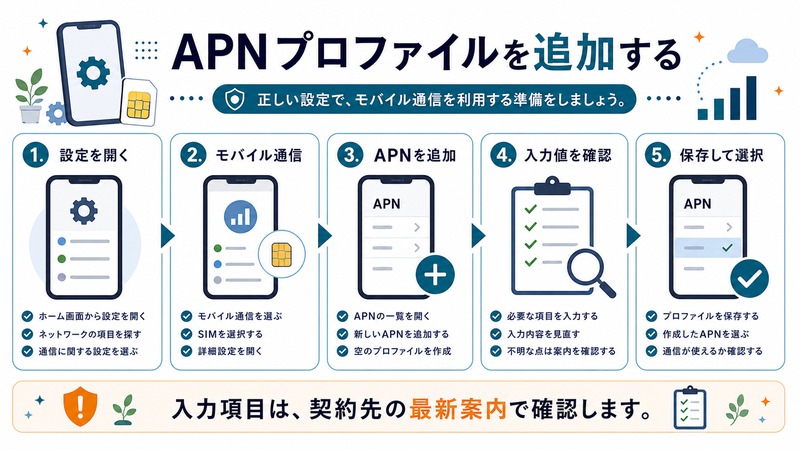
手順1: 設定アプリを開く
ホーム画面またはアプリ一覧から「設定」をタップします。
手順2: ネットワーク設定を開く
「ネットワークとインターネット」→「モバイルネットワーク」→「アクセスポイント名(APN)」の順にタップします。
機種によっては「接続」→「モバイルネットワーク」→「アクセスポイント名」の場合もあります。設定アプリの検索機能で「アクセスポイント」と検索するのが最も確実です。
手順3: APNリストを確認する
現在設定されているAPN一覧が表示されます。現在使用中のAPNには〇印またはラジオボタンが選択された状態になっています。
手順4: 新しいAPNを追加する
右上の「+(追加)」アイコン、またはメニューボタン → 「新しいAPN」をタップして新規APN追加画面を開きます。
手順5: APN情報を入力する
各項目に格安SIM会社から指示された設定値を入力します。入力が終わったら右上のメニュー → 「保存」をタップします。
手順6: 追加したAPNを選択する
追加したAPNのラジオボタンをタップして選択状態にします。これでAPN設定が切り替わります。
格安SIM各社のAPN設定値一覧
IIJmio(ドコモ回線)のAPN設定値
| 項目 | 設定値 |
|---|---|
| APN名(名前) | IIJmio(任意) |
| APN | iijmio.jp |
| ユーザー名 | mio@iij |
| パスワード | iij |
| 認証タイプ | CHAP |
| APNタイプ | default,supl,mms |
mineo(ドコモ回線Dプラン)のAPN設定値
| 項目 | 設定値 |
|---|---|
| APN名 | mineo D(任意) |
| APN | mineo.jp |
| ユーザー名 | mineo@k-opti.com |
| パスワード | mineo |
| 認証タイプ | CHAP |
| APNタイプ | default,supl |
UQ mobile(au回線)のAPN設定値
| 項目 | 設定値 |
|---|---|
| APN名 | UQ mobile(任意) |
| APN | uqmobile.jp |
| ユーザー名 | uq@uqmobile.jp |
| パスワード | uq |
| 認証タイプ | CHAP |
| APNタイプ | default,mms,supl |
楽天モバイルのAPN設定値
| 項目 | 設定値 |
|---|---|
| APN名 | Rakuten(任意) |
| APN | rakuten.jp |
| ユーザー名 | (空欄) |
| パスワード | (空欄) |
| 認証タイプ | なし |
| APNタイプ | default,supl |
楽天モバイルは対応Androidスマートフォンであれば、専用アプリ(Rakuten Link)を使ってAPNが自動設定されることが多いです。自動設定されない場合は上記の手動設定をお試しください。
OCNモバイルONEのAPN設定値
| 項目 | 設定値 |
|---|---|
| APN名 | OCNモバイルONE(任意) |
| APN | lte-d.ocn.ne.jp |
| ユーザー名 | mobileid@ocn |
| パスワード | mobile |
| 認証タイプ | CHAP |
| APNタイプ | default,supl |
上記の設定値は2026年5月時点の情報です。格安SIM各社の設定値は変更になる場合があります。最新情報は各社の公式サイトで確認してください。
APN設定ができない場合の対処法
APN設定がグレーアウトして変更できない場合
APN設定画面にアクセスできても、項目がグレーアウトして変更できない場合があります。主な原因と対処法は以下のとおりです。
原因1: キャリアロックがかかっている端末
大手キャリアで購入したスマートフォンには、他のSIMカードを使えないよう「SIMロック」がかかっていることがあります。2021年10月以降に販売された端末はSIMフリー(SIMロックなし)が義務化されていますが、それ以前に購入した端末はSIMロック解除が必要です。
SIMロック解除は各キャリアのショップまたはオンラインで手続きができます。ドコモ・au・ソフトバンクともに、条件を満たせば無料でSIMロック解除が可能です。
原因2: プロファイルのインストールによる固定
一部の格安SIMや大手キャリアでは、プロファイルをインストールすることでAPN設定が自動設定される仕組みを採用しています。この場合、APN設定がシステムによって管理されるためグレーアウトします。
新しい格安SIMに変更したい場合は、古いプロファイルを削除する必要があります。設定 → 一般(またはシステム)→ プロファイルからインストール済みのプロファイルを削除してください。
原因3: エンタープライズ端末(法人管理端末)の制限
会社支給のスマートフォンや業務用端末の場合、MDM(モバイルデバイス管理)によってAPN設定が固定されていることがあります。この場合はIT管理者に相談してください。
APN設定後もデータ通信できない場合
APN設定を正しく入力したのにデータ通信ができない場合は、以下を順番に確認してください。
確認1: APN設定値に入力ミスがないか再確認する
特にユーザー名・パスワード・APNアドレスの入力ミスが多いです。大文字/小文字、全角/半角、スペースの有無に注意して再確認してください。
確認2: 設定したAPNが「選択」されているか確認する
APNを追加しても、そのAPNを選択(ラジオボタンをタップ)しないと有効になりません。
確認3: スマートフォンを再起動する
APN設定を変更した後は一度スマートフォムを再起動することで、設定が正しく反映されることがあります。
確認4: 機内モードのオン/オフを試す
機内モードをオン → 数秒待つ → オフ の操作でネットワーク接続がリセットされ、正しいAPNで接続されることがあります。
確認5: SIMカードの挿入状態を確認する
SIMカードが正しく挿入されているか確認します。SIMトレイを取り出し、SIMカードを再挿入してみてください。
確認6: データローミングの設定を確認する
設定 → モバイルネットワーク → 「データローミング」がオフになっている場合、国内でも接続できないことがあります(特にMVNOの場合)。データローミングをオンにしてみてください。
APN設定に関するよくある質問(FAQ)
Q: APN設定を変更すると通話やSMSに影響しますか?
A: 通常、APN設定はデータ通信(インターネット)に関する設定であり、通話やSMSには影響しません。ただしMMSの設定が変わると、キャリアのメール(@docomo.ne.jp等)の送受信に影響することがあります。APNタイプに「mms」が含まれているかも確認してください。
Q: APN設定値はSIMカード同梱の書類に書かれていますか?
A: 多くの格安SIM(MVNO)では、SIMカードと一緒にAPN設定値が記載された書類やカードが同梱されています。書類が見当たらない場合は、各社の公式サイトのサポートページにAPN設定値が掲載されています。
Q: eSIMの場合もAPN設定が必要ですか?
A: eSIMの場合、多くの事業者でAPN設定が自動で行われます。eSIMのプロファイルをダウンロードするとAPNも自動設定される仕組みです。設定が自動でされない場合は、物理SIMと同様に手動での設定が必要なこともあります。
Q: デュアルSIMのAndroidで2枚のSIMにそれぞれAPNを設定できますか?
A: はい、デュアルSIM対応のAndroidでは、SIM1とSIM2それぞれに対してAPN設定が可能です。設定 → モバイルネットワーク → SIM1(またはSIM2)→ アクセスポイント名の順で、各SIMのAPNを個別に設定できます。
Q: APN設定の「認証タイプ」はCHAPとPAPのどちらを選べばいいですか?
A: 各格安SIM会社が指定する認証タイプを設定してください。多くのMVNOはCHAPを指定しています。指定がない場合はCHAPを選んで試し、接続できなければPAP、またはCHAPまたはPAPを試してみてください。
Q: 「APNプロトコル」や「APNローミングプロトコル」は何を設定すればいいですか?
A: 多くのMVNOではIPv4またはIPv4/IPv6を指定しています。格安SIM会社の指定がない場合は「IPv4/IPv6」を選択するのが一般的です。機種によってはこの項目が表示されない場合もあります。
主要キャリアのAPN設定値一覧
端末のリセットや設定値の確認のために、主要キャリアのAPN設定値も参考までに掲載します。
| キャリア | APN | ユーザー名/パスワード |
|---|---|---|
| NTTドコモ(sp-mode) | spmode.ne.jp | なし |
| au(LTE NET) | uno.au-net.ne.jp | 0120169059@au-net.ne.jp / au8765 |
| ソフトバンク | plus.4g(またはprovider) | sbeam09765@softbank.ne.jp |
| ワイモバイル | plus.4g | ym / ym |
大手キャリアの端末はSIM挿入時にAPNが自動設定されるため、通常は手動設定は不要です。上記情報は端末リセット後などに参考情報としてご活用ください。最新の設定値は各キャリアの公式サポートページで確認することをおすすめします。
まとめ
AndroidのAPN設定は、格安SIM(MVNO)に乗り換えた際にデータ通信を使うために必要な設定です。設定 → ネットワークとインターネット → モバイルネットワーク → アクセスポイント名から、各格安SIM会社が指定するAPN情報を入力することで設定できます。
APN設定がグレーアウトして変更できない場合は、SIMロックがかかっていないか確認するか、インストールされているプロファイルを削除することで解決できる場合があります。
格安SIM各社の設定値は変更になることがあるため、最新の設定値は各社の公式サポートページで確認するようにしましょう。設定後もデータ通信ができない場合は、入力値の再確認とスマートフォンの再起動をお試しください。
