 minto.tech スマホ(iPhone/Android)・パソコン(Windows/Mac)・Office・Wi-Fi・AIツールの「できない」「困った」を解決する実用ガイド。トラブル対処法とノウハウが満載のお助けサイトです。
※本ページにはプロモーション(広告)が含まれています
📑 この記事の目次(タップで開く)
【2026年最新版】iPhoneで画面録画する方法と音声・マイク音の同時録音【完全ガイド】
「iPhoneの画面録画でゲームのプレイ動画を撮りたい」「操作手順を動画で残しておきたい」「マイク音も一緒に録りたいのに音が入らない」そんな悩みを抱えていませんか?iPhoneの画面録画機能は標準搭載されていますが、音声や設定の細かい部分でつまずく方が多い機能です。
本記事では、コントロールセンターへの画面収録追加方法から内部音声とマイク音の設定、録画中の注意点、ゲームや通話画面の録画に関する注意点、動画の保存先と編集方法まで、2026年最新の情報を網羅的に解説します。
- コントロールセンターへの「画面収録」ボタンの追加方法
- 内部音声(アプリの音)だけ録音 / マイク音のみ / 両方同時録音する方法
- 長押し設定でオーディオ録音の切替をする方法
- 録画中に画面に表示されるもの・表示されないもの
- ゲームプレイ・通話画面録画の注意点
- 録画済み動画の保存場所と編集方法
iPhoneの画面録画とは?基本の仕組み
iPhone の画面録画(スクリーンレコーディング)は、iOS 11以降に標準搭載された機能です。画面に表示されているものをそのまま動画として録画することができます。別途アプリをインストールする必要はなく、標準の「コントロールセンター」から起動できます。
録画できる内容
- アプリの操作画面全体
- ゲームのプレイ画面
- Safari・マップ・写真などの標準アプリの動作
- 通知・ポップアップも含めた画面全体
録画できない・制限がある内容
- FaceTime・電話の通話映像(相手の顔)
- DRM(著作権保護)コンテンツ(Netflix・Amazon Prime Videoなどの動画)
- 一部のアプリは録画を制限しており、黒い画面になる場合がある
録音できる音声の種類
| 音声の種類 | 説明 | 設定箇所 |
|---|---|---|
| 内部音声(システムオーディオ) | アプリやゲームが再生する音 | 標準で録音される |
| マイク音 | iPhoneのマイクが拾う周囲の音・声 | 長押し設定でON/OFF |
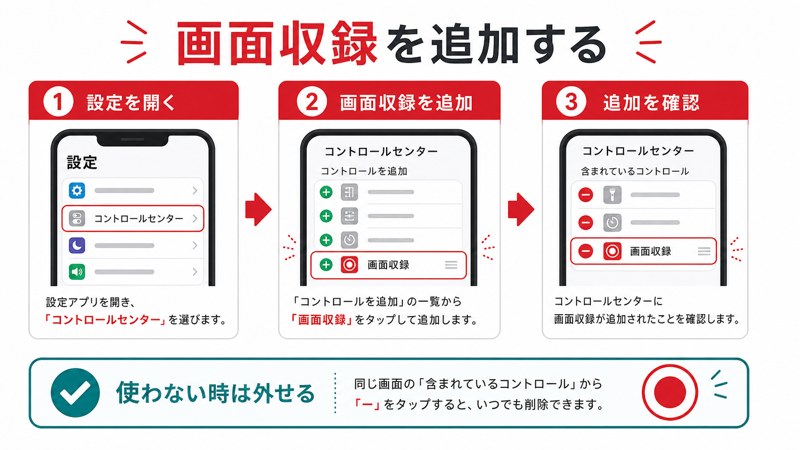
Step 1:コントロールセンターに「画面収録」を追加する
画面録画を使うには、まずコントロールセンターに「画面収録」ボタンを追加する必要があります。初めて設定する場合は以下の手順で行います。
手順
- 「設定」アプリを開く
- 「コントロールセンター」をタップ
- 「コントロールをカスタマイズ」または画面の「コントロールを追加」セクションを探す
- 「画面収録」の左にある「+(緑のプラスボタン)」をタップ
- 「含まれているコントロール」に「画面収録」が追加されたことを確認する
「含まれているコントロール」のリストに「画面収録」が表示されていれば設定完了です。コントロールセンターを開いた時に録画ボタン(二重丸アイコン)が表示されるようになります。
Step 2:基本的な画面録画の開始・停止方法
録画の開始
- 録画したい画面に移動する
- コントロールセンターを開く(画面右上から下にスワイプ、または下からスワイプ)
- 「画面収録」ボタン(二重丸アイコン)をタップ
- 3秒のカウントダウンの後、録画が開始される
- 録画中は画面上部のステータスバーが赤くなり、録画中を示す赤いインジケーターが表示される
録画の停止
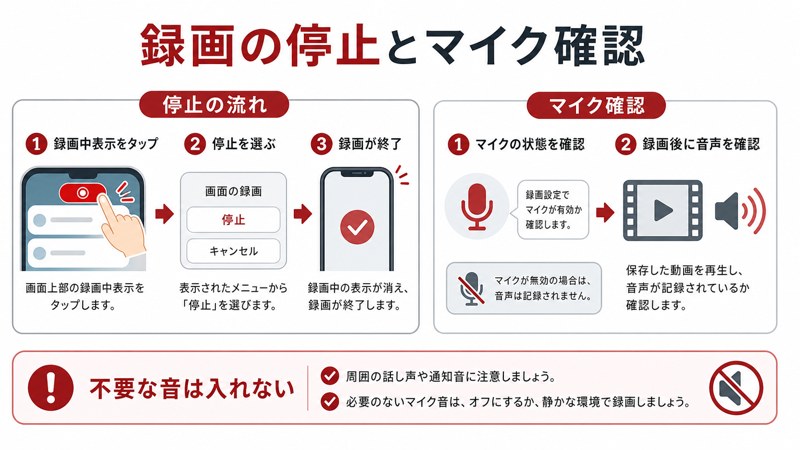
以下のいずれかの方法で録画を停止できます。
- 方法1:画面上部の赤いステータスバー(または赤い時刻表示)をタップ → 「停止」をタップ
- 方法2:コントロールセンターを開いて「画面収録」ボタン(録画中は赤くなっている)をタップ
録画が停止すると「画面収録が写真に保存されました」という通知が表示され、カメラロールに動画が保存されます。
Step 3:マイク音のON/OFF切替(長押し設定)
iPhoneの画面録画は、標準状態では内部音声(アプリの音)は録音されますが、マイク音(周囲の音・自分の声)は録音されません。実況動画やチュートリアル解説など、自分の声も入れたい場合はマイクをオンにする必要があります。
マイクをオンにする手順
- コントロールセンターを開く
- 「画面収録」ボタンを長押しする(通常のタップではなく長押しが重要)
- 「画面収録」の詳細メニューが表示される
- 画面下部の「マイクオーディオ」をタップしてオンにする(マイクアイコンが白くハイライトされる)
- 「収録を開始」をタップして録画を開始する
マイクをオンにすると、次に録画するときも同じ設定が引き継がれます。不要な場合は同じ手順でマイクをオフに戻してください。マイクがオンの状態を忘れていると、プライベートな会話が録音されてしまう可能性があります。
内部音声とマイクの組み合わせ
| 録音したいもの | マイク設定 | 用途例 |
|---|---|---|
| 内部音声のみ | オフ(標準) | ゲーム録画(BGM込み)、操作手順の記録 |
| マイク音のみ | オン + 音量をゼロ | 実質的に声だけ録る(あまり使わない組み合わせ) |
| 内部音声 + マイク | オン | 実況動画、チュートリアル解説、声付きデモ |
| 無音で録画 | オフ + 消音モード | 操作手順記録(音不要) |
録画中の画面表示と注意点
録画中に表示されるインジケーター
録画中はステータスバー(画面上部)が赤く変わり、左上または中央上部に赤いドットやタイマーが表示されます。ダイナミックアイランド搭載機種(iPhone 14 Pro以降)ではダイナミックアイランドが赤く光ります。
録画中に映り込むもの・映り込まないもの
- 映り込む:通知バナー(設定によっては邪魔になる)、キーボード入力(パスワードは「•」表示)、タップエフェクト(タップしたことを示す○は映らない)
- 映り込まない:Face IDの認証画面、Touch IDのプロセス
録画中に通知を映したくない場合
「集中モード」または「おやすみモード」をオンにしてから録画を開始すると、録画中に通知バナーが表示されなくなります。
ゲームプレイ録画の注意点
ゲームを録画する際には以下の点に注意してください。
一部ゲームは録画を制限している
著作権保護やチート防止の観点から、録画中に黒い画面が表示されたり、録画自体がブロックされるゲームがあります。特にオンラインゲームやソーシャルゲームで多く見られます。
ゲーム音声とマイクを同時録音する
ゲームの実況動画を作成したい場合は、長押しメニューからマイクをオンにしてから録画を開始します。ゲームのBGM・効果音とマイクの音声が混合されて記録されます。
長時間録画でのバッテリー消費
画面録画は通常使用に比べてバッテリー消費が多くなります。1時間以上の録画を予定している場合は充電しながら録画することを推奨します。また、端末が熱くなった場合は自動的に録画が停止することがあります。
通話画面の録画に関する注意事項
FaceTime・電話の録画
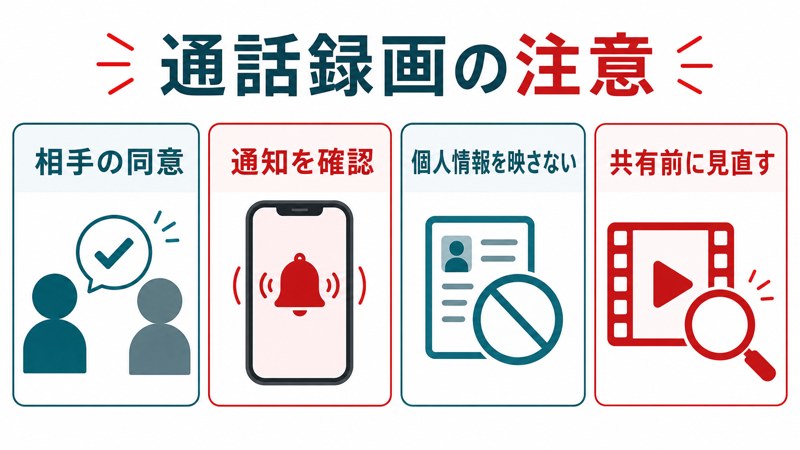
iPhoneの標準機能で通話画面を録画することは技術的には可能ですが、以下の点に注意が必要です。
- 通話の相手の同意を得ずに録音・録画する行為は、法律(不正競争防止法・個人情報保護法等)に抵触する可能性があります
- FaceTimeの相手の顔や声を無断で録画・公開することは肖像権・プライバシー侵害になります
- ビジネス通話の録音は相手への事前通知と同意が必要です
LINE通話・ZOOMの録画
LINEやZoomなどのアプリ内通話を録画することも可能ですが、同様に相手の同意を得ることが不可欠です。Zoomには公式の「録画機能」があり、そちらを使うことで参加者への通知が自動的に行われます。
録画済み動画の保存先と編集方法
動画の保存先
画面録画が完了すると、動画は自動的に「写真」アプリのカメラロールに保存されます。iCloudフォトライブラリを使用している場合は、クラウドにも自動バックアップされます。
ファイル形式とサイズ
- 形式:MOV(H.264またはHEVCエンコード)
- 解像度:iPhoneの画面解像度と同等(例:iPhone 15 ProはSuper Retina XDR解像度)
- ファイルサイズの目安:1分あたり約80〜200MB(解像度・動きの量による)
写真アプリでの基本編集
- 「写真」アプリで録画した動画を開く
- 画面下部の「編集」をタップ
- タイムライン下部の黄色いハンドルをドラッグしてトリミング(前後のカット)
- 「完了」→「ビデオをトリミング」を選択して保存
より細かい編集はiMovieで
App Storeから無料でダウンロードできるiMovieを使うと、複数の動画を結合する・テキストを追加する・BGMを付けるなど、高度な編集が可能です。
動画を別のアプリ・デバイスに転送する
- AirDrop:近くのAppleデバイスへ高画質のまま転送
- メッセージ/メール:圧縮されて送信される(画質が落ちる場合あり)
- iCloudドライブ経由:他のデバイスとファイル共有可能
- Googleフォト/OneDrive:クラウドストレージアプリにアップロード
トラブルシューティング
コントロールセンターに画面収録ボタンがない
「設定」→「コントロールセンター」から「画面収録」を追加する必要があります。スクリーンタイムで「コントロールセンターの変更」が制限されている場合は追加できないため、制限を解除してください。
録画を開始しても音が録れない
- 内部音声が録れない場合:アプリ自体が録音を制限している可能性があります。DRM保護コンテンツは内部音声も録音できません
- マイク音が録れない場合:長押しメニューでマイクがオンになっているか確認してください。また、プライバシー設定でiPhoneの「画面収録」機能へのマイクアクセスが許可されているか「設定」→「プライバシーとセキュリティ」→「マイク」で確認してください
録画ボタンをタップしても録画が始まらない
- ストレージ残量を確認する(「設定」→「一般」→「iPhoneストレージ」)
- iPhoneを再起動してから再試行する
- iOSを最新バージョンにアップデートする
録画中に自動停止する
- ストレージが満杯になると録画が自動停止します
- 端末が高温になると自動停止します(冷やしてから再試行)
- バッテリーが残量ゼロになると停止します
録画した動画がカメラロールにない
- 「写真」アプリの「アルバム」→「最近の項目」を確認する
- 「設定」→「プライバシーとセキュリティ」→「写真」で「画面収録」が「すべての写真」へのアクセス許可になっているか確認する
📦 画面録画・動画制作におすすめのアイテム
よくある質問(FAQ)
Q1. 画面録画中に電話がかかってきたらどうなりますか?
電話がかかってきると、通常の着信画面が表示されます。録画は続行されますが、通話に切り替えると通話画面が録画されます。録画を止めずに通話を受けた場合、通話音声も録音される可能性があります(相手の同意なく録音することには注意が必要です)。録画前に「おやすみモード」をオンにすると着信を一時的にブロックできます。
Q2. 録画中にSiriを使うことはできますか?
はい、録画中もSiriは使えます。Siriを呼び出すとSiriの画面が録画されます。ただしSiriに話した内容もマイクがオンの場合は録音されるため注意してください。
Q3. 録画時間に上限はありますか?
iOSとしての時間制限はありません。ただし実際には端末のストレージ容量・バッテリー残量・発熱の問題から、長時間の連続録画は難しくなります。1分あたり100MB程度を目安に、ストレージに余裕があることを事前に確認しましょう。
Q4. 録画した動画をYouTubeにアップロードできますか?
技術的には可能です。写真アプリから「共有」でYouTubeアプリを選択するか、YouTubeアプリの「+」ボタンからアップロードできます。ただし、著作権で保護されたゲームのプレイ動画や他人が映った動画をアップロードする場合は、利用規約や著作権・プライバシーへの注意が必要です。
Q5. iPadでも同じ方法で画面録画できますか?
はい。iPadでもiOS 11(iPadOS 11)以降であれば、iPhoneとまったく同じ手順で画面録画を利用できます。コントロールセンターへの追加方法も同様です。
Q6. 録画中も通知は受け取れますか?
はい、通知は受け取れます。ただし通知バナーが画面録画に映り込みます。録画中に通知を表示させたくない場合は「集中モード」を事前にオンにしてください。
Q7. 録画中に画面の向きを変えることはできますか?
録画中に縦・横を切り替えることは可能ですが、動画に記録される向きも切り替わります。最初から横向きで録画したい場合は、録画開始前に画面を横向きにしてから録画を始めましょう。
Q8. スピーカーをオフにして内部音声だけ録音できますか?
はい。消音スイッチ(マナーモード)をオンにしても、内部音声(アプリの音声)は録音されます。消音スイッチはスピーカーからの出力を制限するだけで、内部音声の録音には影響しません。ただし着信音やシステム音は出力されなくなります。
Q9. 録画動画のファイルサイズを小さくする方法はありますか?
写真アプリで動画を開いて「編集」から不要な部分をトリミングするのが最も簡単な方法です。また「設定」→「カメラ」→「フォーマット」で「高互換性(H.264)」を選ぶとファイルサイズが小さくなることがあります。サードパーティの動画圧縮アプリを使う方法もあります。
Q10. マイクをオンにした状態で録画すると電池の減りが早くなりますか?
わずかにバッテリー消費が増えますが、体感できるほどの違いはありません。バッテリーに大きな影響を与えるのは画面録画そのもの(高輝度・プロセッサ負荷)であり、マイク録音の追加影響は相対的に小さいです。
Q11. 外付けマイクを使って高音質で録音できますか?
Lightning端子またはUSB-C端子対応の外付けマイクをiPhoneに接続した状態で録画を行うと、外付けマイクの音声が録音されます。自作コンテンツやボイスオーバーの品質を上げたい場合に有効な方法です。
まとめ
iPhoneの画面録画機能はシンプルながら非常に高機能です。本記事の要点を以下にまとめます。
- 「設定」→「コントロールセンター」から「画面収録」を事前に追加が必要
- 録画開始はコントロールセンターの二重丸ボタンをタップ。3秒のカウントダウン後に開始
- マイク音を録音したい場合は録画ボタンを長押ししてマイクをオンに切替
- マイク設定は次回以降も引き継がれるため、不要になったらオフに戻す
- 録画した動画はカメラロールに自動保存。写真アプリやiMovieで編集可能
- 通話録音・他者が映った動画の公開は著作権・プライバシーに注意
画面録画はゲーム実況・操作マニュアル・オンライン授業の記録など、さまざまな場面で役立ちます。本記事を参考に、ぜひ活用してみてください。
