 minto.tech スマホ(iPhone/Android)・パソコン(Windows/Mac)・Office・Wi-Fi・AIツールの「できない」「困った」を解決する実用ガイド。トラブル対処法とノウハウが満載のお助けサイトです。
※本ページにはプロモーション(広告)が含まれています
📑 この記事の目次(タップで開く)
【2026年最新版】WindowsにiCloudドライブを設定してiPhoneと同期する方法【完全ガイド】
iPhoneやMacを使っているけど、メインのパソコンはWindowsという方も多いのではないでしょうか。iCloud for Windowsを使えば、WindowsパソコンでもiPhoneの写真・連絡先・カレンダー・ブックマークを簡単に同期できます。
ただし「iCloudをWindowsに入れたけど同期されない」「設定方法がわからない」「エラーが出る」といったトラブルも多く報告されています。本記事では、インストールから同期設定、よくあるトラブルの解決策までを完全網羅します。

この記事でわかること
- iCloud for WindowsのMicrosoft Storeからのインストール方法
- Apple IDでのサインインと初期設定手順
- iCloud Drive・写真・連絡先・カレンダーの同期設定
- エクスプローラーからiCloud Driveにアクセスする方法
- Safariブックマークの同期(ChromeまたはEdge)
- よくある同期エラーと解決方法
iCloud for Windowsとは?
iCloud for Windowsは、AppleがMicrosoft向けに提供している公式アプリケーションです。Windowsにインストールすることで、Apple IDに紐付いたクラウドデータにWindowsからアクセスできるようになります。
iCloud for Windowsで同期できるもの
| 機能 | 概要 | 同期先 |
|---|---|---|
| iCloud Drive | クラウドストレージ(5GB〜2TB) | エクスプローラー |
| 写真 | iCloudフォトライブラリ | フォト(またはエクスプローラー) |
| 連絡先 | Apple IDの連絡先 | Windowsの「People」アプリ |
| カレンダー | iCloudカレンダー | Windowsカレンダー |
| メール | iCloud.comのメール | Windowsメール |
| ブックマーク | Safariのブックマーク | ChromeまたはEdge |
| パスワード | iCloudキーチェーン | ChromeまたはEdge拡張機能 |
iCloud for Windowsのインストール手順
Microsoft Storeからインストール(推奨)
最も確実なインストール方法はMicrosoft Storeを使う方法です。
- Microsoft Storeを開く
タスクバーのMicrosoft Storeアイコンをクリック、またはスタートメニューで「Microsoft Store」を検索 - 「iCloud」を検索
検索ボックスに「iCloud」と入力してEnter - Appleが提供するiCloudを選択
検索結果の「iCloud」(発行元:Apple Inc.)をクリック - 「インストール」または「入手」をクリック
インストールが完了したら「起動」をクリック
システム要件の確認
- Windows 10(バージョン1903)以降、またはWindows 11
- 有効なApple IDアカウント
- インターネット接続
iCloud for Windowsの初期設定とサインイン
Apple IDでサインイン
- インストールが完了したらiCloudを起動
- Apple IDとパスワードを入力してサインイン
- 二段階認証が有効な場合、iPhone/MacまたはSMSに送られた6桁の確認コードを入力
- 「iCloudを使用する」の確認画面が表示されたら「続ける」をクリック
同期する機能を選択する
サインイン後、同期する機能のチェックボックスが表示されます。必要な機能にチェックを入れて「適用」をクリックします。

各機能の詳細設定
iCloud Driveの設定
iCloud Driveを有効にすると、エクスプローラーのナビゲーションペインにiCloud Driveが追加されます。
- iCloudアプリの「iCloud Drive」にチェック
- 「iCloud Driveオプション」をクリック
- Windowsで同期するフォルダを選択
- 「OK」→「適用」をクリック
設定後、エクスプローラーを開くと左サイドバーに「iCloud Drive」が表示されます。
写真の同期設定
iCloud写真を有効にすると、iPhone/Macで撮った写真がWindowsに自動ダウンロードされます。
- iCloudアプリの「写真」にチェック
- 「オプション」をクリック
- 「iCloud写真」を選択(新しい写真を自動ダウンロード)
- 「完了」→「適用」
写真の保存場所
デフォルトの保存場所は「C:\Users\ユーザー名\Pictures\iCloud Photos」です。変更する場合は「場所を変更」をクリックして選択します。
連絡先とカレンダーの同期
連絡先は「Windowsの連絡先」アプリ、カレンダーは「Windowsのカレンダー」アプリと同期されます。
- iCloudアプリで「連絡先」と「カレンダー」にチェック
- 「適用」をクリック
- Windowsの連絡先/カレンダーアプリを開いて同期を確認
SafariブックマークのChromeまたはEdgeへの同期
iCloudのブックマーク同期機能を使うと、iPhoneのSafariブックマークをWindowsのChromeまたはEdgeで参照できます。
- iCloudアプリで「ブックマーク」にチェック
- 「オプション」でChromeまたはEdgeを選択
- ブラウザに専用拡張機能をインストールするよう求められた場合はインストール
- 「適用」をクリック
エクスプローラーからiCloud Driveにアクセスする方法
iCloud Driveが設定されると、エクスプローラーで以下の場所からアクセスできます。
- 左サイドバー: 「iCloud Drive」のアイコンが表示される
- 「このPC」内: 「iCloud Drive」フォルダとして表示
- エクスプローラーのアドレスバー:
%USERPROFILE%\iCloudDriveと入力
ファイルのオンデマンドダウンロード
iCloud DriveはWindowsの「オンデマンド同期」に対応しています。すべてのファイルをダウンロードするのではなく、アクセス時に自動ダウンロードするため、ストレージを節約できます。
| アイコン表示 | 状態 | 説明 |
|---|---|---|
| 白い雲アイコン | クラウドのみ | ローカルに未ダウンロード |
| 緑のチェックマーク | ローカルに保存済み | オフラインでもアクセス可能 |
| 同期中のアイコン | 同期中 | アップロードまたはダウンロード中 |
よくある同期エラーと解決方法
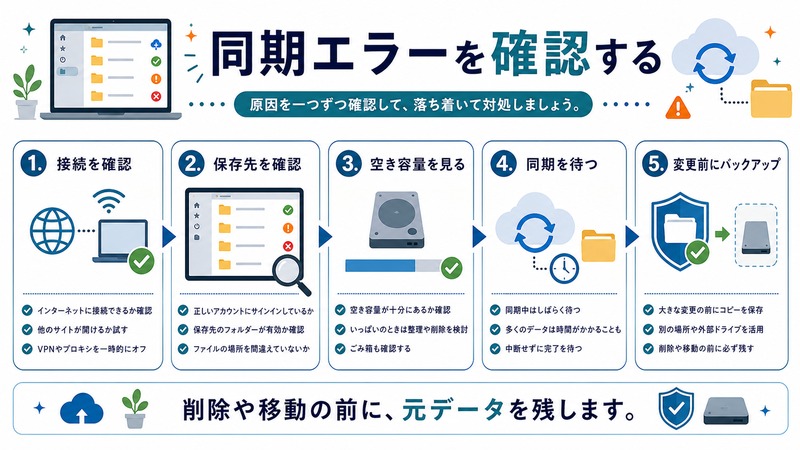
問題1: iCloudが同期されない
確認すべき事項:
- インターネット接続が正常か確認
- iCloudアプリが起動しているか確認(タスクトレイにiCloudアイコンがあるか)
- iCloudアプリを右クリック→「同期を今すぐ確認」を選択
- iCloudアプリにサインインし直す(サインアウト→再サインイン)
- Windowsを再起動
問題2: サインインできない(確認コードが届かない)
二段階認証のコードが届かない場合の対処法:
- iPhoneの「設定」→ Apple IDをタップ→「パスワードとセキュリティ」
- 「確認コードを取得」をタップして6桁のコードを確認
- Windows側でそのコードを入力
問題3: 写真が自動ダウンロードされない
- iCloudアプリで「写真」のチェックを一度外して適用
- 再度チェックを入れて適用
- iPhoneの「設定」→「自分の名前」→「iCloud」→「写真」で「iCloud写真」がオンになっているか確認
問題4: iCloud Driveのファイルが表示されない
- エクスプローラーを再起動(閉じて開く)
- iCloudアプリを閉じてから再起動
- Windowsを再起動
- コントロールパネルでiCloudをアンインストールし、Microsoft Storeから再インストール
問題5: iCloud Driveの容量が不足している
iCloudの無料プランは5GBです。容量を増やすには:
- iPhone の「設定」→「自分の名前」→「iCloud」→「ストレージを管理」→「アップグレード」
- プラン: 50GB(130円/月)、200GB(400円/月)、2TB(1,300円/月)
この記事に関連するおすすめ商品
USB-C ハブ Mac Windows兼用
約3,500円
MacとWindowsを1つのハブで接続しiCloudファイルを共有
外付けSSD コンパクト 500GB
約7,000円
iCloudドライブのバックアップ先として最適
※ 価格は変動する場合があります。最新価格はリンク先でご確認ください
よくある質問(FAQ)
Q1. iCloud for WindowsはWindows 11に対応していますか?
はい、完全対応しています。Microsoft Storeから最新版をインストールすることで、Windows 11でもすべての機能が利用できます。
Q2. iPhoneで削除した写真はWindowsからも消えますか?
はい、iCloud写真が有効な場合、iPhoneで削除した写真は30日後にすべてのデバイス(WindowsのiCloud Photos含む)から削除されます。30日以内なら「最近削除した項目」から復元できます。
Q3. 複数のWindowsパソコンに同じApple IDでサインインできますか?
はい、同じApple IDで複数のWindowsパソコンにサインインできます。ただし、同時に使用できるデバイス数に制限がある場合があります。
Q4. OutlookのカレンダーとiCloudカレンダーを同期できますか?
iCloud for Windowsの標準機能では、Windowsの「カレンダー」アプリと同期します。Outlookデスクトップアプリとの同期には、別途「iCloudアドイン for Outlook」のインストールが必要です。
Q5. iCloud DriveをエクスプローラーでGoogle DriveやOneDriveのように使えますか?
はい、使えます。エクスプローラーのサイドバーに表示され、ファイルの作成・編集・削除が直接できます。すべての操作が自動的にiCloudと同期されます。
Q6. iCloudアプリをアンインストールするとデータは消えますか?
Windows上のローカルコピーは削除されますが、iCloud上のデータは保持されます。再インストールすれば同じデータにアクセスできます。
まとめ:iCloud for WindowsでAppleとWindowsをシームレスに連携しよう
iCloud for Windowsを使えば、WindowsパソコンとiPhone/Macのデータをスムーズに共有できます。特にiCloud Drive・写真・連絡先・カレンダーの同期設定を完了させれば、デバイス間の作業がずっとスムーズになります。
本記事の重要ポイントをまとめます。
- インストールはMicrosoft Store版(Apple Inc.提供)を使う
- Apple IDでサインイン後、二段階認証のコードはiPhoneまたはMacで確認
- iCloud Driveはエクスプローラーのサイドバーからアクセス可能
- 写真同期はiPhone側でも「iCloud写真」をオンにする必要がある
- ブックマーク同期にはChromeまたはEdgeの拡張機能が必要
- 同期の問題はサインアウト→再サインインで解決することが多い
まずはMicrosoft Storeを開いてiCloudをインストールし、Apple IDでサインインするところから始めましょう。設定は5〜10分で完了します。
