 minto.tech スマホ(iPhone/Android)・パソコン(Windows/Mac)・Office・Wi-Fi・AIツールの「できない」「困った」を解決する実用ガイド。トラブル対処法とノウハウが満載のお助けサイトです。
※本ページにはプロモーション(広告)が含まれています
📑 この記事の目次(タップで開く)
【2026年最新版】iPhoneのスピーカーから水分を除去する方法【完全ガイド】
iPhoneを水に濡らしてしまったとき、スピーカーからこもった音が出たり、水が入ったような感覚があって焦った経験はありませんか。防水性能を持つiPhoneでも、スピーカーメッシュに水分が入り込むことはよくあります。そのまま放置すると音質が著しく劣化したり、内部の腐食につながることもあります。
この記事では、iPhoneのスピーカーから水分を排出するための「ウォーターイジェクション」機能を中心に、Siriショートカット、アプリを使った音波除水、そして日常的に使えるケア方法までをわかりやすく解説します。IP68防水規格の実際の限界についても正確な情報をお伝えします。
この記事でわかること
- iPhoneのウォーターイジェクション機能の使い方と仕組み
- Siriショートカットを使って水分を音波で除去する手順
- サードパーティアプリを使った水除去の方法
- IP68防水規格の正確な意味と日常使用での注意点
- 水濡れ後にやってはいけないNG行動
iPhoneのIP68防水規格とは何か
防水規格「IP68」の意味を正確に理解する
iPhoneに表記されている「IP68」とは、国際電気標準会議(IEC)が定めた保護等級の規格です。「IP」はIngress Protection(侵入保護)の略で、その後の2桁の数字が保護レベルを示しています。
最初の数字「6」は固体(ほこりなど)に対する保護レベルで、最高ランクである「完全防じん」を意味します。2番目の数字「8」は水に対する保護レベルで、「継続的な水没に耐える」ことを示しています。
| iPhoneモデル | 防水規格 | 水深・時間 |
|---|---|---|
| iPhone 16シリーズ | IP68 | 水深6m・30分 |
| iPhone 15シリーズ | IP68 | 水深6m・30分 |
| iPhone 14シリーズ | IP68 | 水深6m・30分 |
| iPhone 13シリーズ | IP68 | 水深6m・30分 |
| iPhone 12シリーズ | IP68 | 水深6m・30分 |
| iPhone 11 | IP68 | 水深2m・30分 |
| iPhone XR | IP67 | 水深1m・30分 |
防水規格の「落とし穴」
IP68は「清水(真水)・静水」での試験結果です。以下の状況では防水性能が大幅に低下します。
- 塩水・海水: 塩分が防水パッキンを侵食する
- プール水: 塩素がパッキンを劣化させる
- 高圧の水流: シャワーの直接当て、蛇口から直接水をかけるなど
- 経年劣化: 使用年数が増えるとパッキンの防水性能が下がる
- 落下・衝撃後: パッキンがずれて防水性能が失われることがある
つまり、「IP68だから水に濡れても大丈夫」と過信することは禁物です。日常の使用でも十分注意が必要です。
水濡れ後にやってはいけないNG行動
スピーカーに水が入ったと気づいた直後、焦ってやりがちな行動の中に、iPhoneをさらに痛める「NG行動」があります。まずこれを確認しておきましょう。
- ドライヤーで乾かす: 熱がバッテリーや内部回路にダメージを与える。絶対にしてはいけない
- 綿棒でスピーカーメッシュを掃除する: 綿の繊維がメッシュに詰まってさらに悪化する
- スピーカーメッシュを強く拭く: 水分を奥に押し込む可能性がある
- エアダスターを使う: 圧力が高すぎて内部に水を押し込む
- 米の中に埋める: 効果がなく、むしろ米粉や微細な粉がメッシュに詰まる
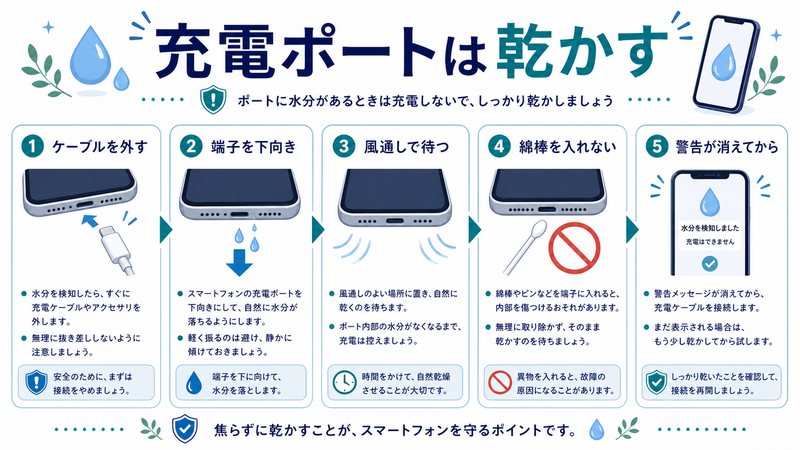
- 充電ポートに充電ケーブルを差す: iPhoneが「水分を検知しました」と警告を出している間は充電しない
ウォーターイジェクション機能の仕組み
音波で水を押し出す原理
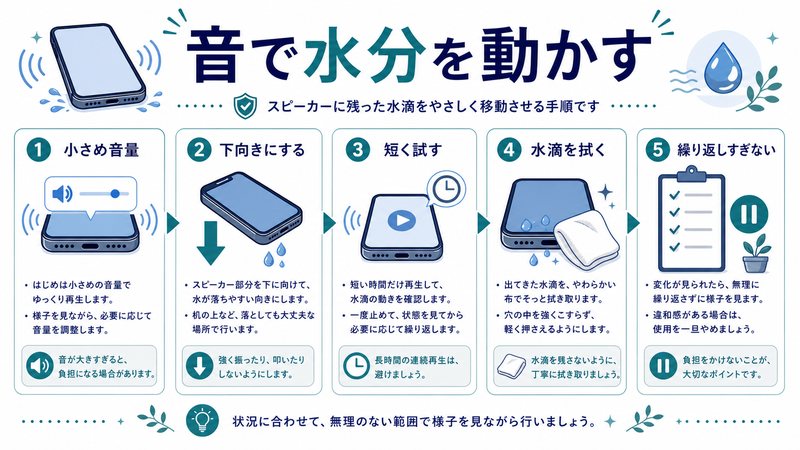
「ウォーターイジェクション(Water Eject)」とは、スピーカーから特定の周波数の音波を発生させ、その振動によってスピーカーメッシュの水分を物理的に外側に押し出す技術です。
Apple Watchには「水中モード終了」の操作でこの機能が標準搭載されており、スピーカーから水を排出する音が実際に出ます。iPhoneには現時点(2026年)でOS標準の「水排出ボタン」はありませんが、Siriショートカットやアプリを通じて同等の機能を実現できます。
使用する周波数帯域
水の排出に効果的とされる周波数は一般に165Hz前後で、この周波数帯の音波はスピーカーの振動板を激しく動かし、表面張力で留まっている水滴を外側へ押し出します。実際にスピーカーから音が出るとともに、水滴が飛び出るのが確認できることもあります。
Siriショートカット「Water Eject」の使い方
ショートカットのインストール手順
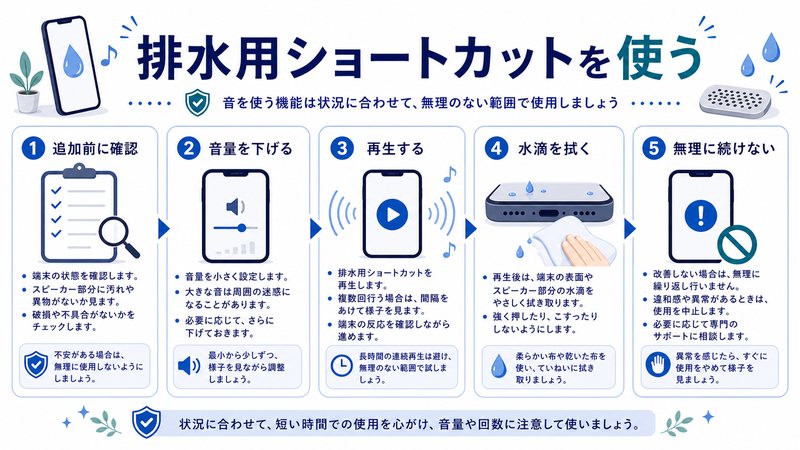
Appleの「ショートカット」アプリを使い、水排出用のショートカットを設定する方法が最も手軽で信頼性が高い方法です。以下の手順で設定できます。
手順1: ショートカットアプリを開く
ホーム画面またはAppライブラリから「ショートカット」アプリを開きます。iOS標準アプリなので、削除していなければすでにインストールされています。
手順2: 「Water Eject」ショートカットを追加する
ショートカットギャラリーで「Water Eject」を検索するか、SafariブラウザでAppleのショートカットギャラリーにアクセスします。見つかったら「ショートカットを追加」をタップします。
または、以下の手順で手動作成も可能です。
- ショートカットアプリを開き「+」をタップ
- 「アクションを追加」→「スクリプティング」→「サウンドを再生」
- 設定で「周波数: 165Hz」「継続時間: 5秒」を指定
- ショートカット名を「Water Eject」に設定して保存
手順3: ショートカットを実行する
ショートカットアプリのメイン画面から「Water Eject」をタップします。「強度の選択」が表示される場合は「高(High)」を選択してください。スピーカーから音が出始め、水分が排出されます。
手順4: 複数回繰り返す
1回の実行で完全に排出されないこともあります。2〜3回繰り返すと効果的です。実行中はiPhoneを水平に保つか、スピーカーが下向きになるように軽く傾けると水が出やすくなります。
Siriから直接実行する方法
ショートカットを追加した後は、Siriに「Water Ejectを起動して」と話しかけるだけでも実行できます。水に濡れた状態でも音声で操作できるため便利です。
サードパーティアプリを使った水除去
App Storeで入手できる水除去アプリ
App Storeには「Speaker Cleaner」「Sonic」「Water Eject」など、スピーカーの水除去に特化したアプリが複数公開されています。これらのアプリはショートカットよりも直感的なUIで操作でき、周波数や音量を調節できるものもあります。
| アプリ名 | 特徴 | 価格 |
|---|---|---|
| Speaker Cleaner – Water Eject | シンプルなUI、周波数調整可能 | 無料(広告あり) |
| Sonic – Speaker Cleaner | 複数の周波数帯でスイープ可能 | 無料(一部有料) |
| Fix My Speakers – Eject Water | 連続再生モードあり | 無料 |
アプリを使う際の注意点
アプリを使う場合、不審なアプリには注意が必要です。マイクアクセスや連絡先へのアクセスを要求するアプリは使用しないことをおすすめします。スピーカーから音を出す機能だけに絞られたシンプルなアプリを選びましょう。
水除去後のケア方法
乾燥させる正しい方法
ウォーターイジェクションで水分を排出した後は、完全に乾燥させることが大切です。以下の手順でケアしましょう。
- 柔らかいマイクロファイバークロスで表面の水分を優しく拭き取る
- スピーカーメッシュ部分はクロスを軽く当てるだけにとどめる
- 風通しの良い場所に、スピーカーが下向きになるように置く
- 最低30分〜1時間、できれば数時間そのまま乾燥させる
- 急ぎの場合は扇風機の弱風を当てる(ドライヤーは厳禁)
充電ポートへの水分について
充電ポートに水分が入った場合、iPhoneが「液体が検出されました」と警告を表示します。この警告が出ている間は充電ケーブルを接続してはいけません。警告が消えるまで(通常は数時間)待ってから充電してください。
どうしてもすぐに充電が必要な場合は、MagSafeなどのワイヤレス充電を使用してください。ただし、本体が完全に水没した直後は、ワイヤレス充電も1時間程度待ってから使用することをおすすめします。
ウォーターイジェクション効果の比較
| 方法 | 効果 | 手軽さ | 推奨シーン |
|---|---|---|---|
| Siriショートカット(Water Eject) | 高い | 一度設定すれば即使用可能 | 頻繁に水濡れリスクがある人 |
| Speaker Cleanerアプリ | 高い | DLするだけで使用可能 | 初めての水濡れで急いでいるとき |
| Siriへの音声指示 | 中程度 | 設定済みなら声だけで実行 | 手が塞がっている場合 |
| 自然乾燥のみ | 低い(時間がかかる) | 何もしない | 少量の水滴がついた程度 |
| Apple Watch方式(比較) | 非常に高い | 標準搭載でボタン一つ | Apple Watch専用機能 |
この記事に関連するおすすめ商品
防水スマホケース iPhone対応
約1,500円
IP68防水・完全防塵・水中撮影も可能
スマホ 防水スプレー
約900円
画面・充電口への水分侵入を防ぐ保護剤
※ 価格は変動する場合があります。最新価格はリンク先でご確認ください
よくある質問(FAQ)
Q1. ウォーターイジェクションを使うと音量が大きく出るけど、スピーカーは壊れないの?
短時間(5〜10秒程度)であれば問題ありません。ただし、10分以上連続で使用したり、最大音量で長時間使うとスピーカーへの負担になります。1回5秒を3回程度に分けて使用するのが安全です。
Q2. 水没後にiPhoneの電源が落ちた場合、どうすればいいですか?
電源が落ちている場合は無理に再起動しないでください。スピーカーから水が出ていることが確認できる間は、そのままにして自然乾燥させましょう。乾燥後に電源を入れて動作を確認し、問題がある場合はAppleサポートまたはApple Storeに持ち込むことをおすすめします。
Q3. 海水や塩水に浸かった場合も同じ手順でいいですか?
塩水の場合は追加のケアが必要です。まず真水(水道水)を少量使ってスピーカーメッシュを軽くすすぎ、塩分を洗い流してからウォーターイジェクションを使用してください。塩分が残ったまま乾燥すると、スピーカーメッシュやポートが腐食する可能性があります。
Q4. ウォーターイジェクションを使っても音が改善しない場合は?
3〜5回繰り返しても改善しない場合は、水分がスピーカーメッシュより奥まで入り込んでいる可能性があります。その場合は無理に自分でケアしようとせず、Apple StoreのGeniusバー、またはApple正規サービスプロバイダに持ち込んでください。
Q5. iPhoneを水中で使用しても大丈夫ですか?
IP68規格の範囲内(水深6m以内・30分以内)であれば、一定の保護はされています。ただし、塩水・プールでの使用は推奨されておらず、水中での写真撮影などは防水ケースの使用を強くおすすめします。なお、水濡れによる損傷は保証対象外になることが多いため注意が必要です。
Q6. 古いiPhoneには防水機能はないの?
iPhone 7以降からIP67以上の防水性能が付与されています。iPhone 6s以前のモデルには公式な防水性能がありません。古いモデルを使用している場合は、水濡れに特に注意し、防水ケースの使用を検討してください。
まとめ
iPhoneのスピーカーに水が入った場合、最も効果的な対処法は「ウォーターイジェクション」です。Siriショートカットまたは専用アプリを使い、165Hz前後の音波でスピーカーから水分を物理的に押し出す方法は、多くのケースで有効です。
重要なのは、ドライヤーや綿棒など、状態を悪化させるNG行動を避けることです。水濡れに気づいたら落ち着いて、この記事で解説した手順に従ってケアしてください。
- ウォーターイジェクションはSiriショートカットまたはアプリで実現できる
- ドライヤー・綿棒・エアダスターはNG
- IP68は「完全防水」ではなく「一定条件下での耐水」である
- 塩水・プール水にはより注意が必要
- 改善しない場合はApple Storeへ
事前にSiriショートカットを設定しておくと、いざというときにすぐ対応できます。水辺に行く機会が多い方は、ぜひ今のうちに設定しておくことをおすすめします。
