 minto.tech スマホ(iPhone/Android)・パソコン(Windows/Mac)・Office・Wi-Fi・AIツールの「できない」「困った」を解決する実用ガイド。トラブル対処法とノウハウが満載のお助けサイトです。
※本ページにはプロモーション(広告)が含まれています
📑 この記事の目次(タップで開く)
【2026年最新版】AndroidのNFCとおサイフケータイでタッチ決済(Suica・PayPay)を設定する完全ガイド
「AndroidでSuicaやPayPayのタッチ決済を使いたいけど設定方法がわからない」「NFCとおサイフケータイの違いがよくわからない」という方は多いのではないでしょうか。スマホひとつで電車に乗ったりコンビニで支払ったりできれば、財布を取り出す手間がなくなり日常がぐっと便利になります。
本記事では、AndroidのNFC機能の基本設定から、おサイフケータイの使い方、Suica・PayPay・iDなどの主要サービスの設定方法、そしてFeliCaとの違いや対応端末の確認方法まで、タッチ決済を使いこなすための情報を徹底解説します。
- NFC機能のオン/オフ設定方法
- おサイフケータイとNFCの違い・関係
- Suica・PayPay・iD・楽天Edyの設定方法
- メインのタッチ決済サービスの選択方法
- NFCタグの読み取り方法
- FeliCaとNFCの違い
- おサイフケータイ対応端末の確認方法
NFCとおサイフケータイの違いを理解する
タッチ決済を理解するには、まず「NFC」と「おサイフケータイ」の関係を整理する必要があります。この2つは似ているようで明確な違いがあります。
NFCとは
NFC(Near Field Communication)は、10cm程度の近距離で機器同士がデータをやり取りする無線通信規格です。AndroidスマホはほぼすべてNFCに対応しており、電子マネーの読み取り端末やNFCタグとの通信に使われます。
おサイフケータイとは
おサイフケータイは、NTTドコモが開発した日本独自のモバイル決済サービスのプラットフォームです。NFCの一種であるFeliCa(フェリカ)という日本独自の通信規格を使っており、Suica・PASMOなどの交通系ICカードや、iD・楽天Edy・nanaco・WAONといった電子マネーに対応しています。
NFCとFeliCa・おサイフケータイの関係
| 規格・サービス | 用途 | 主な利用シーン |
|---|---|---|
| NFC全般 | 近距離無線通信の総称 | NFCタグ読み取り・Visa/Mastercardのタッチ決済 |
| FeliCa | NFCの一種(ソニー開発・日本独自) | Suica・PASMO・iD・楽天Edy・nanaco |
| おサイフケータイ | FeliCaを使ったモバイル決済プラットフォーム | 各種電子マネー・ポイントカード・会員証 |
| Google ウォレット | NFCを使ったGoogleの決済サービス | クレジットカードのタッチ決済・Suica(一部機種) |
NFC機能のオン/オフ設定方法
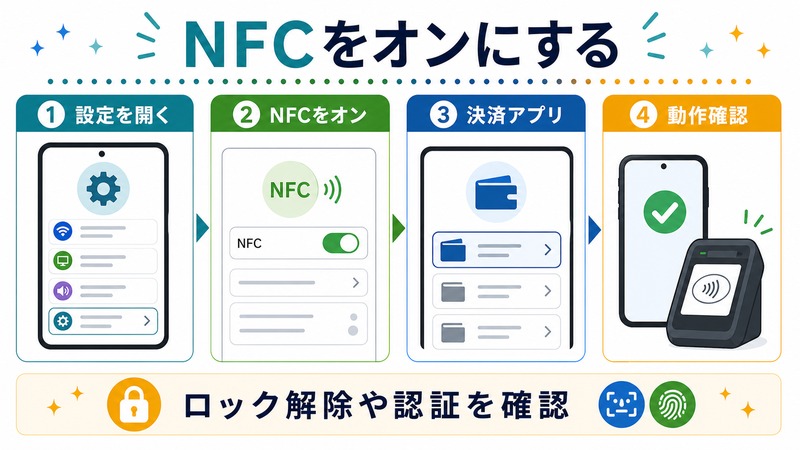
タッチ決済を使うにはまずNFCをオンにする必要があります。
設定手順(Android標準)
- 「設定」アプリを開く
- 「接続済みのデバイス」または「接続」をタップ
- 「接続の設定」をタップ
- 「NFC」のトグルをオンにする(緑色になればOK)
- Samsung Galaxy:設定→接続→NFC と非接触型決済
- Pixel:設定→接続済みのデバイス→接続の設定→NFC
- AQUOS・Xperia(Sony):設定→機器接続→NFC/おサイフケータイ
クイック設定パネルからNFCをオン/オフする
毎回設定アプリを開かなくても、画面上部を下にスワイプして表示される「クイック設定パネル」にNFCのタイルを追加しておくと便利です。タイルが表示されていない場合は編集ボタンをタップして追加できます。
おサイフケータイ対応端末の確認方法
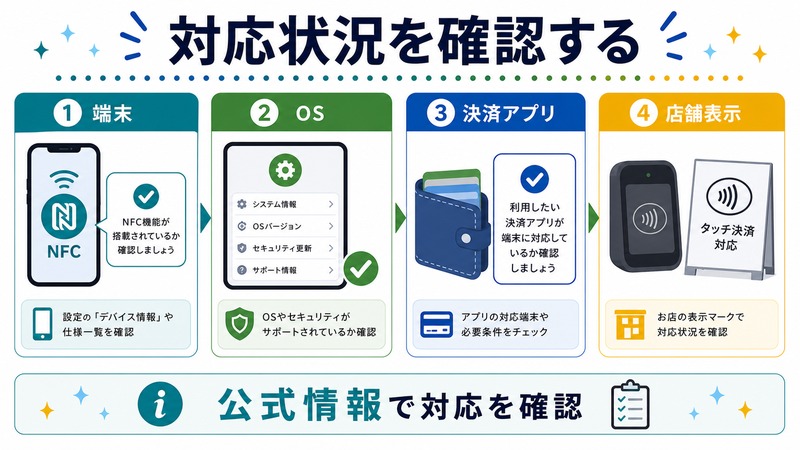
おサイフケータイが使えるかどうかは以下の方法で確認できます。
確認方法1:設定アプリで確認
「設定」→「アプリ」→「すべてのアプリ」で「おサイフケータイ」アプリが表示されれば対応しています。
確認方法2:メーカー公式サイトで確認
購入予定の機種のスペックページで「FeliCa」または「おサイフケータイ」の記載があれば対応しています。
主要メーカーの対応状況
| メーカー・シリーズ | おサイフケータイ対応 | 備考 |
|---|---|---|
| Google Pixel(日本版) | 対応 | Pixel 3以降(日本版) |
| Samsung Galaxy(日本版) | 対応 | SIMフリー版は要確認 |
| Sony Xperia(日本版) | 対応 | 全シリーズ対応 |
| Sharp AQUOS(日本版) | 対応 | 全シリーズ対応 |
| Motorola・OPPO等(格安スマホ) | 機種による | 要スペック確認 |
| 海外版モデル | 非対応が多い | FeliCaチップ非搭載 |
Suicaをスマホで使う設定方法
SuicaはJR東日本が提供する交通系ICカードで、電車・バスの乗車だけでなくコンビニや自動販売機でも使えます。モバイルSuicaとしてスマホに登録する方法を解説します。
方法1:Suicaアプリを使う(おサイフケータイ経由)
- Google PlayストアからSuicaアプリをインストール
- アプリを開き「Suicaを発行する」をタップ
- 会員登録(メールアドレス・パスワード設定)
- クレジットカードを登録してチャージ
- 改札やコンビニのリーダーにスマホをかざして使用
方法2:Google ウォレットにSuicaを追加する
- Google Playストアから「Google ウォレット」アプリをインストール
- アプリを開き「+」ボタンをタップ
- 「交通系ICカード」→「Suica」を選択
- 新規発行またはカードからの移行を選択
- 金額を入力してチャージ
既存のSuicaカードをスマホに取り込む方法
- Suicaアプリを開き「Suicaカードを取り込む」をタップ
- スマホの背面(NFC部分)にSuicaカードをかざす
- 残高とデータが移行される
PayPayのタッチ決済(NFC)設定方法
PayPayは2023年からNFCによるタッチ決済(Visa のタッチ決済経由)に対応しています。ただしPayPayそのものがNFCで動作するのではなく、PayPayカード(Visa)をGoogle ウォレットに登録してタッチ決済として使う形式です。
PayPayカードをGoogle ウォレットに追加する手順
- PayPayカード(Visa)を発行・保有していること
- Google ウォレットアプリを開く
- 「+」ボタン→「クレジットカードやデビットカード」を選択
- カメラでPayPayカードをスキャンするか手動入力
- カード会社の本人確認(SMS認証等)を完了
- 設定完了後、NFC対応端末にかざして決済可能
なお、PayPayのQRコード決済は従来通りアプリを開いてQRを表示する方式で変わりません。NFC決済は専用端末のみ対応です。
iDの設定方法
iDはNTTドコモが運営する電子マネーで、おサイフケータイを通じて使えます。dカードやdカード GOLDとの連携で利用できます。
設定手順
- dカード(iD対応)を保有していること
- Google PlayストアからSMBC iDアプリをインストール(または各カード会社の専用アプリ)
- アプリを開いてカード情報を登録
- おサイフケータイに登録される
- iDマークのある端末にかざして決済
楽天Edyの設定方法
楽天Edyはプリペイド型の電子マネーで、チャージして使うタイプです。
- Google PlayストアからEdyアプリをインストール
- 楽天IDでログイン(なければ新規登録)
- 「Edyを発行する」から発行手続き
- 楽天キャッシュやクレジットカードでチャージ
- Edyマークのある端末にスマホをかざして決済
メインのタッチ決済サービスを選択する方法
複数のサービスをおサイフケータイに登録している場合、端末にかざしたときにどのサービスが優先されるかを設定できます。
おサイフケータイのメインサービス設定
- おサイフケータイアプリを開く
- 「サービス一覧」タブを表示
- メインにしたいサービス(例:Suica)を長押し
- 「メインに設定」をタップ
Google ウォレットのデフォルト決済設定
- Google ウォレットアプリを開く
- 「支払い」タブを開く
- デフォルトにしたいカードをタップ
- 「デフォルトとして設定」をタップ
NFCタグの読み取り方法
スマホのNFCはタッチ決済以外にも、NFCタグの読み取りに使えます。NFCタグとは情報を書き込んだシール型のチップで、スマホをかざすだけでURLを開いたり設定を変更したりできます。
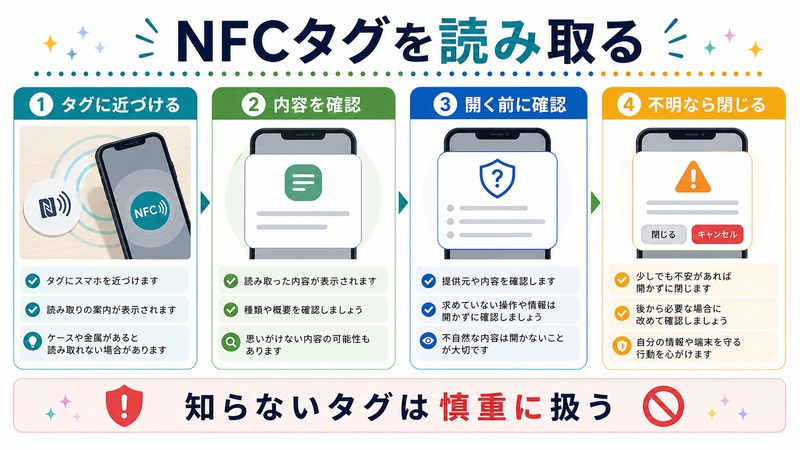
NFCタグを読み取る手順
- NFCをオンにしておく
- スマホの背面(NFCアンテナ部分)をNFCタグに近づける(2〜3cm)
- 自動的に通知が表示されタグの内容が実行される
NFCアンテナの位置
NFCアンテナは機種によって位置が異なりますが、一般的にスマホ背面の中央〜上部に配置されています。読み取りがうまくいかない場合は、スマホを少しずらして試してみましょう。
NFCタグの活用例
| シーン | タグに書き込む内容 | 効果 |
|---|---|---|
| 玄関 | Wi-Fiオン・音量アップ | 帰宅時に自動設定切替 |
| 寝室 | サイレントモード・画面暗め | 就寝前の設定を一括変更 |
| 車 | Bluetoothオン・ナビ起動 | 乗車時に自動でカーモード |
| 名刺代わり | 連絡先URL・SNSプロフィール | かざすだけで情報共有 |
タッチ決済トラブルシューティング
よくあるトラブルと対処法
| トラブル | 原因 | 対処法 |
|---|---|---|
| 改札で反応しない | NFCオフ・残高不足・画面消灯 | NFCをオンにしてチャージ確認、画面を点灯させる |
| 複数カードが誤反応する | 複数サービスが近接配置 | メインサービスを明示的に設定 |
| ケース装着時に反応しない | 金属製ケースやICカード干渉 | ケースを外すか別の位置を試す |
| チャージできない | 通信エラー・アプリ不具合 | アプリを再起動・Wi-Fi接続を確認 |
この記事に関連するおすすめ商品
NFCカードリーダー(IC読み取り対応)
約2,000円〜
交通系ICカードの残高確認・履歴読み取りに使えるNFC対応カードリーダー
おサイフケータイ対応 Android スマートフォン
約30,000円〜
FeliCa搭載のおサイフケータイ対応機種。Suica・iD・QUICPayで便利なタッチ決済が使える
※ 価格は変動します。最新価格はリンク先でご確認ください
よくある質問(FAQ)
Q. おサイフケータイとGoogle ウォレット、どちらを使えばいいですか?
A. 用途によって使い分けが最適です。Suica・PASMOなど交通系ICカードや日本のFeliCa対応電子マネー(iD・楽天Edy・nanaco・WAON)はおサイフケータイ(またはSuicaアプリ)を使います。VISAやMastercardのクレジットカードによるタッチ決済はGoogle ウォレットが便利です。
Q. スマホを機種変更したときのSuicaはどうなりますか?
A. モバイルSuicaは新しいスマホに引き継ぎできます。旧スマホのSuicaアプリで「Suicaを預ける(機種変更)」操作をしてから、新スマホでSuicaアプリにログインして取り出します。事前に「預ける」操作をしないと残高が使えなくなる場合があるため注意が必要です。
Q. スマホのバッテリーが切れたときも決済できますか?
A. AndroidのSuicaはバッテリーが完全に切れている状態では基本的に使えません。ただし一部のPixelスマホは「電力節約モード」として非常に低バッテリーでもFeliCaが短時間動作する場合があります。重要な移動前はバッテリーを十分に充電しておくことをお勧めします。
Q. NFCをオンにしたままにしておくとバッテリーが減りますか?
A. NFCは通信相手がいないときはほとんど電力を消費しません。実際のバッテリーへの影響は非常に小さく、常時オンにしていても問題ありません。決済のたびにオン/オフする必要はなく、常時オンが推奨されます。
Q. おサイフケータイが使えない格安スマホでも電子マネーは使えますか?
A. FeliCa非搭載でもNFCが搭載されていれば、Google ウォレット経由でVisa/Mastercardのタッチ決済は利用できます。ただしSuica・iD・楽天Edyなどのおサイフケータイ系サービスは使えません。クレジットカードをチャージして使うPayPay残高決済(QR方式)はNFC不要で利用可能です。
Q. スマホをなくしたとき、不正利用を防ぐ方法はありますか?
A. いくつかの対策があります。まずGoogleアカウントから「デバイスを探す」でリモートロックをかけます。Suicaは「モバイルSuicaのご利用停止」をサポートセンターに電話して申請できます。各電子マネーも公式アプリやサポートで利用停止手続きが可能です。また画面ロックを設定しておくことで、拾った人がすぐには使えなくなります。
まとめ
AndroidのNFCとおサイフケータイを活用したタッチ決済の設定方法を解説しました。重要なポイントをまとめます。
- NFCのオン設定:「設定」→「接続済みのデバイス」→「接続の設定」→「NFC」をオン
- NFCとFeliCaの違い:NFCは国際規格・FeliCaは日本独自規格。おサイフケータイはFeliCa搭載機のみ対応
- Suicaの設定:SuicaアプリまたはGoogle ウォレットから登録・チャージ
- PayPayのタッチ決済:PayPayカード(Visa)をGoogle ウォレットに登録して利用
- iD・楽天Edy:おサイフケータイ経由で各アプリから設定
- メインサービスの設定:おサイフケータイアプリまたはGoogle ウォレットでデフォルトを指定
- NFCタグ:スマホをかざすだけでURLや設定変更が可能
一度設定してしまえば、財布を取り出さずにスマホひとつで電車に乗ったり買い物したりできます。まずはよく使うSuicaかメインのクレジットカードをスマホに登録して、タッチ決済の便利さを体験してみましょう。
