 minto.tech スマホ(iPhone/Android)・パソコン(Windows/Mac)・Office・Wi-Fi・AIツールの「できない」「困った」を解決する実用ガイド。トラブル対処法とノウハウが満載のお助けサイトです。
※本ページにはプロモーション(広告)が含まれています
📑 この記事の目次(タップで開く)
【2026年最新版】AndroidのFamily Linkでこどものスマホ使用時間・アプリを管理する完全ガイド
「子供にスマホを持たせたいけど、使いすぎが心配…」「夜中まで動画を見ていて困っている」というお悩みを持つ保護者の方は多いでしょう。Google Family Linkを使えば、子供のAndroidスマートフォンの使用時間・アプリ・位置情報を保護者のスマホから遠隔管理できます。
本記事では、Family Linkの初期設定から、使用時間の制限、アプリごとの時間制限、就寝時間の設定、アプリのインストール承認まで、子供のスマホを安全に管理するための方法を徹底解説します。
- Google Family Linkの初期設定・アカウント作成方法
- 1日の使用時間制限の設定方法
- アプリごとの使用時間制限の設定方法
- 就寝時間・おやすみタイムの設定方法
- アプリのインストール・購入の承認機能
- 子供の位置情報の確認方法
- Family Linkの解除・卒業の方法
Google Family Linkとは
Google Family Linkは、Googleが提供する無料の保護者向けコントロールアプリです。AndroidスマートフォンおよびChromebookに対応しており、保護者のスマホから子供のデバイスをリモートで管理できます。
Family Linkでできること
| 機能 | 詳細 |
|---|---|
| 使用時間の管理 | 1日の使用時間上限の設定・リアルタイム確認 |
| アプリ管理 | インストール・購入の承認、アプリごとの時間制限 |
| 就寝時間設定 | 指定時間にデバイスをロック |
| 位置情報確認 | 子供の現在地をマップで確認 |
| コンテンツフィルタリング | Google検索・Chrome・Play ストアの制限 |
| 遠隔ロック | 今すぐデバイスをロック |
対象年齢
- 13歳未満:保護者の管理が必須(子供用Googleアカウントが必要)
- 13〜18歳:子供の同意のもとで監督アカウントとして管理可能
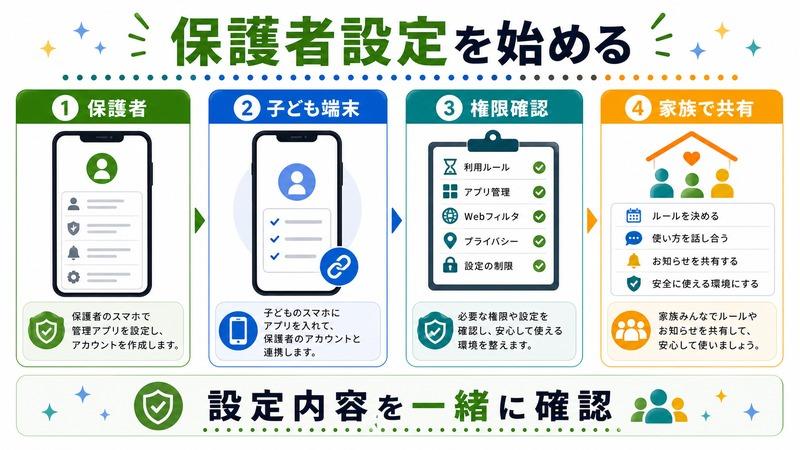
Family Linkの初期設定方法
必要なもの
- 保護者のスマートフォン(AndroidまたはiPhone)
- 子供のAndroidスマートフォン(Android 5.0以上)
- 保護者のGoogleアカウント
ステップ1:保護者のスマホにFamily Linkアプリをインストール
- 保護者のスマホでGoogle Playストア(またはApp Store)を開く
- 「Google Family Link」で検索してインストール
- アプリを開き、保護者のGoogleアカウントでログイン
ステップ2:子供のGoogleアカウントを作成する
13歳未満の子供用には専用のGoogleアカウントが必要です。
- Family Linkアプリで「お子様を追加」をタップ
- 「Googleアカウントを持っていない」を選択(既存アカウントがある場合はそちらを使用)
- 画面の指示に従って子供の氏名・生年月日を入力
- 子供用のGmailアドレスとパスワードを設定
- 保護者として利用規約に同意
ステップ3:子供のスマホにFamily Linkを設定
- 子供のスマホを開き、設定から「アカウント」→「アカウントを追加」をタップ
- 「Google」を選択し、作成した子供のアカウントでログイン
- 設定が完了するとFamily Linkの監視が開始される
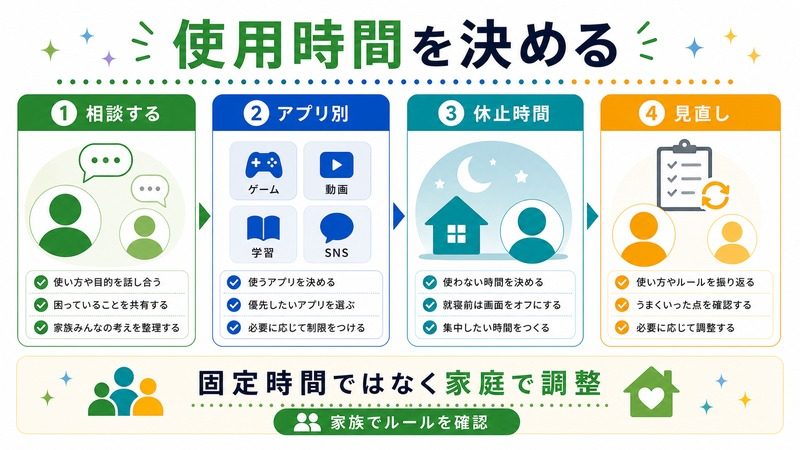
1日の使用時間を制限する方法
Family Linkの中心機能のひとつが「スクリーンタイム」による1日の使用時間制限です。
設定手順
- 保護者のスマホでFamily Linkアプリを開く
- 子供のアカウントを選択
- 「スクリーンタイム」をタップ
- 「1日の上限を設定」をタップ
- 曜日ごとに使用時間の上限を設定する(例:平日2時間、休日3時間)
- 「保存」をタップして完了
使用時間の上限に達したときの動作
設定した時間に達すると、子供のスマホには「今日のデバイス使用時間が上限に達しました」と通知され、画面がロックされます。ただし以下の機能は引き続き使用できます。
- 緊急通報(110番・119番)
- 電話の発着信
- Family Linkアプリ
追加時間のリクエスト
子供から保護者に追加の使用時間をリクエストする機能もあります。保護者はFamily Linkアプリ上で承認または拒否できます。
アプリごとの使用時間を制限する方法
特定のアプリ(ゲーム・動画アプリなど)の使用時間だけを個別に制限することもできます。
設定手順
- Family Linkアプリで子供のアカウントを選択
- 「アプリのアクティビティ」をタップ
- 制限したいアプリ名をタップ
- 「アプリのタイマーを設定」をタップ
- 1日あたりの使用時間を設定(例:ゲームアプリ30分)
- 「保存」をタップ
アプリ使用状況の確認
「アプリのアクティビティ」画面では、子供が各アプリを1日・1週間でどれくらい使っているかの統計を確認できます。使いすぎているアプリを特定して制限を設けるのに役立ちます。
就寝時間(おやすみタイム)の設定方法
深夜のスマホ使用を防ぐために、指定した時間帯にデバイスを自動ロックする「就寝時間」機能があります。
設定手順
- Family Linkアプリで子供のアカウントを選択
- 「スクリーンタイム」をタップ
- 「就寝時間の設定」をタップ
- 曜日ごとにロック開始時刻と解除時刻を設定する
- 例:平日 21:00〜07:00、週末 22:00〜08:00
- 「保存」をタップして完了
アプリのインストール・購入を承認する方法
子供が新しいアプリをインストールしようとすると、保護者に承認リクエストが届きます。
承認の流れ
- 子供がPlay ストアでアプリをインストールしようとする
- 「保護者の承認が必要です」と表示される
- 保護者のスマホにFamily Linkの通知が届く
- Family Linkアプリを開き、アプリの詳細を確認
- 「承認」または「却下」をタップ
既存アプリの管理
すでにインストールされているアプリを非表示(実質的な削除)にすることもできます。
- Family Linkアプリ→「アプリのアクティビティ」→対象アプリをタップ
- 「アプリを非表示にする」をタップ
Play ストアのコンテンツフィルタ設定
Play ストアで表示されるアプリの年齢制限を設定できます。
- Family Linkアプリ→「コンテンツのフィルタリング」をタップ
- 「Google Play」をタップ
- 許可するコンテンツのレーティングを選択(「全年齢向け」「7歳以上」「12歳以上」「16歳以上」「18歳以上」)
子供の位置情報を確認する方法
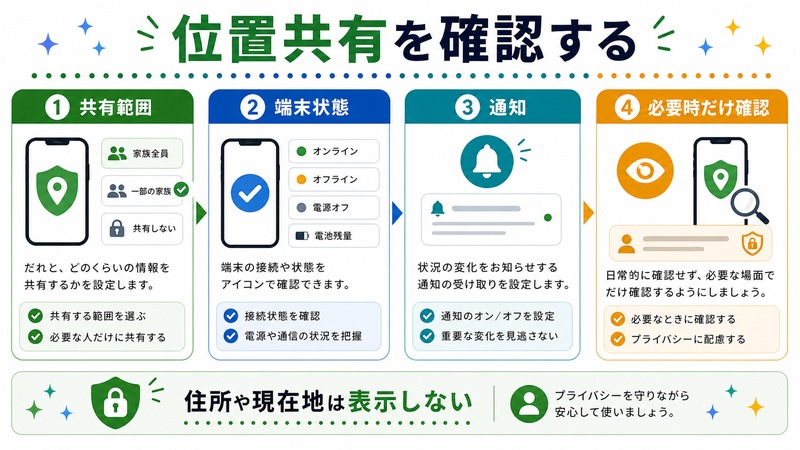
Family Linkでは、子供のスマホのGPSを使って現在地をリアルタイムで確認できます。
位置情報の確認手順
- Family Linkアプリで子供のアカウントを選択
- 画面下部の「位置情報」タブをタップ
- 地図上に子供の現在地が表示される
位置情報の更新タイミング
位置情報はリアルタイムではなく、数分おきに更新されます。正確なリアルタイム追跡が必要な場合は「更新」ボタンを手動でタップすると最新の位置情報が取得できます。
デバイスを今すぐロックする方法
食事中や就寝前など、今すぐスマホを使えなくしたいときに便利な機能です。
- Family Linkアプリで子供のアカウントを選択
- 右上のメニュー(3点ボタン)から「デバイスをロック」をタップ
- 子供のスマホが即座にロックされる
解除するときも同様に、Family Linkアプリから「デバイスのロックを解除」をタップします。
Family Linkの制限と注意点
| 制限・注意事項 | 詳細 |
|---|---|
| Webブラウザの完全な制限は難しい | Chrome以外のブラウザアプリはフィルタリング対象外になる場合がある |
| Wi-Fiがない環境では位置情報の精度が下がる | GPS電波が弱い屋内などでは位置情報が不正確になる |
| ロック中も電話は使える | 緊急時のために通話機能は制限できない仕様 |
| 一部アプリは時間制限対象外 | 電話・Family Link・緊急機能は常時利用可能 |
Family Linkの保護者コントロールを解除する方法
子供が成長して自分でアカウントを管理できる年齢(通常は13歳以上)になったとき、Family Linkの管理を解除できます。
解除の手順(保護者側からの操作)
- Family Linkアプリで子供のアカウントを選択
- 右上のメニュー(3点ボタン)→「アカウントの設定」をタップ
- 「Family Linkの管理を停止」をタップ
- 確認画面で「停止」をタップ
解除すると子供のアカウントは通常のGoogleアカウントになり、自分でアカウント設定を管理できるようになります。
この記事に関連するおすすめ商品
こども向けAndroidタブレット(ペアレンタルコントロール対応)
約15,000円〜
Family Linkで管理しやすいこども向けタブレット。耐衝撃カバー付き・子供が使いやすい設計
キッズ向けスマホケース(耐衝撃・落下防止)
約1,500円〜
子供が落としても安心な耐衝撃ケース。ストラップ穴付きで紛失防止にも役立つ
※ 価格は変動します。最新価格はリンク先でご確認ください
よくある質問(FAQ)
Q. Family Linkは無料で使えますか?
A. はい、完全無料です。AndroidスマートフォンとGoogleアカウントがあればすぐに利用できます。特別なプランや課金は一切必要ありません。
Q. 保護者がiPhoneでも子供のAndroidを管理できますか?
A. できます。Family LinkアプリはiPhoneのApp Storeでも配信されており、保護者がiPhoneでも子供のAndroidデバイスを管理できます。
Q. 子供がFamily Linkを削除することはできますか?
A. 13歳未満の子供のアカウントではFamily Linkを削除できない設計になっています。ただし工場出荷状態にリセットすれば管理が解除されてしまいます。スマホのリセット方法については念のため子供と話し合っておくことをお勧めします。
Q. 使用時間の上限は毎日リセットされますか?
A. はい、設定した使用時間の上限は毎日深夜0時にリセットされます。前日の残り時間は翌日に持ち越されません。
Q. YouTubeのようなブラウザ版サイトも制限できますか?
A. Chromeの利用時間はChromeアプリへの時間制限で管理できますが、特定のWebサイトのみを制限する機能は限定的です。YouTubeアプリ自体に時間制限を設けるか、YouTube Kidsアプリへの切り替えを検討するのが現実的です。
Q. 子供が位置情報をオフにしたらどうなりますか?
A. 子供のアカウントではFamily Linkの管理下にあるため、子供側で位置情報サービスを完全にオフにすることは制限されています。ただし位置情報の取得ができない状況(機内モードなど)では位置情報が更新されません。
まとめ
Google Family Linkは、子供のデジタルライフを保護者が安心してサポートできる無料ツールです。主要な機能と設定のポイントをまとめます。
- 初期設定:Family Linkアプリをインストール→子供のGoogleアカウント作成→子供のスマホに設定
- 使用時間制限:平日・休日で曜日別に1日の上限を設定可能
- アプリ別制限:ゲーム・動画アプリなど個別に時間制限を設定
- 就寝時間:指定時間帯に自動でデバイスをロック
- アプリ承認:新しいアプリのインストールを保護者が承認
- 位置情報:マップで子供の現在地を確認
- 解除方法:13歳以上になったらFamily Linkアプリから管理を停止
大切なのは、制限と監視だけでなく、子供と一緒にルールを決めてデジタルリテラシーを育てる姿勢です。Family Linkを活用しながら、子供が自律してスマホを使えるよう段階的にサポートしていきましょう。
