 minto.tech スマホ(iPhone/Android)・パソコン(Windows/Mac)・Office・Wi-Fi・AIツールの「できない」「困った」を解決する実用ガイド。トラブル対処法とノウハウが満載のお助けサイトです。
※本ページにはプロモーション(広告)が含まれています
📑 この記事の目次(タップで開く)
【2026年最新版】Windowsのスタートアップアプリを管理してPC起動を高速化する完全ガイド【タスクマネージャー活用】
「Windowsを起動してもなかなかデスクトップが使えるようにならない」「起動後しばらく動作が重い」という悩みを抱えていませんか?その原因のほとんどは、PC起動時に自動で立ち上がるスタートアップアプリが多すぎることです。
不要なスタートアップアプリを無効化するだけで、Windowsの起動時間を大幅に短縮できます。この記事では、タスクマネージャーや設定アプリを使ったスタートアップ管理の方法から、無効にしてよいアプリ・してはいけないアプリの見分け方まで詳しく解説します。
- スタートアップアプリとは何か・なぜ起動が遅くなるのか
- タスクマネージャーでスタートアップアプリを無効化する方法
- 設定アプリでの管理方法(Windows 11)
- スタートアップフォルダの確認・管理方法
- 無効にしてよいアプリ・してはいけないアプリの一覧
- レジストリからのスタートアップ確認方法
- PC起動時間の改善効果
スタートアップアプリとは?なぜ起動が遅くなるのか
スタートアップアプリとは、Windowsの起動時に自動的に実行されるように設定されたプログラムのことです。
代表的なスタートアップアプリには次のようなものがあります。
- セキュリティソフト(Windows Defender・ウイルスバスターなど)
- クラウドストレージ(OneDrive・Dropbox・Google ドライブ)
- メッセージングアプリ(Slack・Teams・Skype・LINE)
- ブラウザの更新チェッカー(Chrome・Edgeのヘルパー)
- デバイスドライバの補助ツール(グラフィックカード・プリンターなど)
ソフトウェアをインストールするとき、多くのアプリは「Windows起動時に自動起動する」設定をデフォルトでオンにします。これが積み重なると、起動時に多数のプログラムが同時に動き出してCPUやメモリを大量消費し、デスクトップが使えるようになるまでに時間がかかるようになります。
スタートアップアプリが起動に与える影響
| スタートアップアプリ数 | 起動速度への影響 | 状態 |
|---|---|---|
| 1〜5個 | ほぼ影響なし | 良好 |
| 6〜10個 | やや起動が遅くなる | 要確認 |
| 11〜20個 | 起動が明らかに遅い | 要対処 |
| 21個以上 | 起動に数分かかる場合も | 早急に対処が必要 |
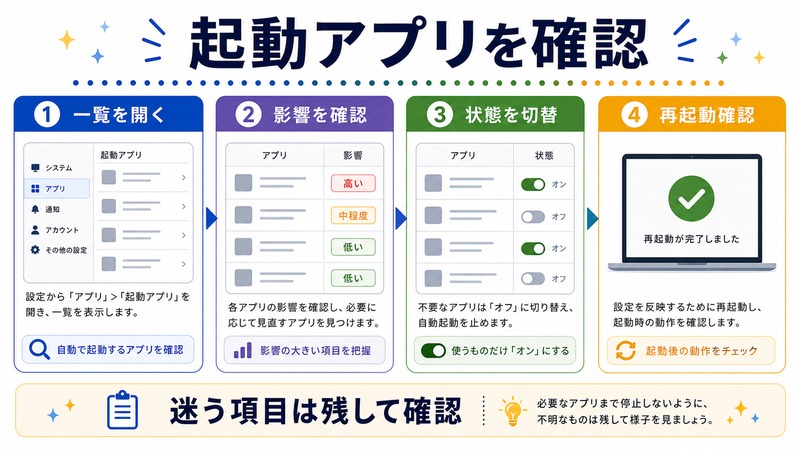
【方法1】タスクマネージャーでスタートアップアプリを管理する
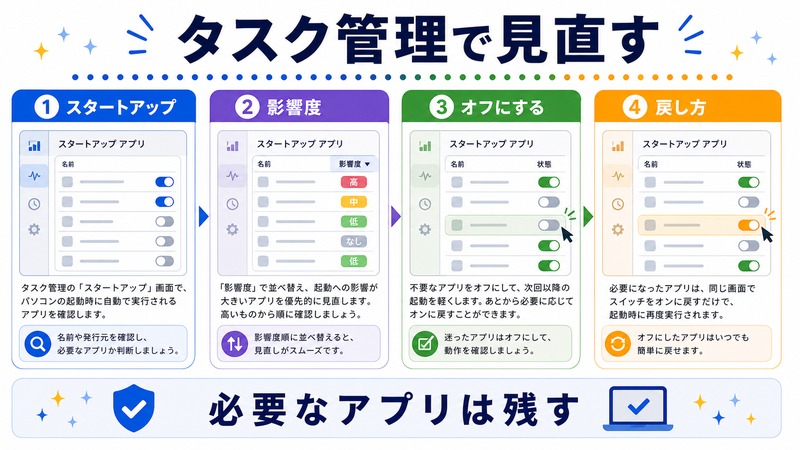
最も一般的で確実な方法がタスクマネージャーからの管理です。各アプリの「起動への影響」も数値で確認でき、どのアプリを無効化すべきか判断しやすいです。
タスクマネージャーを開く方法
以下のいずれかの方法でタスクマネージャーを開きます。
- キーボードの Ctrl + Shift + Esc キーを同時に押す(最も素早い)
- タスクバーを右クリック→「タスクマネージャー」を選択
- スタートボタンを右クリック→「タスクマネージャー」を選択
- Ctrl + Alt + Delete →「タスクマネージャー」を選択
スタートアップタブの操作手順(Windows 11)
- タスクマネージャーを開きます
- 左側のメニューから「スタートアップ アプリ」をクリックします
- スタートアップに登録されているアプリの一覧が表示されます
- 無効にしたいアプリを右クリックして「無効にする」を選択します
- または、アプリを選択して右下の「無効にする」ボタンをクリックします
スタートアップタブの操作手順(Windows 10)
- タスクマネージャーを開きます
- 「スタートアップ」タブをクリックします(表示されない場合は「詳細」をクリック)
- 無効にしたいアプリを右クリックして「無効にする」を選択します
「スタートアップへの影響」を確認する
タスクマネージャーのスタートアップ一覧には「スタートアップへの影響」列があります。
- 高:起動時間に大きく影響している(優先的に無効化を検討)
- 中:ある程度影響している
- 低:ほぼ影響なし
- 測定なし:影響が計測できていない(新しいアプリや初回起動など)
「高」と表示されているアプリから優先的に確認し、不要なものを無効化しましょう。
【方法2】設定アプリでスタートアップを管理する(Windows 11)
Windows 11では設定アプリからもスタートアップを管理できます。タスクマネージャーよりも視覚的でわかりやすいインターフェースです。
設定アプリからの操作手順
- 「スタートボタン」→「設定」を開きます
- 「アプリ」をクリックします
- 「スタートアップ」をクリックします
- スタートアップアプリの一覧が表示されます
- 無効にしたいアプリのトグルスイッチを「オフ」に切り替えます
各アプリの下には「起動に対する影響:高/中/低」が表示されており、どのアプリが起動速度に影響しているかひと目でわかります。
【方法3】スタートアップフォルダを確認・管理する
Windowsにはスタートアップフォルダという特別なフォルダがあり、ここにショートカットを置くとPC起動時に自動実行されます。
スタートアップフォルダを開く方法
以下の2種類のスタートアップフォルダがあります。
- 現在のユーザー用(ログインしているユーザーのみ有効)
- 全ユーザー共通(PCにサインインするすべてのユーザーに有効)
現在のユーザー用スタートアップフォルダを開く
- Windows + R キーを押して「ファイル名を指定して実行」を開きます
- 以下を入力してEnterを押します
shell:startup全ユーザー共通スタートアップフォルダを開く
- Windows + R キーを押します
- 以下を入力してEnterを押します
shell:common startupスタートアップフォルダの活用方法
- 不要なショートカットを削除:フォルダ内のショートカットファイルを削除すると、そのアプリのスタートアップ起動をなくせます
- 任意のアプリを追加:起動時に毎回使うアプリのショートカットをこのフォルダに置くと、自動起動させることができます
無効にしてよいアプリ・してはいけないアプリ
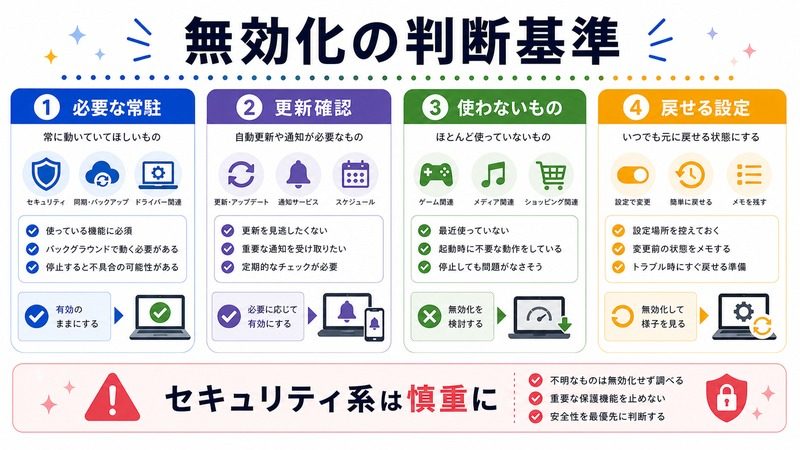
スタートアップアプリを無効にする際、どのアプリを無効化すべきか迷う方も多いです。一般的な判断基準を紹介します。
無効化しても問題ないアプリ(例)
| アプリ名 | 無効化の影響 |
|---|---|
| Spotify | 起動時に自動起動しなくなる。手動起動は可能 |
| Discord | PC起動時に自動起動しなくなる。手動起動は可能 |
| Skype | 自動起動しなくなる。使うときだけ手動で起動 |
| Steam | 自動起動しなくなる。ゲーム起動時に手動起動 |
| Adobe Acrobat Update Service | 自動更新チェックがなくなる。手動で更新確認可能 |
| iTunes(Apple デバイスヘルパー) | iPhone接続時の自動起動がなくなる。手動起動は可能 |
| Microsoft Teams(個人用) | 自動起動しなくなる。業務でTeamsを使う場合は有効のままが便利 |
| LINE | PC起動時にLINEが開かなくなる。使うときだけ起動 |
無効化してはいけないアプリ(例)
| アプリ名 | 無効化した場合の問題 |
|---|---|
| Windows セキュリティ(Defender) | リアルタイム保護が無効になりウイルスに無防備になる |
| グラフィックカードドライバ(NVIDIA・AMD) | 表示の問題・ゲームパフォーマンス低下の原因になる場合がある |
| OneDrive(業務で使用している場合) | ファイルの自動同期が停止する |
| サウンドカードドライバ関連ツール | 音声設定が正常に動作しない場合がある |
| インプットメソッド(IME)関連 | 日本語入力に問題が生じる可能性がある |
判断に迷うアプリの調べ方
アプリ名を見てもよいか判断できない場合は、次の方法で調べましょう。
- タスクマネージャーのスタートアップ一覧でアプリ名を右クリック
- 「オンライン検索」を選択すると、そのプロセスについてブラウザで検索できます
- 「プロパティ」を選択するとファイルの場所や署名(発行元)を確認できます
発行元が「Microsoft Corporation」や有名ソフトウェア会社であれば基本的に安全です。発行元不明(「不明」と表示)のプロセスは注意が必要です。
【上級者向け】レジストリからスタートアップを確認・管理する
Windowsのレジストリにもスタートアップの設定が保存されています。タスクマネージャーに表示されないスタートアップアプリを見つけたり、詳細な管理をしたい場合に参照します。
スタートアップ関連のレジストリキー
スタートアップ設定が保存されている主なレジストリキーは以下のとおりです。
- 現在のユーザー用:
HKEY_CURRENT_USER\Software\Microsoft\Windows\CurrentVersion\Run - 全ユーザー共通:
HKEY_LOCAL_MACHINE\SOFTWARE\Microsoft\Windows\CurrentVersion\Run - 一度だけ実行:
HKEY_CURRENT_USER\Software\Microsoft\Windows\CurrentVersion\RunOnce
レジストリエディタを開く方法
- Windows + R を押します
- 「regedit」と入力してEnterを押します
- 「このアプリがデバイスに変更を加えることを許可しますか?」→「はい」をクリックします
- 上記のパスを入力してEnterを押すと該当キーに移動できます
右側のパネルに表示されるエントリがスタートアップに登録されているプログラムです。削除したいエントリを右クリック→「削除」で無効化できます。
スタートアップ最適化でどのくらい速くなるか
スタートアップアプリを最適化した場合の起動時間改善の目安です(環境により異なります)。
| PCのスペック | 最適化前 | 最適化後 | 改善効果 |
|---|---|---|---|
| SSD搭載・最新CPU | 約30〜60秒 | 約10〜20秒 | 約20〜40秒短縮 |
| SSD搭載・旧CPU | 約60〜120秒 | 約20〜40秒 | 約40〜80秒短縮 |
| HDD搭載・旧PC | 3〜5分以上 | 約60〜90秒 | 大幅改善 |
スタートアップアプリの最適化だけでなく、HDDからSSDへの換装も劇的な起動速度改善に効果的です。
スタートアップ以外のPC高速化方法
スタートアップアプリの管理と組み合わせることで、さらにPC全体のパフォーマンスを改善できます。
効果的な高速化方法
- 高速スタートアップを有効にする:「電源オプション」→「電源ボタンの動作の選択」→「高速スタートアップを有効にする」にチェックを入れる
- 視覚効果を調整する:「システムのプロパティ」→「詳細設定」→「パフォーマンス設定」→「パフォーマンスを優先する」に変更
- ドライブのデフラグ(HDD用):「最適化」ツールでHDDを定期的に最適化する(SSDには不要)
- 不要なプログラムをアンインストール:使っていないソフトを削除してディスク容量とリソースを確保
- Windows Updateを最新にする:パフォーマンス改善が含まれるアップデートを適用する
この記事に関連するおすすめ商品
内蔵SSD換装用(M.2 NVMe・高速起動)
約6,000円〜
スタートアップ管理に加えSSD換装でPC起動をさらに高速化。NVMe対応で読み込み速度が劇的向上
増設メモリ(DDR4/DDR5・16GB)
約5,000円〜
スタートアップ削減と合わせてメモリ増設でPC全体の動作をサクサクに。マルチタスクの快適さが向上
※ 価格は変動します。最新価格はリンク先でご確認ください
よくある質問(FAQ)
Q. スタートアップアプリを無効化するとアプリが使えなくなりますか?
いいえ。無効化はPC起動時の自動起動をオフにするだけです。アプリ自体はそのまま残っており、スタートメニューやデスクトップのショートカットから手動で起動できます。もとに戻したい場合はタスクマネージャーで「有効にする」を選択すれば復元できます。
Q. タスクマネージャーに表示されないスタートアップアプリがある場合は?
スタートアップフォルダ(shell:startup)またはレジストリにスタートアップ登録されている場合、タスクマネージャーに表示されないことがあります。スタートアップフォルダを確認するか、サードパーティ製の「Autoruns」(Microsoft公式の無料ツール)を使うと、すべてのスタートアップ登録を一覧できます。
Q. スタートアップアプリをすべて無効にしても大丈夫ですか?
セキュリティソフト(Windows Defenderまたはサードパーティのウイルスソフトウェアの常駐プロセス)だけは有効のままにしておくことを強くおすすめします。それ以外のアプリは基本的に無効にしても問題ありません。ただし、業務用PCでは管理者が設定したスタートアップアプリを無効にするとシステム動作に影響が出る場合があるので注意してください。
Q. 「スタートアップへの影響:不明」とはどういう意味ですか?
Windowsが起動時の影響を測定できていない状態です。アプリが最近インストールされた・まだ一度も起動していない・測定データが不足しているなどの理由で表示されます。次回PC再起動後に影響度が更新される場合があります。
Q. スタートアップアプリを無効にした後、PCを再起動しないと効果はありませんか?
はい。スタートアップアプリの変更はPC再起動後に反映されます。無効化してもすぐには変化がなく、次回のWindowsログイン時から自動起動しなくなります。
Q. スタートアップに登録されていないのに起動が遅い場合は?
スタートアップ以外の原因として、ストレージの容量不足(Cドライブの空き容量が10%以下)・マルウェア感染・ハードウェアの老朽化(特にHDD)・Windowsのシステムファイルの破損などが考えられます。「sfc /scannow」コマンドでシステムファイルの整合性チェックを行うことも有効です。
Q. スタートアップアプリを確認したら知らないアプリが登録されていた場合は?
発行元が不明なアプリがスタートアップに登録されている場合はマルウェアの可能性があります。即座に無効化し、Windowsセキュリティでフルスキャンを実行してください。怪しいアプリはアンインストールすることも検討してください。
まとめ
Windowsのスタートアップアプリを管理することは、PC起動の高速化に最も効果的な方法のひとつです。
重要なポイントをおさらいします。
- タスクマネージャー(Ctrl + Shift + Esc)→「スタートアップアプリ」タブが最も便利な管理画面
- 設定アプリ(Windows 11)→「アプリ」→「スタートアップ」でもトグル式で管理可能
- スタートアップフォルダ(shell:startup)にはタスクマネージャーに出ないアプリもある
- 無効化の基本ルール:セキュリティソフトは残す・日常的に使わないアプリは無効化して問題ない
- 効果:「スタートアップへの影響:高」のアプリを無効化すると大きな改善が期待できる
スタートアップの整理は1回やれば長期間効果が続きます。「なんかPCの起動が遅いな」と感じたら、まずタスクマネージャーのスタートアップタブを開いて確認することを習慣にしてみてください。
