 minto.tech スマホ(iPhone/Android)・パソコン(Windows/Mac)・Office・Wi-Fi・AIツールの「できない」「困った」を解決する実用ガイド。トラブル対処法とノウハウが満載のお助けサイトです。
※本ページにはプロモーション(広告)が含まれています
📑 この記事の目次(タップで開く)
【2026年最新版】Windowsのマウス・スクロール設定を最適化する方法完全ガイド
Windowsパソコンを使っていて、「スクロールが速すぎる・遅すぎる」「スクロール方向が逆に感じる」「スクロールホイールが動かない」といったストレスを感じていませんか?これらはすべてWindowsの設定やドライバーを調整することで改善できます。
この記事では、Windowsのマウス・スクロール・タッチパッドの設定を最適化する方法を、初心者でも迷わず操作できるよう画面の手順を丁寧に解説します。快適な操作環境を手に入れましょう。
- マウスのスクロール速度の変更方法
- スクロール方向(ナチュラル / 逆)の変更方法
- タッチパッドの2本指スクロール・感度の設定方法
- スクロールホイールが効かない・重い時の対処法
- マウスポインターの速度・精度の調整方法
- マウスの詳細設定(ホイール・ボタン・ポインター)の最適化
1. Windowsのマウス設定画面の開き方
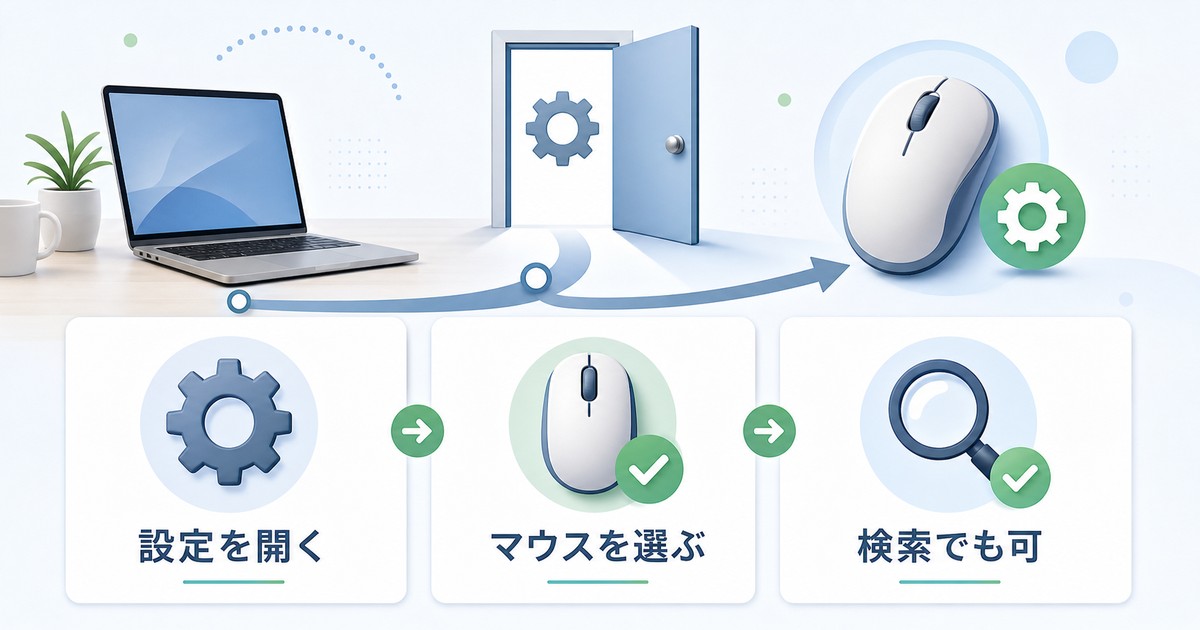
Windowsでマウスの設定を変更するには、主に「設定」アプリと「コントロールパネル」の2つの方法があります。Windows 11と10で若干場所が異なりますが、基本的な操作は同じです。
設定アプリからマウス設定を開く(Windows 11)
- スタートボタンを右クリック→「設定」(歯車アイコン)をクリック
- 左メニューの「Bluetooth とデバイス」をクリック
- 右側の「マウス」をクリック
設定アプリからマウス設定を開く(Windows 10)
- スタート→設定(歯車アイコン)
- 「デバイス」をクリック
- 左メニューの「マウス」をクリック
コントロールパネルからマウス設定を開く
- Windowsキー + R →「
control」と入力→Enter - 表示を「小さいアイコン」に変更して「マウス」をクリック
コントロールパネル経由の「マウスのプロパティ」では、より詳細な設定(ダブルクリック速度・ポインターの形状・タッチパッド設定等)が変更できます。
2. マウスのスクロール速度を変更する方法
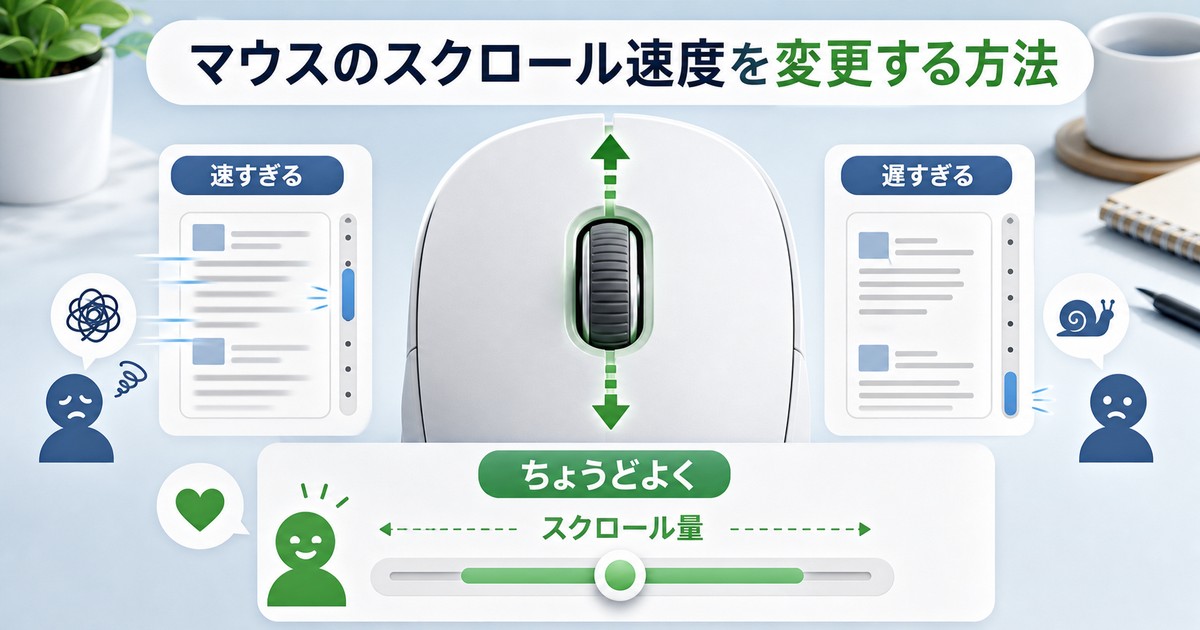
スクロール速度はWindowsの設定から簡単に変更できます。自分のスクロール習慣に合わせて調整しましょう。
Windows 11でスクロール速度を変更する
- 設定→「Bluetooth とデバイス」→「マウス」
- 「マウスホイールを回したとき、スクロールするのは」の設定を確認
- 「複数行ずつ」または「1画面ずつ」を選択
- 「複数行ずつ」を選んだ場合は、スライダーで行数(1〜100)を調整
Windows 10でスクロール速度を変更する
- 設定→「デバイス」→「マウス」
- 「一度にスクロールする行数」のスライダーを調整
- スライダーを右に動かすほど速く(多くの行を)スクロールする
スクロール速度の目安
| 設定値 | 特徴 | こんな方に |
|---|---|---|
| 1〜2行 | ゆっくり細かくスクロール | コード・表を精読する方 |
| 3行(デフォルト) | 標準的な速度 | 一般的な文書・ウェブ閲覧 |
| 5〜10行 | 速く大きくスクロール | 長いページを速く流し読みしたい方 |
| 1画面ずつ | ページ単位で移動 | PDFやプレゼン閲覧 |
3. スクロール方向を変更する方法(ナチュラルスクロール / 逆方向)
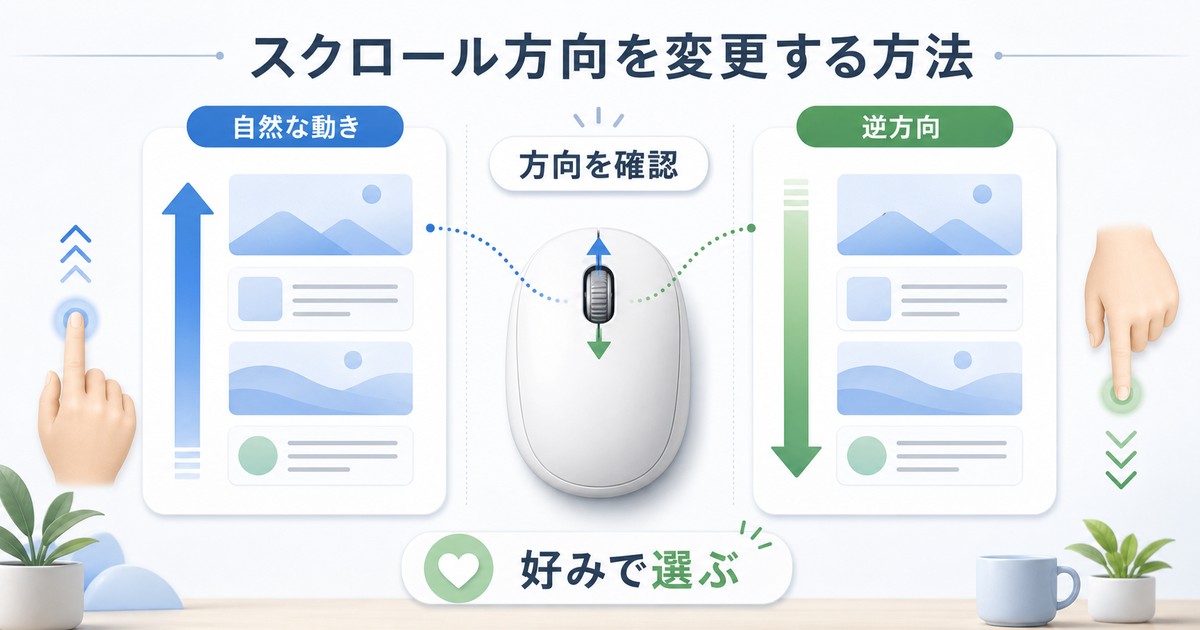
Macに慣れている方や、直感的な操作を好む方はスクロール方向(ナチュラルスクロール)を変更したいと思うことがあるかもしれません。
Windowsのスクロール方向の仕組み
| 方向 | ホイール操作 | ページの動き |
|---|---|---|
| Windows標準 | 上方向に回す | ページが上に(コンテンツが下から出てくる) |
| ナチュラルスクロール(Mac風) | 上方向に回す | ページが下に(コンテンツが上から出てくる) |
デバイスマネージャーでスクロール方向を変更する手順
Windowsの設定画面には直接スクロール方向を逆にするオプションがありません。レジストリの編集が必要です。
- Windowsキー + X→デバイスマネージャー
- 「マウスとそのほかのポインティングデバイス」を展開
- 使用しているマウスを右クリック→「プロパティ」
- 「詳細」タブ→「プロパティ」のドロップダウンで「デバイスのインスタンスパス」を選択
- 表示されたパス(HID\VID_…)をメモしておく
次に、レジストリエディター(Windowsキー + R→「regedit」)で以下のパスに移動して「FlipFlopWheel」の値を変更します。
- パス:
HKEY_LOCAL_MACHINE\SYSTEM\CurrentControlSet\Enum\HID\(先ほどのVID…以降)\Device Parameters - 「FlipFlopWheel」を探してダブルクリック
- 値を 0(通常)→ 1(逆方向)に変更
- PCを再起動して確認
サードパーティアプリでスクロール方向を簡単に変更する
レジストリ編集が不安な場合は、「WizMouse」「X-Mouse Button Control」などの無料ツールを使えば、GUIで簡単にスクロール方向を変更できます。
4. タッチパッドの2本指スクロール・感度設定
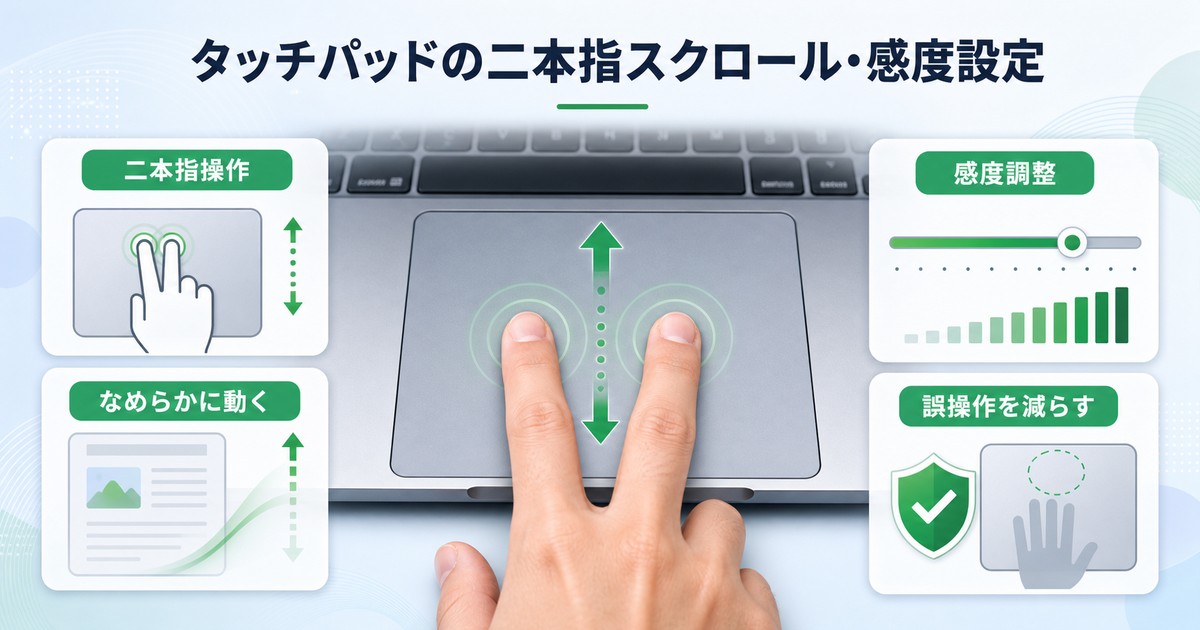
ノートパソコンのタッチパッド(トラックパッド)は、Windows 11/10の設定から詳細に調整できます。
タッチパッド設定を開く(Windows 11)
- 設定→「Bluetooth とデバイス」
- 「タッチパッド」をクリック
タッチパッド設定を開く(Windows 10)
- 設定→「デバイス」
- 左メニューの「タッチパッド」をクリック
2本指スクロールの設定
| 設定項目 | 内容 |
|---|---|
| スクロールとズーム | 2本指でスクロールのON/OFF |
| スクロール方向 | 指の動きと同じ方向 または 逆方向を選択 |
| ピンチ操作でのズーム | 2本指でのズームIN/OUTのON/OFF |
タッチパッドの感度を調整する
タッチパッド設定画面の「タッチパッドの感度」から以下の4段階で感度を設定できます。
- 最も高い感度:軽い触れでも反応する
- 高い感度(推奨):一般的な操作に適している
- 中感度:誤タッチを防ぎたい場合
- 低い感度:意図的に力を入れないと反応しない
3本指・4本指ジェスチャーの設定
タッチパッドでは2本指スクロール以外にも、3本指・4本指の操作にさまざまな機能を割り当てられます。
| ジェスチャー | デフォルト動作 | カスタマイズ可能な動作 |
|---|---|---|
| 3本指でスワイプ(上) | タスクビュー | 仮想デスクトップ表示・音量調整など |
| 3本指でスワイプ(左右) | ウィンドウ切り替え | ブラウザの前後ページ移動など |
| 3本指でタップ | コルタナ起動 | ミドルクリック・音声入力など |
| 4本指でタップ | 通知センター | デスクトップ表示・スクリーンショットなど |
5. スクロールホイールが効かない・重い時の対処法
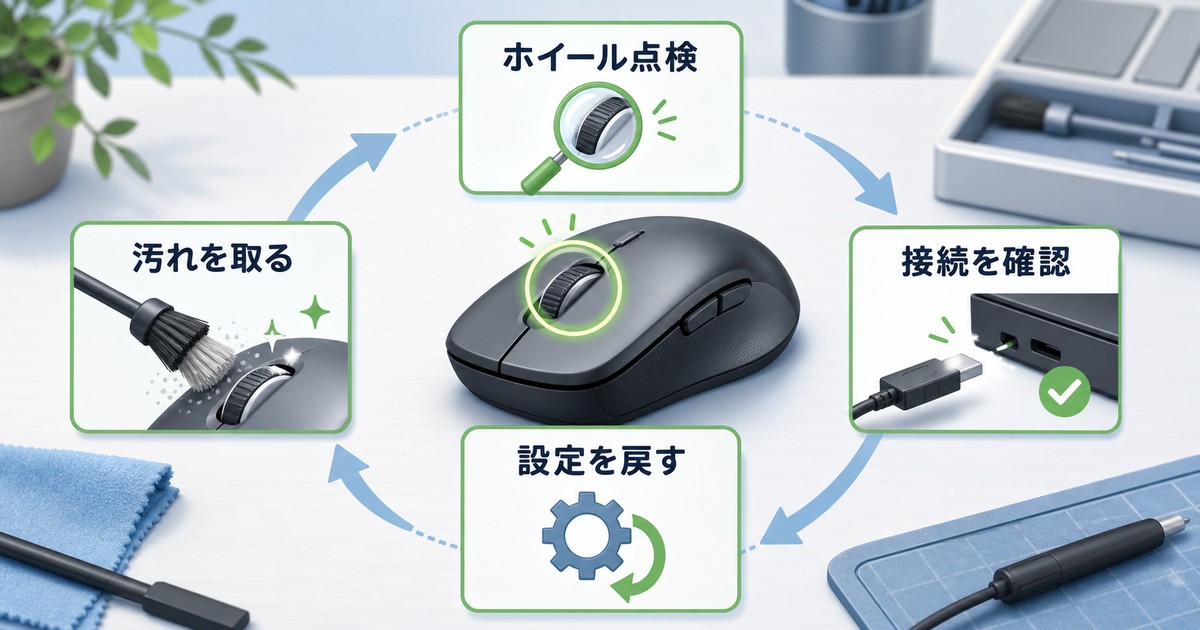
スクロールホイールが全く反応しない、または重くて動きが悪い場合は、ハードウェアの汚れか、ドライバーの問題が考えられます。
物理的な清掃(ホイールの汚れ除去)
マウスのスクロールホイールには埃や皮脂が蓄積し、ローラーの動きが悪くなることがあります。
- マウスの電源を切る(ワイヤレスの場合は電源スイッチをOFF)
- 圧縮エアダスターでホイールの隙間から埃を吹き飛ばす
- 綿棒にアルコール(無水エタノール)を少量含ませてホイール側面を拭く
- 乾いてから電源をONにして動作を確認
マウスドライバーを更新・再インストールする
- Windowsキー + X→デバイスマネージャー
- 「マウスとそのほかのポインティングデバイス」を展開
- 使用中のマウスを右クリック→「ドライバーの更新」
- 「ドライバーを自動的に検索」を選択して更新を待つ
それでも解決しない場合は、右クリック→「デバイスのアンインストール」で一旦削除し、PCを再起動してドライバーを再インストールしてください。
Logicool・Microsoftなどのメーカー専用ソフトを確認する
Logicool(Logi Options+)やMicrosoft(IntelliPoint / Mouse and Keyboard Center)のマウスは、専用ドライバーソフトウェアが必要なことがあります。公式サイトから最新版をダウンロード・インストールすることでスクロールの問題が解消されることがあります。
別のUSBポートで試す(有線マウスの場合)
有線マウスの場合、USBポートの接触不良が原因のことがあります。別のUSBポートに差し替えて動作を確認してみてください。
ワイヤレスマウスの場合はバッテリーを確認する
ワイヤレスマウスはバッテリー残量が少なくなると、スクロールの動きが鈍くなったり、飛び飛びに動くことがあります。電池(または充電式の場合はバッテリー)を交換・充電してみてください。
6. マウスポインターの速度・精度を調整する方法
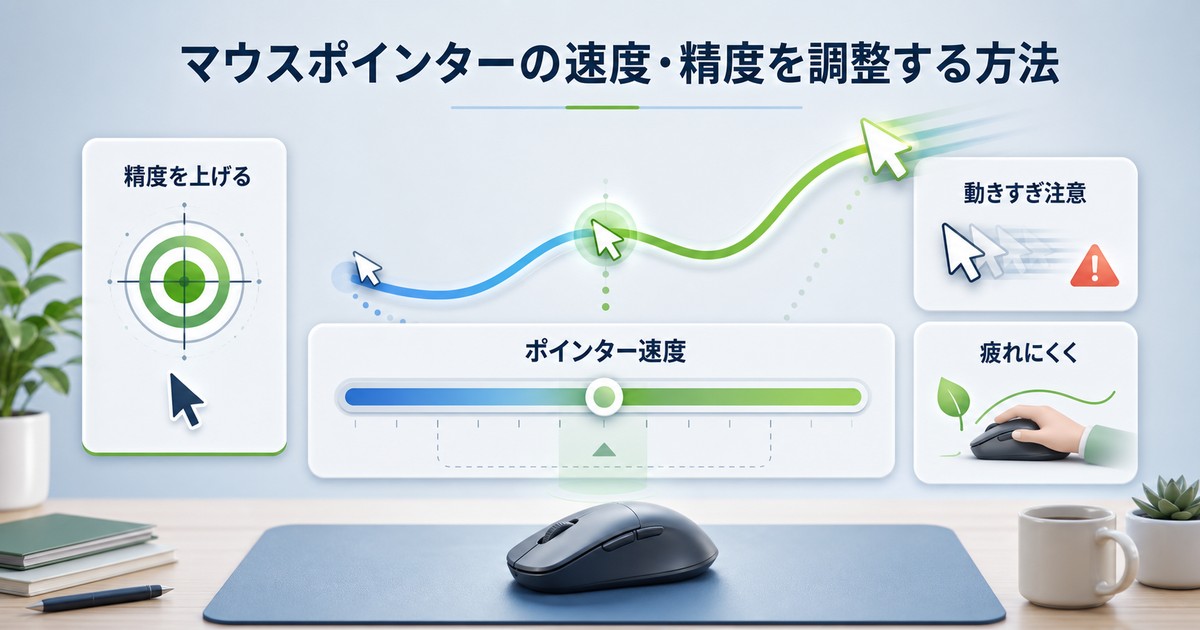
マウスポインターが速すぎる・遅すぎる場合や、細かい操作がしにくい場合は、ポインターの速度と精度を調整しましょう。
ポインターの速度を変更する(Windows 11/10共通)
- 設定→「Bluetoothとデバイス」(Win11)または「デバイス」(Win10)→「マウス」
- 「マウスの速度を調整する」スライダーを左右に動かして調整
- スライダーを右に移動するほど、マウスを少し動かすだけで画面上のポインターが大きく移動する
ポインターの精度(加速)を変更する
「ポインターの精度を高める」はポインターの加速機能です。ONにするとマウスの動かし方(速さ)に応じてポインターの移動量が変化します。ゲームをする方や、ピクセル単位で正確に操作したい方はOFFにすることを推奨します。
- コントロールパネル→マウス→「ポインターオプション」タブ
- 「ポインターの精度を高める」のチェックボックスをON/OFFで切り替える
ゲーミングマウス・DPIの設定
ゲーミングマウスにはDPI(Dots Per Inch)という感度設定があります。DPIが高いほど少ない動きで大きく画面を移動します。ゲーム以外の作業では600〜1,000DPI程度が使いやすいと言われています。
| DPI値 | 動き | おすすめ用途 |
|---|---|---|
| 400〜600 | ゆっくり精密 | 写真編集・デザイン作業 |
| 800〜1,200 | 標準的な速度 | 一般的なオフィス作業・ウェブ閲覧 |
| 1,600〜3,200 | 速い動き | ゲーム(FPS・RTS) |
| 3,200以上 | 非常に速い | 高解像度4Kモニター向け |
7. マウスの詳細設定(コントロールパネル)

コントロールパネルの「マウス」では、設定アプリよりも多くの項目を細かく調整できます。
「マウスのプロパティ」の各タブの設定内容
| タブ名 | 設定できる項目 |
|---|---|
| ボタン | 左右ボタンの入れ替え・ダブルクリック速度・ClickLock |
| ポインター | ポインターのデザイン(テーマ)・大きさ・色 |
| ポインターオプション | 速度・精度・Ctrl押したときポインターの位置を表示 |
| ホイール | 縦スクロール行数・横スクロール文字数 |
| ハードウェア | 接続しているデバイスの確認・プロパティ |
左利き用にマウスボタンを入れ替える
- コントロールパネル→マウス→「ボタン」タブ
- 「主と副のボタンを切り替える」にチェックを入れる
- 「OK」をクリック
ポインターのデザインを大きく・見やすくする
ポインターが小さくて見えにくい場合は、コントロールパネル→マウス→「ポインター」タブから「Windows標準(大きいフォント)」「Windows標準(特大)」などのスキームを選択することで大きなポインターに変更できます。
快適な操作環境を作るおすすめマウス
Logicool MX Master 3S ワイヤレスマウス
約13,000〜15,000円
高精度電磁気スクロールホイール搭載。疲れにくいエルゴノミクスデザイン。DPI調整可能
エルゴノミクス ゲーミングマウス
約3,000〜8,000円
DPI調整ボタン付き。長時間作業でも疲れにくい縦持ちエルゴノミクス形状
マウスパッド 大型 ゲーミング
約1,500〜5,000円
大きめのマウスパッドでマウスの動きが安定。滑り止め裏面でズレにくい
※ 価格は変動します。最新価格はリンク先でご確認ください
よくある質問(FAQ)

Q1. スクロール速度を変更したのに変わりません
Logicool・Microsoftなどのメーカー製マウスに専用ソフトがインストールされている場合、そちらの設定がWindowsの設定より優先されることがあります。専用ソフト(Logi Options+・Microsoft Mouse and Keyboard Center等)でもスクロール速度を確認・変更してください。
Q2. マウスホイールを回すと2行ずつしか動きません
Windowsの設定で「一度にスクロールする行数」が小さく設定されている可能性があります。設定→マウスの設定画面でスライダーを右に動かして行数を増やしてみてください。または「1画面ずつ」に変更すると大きく移動できます。
Q3. タッチパッドが反応しなくなりました
まずFn + F7(または該当のタッチパッドON/OFFキー)を試してください。機種によってはファンクションキーでタッチパッドが無効化できます。設定→「Bluetoothとデバイス」→「タッチパッド」からもON/OFFの確認ができます。
Q4. スクロールが途中で止まったり、飛び飛びになります
ワイヤレスマウスの場合はバッテリー切れ・電波干渉が原因のことがあります。有線マウスの場合はホイールの汚れ・ドライバーの不具合を確認してください。また、使用しているアプリによってはスクロールの挙動が異なる場合もあります(ブラウザ・Officeアプリなど)。
Q5. タッチパッドのスクロール方向をMacと同じにしたい
Windowsのタッチパッド設定→「スクロールとズーム」→「スクロール方向」で「指の動きとは逆方向へ移動する」を選択することで、指を下に動かすとページが下に動くナチュラルスクロール(Mac風)に切り替えられます。
Q6. ゲーム中だけスクロールの速度を変えたい
ゲーミングマウスの多くは、マウス本体のDPIボタンで素早く感度を切り替えられます。または専用ソフト(Logicool G HUB・Razer Synapse等)でゲームごとにプロファイルを設定してDPIを自動変更する機能を利用できます。
Q7. Excelでスクロールするとシートが横にスクロールしてしまいます
キーボードの「Scroll Lock」キーがONになっている可能性があります。ScrollLockキーを押してOFFにするか、画面左下のステータスバーで「ScrollLock」の表示がないか確認してください。ScrollLockがONの状態ではセルではなくシート全体がスクロールします。
📦 関連商品をAmazonでチェック
まとめ
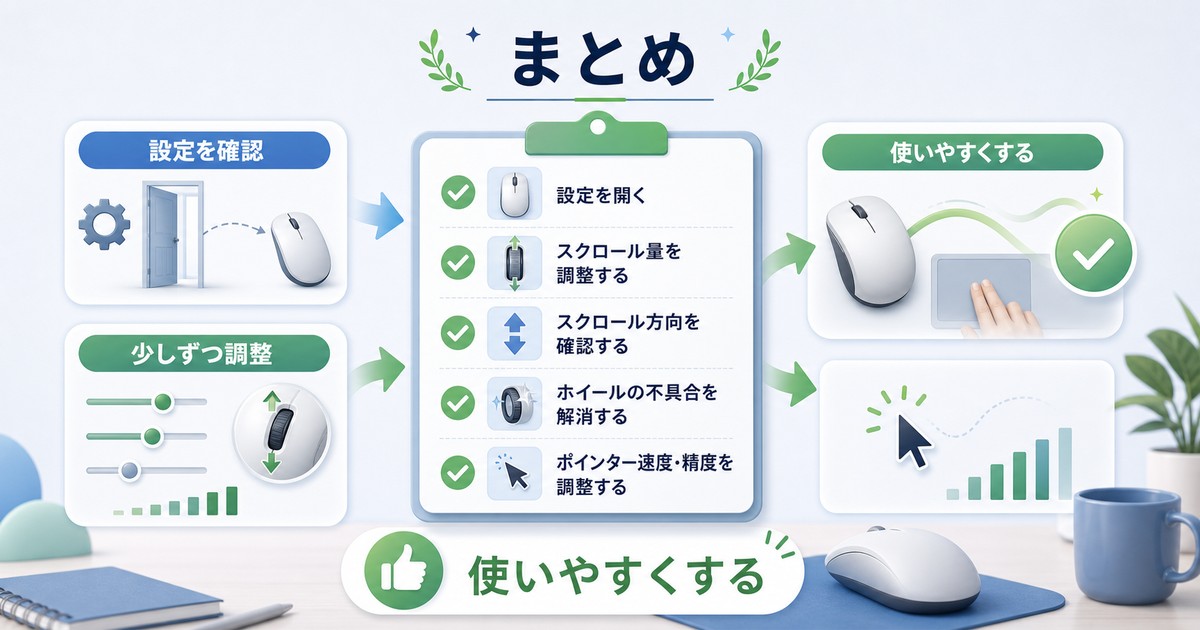
Windowsのマウス・スクロール設定の最適化方法を解説しました。
- スクロール速度は設定→マウスのスライダーで簡単に変更できる
- タッチパッドのスクロール方向はナチュラル/逆を設定から切り替え可能
- スクロールホイールが動かない時はまず清掃し、次にドライバーを更新
- ポインター精度(加速)はゲームや精密作業時はOFFにするのがおすすめ
- コントロールパネルの「マウスのプロパティ」でより詳細な設定が可能
- メーカー専用ソフトがある場合はそちらの設定も確認する
自分の使い方に合ったマウス・スクロール設定にすることで、日々のPC作業の快適さが大きく向上します。まずはスクロール速度とポインター速度の調整から始めてみてください。
