 minto.tech スマホ(iPhone/Android)・パソコン(Windows/Mac)・Office・Wi-Fi・AIツールの「できない」「困った」を解決する実用ガイド。トラブル対処法とノウハウが満載のお助けサイトです。
※本ページにはプロモーション(広告)が含まれています
📑 この記事の目次(タップで開く)
【2026年最新版】iPhoneの重複写真・動画を見つけて削除する方法完全ガイド
iPhoneのストレージが「いつの間にか満杯になっていた」という経験はありませんか?その原因の多くは、同じ写真や動画が複数枚保存されてしまっている重複ファイルです。バースト撮影やiCloudの同期、バックアップからの復元などによって、気づかないうちに重複写真が大量に蓄積されることがあります。
この記事では、iOS 16以降で追加された「重複項目」アルバムの使い方から、類似写真の手動整理、サードパーティアプリの活用まで、iPhoneの重複写真・動画を効率よく削除する方法をすべて解説します。削除後に後悔しないための復元方法も合わせて紹介しますので、安心して整理を進めることができます。
- iOS 16以降の「重複項目」アルバムで一括削除する方法
- 類似写真を手動で比較・選別する手順
- iCloudによる重複写真発生の仕組みと防止策
- Gemini Photosなどのアプリを使った自動整理
- 削除した写真を復元する方法
iPhoneに重複写真が生まれる仕組み
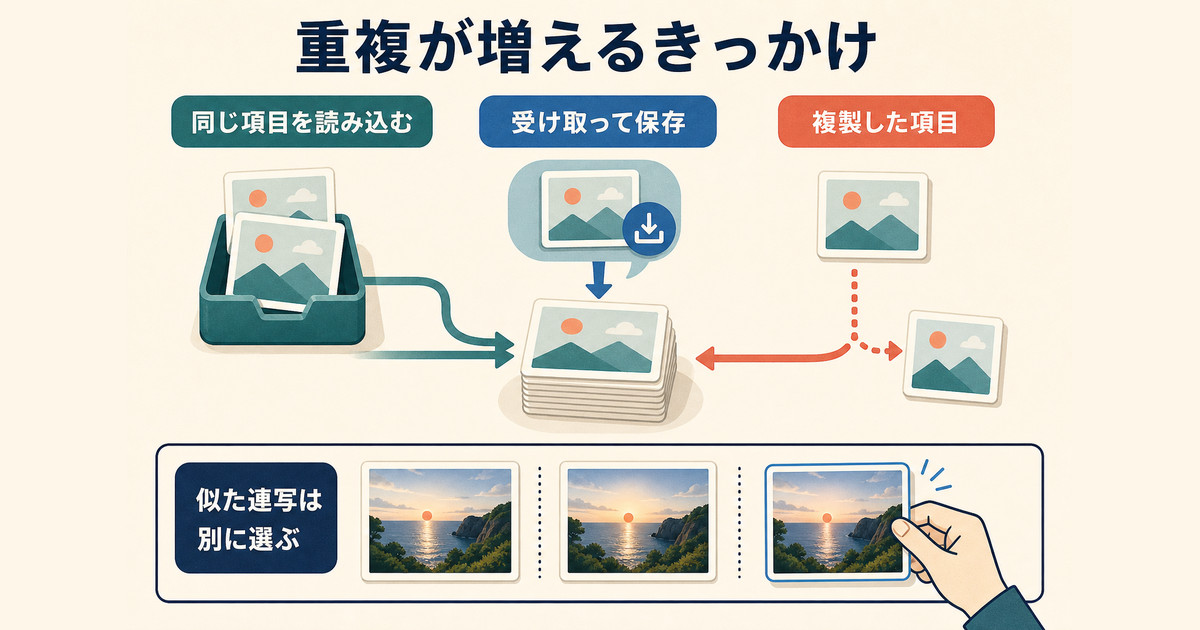
まず、なぜ重複写真が発生するのかを理解しておくと、今後の予防にも役立ちます。
よくある重複発生の原因
| 原因 | 詳細 |
|---|---|
| iCloudの同期 | 複数のAppleデバイス間でiCloudが同期される際、設定によって同じ写真が複数枚保存されることがある |
| バックアップからの復元 | 機種変更やiPhone初期化後の復元時に、既存の写真と重複して読み込まれるケースがある |
| バースト撮影 | シャッターを長押しすると連写モードになり、似た写真が大量に保存される |
| AirDrop・メッセージ受信 | 友人から送られてきた写真を保存すると、元々の写真と同じ内容が複数保存されることがある |
| 写真編集後の保存 | サードパーティの写真編集アプリで加工した際に、元の写真とは別に編集版が保存される |
【iOS 16以降】「重複項目」アルバムを使った一括削除
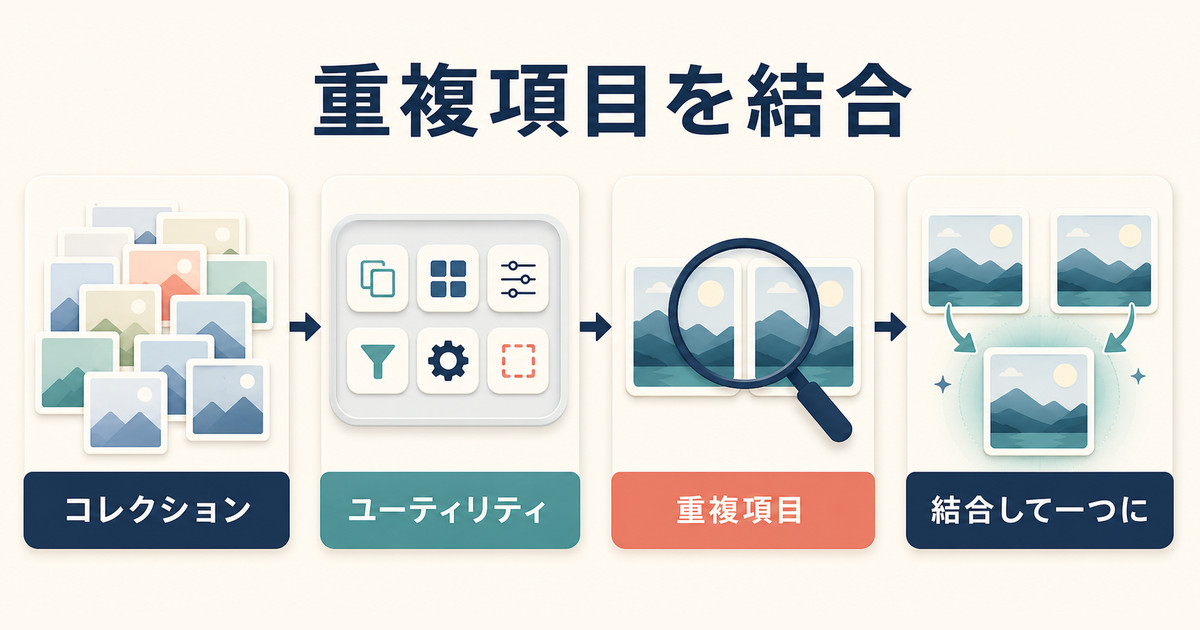
iOS 16からiPhoneの写真アプリに「重複項目」アルバムが追加されました。これはAppleが独自のアルゴリズムを使って、同一または極めて類似した写真・動画を自動的に検出・グループ化してくれる機能です。サードパーティアプリ不要で、無料ですぐに使えます。
「重複項目」アルバムを開く手順
- ホーム画面から「写真」アプリを開く
- 画面下部の「アルバム」タブをタップ
- 画面を下にスクロールして、「ユーティリティ」セクションを探す
- 「重複項目」アルバムをタップして開く
「重複項目」が表示されていない場合は、iPhoneがまだスキャンを完了していない可能性があります。Wi-Fiに接続して充電しながらしばらく待つと、アルバムが表示されるようになります。また、iOS 16より古いバージョンでは利用できません。
重複写真をマージ(統合)して削除する方法
「重複項目」アルバムでは、重複した写真をグループで表示し、「マージ」機能で最高品質の1枚だけを残してほかを削除できます。iCloud写真がオンでiCloudストレージが上限を超えていると、削除分は「最近削除した項目」に入らずただちに消えます(Apple公式)。マージや一括マージの前に「設定」→自分の名前→「iCloud」で空き容量を確認してください。
- 「重複項目」アルバムを開く
- 統合したい重複グループの下にある「マージ」をタップ
- 確認ダイアログが表示されるので「X個の重複項目をマージ」をタップ
- 最高品質の写真(解像度・メタデータが最も充実したもの)が1枚残り、ほかは「最近削除した項目」に移動される(iCloud写真がオンでiCloudストレージが上限を超えている場合は移動されずただちに消えるため、先にiCloudの空き容量を確認する)
全ての重複を一括でマージ・削除する方法
- 「重複項目」アルバムを開く
- 右上の「選択」をタップ
- 「すべてを選択」をタップ
- 画面下の「マージ」をタップ
- 確認メッセージを確認して実行する
一括マージは便利ですが、数百枚以上の重複がある場合は処理に時間がかかることがあります。余裕のある時間帯に、Wi-Fiと充電を確保した状態で行うことをおすすめします。
類似写真を手動で比較・削除する方法
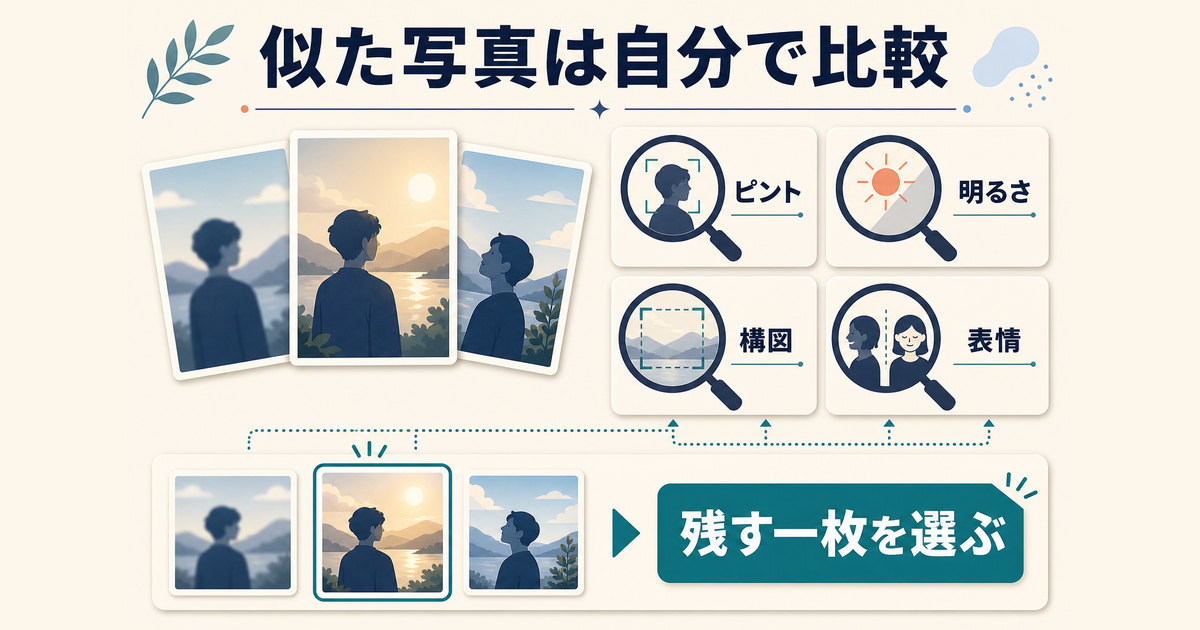
「重複項目」アルバムは完全に同一の写真のみを検出しますが、「バースト撮影で似た写真が大量にある」「同じ場所で少し角度が違う写真が何枚もある」といったケースは手動で整理する必要があります。
バースト写真から1枚だけ選ぶ方法
- 写真アプリで「バースト」と表示されているグループをタップ
- 下部に表示されるバースト写真のコマを左右にスワイプして確認
- 「ベストを選択…」をタップ
- 残したい写真にチェックを入れて「完了」をタップ
- 「残りの写真を削除しますか?」というダイアログで「〇枚の写真を削除」をタップ
似た写真を比較しながら削除するコツ
| 確認ポイント | 判断基準 |
|---|---|
| ピントの鮮明さ | 被写体がはっきり写っているほうを選ぶ |
| 明るさ・色 | 明るすぎず暗すぎない、自然な色合いのものを選ぶ |
| 構図 | 主役となる被写体が中心に来ているものを選ぶ |
| 表情・動き | 人物の目が開いていて、良い表情のものを選ぶ |
iCloudと重複写真の関係
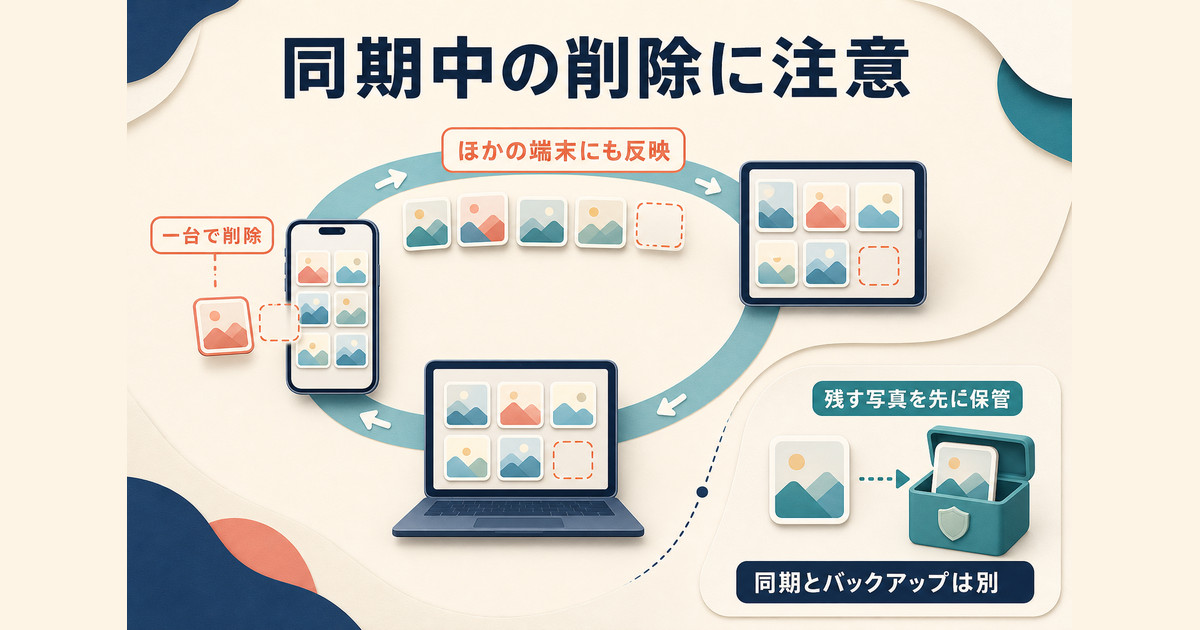
iCloudフォトライブラリを有効にしていると、iPhone・iPad・Macなど複数のApple端末で写真が同期されます。この仕組みが重複写真発生の原因になることがあります。
iCloudで重複が起きやすいシーン
- iCloudをオフにして撮影 → オンにした際に重複同期:iCloudをオフにした状態で撮影した写真がローカルに保存され、再びオンにした際に別のデバイスの写真と重複することがある
- 新しいiPhoneへの移行時:「直接転送」と「iCloudからの復元」を組み合わせると重複が起きやすい
- 複数のApple IDを使用している場合:異なるApple IDで同じ写真を共有・保存すると重複する
iCloudの重複を防ぐ設定
- 「設定」→「写真」を開く
- 「iCloudフォト」がオンになっているか確認する
- 「オリジナルをダウンロード」ではなく「iPhoneのストレージを最適化」を選択するとストレージ節約になる
重複が大量に発生してしまった場合は、「重複項目」アルバムで一括マージするのが最も手間がかかりません。
サードパーティアプリを使った重複写真削除
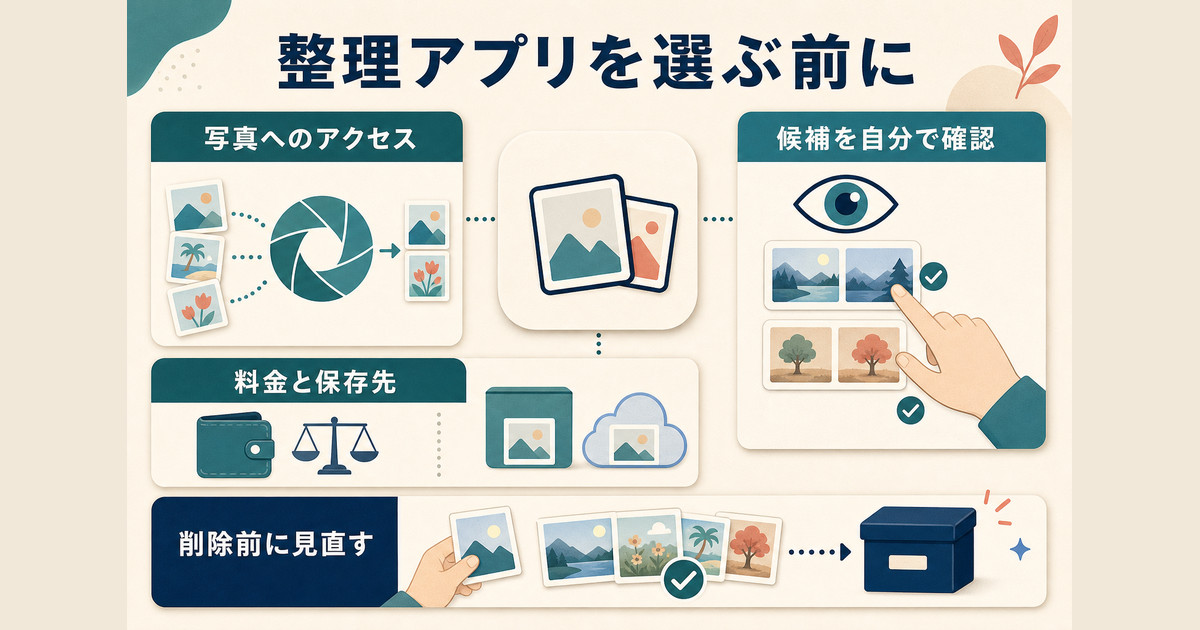
iOS標準の「重複項目」アルバムでは検出されない「似た写真」「類似写真」まで整理したい場合は、サードパーティアプリが有効です。
Gemini Photos(Google製)
Google製の写真整理アプリで、機械学習を使って「似た写真」「ボケた写真」「スクリーンショット」などのカテゴリごとに写真を整理・提案してくれます。無料で使えますが、Google One(有料プラン)に加入するとより多機能になります。
- App Storeで「Gemini Photos」で検索してインストール
- 写真へのアクセス許可を与える
- スキャンが完了すると削除候補が表示される
- 提案を確認しながら削除ボタンをタップする
主な類似写真整理アプリの比較
| アプリ名 | 価格 | 特長 |
|---|---|---|
| Gemini Photos | 無料(一部有料) | 類似・ボケ・スクリーンショット等のカテゴリ別整理 |
| Smart Cleaner | 無料(課金あり) | 重複・類似写真のほか連絡先・カレンダーも整理 |
| Unfolder | 無料(課金あり) | 写真を横並び比較できる直感的なUI |
サードパーティアプリを使用する際は、写真へのアクセス権限を付与することになる点に注意してください。信頼性の高いアプリを選ぶことが重要です。
削除した写真を復元する方法
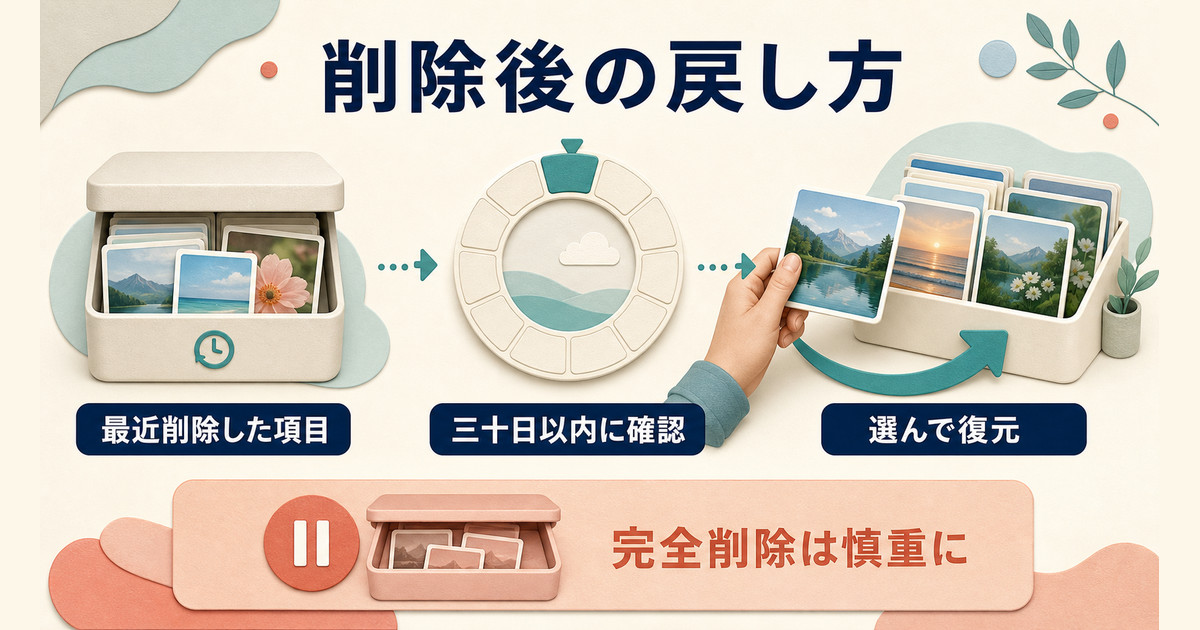
誤って削除してしまった写真も、通常は30日以内であれば復元できます。落ち着いて以下の手順を試してみてください。ただしiCloud写真がオンで、iCloudストレージの上限を超えている状態で削除した写真は、ただちに消えて「最近削除した項目」からも復元できません(Apple公式)。該当するかどうか分からない場合も、まず次の手順で「最近削除した項目」を必ず開いて確認してください。
「最近削除した項目」から復元する手順
- 写真アプリを開いて「アルバム」タブをタップ
- 「ユーティリティ」セクション内の「最近削除した項目」をタップ
- Face IDまたはパスコードで認証する(iOS 16以降はロック保護あり)
- 復元したい写真を選択して「復元」をタップ
「最近削除した項目」に写真が保存されるのは削除後30日間です。30日を過ぎると自動的に完全削除され、復元は不可能になります。重要な写真を削除した場合はできるだけ早く確認してください。iCloud写真がオンでiCloudストレージの上限を超えている場合は、この30日の猶予そのものがありません。
「最近削除した項目」にも見当たらない場合
まず「設定」→自分の名前→「iCloud」→「写真」で、iCloud写真(iCloudフォト)がオンかどうかを確認してください。画面上のスイッチ名は「このiPhoneを同期」(古いiOSでは「iCloud写真」)です。
バックアップを作成した時点でiCloud写真がオンだった場合、iCloudバックアップから復元しても写真は戻りません。iCloud写真を使っていると写真とビデオはiCloudに自動的に同期され、日々のiCloudバックアップの対象にならないからです(Apple公式)。判断の基準は、いまの設定ではなくそのバックアップを作ったときの設定です。端末を消去して復元しても写真は戻らず、バックアップ時点以降に増えたデータや変更を失うだけになります。写真を取り戻す目的で「すべてのコンテンツと設定を消去」を実行しないでください。
先に、次の場所に残っていないかを確認してください。
- 同じApple IDでサインインしている別の端末(iPad・Mac)の写真アプリ。ただしiCloud写真がオンなら削除は全端末に同期されるため、その端末でiCloud写真をオフにしている場合や、削除後にインターネットへ接続していない場合に限る。その端末はインターネットにつなぐ前に(機内モードにしたまま)写真アプリを開き、残っていれば先にパソコンや外部ストレージへ書き出してください。接続すると削除が同期されて消えます
- パソコンのブラウザで iCloud.com にサインインし、写真と「最近削除した項目」を確認する
- 「共有アルバム」や、写真を送った相手の端末
- パソコンに取り込んだ控え(Windowsのエクスプローラー・Macの写真アプリ)
そのバックアップを作成した時点でiCloud写真がオフだった場合に限り、写真がiCloudバックアップに含まれている可能性があります(Apple公式)。ただしここで新しくiCloudバックアップを作成しないでください。写真の入った古いバックアップが、写真の無い新しいバックアップで上書きされます(Apple公式)。万一、消去や初期設定の途中でバックアップの作成やiCloudへのアップロードを勧める画面が出ても選ばないでください(この記事では、いま使っているiPhoneの消去は勧めていません)。iCloudバックアップは、充電中にWi-Fiへつないで画面をロックしていると自動で作られ(Apple公式)、手動で作らなくても上書きされるおそれがあります。まず「設定」→自分の名前→「iCloud」→「iCloudバックアップ」を開き、「今すぐバックアップを作成」の下に表示される最後のバックアップの作成日時を控えてください(「今すぐバックアップを作成」は押さないでください)。この日時が写真を消した日より後なら、そのバックアップに写真は入っていないので、全消去はしないでください(復元先を選ぶ画面は全消去後の初期設定中にしか表示されず、その時点では元に戻せません)。日時が写真を消す前だった場合は、そのバックアップを使う予定(Appleサポートへの相談・予備の端末での復元)がすべて終わるまで、同じ画面の「このiPhoneをバックアップ」を一時的にオフにしてください(オフにしても既存のバックアップは180日間保管されますが、180日を過ぎると削除されるため、Appleサポートへの相談から、戻った写真の書き出しまでをその前に終えてください/Apple公式)。スイッチを切るだけにし、同じ画面のデバイス一覧から進める「バックアップを削除」など赤い文字の削除項目は押さないでください(バックアップそのものが消え、元に戻せません)。写真を消した日より後だった場合は、オフにする必要はありません。写真を消す前の日時だった場合でも、写真を確かめる目的で、いま使っているiPhoneを消去しないでください。そのバックアップに写真が入っている可能性があるのは、作成した時点でiCloud写真がオフだった場合に限られ、オフだったとしても必ず入っているとは限りません(Apple公式)。この記事の資料では、復元する前にバックアップの中身を確かめる公式の手順は確認できていません。先にパソコンで控えを取ってから消去する方法も、その控えは「ほぼすべて」の複製であって、iCloudに同期済みの写真やFace ID・Apple Payの設定などは含まれません(Apple公式)。復元を試したい場合は、いま使っているiPhoneを消去せず、まずAppleサポートに相談してください(消去せずに済む方法の有無と、消去する場合の手順・注意点を確認するためです)。iCloudバックアップからの復元は、端末を消去したあとの初期設定中にしか行えず(Apple公式)、消去せずに中身だけを取り出す公式の手順は資料で確認できていません。予備の端末で試す場合は、同じ種類の端末(iPhone)に限ってください。iPadなど別の種類の端末に復元すると、iCloud写真を使っていない場合の写真は転送されません(Apple公式)。復元はその端末を消去して初期設定からやり直す操作で中身が置き換わるため、その端末に残っている必要なデータを先に控え、復元中に新しいバージョンのソフトウェアが必要だと表示されたら案内に従ってアップデートしてください(Apple公式)。Appleサポートへの相談や予備の端末での復元まで含めて、そのバックアップを使う予定がすべて終わったら、「このiPhoneをバックアップ」を忘れずにオンに戻してください。予備の端末で復元した場合は、進行状況バーが最後まで進んだあとも写真などの復元はバックグラウンドで続き、数時間〜数日かかることがあるため(Apple公式)、その復元が完全に終わり、戻った写真をパソコンや外部ストレージへ書き出し終えるまでは戻さないでください。オンに戻すと次の自動バックアップで古いバックアップが置き換わるため、復元を試す前にも戻さないでください。
重複写真を増やさないための予防策
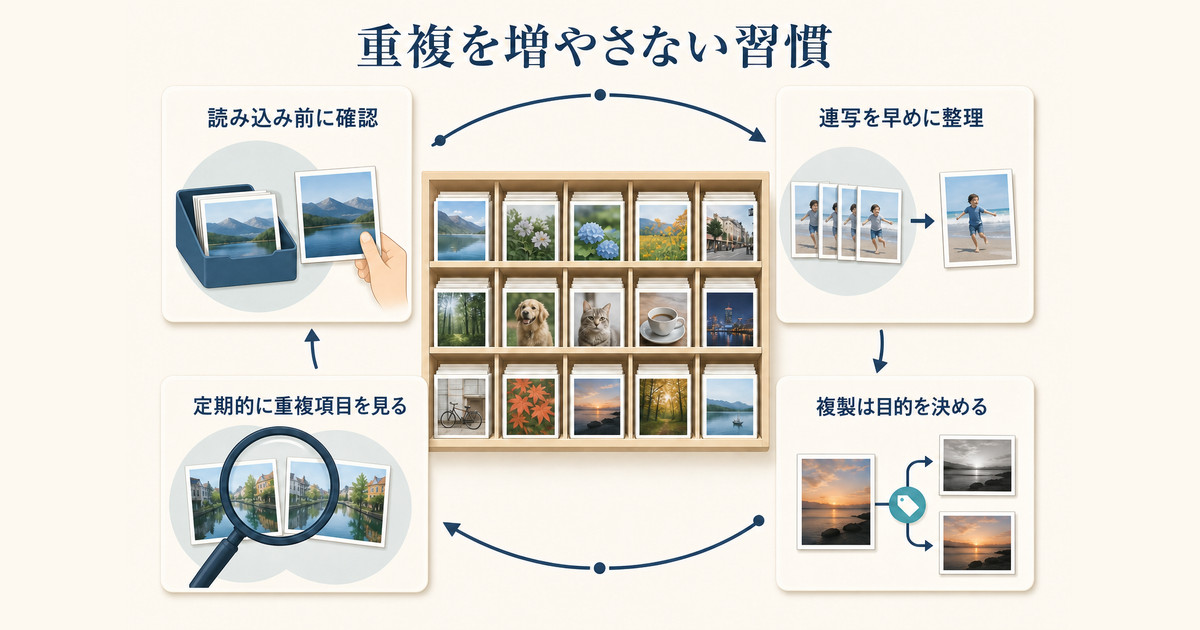
- バースト撮影は即日整理する:撮影後すぐにベスト写真を選んで不要なコマを削除する習慣をつける
- iCloudの設定を統一する:全デバイスで同じApple IDとiCloud設定を使い、複数のバックアップ方法を混在させない
- 月1回「重複項目」アルバムをチェックする:定期的にアルバムを確認して、溜まる前に整理する
- スクリーンショットは定期的に削除する:スクリーンショットは情報収集目的が多く、後で不要になりやすい
この記事に関連するおすすめ商品
iPhone対応 Lightning USBメモリ
約3,000円〜
写真・動画をiPhoneから直接バックアップできるUSBメモリ。ストレージ整理前のバックアップに最適
iCloud+ 200GBプラン(Apple公式)
月額400円
重複写真削除後もiCloudのバックアップ容量を増量してデータを守ることができる
※ 価格は変動します。最新価格はリンク先でご確認ください
よくある質問(FAQ)
📦 関連商品をAmazonでチェック
まとめ
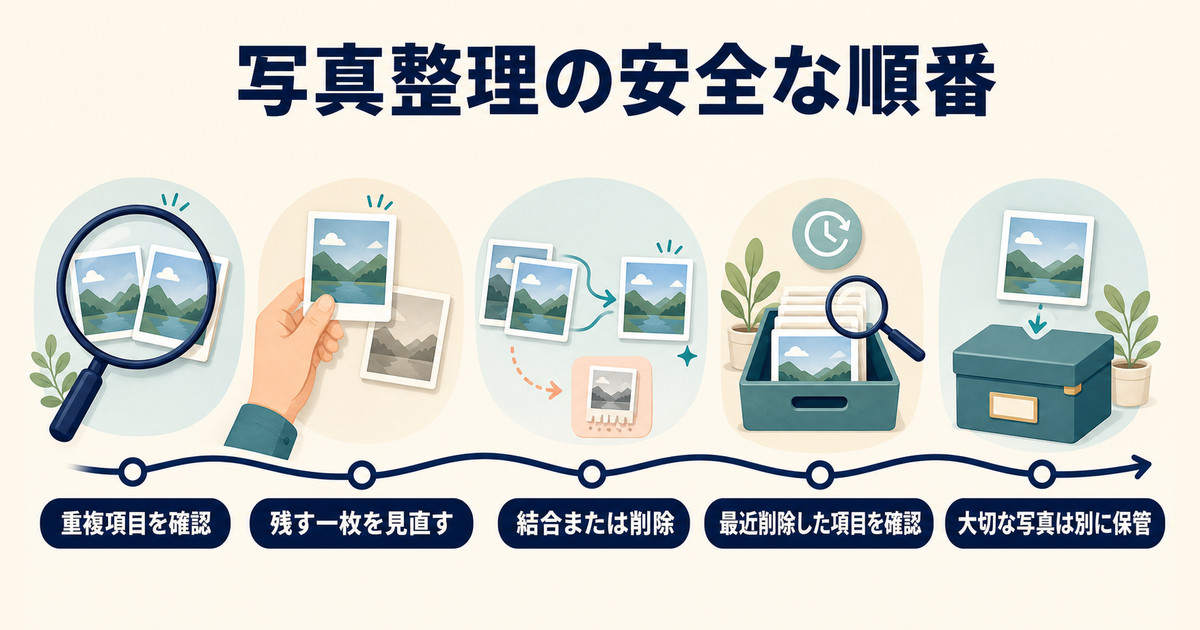
iPhoneの重複写真・動画を削除する方法をまとめると、以下のステップになります。
- まずは「重複項目」アルバムを確認する(iOS 16以降・無料・最も簡単)
- バースト写真は「ベストを選択」で一括整理する
- 類似写真が多い場合はGemini Photosなどのアプリを活用する
- 削除後は「最近削除した項目」を確認する。通常は30日間は復元できるが、iCloud写真がオンで、iCloudストレージの上限を超えていると、削除した写真はただちに消え、復元できない(Apple公式)。誤って消していないか確かめてから空にする
- 今後は月1回程度「重複項目」アルバムをチェックする習慣をつける
重複写真の整理は、iPhoneのストレージ不足解消だけでなく、大切な思い出をすっきり管理することにもつながります。この記事の手順を参考に、ぜひストレージを有効活用してみてください。
