 minto.tech スマホ(iPhone/Android)・パソコン(Windows/Mac)・Office・Wi-Fi・AIツールの「できない」「困った」を解決する実用ガイド。トラブル対処法とノウハウが満載のお助けサイトです。
※本ページにはプロモーション(広告)が含まれています
📑 この記事の目次(タップで開く)
【2026年最新版】iPhoneの片手操作モード(簡易アクセス)の設定・使い方完全ガイド
iPhoneの画面が大きくなるにつれ、片手だけで画面の上部に届かなくて不便を感じていませんか?そんな時に役立つのが、iPhoneに標準搭載されている「簡易アクセス」(Reachability)機能です。画面全体を下にスライドして表示させることで、親指一本で画面の上部まで届くようになります。
この記事では、簡易アクセスの有効化の方法から操作手順、Face IDとTouch IDモデルの違い、片手キーボードとの使い分けまで、iPhoneの片手操作に関する情報を網羅的に解説します。電車での移動中や荷物を持ちながらスマホを操作する場面で、ぜひ活用してみてください。
- 簡易アクセス(Reachability)を有効にする設定手順
- ホームバーをスワイプして起動する操作方法
- Face ID搭載機種とTouch ID機種での操作の違い
- 簡易アクセスが便利なシーン・活用例
- 片手キーボードとの比較・使い分け方法
「簡易アクセス」(Reachability)とは何か
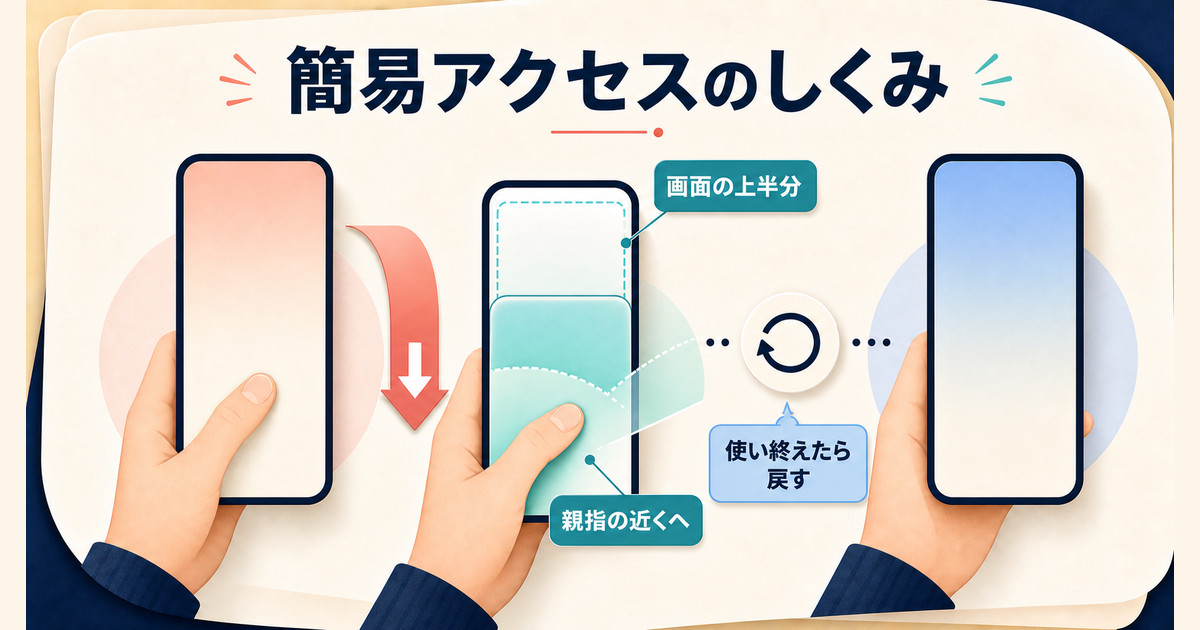
簡易アクセスとは、iPhoneの画面表示全体を画面の下半分に一時的に移動させる機能です。画面上部にあるボタンやメニューが親指一本で届く位置に移動するため、片手操作が格段にやりやすくなります。
Apple Watch SeriesやiPhone Plusシリーズなど、大画面モデルが増えている現在、この機能は特に重要性を増しています。スマートフォンの大型化によって「上部に手が届かない」という問題は多くのユーザーが感じており、簡易アクセスはその解決策として有効です。
簡易アクセスの基本仕様
| 項目 | 詳細 |
|---|---|
| 機能名称 | 簡易アクセス(英語名: Reachability) |
| 対応機種 | iPhone 6以降(一部機種では操作方法が異なる) |
| 設定場所 | 設定→アクセシビリティ→タッチ |
| 起動操作(Face ID機種) | 画面下部のホームバー(インジケーター)を下向きにスワイプ |
| 起動操作(Touch ID機種) | ホームボタンを2回軽くタップ(ダブルタップ) |
| 解除方法 | 画面上部の暗い領域をタップするか、一定時間待つ |
簡易アクセスを有効にする設定手順
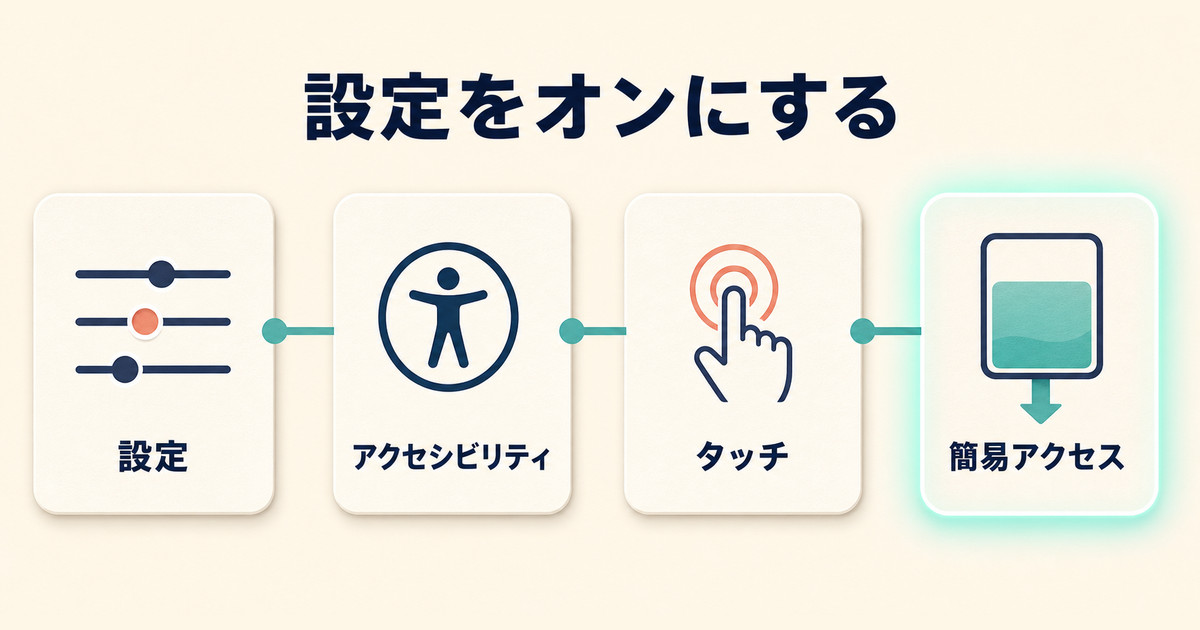
iPhoneの初期設定では、簡易アクセスはオフになっている場合があります。以下の手順でオンにしてください。
設定手順(iOS 16以降共通)
- ホーム画面から「設定」アプリを開く
- 「アクセシビリティ」をタップ
- 「タッチ」をタップ
- 「簡易アクセス」のトグルをオンにする(緑色になればオン)
設定はこれだけです。アプリの再起動や再起動は不要で、設定後すぐに使えるようになります。
設定ページへの最短ルート
iPhoneの検索機能を使うとさらに素早く設定できます。設定アプリを開いて右上の検索バーに「簡易アクセス」と入力すると、該当の設定項目が直接表示されます。
簡易アクセスの操作方法:機種別ガイド
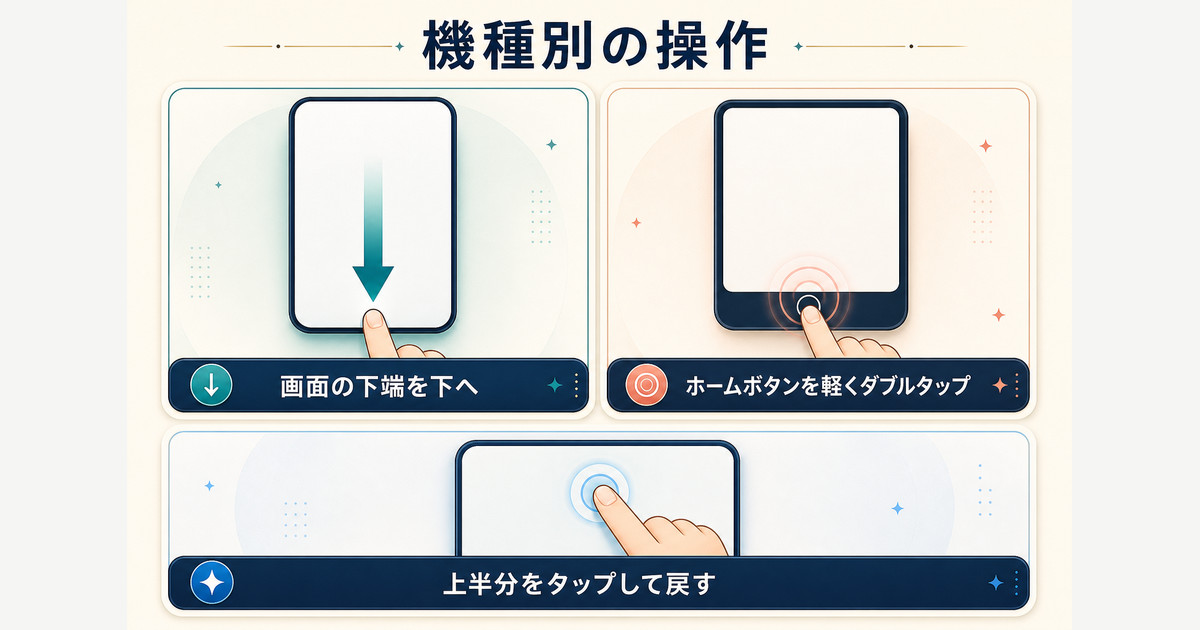
Face ID搭載モデル(iPhone X以降)の場合
Face ID搭載のiPhoneには物理的なホームボタンがないため、画面下部に表示されるホームバー(横長の細いインジケーター)を操作に使います。
起動方法
- 通常の使用状態でホームバー(画面最下部の横棒)を下方向にスワイプする
- 画面全体が下にスライドして、上部の暗い領域に半透明のエリアが表示される
- これで上部のコンテンツが親指の届く範囲に移動した状態になる
解除方法(いずれかを実行)
- 画面上部の暗い(半透明の)領域をタップする
- 一定時間(約10秒)放置すると自動的に元に戻る
- スワイプして別のアプリに移動する
Touch ID搭載モデル(iPhone SE第2世代・第3世代など)の場合
ホームボタンがある機種では、ボタンの操作で簡易アクセスを起動します。
起動方法
- ホームボタンを押し込まずに、2回連続で軽くタッチ(ダブルタップ)する
- 画面が下にスライドして簡易アクセスが起動する
重要なポイントは「押し込む」のではなく「軽くタッチする」こと。強く押すとホームボタンの動作(ホーム画面に戻る)になってしまいます。感触的には「なでる」くらいの力加減が適切です。
機種別の操作方法まとめ
| モデル | 代表機種 | 起動方法 |
|---|---|---|
| Face ID(ノッチあり) | iPhone X〜13 | ホームバーを下スワイプ |
| Face ID(Dynamic Island) | iPhone 14 Pro以降、iPhone 16シリーズ | ホームバーを下スワイプ |
| Touch ID(ホームボタン) | iPhone SE第2・3世代 | ホームボタンを軽く2回タッチ |
簡易アクセスが特に便利なシーン
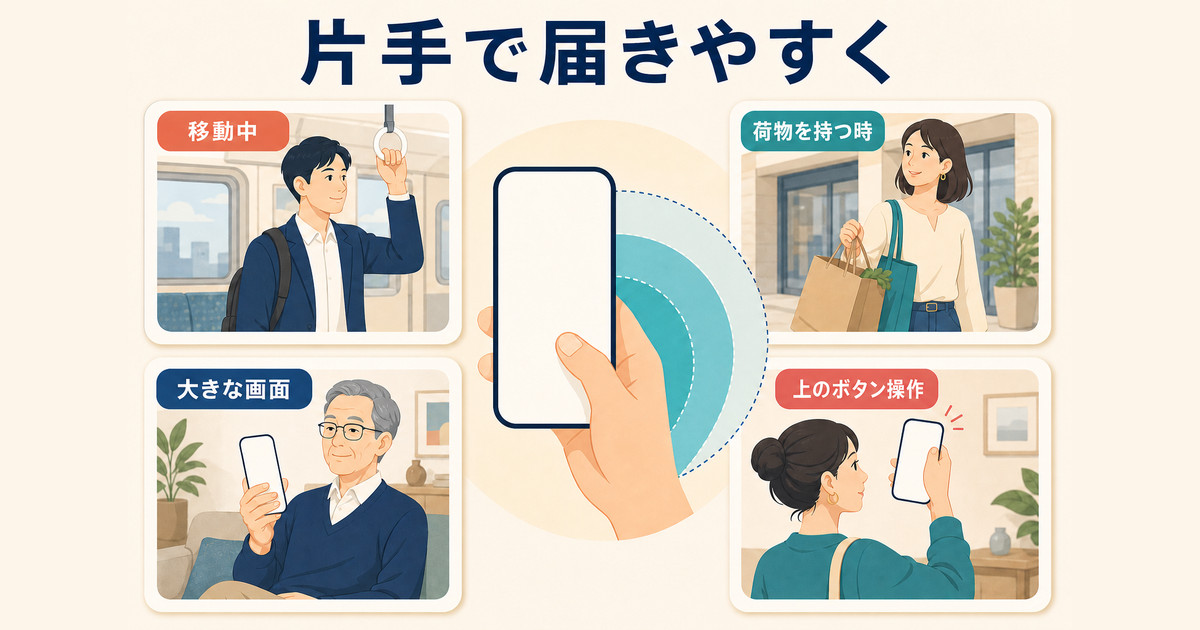
簡易アクセスは、以下のような場面で特に役立ちます。
電車・バスでの移動中
つり革や手すりを握りながらスマホを操作する場面では、画面上部のボタンに届かないことが多くあります。簡易アクセスを使えば、片手でほぼすべての操作が完結します。
荷物や赤ちゃんを抱えている時
買い物袋を持ちながら、または赤ちゃんを抱っこしながらスマホを操作する際にも有効です。大きなiPhoneでも画面上部の「戻る」ボタンや通知センターに届きます。
運動中・アクティビティ時
ジョギングや軽い運動をしながらスマホを操作する場合も、片手での操作が必要になります。
寝転びながらの使用
ソファや布団で横になった状態でスマホを使う際、重力の関係で上部に手が届きにくくなることがあります。簡易アクセスで操作範囲を下に引き寄せると楽に操作できます。
片手キーボードとの違い・比較
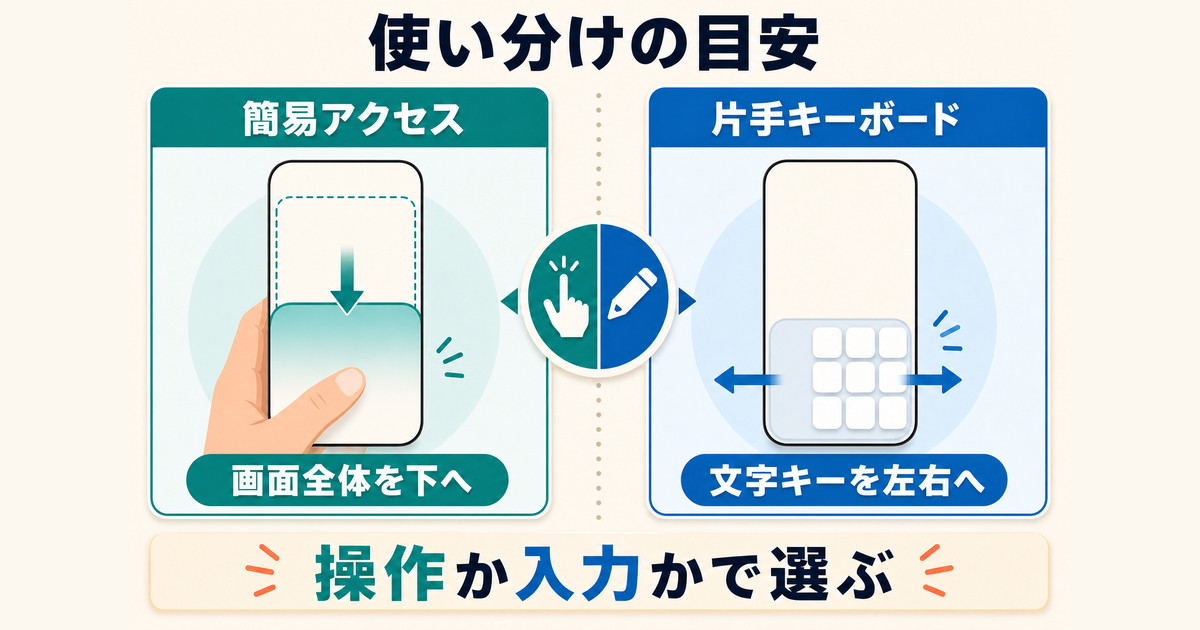
iPhoneには「簡易アクセス」のほかに「片手キーボード」という機能もあります。混同しやすいため、違いと使い分けを整理します。
| 機能 | 簡易アクセス | 片手キーボード |
|---|---|---|
| 対象 | 画面全体 | キーボードのみ |
| 効果 | 画面全体を下部に移動 | キーボードを左右どちらかに寄せる |
| 向いている場面 | 設定・ブラウザ・SNSの操作全般 | メッセージ・メール入力 |
| 有効化 | 設定→アクセシビリティ→タッチ | キーボード表示中に地球儀アイコン長押し |
| 永続性 | 一時的(約10秒で自動解除) | 次に変更するまで維持 |
片手キーボードの設定方法
- メッセージやメモなどでキーボードを表示させる
- キーボード左下の「地球儀アイコン」(または絵文字アイコン)を長押しする
- 「左手」または「右手」をタップする
- キーボードが選んだ方向に寄った状態になる
片手キーボードを解除するには、キーボード左端または右端に表示される矢印(「>」または「<」)をタップします。
簡易アクセスがうまく動作しない場合の対処法
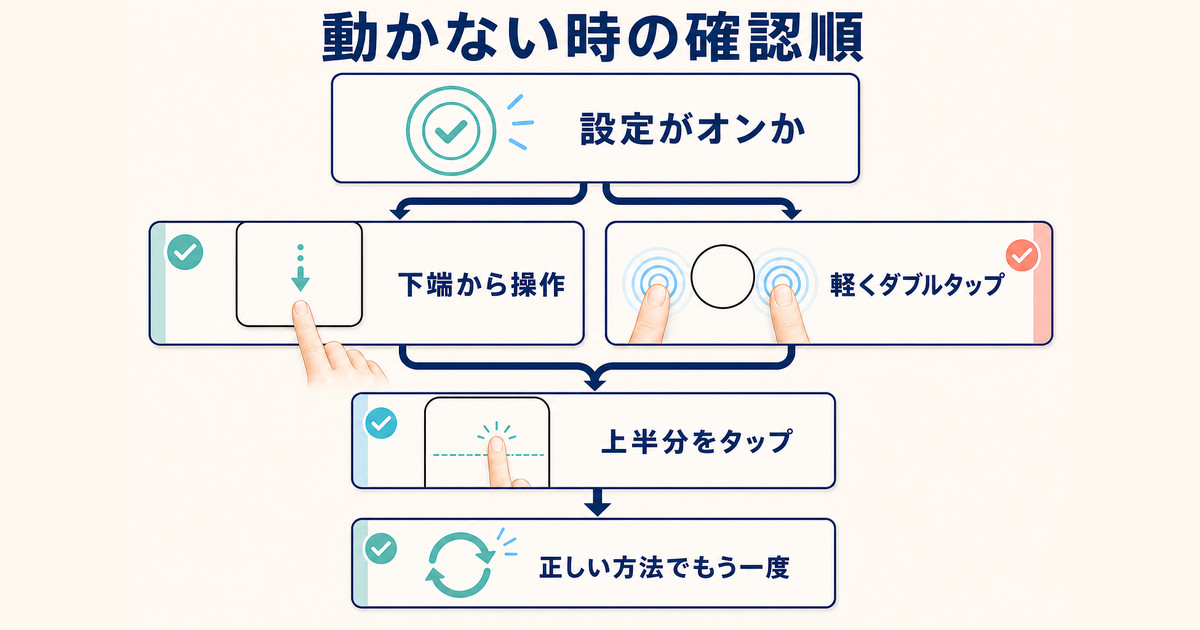
有効にしているのに簡易アクセスが動かない場合は、以下を確認してください。
Face ID機種でホームバーのスワイプがうまくいかない場合
- ホームバーの真上(ほぼ画面の端)から下方向にスワイプしてみる
- スワイプの速度を変えてみる(ゆっくりすぎても速すぎてもうまくいかないことがある)
- アプリ内でのスワイプ操作と干渉している場合は、アプリを閉じてホーム画面で試す
Touch ID機種でダブルタップが反応しない場合
- ホームボタンを押し込まず、触れるだけの感覚で2回タッチする
- タッチの速さをやや遅めにしてみる
- 設定→アクセシビリティ→タッチ→簡易アクセスがオンになっているか再確認する
画面保護フィルムが影響している場合
厚みのある画面保護フィルムやケースによって、ホームバーのタッチ感度が低下することがあります。フィルムなしで試してみると動作することがあります。
アクセシビリティの他の片手操作支援機能
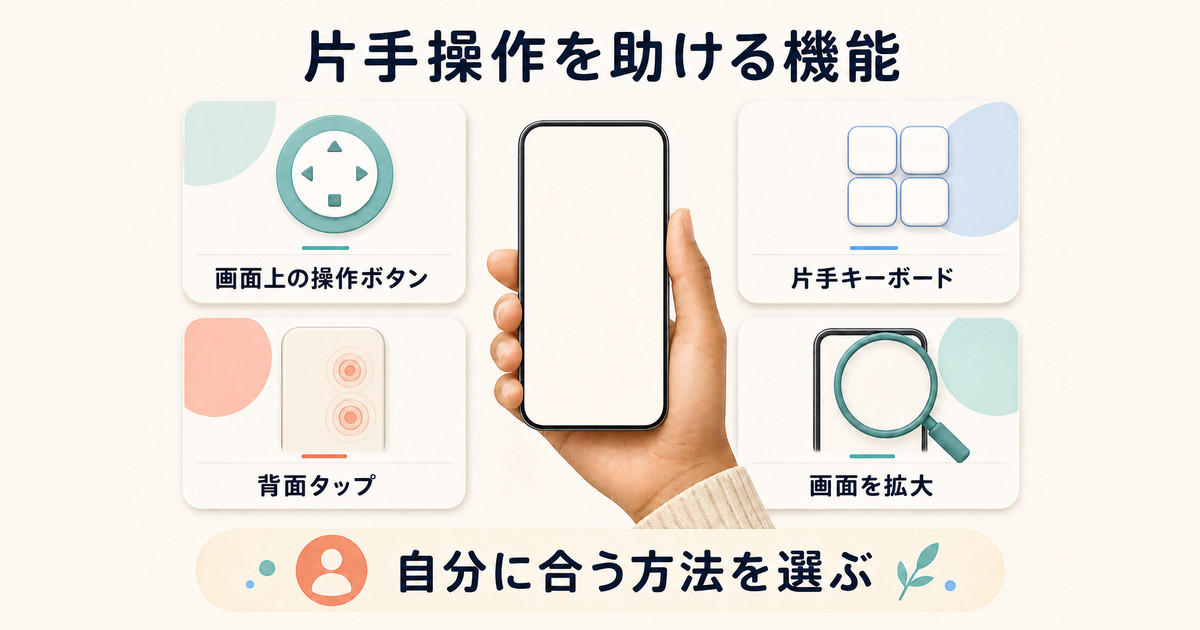
iPhoneには簡易アクセス以外にも、片手・障がい者向けのアクセシビリティ機能が充実しています。
| 機能名 | 概要 | 設定場所 |
|---|---|---|
| AssistiveTouch | 画面上に仮想ボタンを表示。片手でさまざまな操作をショートカット化できる | 設定→アクセシビリティ→タッチ |
| 片手キーボード | キーボードを左右どちらかに寄せて片手入力を容易にする | キーボード表示中に地球儀アイコン長押し |
| バックタップ | iPhoneの背面を2回または3回タップしてショートカット操作を実行 | 設定→アクセシビリティ→タッチ→バックタップ |
| ズーム | 画面の特定部分を拡大。視力が弱い方でも使いやすく | 設定→アクセシビリティ→ズーム |
この記事に関連するおすすめ商品
iPhone 16シリーズ対応 薄型ケース
約2,000円〜
片手操作のしやすさを妨げない薄型設計。ホームバーの操作も快適に行える
スマートフォンリングホルダー(落下防止)
約800円〜
片手操作時の落下を防ぐリング型ホルダー。大型iPhoneを安定して持てる
※ 価格は変動します。最新価格はリンク先でご確認ください
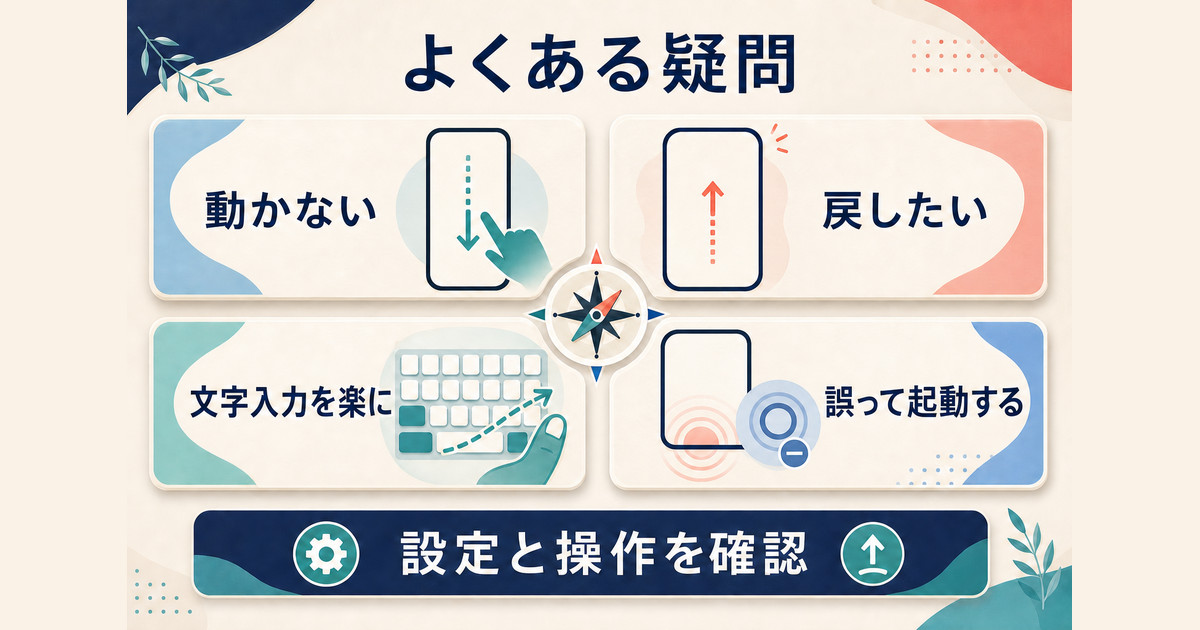
よくある質問(FAQ)
📦 関連商品をAmazonでチェック
まとめ
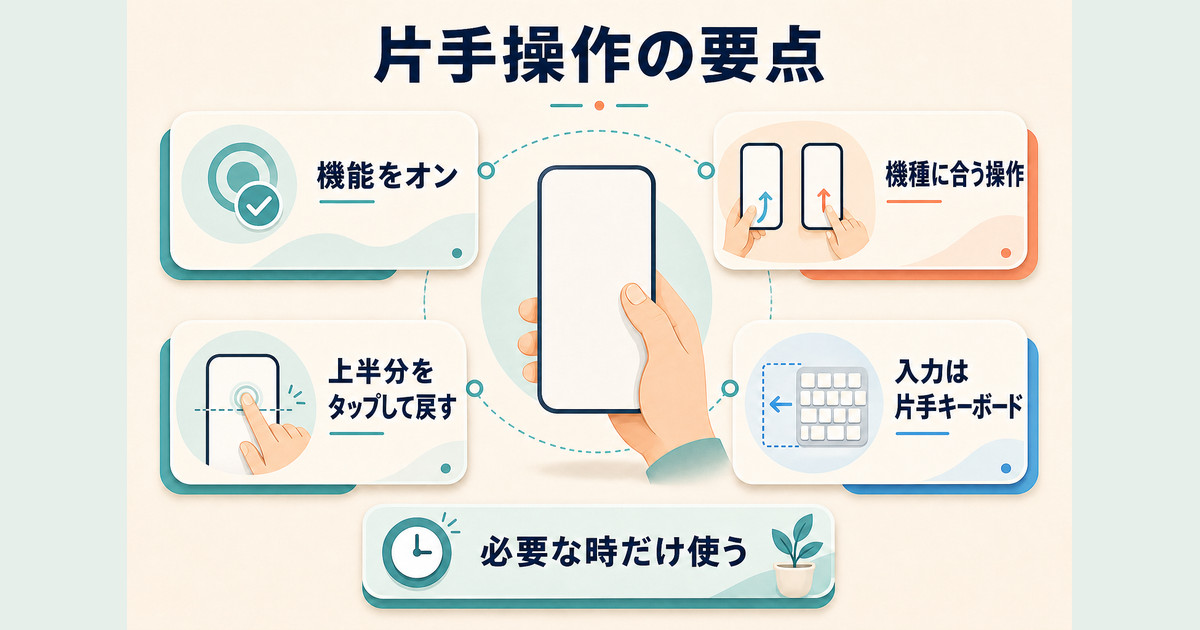
iPhoneの「簡易アクセス」(Reachability)は、大型スマートフォン時代に必須の片手操作支援機能です。設定方法は「設定→アクセシビリティ→タッチ→簡易アクセスをオン」の4ステップだけと非常にシンプルです。
操作方法は機種によって異なり、Face ID機種ではホームバーを下スワイプ、Touch ID機種ではホームボタンを軽く2回タッチすることで起動します。電車・バスでの移動中や荷物を持ちながらの操作など、片手しか使えない場面で大いに活躍します。
片手キーボードと組み合わせることで、文字入力から画面操作まで、iPhoneをより快適に片手で使いこなすことができます。まだ有効にしていない方は、ぜひ今すぐ設定してみてください。
