 minto.tech スマホ(iPhone/Android)・パソコン(Windows/Mac)・Office・Wi-Fi・AIツールの「できない」「困った」を解決する実用ガイド。トラブル対処法とノウハウが満載のお助けサイトです。
※本ページにはプロモーション(広告)が含まれています
📑 この記事の目次(タップで開く)
【2026年最新版】Microsoft SharePointの使い方・ファイル共有・チームサイト完全ガイド
Microsoft SharePointは、チームでファイルを共有・共同編集するための企業向けコラボレーションプラットフォームです。「SharePointって何?OneDriveと何が違うの?」「チームサイトを作ったはいいが、設定の仕方がわからない」という方は非常に多いです。
この記事では、SharePointの基本からチームサイトの作成・権限設定、ファイルのアップロード・共有、TeamsやOneDriveとの連携方法まで、初めてSharePointを使う方でも迷わず操作できるよう丁寧に解説します。
- SharePointとOneDriveの違い・使い分け方
- チームサイトの作成方法・メンバー追加・権限設定
- ドキュメントライブラリへのファイルアップロード・共有リンク発行
- SharePointとTeamsの連携方法
- OneDrive同期でWindowsのフォルダとして利用する方法
- バージョン履歴でファイルの変更を元に戻す方法
1. SharePointとは?基本を理解しよう

Microsoft SharePointは、Microsoft 365(旧Office 365)に含まれるウェブベースのコラボレーションプラットフォームです。主にチームや部署単位でファイルを管理・共有し、社内の情報共有を効率化するために使われます。
SharePointでできること
- チームサイトの作成:部署・プロジェクト単位のサイトを構築
- ドキュメントライブラリ:ファイルをクラウドで一元管理・共同編集
- リスト:Excelのような表形式でデータを管理
- ページ・ニュース:社内ポータル・ニュースサイトを作成
- 権限管理:閲覧のみ・編集・フルコントロールなど細かく設定
- TeamsやOneDriveとの連携:シームレスなコラボレーション
2. SharePointとOneDriveの違い・使い分け方
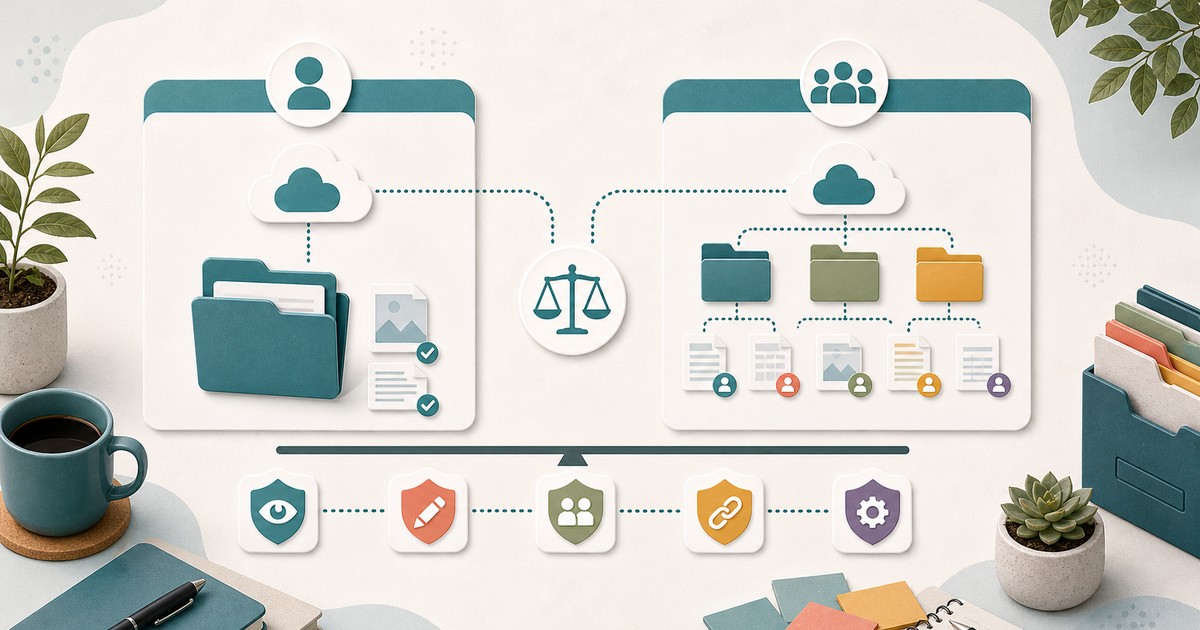
SharePointとOneDriveはどちらもMicrosoft 365のクラウドストレージですが、用途と対象が異なります。混同しやすいので正確に理解しておきましょう。
SharePointとOneDriveの主な違い
| 比較項目 | SharePoint | OneDrive |
|---|---|---|
| 主な用途 | チーム・部署での共有 | 個人のファイル保存・共有 |
| 所有者 | 組織・チーム | 個人アカウント |
| ストレージ容量 | サイトあたり25TB〜 | ユーザーあたり1TB〜 |
| 権限管理 | 詳細な権限設定が可能 | 共有リンクが中心 |
| Teamsとの関係 | Teamsのファイルの実体 | 個人用として連携 |
| 適切な場面 | プロジェクトファイル・規程集 | 個人作業中のファイル |
使い分けの基本ルール
- SharePoint:チームメンバー全員が参照・編集するファイル(プロジェクト資料・規程・議事録等)
- OneDrive:個人が作業中のファイルや、特定の人とだけ共有するファイル
Teamsで「ファイル」タブを開くと表示されるのは実際にはSharePointのドキュメントライブラリです。つまりTeamsのチャンネルにファイルを置く=SharePointに保存しているということになります。
3. SharePointのチームサイトを作成する方法

SharePointのチームサイトは、プロジェクトや部署単位で作成する情報共有の拠点です。Microsoft 365の管理者でなくても作成できます(組織の設定による)。
チームサイト作成手順
- Microsoft 365のアプリランチャー(ワッフルアイコン)から「SharePoint」を開く
- SharePointのホーム画面左側の「+ サイトの作成」をクリック
- サイトの種類を選択:
– チームサイト(メンバー間のコラボレーション向け)
– コミュニケーションサイト(全社への情報発信向け) - 「チームサイト」を選択して「次へ」
- サイト名・説明・プライバシー設定(プライベート/パブリック)を入力
- 言語を「日本語」に設定して「次へ」
- オーナー・メンバーを追加して「完了」
プライベートサイトとパブリックサイトの違い
| 種類 | アクセスできる人 | 用途 |
|---|---|---|
| プライベート | 承認されたメンバーのみ | 部署・プロジェクト内の機密ファイル管理 |
| パブリック | 組織内の全ユーザー | 全社向けの情報・規程集・FAQなど |
メンバーの追加と権限設定
SharePointのチームサイトには以下の3種類の権限があります。
| 権限グループ | 権限レベル | できること |
|---|---|---|
| オーナー | フルコントロール | サイトの設定変更・メンバー管理・全操作 |
| メンバー | 編集 | ファイルのアップロード・編集・削除 |
| 閲覧者 | 読み取り | 閲覧のみ(編集・削除不可) |
メンバーを追加する手順
- チームサイトの右上の歯車アイコン→「サイトのアクセス許可」
- 「メンバーの招待」をクリック
- 追加したいユーザーの名前またはメールアドレスを入力
- 権限グループ(オーナー / メンバー / 閲覧者)を選択
- 「追加」をクリック
4. ドキュメントライブラリへのファイルアップロード・共有リンク発行

SharePointのドキュメントライブラリは、ファイルをチームで共有・共同編集するための中核機能です。
ファイルをアップロードする方法
- チームサイトの左メニューから「ドキュメント」をクリック
- ドキュメントライブラリが表示される
- アップロード方法は3通り:
a. 「アップロード」ボタンからファイル/フォルダを選択
b. エクスプローラーからドラッグ&ドロップ(同期済みの場合)
c. 「新規」ボタンでWordやExcelを直接新規作成
フォルダの作成方法
- ドキュメントライブラリで「新規」→「フォルダー」
- フォルダ名を入力して「作成」
- 以降はフォルダをクリックして中に入ってファイルをアップロード
ファイルの共有リンクを発行する方法
- 共有したいファイルの右端の「…(その他のオプション)」→「共有」
- または、ファイルを選択して上部の「共有」ボタンをクリック
- 「リンクをコピー」の設定を選択:
– 「組織内のユーザー」:社内の全ユーザーがアクセス可能
– 「特定のユーザー」:指定した人のみアクセス可能
– 「リンクを知っている全員」:外部にも共有可能(要管理者許可) - 「アクセス許可の設定」で「編集可能」または「閲覧のみ」を選択
- 「コピー」でリンクをクリップボードにコピーしてメールやTeamsで送付
共有リンクの種類と使い分け
| リンクの種類 | アクセス範囲 | 推奨シーン |
|---|---|---|
| 組織内ユーザー | 社内のみ | 社内向けの案内・連絡 |
| 特定のユーザー | 指定人物のみ | 外部クライアントへの提出・機密資料 |
| リンクを知っている全員 | 誰でもアクセス可 | 公開情報・マニュアルの外部共有(要注意) |
5. SharePointとTeamsの連携方法

Microsoft TeamsとSharePointは深く連携しています。Teamsのチャンネルで「ファイル」タブに保存したファイルは、実際にはSharePointのドキュメントライブラリに保存されています。
TeamsのファイルタブとSharePointの関係
Teams上で:
- チームを作成すると → SharePointにチームサイトが自動作成される
- チャンネルを作成すると → SharePointのドキュメントライブラリにフォルダが作成される
- ファイルタブにファイルをアップロードすると → SharePointに保存される
Teams内からSharePointサイトを開く方法
- Teamsでチームの「ファイル」タブを開く
- 右上の「SharePointで開く」をクリック
- ブラウザでSharePointのドキュメントライブラリが開く
SharePointタブをTeamsのチャンネルに追加する方法
- 追加したいTeamsチャンネルの「+」(タブの追加)をクリック
- 「SharePoint」を選択
- 連携するSharePointサイトやページを選択
- 「保存」をクリック
これにより、SharePointのページ・ドキュメントライブラリ・リストをTeamsのタブとして表示できます。チームメンバーはTeamsを離れることなくSharePointのコンテンツにアクセスできます。
SharePointのサイトからTeamsチームを作成する方法
- SharePointのチームサイト左下の「Teamsに追加する」をクリック
- 「続行」をクリックしてTeamsとの連携を設定
- Teamsにそのチームが作成され、SharePointのドキュメントライブラリと連携される
6. OneDrive同期でWindowsのフォルダとして利用する方法

SharePointのドキュメントライブラリは、Windowsのエクスプローラーからローカルフォルダのように操作できます。ブラウザを開かなくても、いつも使っているフォルダと同じ感覚でファイルを管理できます。
SharePointをOneDriveで同期する手順
- ブラウザでSharePointのドキュメントライブラリを開く
- 上部の「同期」ボタンをクリック
- 「Microsoft OneDriveを開きますか?」のダイアログで「OneDriveを開く」
- OneDriveのサインインが完了していれば自動的に同期が開始される
- Windowsのエクスプローラーに「組織名」フォルダが表示され、その中にSharePointのフォルダが現れる
同期後のファイル操作
- エクスプローラーでファイルを追加/変更 → 自動的にSharePointに同期される
- SharePointでファイルを変更 → 自動的にローカルに反映される
- オフライン時にファイルを編集 → オンライン復帰時に自動同期
OneDriveの同期状態アイコンの見方
| アイコン | 状態 |
|---|---|
| 緑のチェックマーク | 同期完了・最新の状態 |
| 青い回転矢印 | 同期中 |
| 赤い×マーク | 同期エラー |
| 雲のアイコン | クラウドのみ(ローカル未ダウンロード) |
7. バージョン履歴でファイルの変更を元に戻す方法

SharePointのバージョン履歴は、ファイルの変更履歴を自動的に保存する機能です。誤って上書き・削除した内容を古いバージョンに戻すことができます。
バージョン履歴を確認する手順
- SharePointのドキュメントライブラリで対象のファイルを選択
- ファイル名の右の「…(その他のオプション)」→「バージョン履歴」をクリック
- または、ファイルを選択して上部メニューの「バージョン履歴」
- 日時・変更者・コメントの一覧が表示される
特定のバージョンに戻す手順
- バージョン履歴の一覧で戻したいバージョンの日時リンクをクリック
- そのバージョンの内容をプレビューで確認
- 問題なければ「復元」をクリック
- 「このバージョンを現在のバージョンとして復元しますか?」で「OK」
バージョンの保存設定
SharePointではデフォルトで最新500バージョンまで保存されます。ドキュメントライブラリの設定から保存するバージョン数を変更することもできます。
- ドキュメントライブラリの「設定(歯車アイコン)→ライブラリの設定」
- 「バージョン管理の設定」をクリック
- 保存するバージョン数を設定して「OK」
8. SharePointの便利な活用術
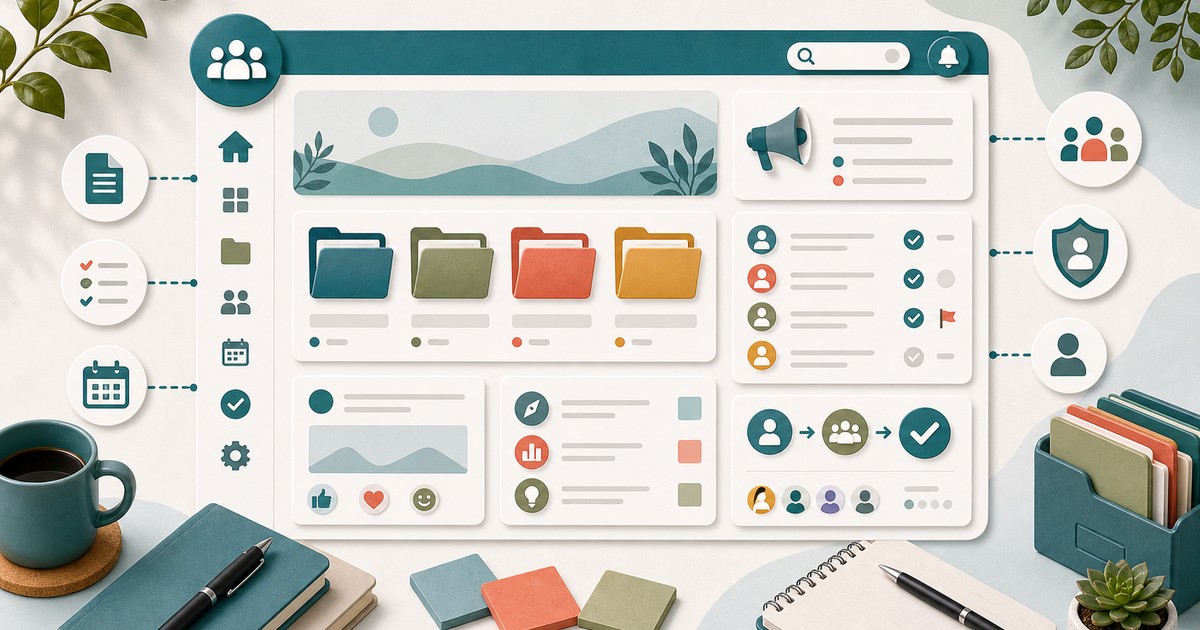
アラートを設定してファイル変更を通知する
SharePointではファイルやフォルダが変更された際にメールで通知を受け取る設定ができます。
- 通知を設定したいファイルやフォルダを選択
- 上部の「…(その他のオプション)→「アラートを設定」
- 通知するタイミング(すべての変更・自分の変更のみ等)を設定
- 「OK」をクリック
SharePointリストで業務データを管理する
SharePointの「リスト」機能を使うと、Excelのような表形式でデータを管理できます。タスク管理・進捗管理・在庫管理などに活用できます。
- チームサイトのホームページで「新規→リスト」
- 空のリスト・既存リスト(テンプレート)から選択
- 列(フィールド)を追加してデータを入力
SharePointでWordやExcelをオンライン共同編集する
SharePointに保存したWord・Excel・PowerPointファイルは、複数人が同時に編集(共同編集)できます。
- ドキュメントライブラリでファイルをクリック
- ブラウザでOffice Onlineが開き、そのまま編集可能
- 別のユーザーも同じファイルを開けば、リアルタイムで変更が反映される
- 「デスクトップアプリで開く」からローカルのWordやExcelで開くこともできる
Microsoft 365 関連のおすすめ商品
Microsoft 365 Personal(1年版)
約10,800円/年
Word・Excel・PowerPoint・Teams・SharePoint・OneDrive 1TB付き。常に最新版を使用可能
Microsoft 365 入門書・SharePoint活用ガイド
約2,000〜3,500円
SharePoint・Teams・OneDriveの使い方を体系的に学べる入門書。実務ですぐ使えるノウハウを解説
ワイヤレスキーボード・マウスセット
約3,000〜10,000円
長時間のPC作業を快適にするワイヤレスセット。テレワーク・在宅勤務に最適
※ 価格は変動します。最新価格はリンク先でご確認ください
よくある質問(FAQ)

Q1. SharePointはどのプランで使えますか?
SharePointはMicrosoft 365(旧Office 365)の法人向けプランに含まれています。個人向けのMicrosoft 365 Personalでも基本的なSharePoint機能を利用できます。無料版のMicrosoftアカウントでは利用できません。
Q2. SharePointとTeamsのファイルは別々に管理されていますか?
同じファイルです。 Teamsのチャンネルの「ファイル」タブに表示されているファイルは、SharePointのドキュメントライブラリに保存されています。どちらから操作しても同じファイルが変更されます。
Q3. SharePointのファイルを誤って削除してしまいました。復元できますか?
削除したファイルは「サイトのごみ箱」に93日間保存されています。SharePointのサイト左下の「ごみ箱」から対象ファイルを選択して「復元」をクリックすれば元の場所に戻せます。93日を超えると完全削除されます。
Q4. SharePointの共有リンクを外部(社外)のユーザーに送れますか?
組織の設定によります。「リンクを知っている全員」または「特定のユーザー(外部)」オプションが有効な場合は外部共有が可能です。ただし、Microsoft 365の管理者が外部共有を許可していない場合は利用できません。機密情報の外部漏洩防止のため、外部共有には十分注意してください。
Q5. OneDriveの同期が止まって「同期エラー」になっています
同期エラーの主な原因は「ファイル名に使えない文字(# % * : ? < > |)が含まれている」「ファイルパスが260文字を超えている」「容量上限に達している」です。タスクバーのOneDriveアイコン→「同期の問題を表示」でエラーの詳細を確認して、ファイル名や保存場所を修正してください。
Q6. SharePointのサイトがいくつも作られていて整理したいです
Microsoft 365管理センター(admin.microsoft.com)の「SharePoint管理センター」→「サイト」→「アクティブなサイト」から全サイトの一覧を確認できます。不要なサイトはここから削除することもできます(管理者権限必要)。定期的にサイトの棚卸しを行うことをおすすめします。
Q7. Teamsのチャンネルを削除したらSharePointのファイルも消えますか?
Teamsのチャンネルを削除しても、SharePointのドキュメントライブラリにファイルは残ります(ただしTeamsのタブからはアクセスできなくなります)。チームそのものを削除すると、SharePointのサイトも削除されますが、削除後30日間はMicrosoft 365管理センターから復元可能です。
📦 関連商品をAmazonでチェック
まとめ
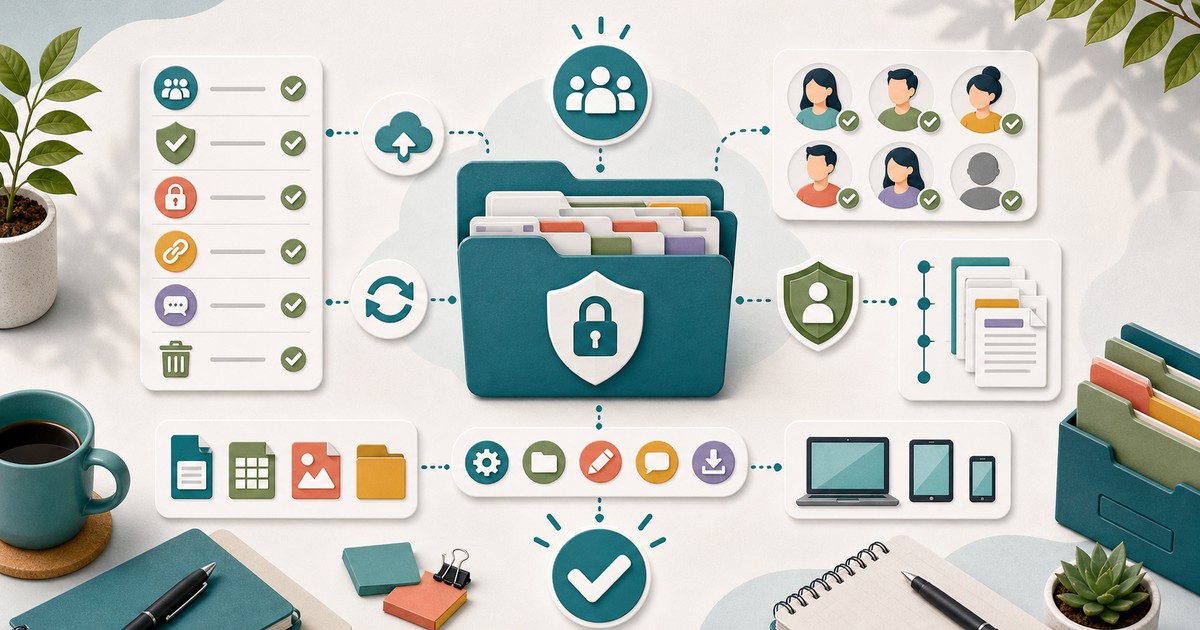
Microsoft SharePointの使い方・ファイル共有・チームサイトの作成・連携方法について解説しました。
- SharePointはチーム共有・OneDriveは個人用として使い分けるのが基本
- チームサイトはMicrosoft 365のSharePointから「+サイトの作成」で簡単に作れる
- 権限はオーナー・メンバー・閲覧者の3種類で適切に設定する
- TeamsのファイルタブはSharePointと同じ:どちらから操作しても同じファイルが変更される
- OneDriveで同期するとエクスプローラーからローカルフォルダのように使える
- バージョン履歴で誤った変更も最大500バージョンまで復元可能
SharePointを使いこなすことで、チームのファイル管理が効率化し、メールでのファイル添付・送受信が減り、コラボレーションの質が大幅に向上します。まずはチームサイトの作成とTeamsとの連携から始めてみてください。
