 minto.tech スマホ(iPhone/Android)・パソコン(Windows/Mac)・Office・Wi-Fi・AIツールの「できない」「困った」を解決する実用ガイド。トラブル対処法とノウハウが満載のお助けサイトです。
※本ページにはプロモーション(広告)が含まれています
📑 この記事の目次(タップで開く)
結論:Edgeが重い時は「Shift+Esc」で犯人を実測してから対処する
Microsoft Edgeが重い・メモリを大量に使うと感じたら、最初にやるべきことは設定変更ではなく「実測」です。キーボードで「Shift+Esc」を押すとEdge内蔵のブラウザー タスク マネージャーが開き、どのタブ・どの拡張機能が何MBのメモリを使っているかが一覧で分かります。
原因の大半は「開きすぎたタブ」「入れすぎた拡張機能」「環境と相性の悪い描画設定」「PC自体のメモリ不足」の4つに集約されます。犯人が分かれば、スリープ タブなどの省メモリ機能や拡張機能の整理で、体感がはっきり変わるレベルまで軽くできるケースが多くあります。
この記事では、原因の特定方法から、スリープ タブ・エネルギー セーバー(旧称:効率モード)の正しい設定、拡張機能とタブの整理術、そして「Edgeではなくパソコン側が限界」なケースの見極めまで、効果の大きい順に解説します。なお、設定項目の名称や場所はEdgeのバージョンにより多少異なる場合があります。本文では2026年時点の一般的な表記を基準にしつつ、旧名称も併記します。
この記事でわかること
- ブラウザー タスク マネージャー(Shift+Esc)で、メモリを消費しているタブ・拡張機能を特定する手順
- スリープ タブの有効化と待ち時間調整、除外サイトの設定方法
- エネルギー セーバー(旧:効率モード)とリソース コントロール(メモリ上限)の使い方
- 拡張機能の無効化と、効果を「前後比較」で実測する方法
- タブ・ウィンドウ運用の工夫と、お気に入り・タブグループの活用
- ハードウェア アクセラレータの切り替え・キャッシュ削除・設定リセットの手順
- 常駐ソフトの競合やPC側のメモリ不足を見極める方法と、メモリ増設を検討する目安
Edgeが重い時の原因と対処の早見表
まずは症状から原因の当たりを付けられる早見表です。詳しい手順は本文の該当章で解説します。
| 症状・状況 | 疑うべき原因 | 対処(本文の章) |
|---|---|---|
| 特定のサイトを開くと急に重くなる | そのタブ単体のメモリ大量消費 | タスク マネージャーで実測→該当タブを閉じる(原因特定の章) |
| タブを大量に開くと全体が重い | タブの合計メモリがPCの搭載量を圧迫 | スリープ タブ有効化・タブ運用の見直し(省メモリ機能・タブ運用の章) |
| タブが少なくても常に重い | 拡張機能・常駐ソフトの競合 | 拡張機能の無効化と前後実測(拡張機能の章) |
| 動画再生やスクロールがカクつく | 描画設定と環境の相性 | ハードウェア アクセラレータの切り替え(描画設定の章) |
| Edgeを閉じてもメモリが解放されない | バックグラウンド実行・スタートアップ ブースト | バックグラウンド関連設定の見直し(描画設定の章の後半) |
| Edge以外のアプリまで全部重い | PC自体のメモリ不足 | Windowsのタスク マネージャーで見極め→増設検討(PC側切り分けの章) |
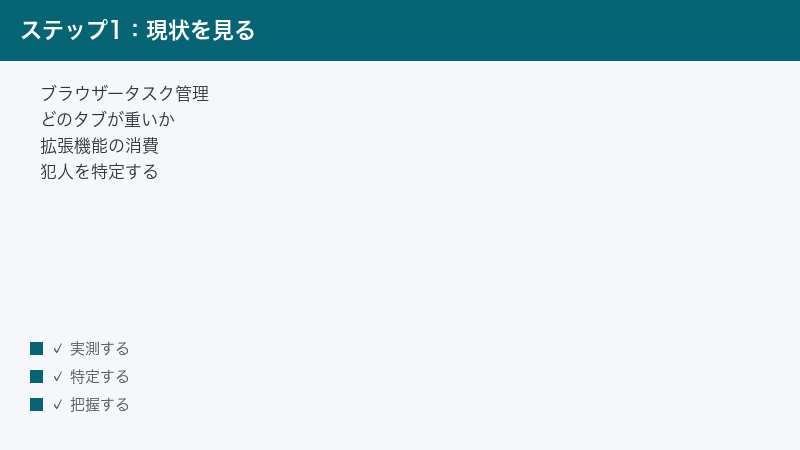
最初にやること:ブラウザー タスク マネージャーで原因を実測する
「Edgeが重い」と一口に言っても、実際にメモリを消費しているのはEdge本体ではなく、開いている特定のタブや拡張機能であることがほとんどです。Edgeはタブや拡張機能ごとにプロセスを分けて動かす仕組みのため、内蔵のブラウザー タスク マネージャーを使えば「誰が何MB使っているか」を1行単位で確認できます。感覚で設定をいじる前に、まずここで犯人を特定しましょう。
1. Shift+Escでブラウザー タスク マネージャーを開く
開き方は次のとおりです。
- Edgeのウィンドウを一度クリックして、Edgeがアクティブな状態にします(他のアプリを選択中はショートカットが効きません)。
- キーボードで「Shift」キーを押しながら「Esc」キーを押します。
- 「ブラウザー タスク マネージャー」という小さなウィンドウが開き、タブ・拡張機能・内部プロセスの一覧が表示されます。
ショートカットが効かない場合は、メニューからも開けます。画面右上の「…」(設定など)ボタンをクリックし、「その他のツール」→「ブラウザー タスク マネージャー」の順に選択してください。メニュー名の表記はバージョンにより多少異なることがありますが、「その他のツール」の中にある構成は長く共通しています。
2. メモリの列で並べ替えて上位を確認する
一覧が表示されたら、次の手順で「メモリ食い」の上位を特定します。
- 一覧の上部にある「メモリ」(または「メモリ使用量」)という列見出しをクリックします。
- クリックするたびに昇順・降順が切り替わるので、数値が大きい順(降順)に並べます。
- 上位に並んだ行の名前を確認します。「タブ:」で始まる行は開いているページ、「拡張機能:」で始まる行はインストール済みの拡張機能です。
列見出しの右クリックで表示項目を追加できる場合もあります(利用できる項目はバージョンにより異なります)。まずは標準で表示されるメモリとCPUの2列だけでも、原因特定には十分です。CPUの列で並べ替えれば、「メモリではなくCPUを使い切って重くなっている」パターンも見つけられます。
3. 表示の読み方:タブ・拡張機能・GPUプロセスの意味
ブラウザー タスク マネージャーには、普段意識しない内部プロセスも表示されます。主な行の意味は次のとおりです。
- タブ:(ページ名)…開いているタブそのものです。SNS・Webメール・地図・ブラウザーゲームなど、画面が頻繁に更新されるサイトは数百MB規模になることも珍しくありません。
- 拡張機能:(名前)…インストールした拡張機能です。常時数十〜数百MBを占有するものは整理の第一候補です。
- ブラウザー…Edge本体の管理プロセスです。ここが大きいのはある程度正常で、直接減らすことは難しい部分です。
- GPU プロセス…描画処理を担当します。ここが極端に大きい・CPUと合わせて高止まりしている場合は、後述するハードウェア アクセラレータの見直しが候補になります。
- サブフレーム:(ドメイン名)…ページ内に埋め込まれた広告や別サイトの部品です。広告の多いサイトではサブフレームが多数並ぶことがあります。
メモリを大量に使っている行を選択して右下の「プロセスの終了」ボタンを押すと、そのタブや拡張機能だけを強制終了できます。ただし、タブ内で入力中のフォームや保存前のデータは失われるため、通常はタブを普通に閉じる方が安全です。「プロセスの終了」は、応答しなくなったタブを閉じたい時の緊急手段と考えてください。
4. Windowsのタスク マネージャーとの使い分け
Windows側のタスク マネージャー(Ctrl+Shift+Escで起動)でも、Edgeのメモリ使用量は確認できます。ただし、こちらで見えるのは「Microsoft Edgeというアプリ全体でどれだけ使っているか」であり、msedge.exeというプロセスが何十個も並んで見えます。これはEdgeがタブごとにプロセスを分離して動かしている仕組み上の正常な状態で、プロセスの数自体は異常ではありません。
使い分けの目安は次のとおりです。
- Edgeの中の犯人(どのタブ・どの拡張機能か)を知りたい…ブラウザー タスク マネージャー(Shift+Esc)
- PC全体の中でEdgeがどれだけ占めているか、他のアプリとのバランスを知りたい…Windowsのタスク マネージャー(Ctrl+Shift+Esc)
この2つを併用すると、「Edgeの設定で解決できる問題」なのか「PC側のメモリ不足」なのかの切り分けが正確になります。後者の見極め方は記事後半で詳しく解説します。
Edgeの省メモリ機能を正しく使う(スリープ タブ・エネルギー セーバー)
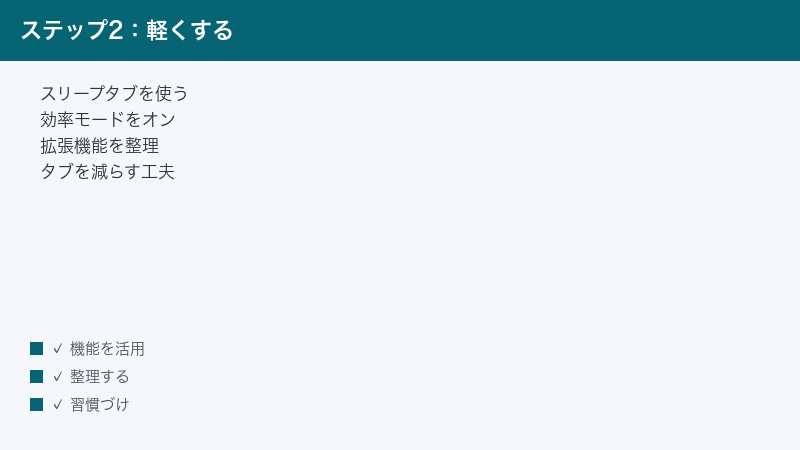
犯人の当たりが付いたら、次はEdgeに標準搭載されている省メモリ機能を整えます。ポイントは「スリープ タブ」「エネルギー セーバー(旧:効率モード)」「リソース コントロール」の3つです。いずれも設定画面の「システムとパフォーマンス」に集約されています。
5. スリープ タブを有効化する
スリープ タブは、一定時間操作していないタブを自動的に休眠状態にして、メモリとCPUの消費を大きく抑える機能です。スリープ中のタブは薄く表示され、クリックすれば元の状態に復帰します。タブを大量に開いたまま作業する人ほど効果が大きい、省メモリ対策の本命です。
- Edge右上の「…」→「設定」をクリックします。
- 左側のメニューから「システムとパフォーマンス」を選択します。アドレスバーに
edge://settings/systemと入力して開くこともできます。 - 「パフォーマンス」(リソースの節約に関する項目が並ぶ画面)を表示します。
- 「スリープ タブ」に関するスイッチ(「一定時間の経過後にタブをスリープ状態にする」「リソースを節約するためにスリープ タブを使用する」などの表記)をオンにします。文言はバージョンにより多少異なります。
- あわせて「スリープ状態のタブをフェード表示する」に相当する項目をオンにしておくと、どのタブがスリープ中かひと目で分かるようになります。
スリープ タブは近年のEdgeでは既定で有効になっていることが多いものの、過去に自分でオフにしていたり、組織の管理設定で状態が変わっていたりする場合があります。「有効になっているはず」と思い込まず、一度実際の画面で確認しておくことをおすすめします。
6. スリープまでの待ち時間を調整する
スリープ タブの効果を左右するのが「何分操作しなかったらスリープさせるか」の待ち時間です。同じ設定画面内にある「次の時間が経過した後に非アクティブなタブをスリープ状態にする」といった項目で、プルダウンから時間を選択できます。
- 「システムとパフォーマンス」の「パフォーマンス」画面を開きます。
- スリープまでの時間を選ぶプルダウンをクリックします。数十秒から数時間まで複数の選択肢が用意されています(選択肢の構成や既定値はバージョンにより異なり、既定が5分程度になっている環境もあります)。
- 作業スタイルに合わせて時間を選びます。
目安は次のとおりです。短くするほど省メモリ効果は高まりますが、タブを切り替えるたびに読み込み直しの待ち時間が発生しやすくなります。
- メモリ4〜8GBのPC・タブを常時20個以上開く人…5〜15分程度の短めに設定し、積極的にスリープさせる
- タブの行き来が多い人・読み込み直しがストレスな人…30分〜1時間程度に設定し、バランスを取る
- まず様子を見たい人…既定値のまま使い、効果が足りなければ短くしていく
7. スリープさせたくないサイトを除外する
Web会議・チャット・Webメール・音楽再生など、裏で動き続けてほしいタブまでスリープすると、更新が止まったように見えて不便です。そうしたサイトは除外リストに登録しておきます。
- 「システムとパフォーマンス」のスリープ タブ関連項目にある「これらのサイトをスリープ状態にしない」(表記はバージョンにより多少異なります)の「追加」ボタンをクリックします。
- 除外したいサイトのドメイン(例としてWeb会議やチャットで常用するサイトのアドレス)を入力して追加します。
- 登録したサイトのタブは、放置してもスリープ対象から外れます。
なお、音声を再生中のタブや入力途中のフォームがあるタブなどは、除外登録をしなくても自動的にスリープが保留される仕組みになっているとされます。それでも「重要なタブが眠って困った」という経験があるサイトは、明示的に除外しておくのが確実です。
8. エネルギー セーバー(旧:効率モード)を設定する
Edgeには、リソース消費を抑える「効率モード」と呼ばれてきた機能があります。この機能は2026年1月頃から順次「エネルギー セーバー(Energy saver)」へ名称が変更されていくとアナウンスされており、あわせてPCゲーム向けの「PCゲーム用の効率モード」も「PC ゲーム ブースト(PC gaming boost)」へ改名されるとされています。名前が変わっても機能の中身は従来と同じと説明されており、お使いのバージョンによって「効率モード」「エネルギー セーバー」「省エネ」のいずれかの表記で表示される可能性があります。
- 「設定」→「システムとパフォーマンス」を開きます。
- 「効率モード」または「エネルギー セーバー」に相当する項目を探します(設定画面の再編成により、電源関連のセクションにまとめられている場合があります)。
- スイッチをオンにし、適用条件を選びます。バージョンにより「バッテリー残量が少ないとき」「電源に接続されていないとき」「常に」などの選択肢が用意されています。
この機能が有効になると、操作していない時のアニメーションや動画のフレームレートを抑えるなどして、CPU・電力の消費を軽減します。ノートPCでバッテリー駆動が多い人はもちろん、性能に余裕のないPCでは常時オンにする使い方も選択肢です。一方で、動画視聴やブラウザーゲーム中に滑らかさが落ちたと感じる場合は、適用条件を「バッテリー残量が少ないとき」だけに緩める、といった調整をしてください。
9. リソース コントロールでメモリ使用量に上限を設ける
比較的新しいEdge(バージョン125以降で段階的に展開されたとされます)には、Edge全体が使ってよいメモリ量の上限をGB単位で指定できる「リソース コントロール」という機能があります。ゲームや動画編集など、他のアプリにメモリを譲りたい場面で有効です。
- 「設定」→「システムとパフォーマンス」を開きます(
edge://settings/system)。 - 「パフォーマンスの管理」などのセクションにある「リソース コントロール」の項目を探し、スイッチをオンにします。
- スライダーを動かして、Edgeに割り当てる最大メモリ量を選びます(選べる範囲は搭載メモリ量により変わります)。
- 適用条件を選びます。既定では「PCゲームのプレイ中のみ」に制限され、「常に」を選ぶと普段から上限が効くとされています。
注意点として、上限を絞りすぎるとタブの再読み込みが頻発したり、サイトの動作が不安定になったりすることがあります。まずは搭載メモリの半分程度など余裕のある値から試し、様子を見ながら調整してください。また、この機能はすべての環境に表示されているとは限りません。項目が見当たらない場合は、Edgeを最新版に更新したうえで、それでも無ければお使いのバージョンでは未提供と考えて、スリープ タブなど他の対策を優先しましょう。
拡張機能を整理して、効果を実測する
拡張機能は便利な一方、ページを開くたびに裏で動くものが多く、数が増えるほどメモリとCPUを常時消費します。「入れたことすら忘れている拡張機能」が重さの主因だった、というケースは非常によくあります。ここでは、ただ削除するのではなく「実測しながら整理する」手順を紹介します。
10. 拡張機能ごとのメモリ消費を確認する
- Shift+Escでブラウザー タスク マネージャーを開きます。
- 「メモリ」列で降順に並べ替えます。
- 「拡張機能:」で始まる行に注目し、それぞれの消費量を控えます。スクリーンショットを撮っておくと後の比較が楽です。
拡張機能は1つあたり数MB〜数十MB程度のものが多いですが、広告ブロック系・翻訳系・ショッピング支援系など、全ページに常時介入するタイプは消費が大きくなりやすい傾向があります。数字を見て「この便利さにこのメモリを払う価値があるか」を判断するのがポイントです。
11. 使っていない拡張機能を無効化する
- Edge右上の「…」→「拡張機能」をクリックし、「拡張機能の管理」を選択します。アドレスバーに
edge://extensionsと入力しても開けます。 - インストール済みの一覧が表示されるので、各拡張機能のスイッチをオフにして無効化します。
- 明らかに使っていないもの・入れた覚えのないものは、「削除」で完全に取り除きます。
迷ったら、まず「無効化」で止めましょう。無効化なら設定やデータを残したまま動作だけ止められるため、必要になったらスイッチひとつで復活できます。逆に、身に覚えのない拡張機能が入っている場合は、不要ソフトのインストール時に紛れ込んだ可能性もあるため、削除を優先してください。
12. 無効化の前後で効果を実測する(犯人の絞り込み)
整理の効果は、感覚ではなく数字で確認します。
- 拡張機能を無効化する前に、いつも通りのタブ構成でShift+Escを開き、合計の目安とワースト上位を記録します。
- 拡張機能をまとめて無効化し、Edgeを一度完全に終了して起動し直します。
- 同じタブ構成に戻して、再びShift+Escで数値を確認し、前後を比較します。
- 大きく改善した場合は、拡張機能を1つずつ有効に戻しながら再測定し、数値が跳ね上がった時点で「犯人」を特定します。
もう1つ手軽な切り分け方法として、InPrivateウィンドウ(Ctrl+Shift+Nで開く私的閲覧ウィンドウ)の活用があります。InPrivateでは拡張機能が既定で動作しないため、「InPrivateだと同じサイトでも軽い」なら拡張機能が原因である可能性が高い、という判断ができます。逆にInPrivateでも同じように重いなら、原因はサイト自体・描画設定・PC側にあると考えられます。
タブとウィンドウの運用を見直す
設定をどれだけ最適化しても、開いているタブの総量が多ければメモリ消費は増えます。ここでは「タブを開きっぱなしにしない」ための現実的な運用術を紹介します。根性論ではなく、Edgeの機能で仕組み化するのがコツです。
13. タブの数とメモリの関係を知る
タブ1つが使うメモリはサイトによって大きく異なり、文字中心のシンプルなページなら数十MB程度、SNSや動画サイト・Webアプリでは1タブで数百MBに達することもあります。つまり「タブ何個までなら大丈夫」という一律の答えはなく、重いサイトを3つ開けば、軽いサイト20個分を超えることも普通に起こります。
だからこそ、前述のブラウザー タスク マネージャーで「自分がよく開くサイトのうち、どれが重量級か」を一度把握しておく価値があります。重量級サイトは用が済んだら閉じる、これだけで体感が変わることは少なくありません。スリープ タブを有効にしていれば放置タブの消費は抑えられますが、スリープ中もゼロにはならないため、「開いておく必要のないタブは閉じる」が最も確実な省メモリ策です。
14. お気に入りとタブグループで「後で読む」を退避する
タブを閉じられない心理の多くは「後で読みたいから」です。それはタブに抱えず、お気に入りやタブグループに任せましょう。
- お気に入りに保存…残したいページでCtrl+Dを押すと、お気に入りに追加できます。「後で読む」フォルダーを1つ作って放り込む運用が手軽です。
- 開いているタブを一括保存…タブバーの空きスペースやタブを右クリックすると、「すべてのタブをお気に入りに追加する」に相当するメニューが表示される場合があります(メニュー構成はバージョンにより異なります)。作業の区切りでまとめて保存し、タブを全部閉じるのに便利です。
- タブグループを使う…タブを右クリックして「新しいグループに追加」を選ぶと、関連するタブを色付きのグループにまとめて折りたたんでおけます。調べ物の途中経過をグループごと畳んでおけば、画面もメモリ管理も見通しがよくなります。なお、以前あった「コレクション」機能は2026年6月ごろのEdgeの更新で廃止されています。過去に保存していた内容が必要な場合は、お気に入りへの移行やエクスポートの案内が表示されていた時期に退避していないと参照できない場合があります。
「保存したら閉じる」を習慣にすると、常時開いているタブは本当に作業中のものだけになり、メモリ消費は自然と一定範囲に収まるようになります。
15. ウィンドウの数を減らす
タブだけでなく、Edgeのウィンドウを複数開いている場合も見直しの余地があります。ウィンドウが増えるほど管理の負担が増え、どこに何のタブがあるか分からなくなって同じサイトを二重三重に開いてしまう、という無駄も起こりがちです。
- まず、複数ウィンドウに散らばったタブの中で重複しているものを閉じます。
- 残したいタブは、タブを右クリックして「別のウィンドウに移動」に相当するメニュー(バージョンにより表記が異なります)や、タブのドラッグ操作で1〜2個のウィンドウに集約します。
- 集約後、空になったウィンドウを閉じます。
用途ごとにウィンドウを分けたい場合は、仕事用・私用などでEdgeの「プロファイル」を分ける方法もあります。プロファイルを分けると履歴や拡張機能も別々になるため、私用プロファイルの重い拡張機能を仕事中は読み込まない、といった副次的な省メモリ効果も期待できます。
描画設定とデータの掃除で改善する
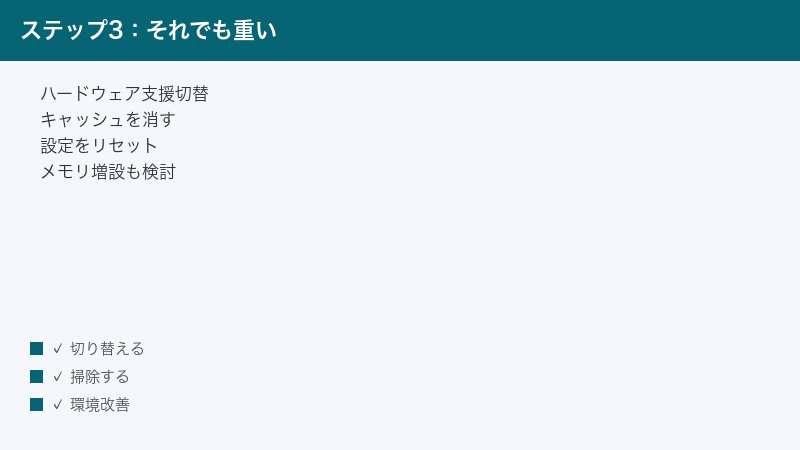
ここまでの対策で改善が足りない場合は、描画関連の設定と、溜まったデータの掃除に進みます。特にハードウェア アクセラレータは「オンが常に正解」とは限らない、環境依存の設定です。
16. ハードウェア アクセラレータのオン・オフを切り替えて試す
ハードウェア アクセラレータは、動画再生やページ描画の一部をCPUではなくGPU(グラフィック機能)に任せて高速化する仕組みです。通常はオンのままが推奨ですが、GPUが古い場合やグラフィックドライバーとの相性が悪い場合には、逆に画面のカクつき・ちらつき・異常なメモリ消費の原因になることがあります。ブラウザー タスク マネージャーで「GPU プロセス」が突出して大きい時や、動画・スクロールだけが極端に重い時は、切り替えを試す価値があります。
- 「設定」→「システムとパフォーマンス」を開きます(バージョンによっては「システム」という項目名の場合もあります)。
- 「使用可能な場合はハードウェア アクセラレータを使用する」というスイッチを探します。新しめのバージョンでは「グラフィックス アクセラレータ」という表記に変わっている場合があります。
- スイッチを切り替えると「再起動」ボタンが表示されるので、クリックしてEdgeを再起動します。
- 普段重かった操作(動画再生・スクロール・タブ切り替え)を試し、改善したかを確認します。改善しなければ元の設定に戻してください。
あわせて、Windows Updateやパソコンメーカー・GPUメーカーの公式サイトからグラフィックドライバーを最新にしておくと、相性問題そのものが解消されることもあります。切り替えはあくまで「試して比べる」もので、環境によって最適解が異なる点を覚えておいてください。
17. キャッシュなどの閲覧データをクリアする
長期間使い続けたEdgeには、キャッシュ(表示を速くするための一時ファイル)が大量に溜まり、まれに破損したキャッシュが表示の不具合や動作の重さを招くことがあります。定期的な掃除の手順は次のとおりです。
- キーボードでCtrl+Shift+Deleteを押します(または「設定」→「プライバシー、検索、サービス」→「閲覧データをクリア」の「クリアするデータの選択」)。
- 時間の範囲で「すべての期間」を選択します。
- 「キャッシュされた画像とファイル」にチェックを入れます。
- 「今すぐクリア」をクリックします。
注意点として、「Cookieおよびその他のサイト データ」にもチェックを入れると、各サイトのログイン状態が解除され、再ログインが必要になります。まずはキャッシュのみを削除し、それでも特定サイトの動作がおかしい場合に限ってCookie削除を検討する、という順番が安全です。パスワードやお気に入りは、この操作でチェックを入れない限り消えません。
18. 設定のリセットを試す
「原因がどうしても特定できないが、以前より明らかに重い」という場合は、Edgeの設定を初期状態に戻すリセット機能が有効なことがあります。
- 「設定」→左側メニューの「設定のリセット」をクリックします。
- 「設定を復元して既定値に戻す」を選択します。
- 確認画面の説明を読み、「リセット」をクリックします。
この操作では、スタートアップページ・新しいタブページ・既定の検索エンジン・固定タブなどが初期化され、拡張機能はすべて無効化されるとされています。一方で、お気に入り・履歴・保存したパスワードは削除されないと案内されていますが、実行前に大事なデータの同期やバックアップの状態を確認しておくと安心です。リセット後は拡張機能がまとめて無効になるため、前述の「1つずつ有効化して実測」の良い機会にもなります。
19. スタートアップ ブーストとバックグラウンド実行を見直す
「Edgeを閉じたのにメモリが解放されていない」と感じる場合は、次の2つの設定が関係している可能性があります。どちらも「設定」→「システムとパフォーマンス」にあります。
- スタートアップ ブースト…Edgeの起動を速くするため、閉じた後も一部のプロセスを裏で待機させておく機能です。オフにすると、Edge終了後の常駐が減る一方、次回起動がやや遅くなります。
- バックグラウンド実行…「Microsoft Edgeが終了した後も、バックグラウンドの拡張機能およびアプリの実行を続行する」に相当する設定です。オフにすると、Edgeを閉じた時点で拡張機能なども停止します。ただし、拡張機能からの通知受信など、裏で動くことを前提にした機能は働かなくなります。
メモリに余裕がないPCでは両方オフ、起動の速さを優先したいPCではオンのまま、というように、ご自身の優先順位で選んでください。切り替え後は、Windowsのタスク マネージャーでEdge終了後のmsedge.exeの残り方を見比べると、効果を確認できます。
それでも重い時:PC側の問題を切り分ける
ここまでの対策を行ってもEdgeが重いままなら、原因はEdgeの外にある可能性が高くなります。常駐ソフトとの競合と、PC自体のメモリ不足という2大要因を順に確認しましょう。
20. 常駐ソフトとの競合を確認する
セキュリティソフトのリアルタイム保護は、ブラウザーの通信やダウンロードを検査するため、環境によってはページ表示のたびに負荷がかかります。また、PC高速化・クリーンアップをうたう常駐ソフトが、かえってリソースを消費している例もあります。
- Ctrl+Shift+EscでWindowsのタスク マネージャーを開き、「プロセス」タブでCPU・メモリの使用量順に並べ替えます。
- Edgeの使用中に、Edge以外で常に上位に居座るソフトがないか確認します。
- 心当たりのある常駐ソフトがあれば、そのソフトの設定画面から一時的に機能を停止し、Edgeの動作が変わるか試します。セキュリティソフトの保護を切って試す場合は、検証を短時間で終え、必ず元に戻してください。
- タスク マネージャーの「スタートアップ アプリ」タブで、使っていない常駐ソフトの自動起動を「無効化」するのも有効です(Windowsの動作に必要なものまで無効化しないよう、名前を確認してから行ってください)。
セキュリティソフトが原因と分かった場合でも、保護を切りっぱなしにするのは危険です。ソフト側の除外設定や軽量モードの有無を確認するか、より軽い製品への乗り換えを検討する、という方向で対処してください。
21. PC全体のメモリ不足をタスク マネージャーで見極める
Edgeをどれだけ最適化しても、PCの物理メモリそのものが足りていなければ限界があります。メモリ不足かどうかは、Windowsのタスク マネージャーで客観的に判断できます。
- Ctrl+Shift+Escでタスク マネージャーを開きます。
- 「パフォーマンス」タブを開き、「メモリ」を選択します。
- 普段どおりEdgeやよく使うアプリを開いた状態で、メモリ使用率のグラフと数値を確認します。
見極めの目安は次のとおりです。
| タスク マネージャーの状態 | 判断の目安 |
|---|---|
| 通常作業中のメモリ使用率がおおむね70%未満 | メモリには余裕あり。重さの原因はEdge側・他ソフト側の可能性が高い |
| 使用率が常時85〜90%を超え、グラフが張り付いている | 物理メモリ不足のサイン。タブやアプリを減らすか、増設の検討段階 |
| 使用率が高く、ディスクの使用率も同時に跳ね上がる | メモリ不足をディスクで肩代わりしている状態(動作が急激に重くなる典型パターン) |
メモリ不足の環境では、EdgeだけでなくExcelやWeb会議アプリなど、同時に使うソフト全体で取り合いが起きています。Edgeのスリープ タブやリソース コントロールで一時しのぎはできますが、根本的には「同時に開くものを減らす」か「メモリを増やす」かの二択になります。
22. メモリ増設を判断する目安
増設を検討する際の一般的な目安は次のとおりです。
- 搭載4GB…最新のブラウザー利用にはかなり厳しく、タブ数個でも不足しがちです。増設または買い替えの効果が最も大きい層です。
- 搭載8GB…ブラウザー単体なら実用的ですが、多数のタブ+Office+Web会議のような並行作業では不足が出やすくなります。使用率が常時高いなら16GBへの増設で体感が大きく変わることが期待できます。
- 搭載16GB以上…一般的な用途でメモリ不足が主因になることは少なく、その場合は本記事前半のEdge側・常駐ソフト側の対策を優先すべきです。
ただし、増設の可否は機種によって異なります。特に薄型ノートPCではメモリが基板に直付けされていて増設できない機種も多いため、必ずお使いの機種の仕様(増設可否・空きスロットの有無・対応するメモリの規格や最大容量)をメーカー公式サイトなどで確認してください。費用は規格・容量・作業を自分で行うかどうかで大きく変わるため、具体的な金額は販売店や公式情報での確認をおすすめします。増設が難しい機種で慢性的にメモリ不足なら、クラウド型の作業をタブで抱え込まない運用(この記事のタブ運用の章)でしのぎつつ、次の買い替え時に16GB以上を選ぶのが現実的です。
【PR】この見出し内のリンクは広告(アフィリエイト)です。
🛒 関連商品をチェック(Amazon・楽天市場)
よくある質問(FAQ)
Q1. タブを閉じてもメモリがなかなか減らないのはなぜですか?
タブを閉じた直後は、メモリの解放処理が終わるまで数値に反映されないことがあります。少し待っても減らない場合は、スタートアップ ブーストやバックグラウンド実行によってプロセスが裏で残っている可能性があります。Edgeのウィンドウをすべて閉じたうえで、Windowsのタスク マネージャーにmsedge.exeが残り続けるか確認し、気になる場合は本文で紹介した2つの設定をオフにして比べてみてください。それでも挙動がおかしい時は、PCの再起動で一度リセットするのが手早い解決策です。
Q2. EdgeはChromeより重いのでしょうか?
EdgeとChromeは同じChromium系の基盤を使っており、メモリの使い方の傾向も似ています。どちらが重いかは、拡張機能の数・開くサイト・有効にしている機能によって変わるため、一概には言えません。Edgeにはスリープ タブやエネルギー セーバーなどの省リソース機能が標準搭載されているため、これらを正しく設定した状態であれば、多くの環境で実用上の差は小さいと考えてよいでしょう。乗り換えを検討する前に、まず本記事の設定を一通り試すことをおすすめします。
Q3. スリープ タブにすると、通知は止まりますか?
スリープ中のタブは動作が大幅に制限されるため、タブ内で完結する更新表示などは止まる場合があります。一方、サイトからの通知はブラウザーやOSの通知機能を経由する仕組みもあり、実際の挙動はサイトの作りによって異なります。Web会議・チャット・アラームなど、確実に動き続けてほしいサイトは、本文で紹介した「これらのサイトをスリープ状態にしない」への登録で除外しておくのが安全です。
Q4. スリープ タブが効いていないように見えるタブがあります
Edgeは、音声や動画を再生中のタブ、入力途中のフォームがあるタブ、画面を共有しているタブなどを、自動的にスリープの対象外として扱うとされています。また、除外リストに登録したサイトや、サイト側の仕組みによってスリープが保留されるケースもあります。つまり「一部のタブが眠らない」のは異常ではなく、安全側に倒した仕様であることがほとんどです。どうしても休ませたいタブは、手動で閉じるのが確実です。
Q5. Edgeのメモリ使用量はどのくらいなら正常ですか?
「何GBまでなら正常」という絶対的な基準はありません。タブ1つでも重量級のWebアプリなら数百MB使いますし、軽いページを多数開いても合計は数GBに達します。判断基準にすべきは絶対値ではなく、「PC全体のメモリ使用率に余裕があるか」「体感の重さに直結しているか」です。Windowsのタスク マネージャーで使用率が常時85〜90%を超えているなら対策が必要、余裕があるなら数字の大きさ自体は気にしすぎなくてよい、と考えてください。
Q6. ハードウェア アクセラレータはオンとオフのどちらが正解ですか?
基本はオン(既定値)のままで問題ありません。GPUに処理を任せることで、動画再生やスクロールが滑らかになる環境が多数派だからです。ただし、GPUが古い場合やドライバーとの相性が悪い場合は、オンのままだと逆にカクつき・ちらつき・異常なリソース消費が起きることがあります。「オンとオフを切り替えて、自分の環境で軽い方を選ぶ」のが唯一の正解で、切り替え手順は本文の描画設定の章のとおりです。
Q7. 拡張機能をなるべく減らしたくない場合はどうすればよいですか?
すべて削除する必要はありません。まずブラウザー タスク マネージャーで消費の大きい拡張機能を特定し、その中で使用頻度の低いものだけを無効化する、という優先順位を付けましょう。また、拡張機能の管理画面から各拡張機能の詳細を開くと、動作を許可するサイトを制限できる場合があります(対応状況は拡張機能により異なります)。「全ページで常時動く」状態を減らすだけでも、消費を抑える効果が期待できます。
Q8. 何をしても直りません。再インストールすべきですか?
再インストールの前に、新しいプロファイルの作成を試してください。「設定」→「プロファイル」から新規プロファイルを追加し、そのプロファイルでしばらく使ってみて軽ければ、元のプロファイルのデータ破損や設定・拡張機能の蓄積が原因と切り分けられます。お気に入りやパスワードはMicrosoftアカウントの同期で引き継げるため、新プロファイルへの移行は見た目ほど大変ではありません。それでも改善しない場合は、OSの更新・グラフィックドライバーの更新・セキュリティソフトの見直しなどPC側の要因を疑い、最終手段としてEdgeの修復や再インストールを検討する順番が効率的です。
📚 あわせて読みたい
まとめ:実測→省メモリ設定→整理→PC側の順で切り分ける
Edgeが重い・メモリを大量に使う時の対処を、効果的な順にまとめます。
- Shift+Escでブラウザー タスク マネージャーを開き、メモリ順に並べ替えて犯人を実測する(すべての出発点)
- スリープ タブを有効化し、待ち時間と除外サイトを自分の使い方に合わせる
- エネルギー セーバー(旧:効率モード)とリソース コントロールで、消費の上限をコントロールする
- 拡張機能を無効化し、前後の数値を比較して不要なものを削る
- 「保存したら閉じる」運用で、タブとウィンドウの総量を減らす
- ハードウェア アクセラレータの切り替え・キャッシュ削除・設定リセットで環境要因をつぶす
- 改善しなければWindowsのタスク マネージャーでPC側を確認し、常駐ソフトの整理やメモリ増設を検討する
ポイントは、感覚で設定をいじるのではなく「実測→変更→再実測」を繰り返すことです。数字で確認しながら進めれば、無駄な対策に時間を使わず、自分の環境の本当のボトルネックに最短でたどり着けます。なお、本文で紹介した設定項目の名称・場所・選択肢はEdgeの更新により変わることがあります。見当たらない項目がある場合は、Edgeを最新版に更新したうえで、Microsoft公式のサポート情報もあわせてご確認ください。
