 minto.tech スマホ(iPhone/Android)・パソコン(Windows/Mac)・Office・Wi-Fi・AIツールの「できない」「困った」を解決する実用ガイド。トラブル対処法とノウハウが満載のお助けサイトです。
※本ページにはプロモーション(広告)が含まれています
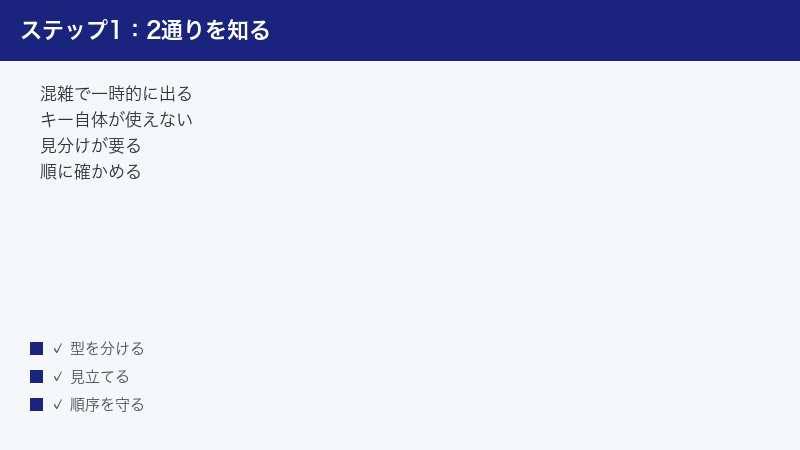
Windowsのライセンス認証で 0xC004C003 が表示されたときの結論を、先にお伝えします。このコードは「入力されたプロダクトキーを、マイクロソフトのライセンス認証サーバーが受け付けなかった(ブロックされていると判定した)」という意味です。原因は大きく2通りあり、①環境側の一時的な問題で、時間をおいたり設定を直したりすると通るケースと、②そのプロダクトキー自体がもう使えないケースに分かれます。
やるべき順序もはっきりしています。まずは無害でリスクのない手順(時間をおく・トラブルシューティングツールを実行する・通信と日時を確認する)から試し、それでも状況が変わらないならキーそのものを疑う。この順番で進めるのが、遠回りに見えて最短です。この記事では、その切り分けと手順を、公式情報にもとづいて順番に整理します。
📑 この記事の目次(タップで開く)
- この記事でわかること
- 30秒でわかる早見表
- 1. 0xC004C003 は正確には何を意味するのか
- 2. まず切り分ける:あなたのケースはどれか
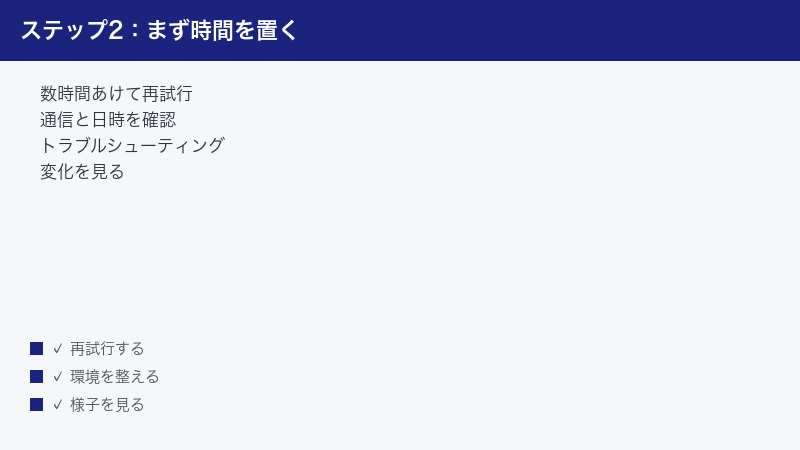
- 3. 対処1:時間をおいて、もう一度だけ試す
- 4. 対処2:ライセンス認証のトラブルシューティングツールを使う
- 5. 対処3:ネットワークと日付・時刻の設定を確認する
- 6. 対処4:Microsoftアカウントのデジタルライセンスを確認する
- 7. 対処5:エディションとキーの種類が合っているか確認する
- 8. 対処6:更新プログラムとシステムの状態を確認する
- 9. 対処7:電話によるライセンス認証の「現在の」扱い
- 10. 対処8:問い合わせる(正しい窓口へ)
- 11. 格安キー・認証回避ツールについて、率直に書きます
- 12. 認証されないまま使い続けるとどうなるか
- 13. それでもうまくいかない時の次の一手
- よくある質問
- まとめ
この記事でわかること
- 0xC004C003 がマイクロソフトの公式資料でどう定義されているか
- 「ブロック」という言葉の本当の意味(あなたが疑われているわけではない理由)
- 自分のケースがどのパターンかを切り分ける方法
- 安全で成功率の高い順に並べた8つの対処手順
- よく似た別のエラーコード(0xC004C008・0xC004F050 など)との見分け方
- 2025年12月に変わった「電話によるライセンス認証」の現在の扱い
- 中古パソコン・出所のわからない格安キーで出た場合の、率直な現実
- 認証されないまま使い続けた場合に何が起きるのか
30秒でわかる早見表
まず、自分がどの状況に当てはまるかを確認してください。ここで大まかな見込みがつきます。
| あなたの状況 | 最初に試すこと | 解決の見込み |
|---|---|---|
| これまで認証できていたのに、ある日突然表示された | 時間をおいて再試行 → トラブルシューティングツール → 更新プログラムの確認 | 比較的高い |
| マザーボードやストレージなど、大きな部品を交換した直後 | トラブルシューティングツールの「ハードウェアを変更した」経路 | Microsoftアカウントに紐付いていれば高い |
| 正規の販売ルートで買ったキーを、初めて入力した直後 | エディションの一致確認 → 時間をおいて再試行 → 販売元へ問い合わせ | 中程度(入力ミスやエディション違いが多い) |
| 会社・学校から配布されたキー、または業務用パソコン | 自分で解決しようとせず、情報システム部門へ連絡 | 管理者側の対応で解決することが多い |
| 中古パソコン、または出所のわからない格安キー | 販売元へ連絡 → 解決しなければ正規ライセンスの購入を検討 | 低い(キー自体が原因の可能性が高い) |
1. 0xC004C003 は正確には何を意味するのか
1. 公式に記載されているエラーメッセージ
マイクロソフトの技術情報では、このコードに対応するメッセージは「ライセンス認証サーバーは、指定されたプロダクトキーがブロックされていると判断しました(The activation server determined the specified product key is blocked)」という趣旨で記載されています。日本語環境では「ライセンス認証サーバーは、指定されたプロダクト キーがブロックされていると判断しました」といった表現で表示されます。
ここで大事なのは、判定を下しているのはあなたのパソコンではなく、インターネットの向こう側にあるマイクロソフトのサーバーだという点です。パソコンは「キーを送った」「受け付けてもらえなかった」という結果だけを受け取って、それをコードで表示しています。つまり、パソコン内部を隅々まで調べても原因が見つからないことは珍しくありません。
2. 「ブロック」は「あなたが疑われている」という意味ではない
「ブロック」という強い言葉のせいで、不正を疑われたように感じる方が多いのですが、実際にはもっと事務的な理由で発生します。公式資料が挙げている代表的な理由は次のようなものです。
- そのキーが、盗難または不正利用として報告された
- そのキーが、試用版や評価版のキーで、有効期限を過ぎている
- そのキーが、インストールされているWindowsのエディションと一致していない
- もともと社内やオンプレミス環境で使われていたキーを、そのまま別の環境(クラウド上の仮想マシンなど)へ持ち込んだ
この一覧を見るとわかるように、キーを買った本人ではなく、そのキーが過去にたどった経路が原因になっているケースが含まれます。中古市場や転売経路で流れてきたキーで発生しやすいのは、このためです。
3. ボリュームライセンス(法人向け)に多いという背景
マイクロソフトの技術文書では、0xC004C003 は主にMAK(マルチプルアクティベーションキー)を使ってライセンス認証を行う場面で現れるエラーとして説明されています。MAKは、企業が複数台のパソコンをまとめて認証するために使う種類のキーです。
ただし、これは「個人では絶対に出ない」という意味ではありません。個人向けのリテール版キーやOEMキー、さらにはメーカー製パソコンの再セットアップ後にも、同じコードが報告されています。実際、マイクロソフトのQ&Aフォーラムには、プリインストールのパソコンを初期化したあとにこのコードが出たという相談が複数寄せられています。ですから、法人向けの説明だからといって、個人の方が読み飛ばす必要はありません。
4. よく似た別のエラーコードとの見分け方
ライセンス認証のエラーコードは似たものが多く、混同すると対処を間違えます。公式の一覧に記載されている主なコードを整理します。
| コード | 意味(公式の記載に基づく要約) | 対処の方向性 |
|---|---|---|
| 0xC004C003 | 認証サーバーが、そのキーはブロックされていると判断した | 本記事の手順。最終的にはキーの入れ替えが必要になることがある |
| 0xC004C001 | 認証サーバーが、そのキーは無効だと判断した | キーの入力ミス・別キーの取り違えを確認する |
| 0xC004C008 | 認証サーバーが、そのキーは使用できないと判断した(使用回数の上限に関係) | 他の端末で使われていないか確認する |
| 0xC004C020 | MAKが認証回数の上限を超えたと報告された | ライセンス管理者・販売元へ追加認証枠を相談する |
| 0xC004F050 | ソフトウェア保護サービスが、プロダクトキーは無効だと報告した | 入力ミス、貼り付け時のハイフン変換、バージョン違いを確認する |
| 0xC004F051 | ソフトウェア保護サービスが、プロダクトキーはブロックされていると報告した | 0xC004C003と近いが、判定を返す主体が異なる |
| 0xC004F00F | ハードウェアIDの紐付けが許容範囲を超えたと報告された | ハードウェア変更後の再認証手順を実行する |
特に紛らわしいのが 0xC004C003 と 0xC004F051 です。どちらも「ブロック」と表現されますが、前者は認証サーバー側の判定、後者はパソコン内部のソフトウェア保護サービスの報告という違いがあります。表示されたコードを1文字ずつ正確に控えておくと、サポートへ問い合わせる際に話が早くなります。
2. まず切り分ける:あなたのケースはどれか
対処を始める前に、必ず切り分けをしてください。切り分けを飛ばすと、効果のない手順を延々と繰り返すことになります。次の5つのうち、どれに当てはまるかを確認しましょう。
1. 新しく購入したキーを、初めて入力した直後に出た
買ったばかりのキーで出た場合、まず疑うべきは入力内容とエディションの一致です。25文字のキーは、目視で書き写すと「B」と「8」、「S」と「5」、「O」と「0」を取り違えやすく、これだけで別のエラーが出ることもあります。また、Home用のキーをProエディションのWindowsに入れる、あるいはその逆をすると、正しいキーでも通りません。
それらを確認しても変わらない場合は、キーの流通経路を思い出してください。正規の販売店やマイクロソフトの公式ストア経由であれば、販売元に連絡すれば交換や返金の対象になり得ます。一方、極端に安い価格で入手したキーの場合は、後述の内容も合わせてお読みください。
2. ハードウェアを変更したあとに出た
マザーボード交換のような大きな構成変更を行うと、Windowsは「別のパソコンになった」と認識します。デジタルライセンスは、ハードウェアの構成情報と結びついているためです。この場合、正しい手順はライセンス認証のトラブルシューティングツールで「ハードウェアを変更した」経路を通ることで、キーを何度も入力し直すことではありません。詳しくは第4章で扱います。
3. 中古パソコン・譲渡されたパソコンで出た
もっとも判断が難しいケースです。前の所有者がどのようなライセンスで使っていたか、こちらからは確認できません。メーカー製パソコンであれば本体に貼られたラベルやファームウェア内にキーが記録されていることもありますが、途中でエディションが変更されていたり、法人向けの一括ライセンスで運用されていた端末が個人に流れていたりすると、そのキーは新しい持ち主の環境では通りません。
この場合は、まず販売元(中古販売店・出品者)に連絡するのが筋です。正規のライセンスを付けて販売しているはずなので、対応義務があります。それでも解決しない場合の現実的な選択肢は第11章で扱います。
4. 会社・学校のパソコンで出た
組織から貸与されたパソコンや、組織のキーで認証している環境の場合、自分で解決しようとしないでください。ボリュームライセンスは管理者側で認証回数や有効期間が管理されており、利用者側の操作で状況を悪化させる可能性があります。エラーコードと表示された画面を控えて、情報システム部門や管理者に連絡するのが正解です。
5. これまで問題なく使えていたのに、突然出た
もっとも希望が持てるパターンです。長く認証済みで使えていたということは、少なくとも過去のある時点では、そのキーとその環境の組み合わせが有効だったという証拠になります。この場合は、更新プログラムの影響・通信環境・システムの日時といった、キー以外の要素が原因である可能性が相対的に高くなります。
実際、マイクロソフトは過去に、特定の更新プログラムを適用した環境でライセンス関連の処理が正しく行えず、結果として 0xC004C003 が発生する不具合を公表し、後続の更新プログラムで修正した事例があります。つまり「あなたのキーは何も悪くないのに、このコードが出る」ことは実際に起こり得るということです。
| 切り分けの質問 | はいの場合 | いいえの場合 |
|---|---|---|
| 以前は認証済みで使えていた | 環境要因の可能性が高い。第3〜6章を順に実行 | キーの素性を疑う。第7章・第10章・第11章へ |
| 大きな部品交換をした | 第4章のハードウェア変更経路を最優先 | 第3章から順に実行 |
| 組織から配布されたパソコン・キーである | 管理者へ連絡(自己判断で操作しない) | 個人での対処を継続 |
| Microsoftアカウントでサインインしている | デジタルライセンスの紐付けを確認(第6章) | まずアカウントの状態を整える |
3. 対処1:時間をおいて、もう一度だけ試す
1. なぜ最初にこれを行うのか
拍子抜けするかもしれませんが、何もせずに時間をおくのは最初に試す価値があります。理由は3つあります。
- 完全に無害だから。設定を変えるわけでもファイルを削除するわけでもないので、失敗しても状況が悪化しません。他の手順に進む前の土台になります。
- 通信の一時的な失敗が混ざるから。認証はインターネット越しの通信で行われます。回線の一時的な不調や、経路上の機器の問題が原因で通信に失敗した場合、その結果がわかりにくいコードとして表示されることがあります。
- ライセンス情報の反映に時間差が生じることがあるから。キーを購入した直後や、アカウント側で何らかの手続きを行った直後は、情報が行き渡るまでに時間がかかる場合があります。
ただし正直にお伝えすると、マイクロソフトの公式資料が「0xC004C003 は一時的なエラーなので待てば直る」と明記しているわけではありません。あくまで「無害でコストがゼロなので、他を試す前にやっておくと切り分けが楽になる」という位置づけです。過度な期待はせず、次の手順に進む前の準備運動と考えてください。
2. 具体的な手順
- 作業中のファイルをすべて保存して閉じます。
- パソコンをシャットダウンではなく再起動します(高速スタートアップが有効な環境では、シャットダウンだと前回の状態が引き継がれることがあるためです)。
- 起動後、インターネットに正常につながっていることを、ブラウザで適当なページを開いて確認します。
- 「スタート」→「設定」→「システム」→「ライセンス認証」(Windows 10では「更新とセキュリティ」→「ライセンス認証」)を開きます。
- 状態表示を確認し、認証を試すボタンがあれば実行します。
3. どのくらい待つべきか
明確な公式の目安はありません。実務的には、数時間おいて1回、それでも変わらなければ翌日にもう1回という程度で十分です。それ以上待っても状況が変わらない場合、待つこと自体には効果がないと判断して、次の手順へ進んでください。
なお、認証を何十回も連続で試すのは避けてください。回数制限のあるキーの場合、試行そのものが枠を消費する可能性を否定できません。1日に何度も繰り返すのではなく、間隔をあけて数回にとどめるのが賢明です。
4. 対処2:ライセンス認証のトラブルシューティングツールを使う
マイクロソフトが公式に用意している、もっとも標準的な対処手段です。特にハードウェアを変更した後のケースでは、これが本命の手順になります。
1. 起動する手順
Windows 11の場合の手順です。
- 「スタート」を開き、「設定」を選びます。
- 左側の一覧から「システム」を選びます。
- 「ライセンス認証」を開きます。
- ライセンス認証されていない状態であれば、「トラブルシューティング」という項目が表示されます。これを選びます。
- 診断が自動で実行され、結果に応じた選択肢が表示されます。
Windows 10の場合は、「設定」→「更新とセキュリティ」→「ライセンス認証」の順に進み、同様に「トラブルシューティング」を選びます。表示される項目名や画面構成は、お使いのバージョンや更新状況によって異なる場合がありますので、最新の内容は公式のサポート情報でご確認ください。
2. 「ハードウェアを最近変更しました」の経路を使う
診断のあとで「このデバイスでWindowsのライセンス認証を行えません」といった趣旨のメッセージが出た場合、「このデバイス上のハードウェアを最近変更しました」にあたる選択肢が表示されることがあります。ここから先の流れは次のとおりです。
- 該当する選択肢を選び、次へ進みます。
- 求められた場合は、デジタルライセンスが紐付いているMicrosoftアカウントでサインインします。ここで別のアカウントを使うと、当然ながらライセンスは見つかりません。
- アカウントに紐付いているデバイスの一覧が表示されます。
- 一覧の中から、「これは現在使用中のデバイスです」にあたるチェックボックスを選びます。
- ライセンス認証を実行します。
3. 「トラブルシューティング」が表示されない場合
この項目は、常に表示されるわけではありません。表示されない主な理由は次のとおりです。
- すでにライセンス認証が完了している(この場合は表示する必要がありません)
- 管理者権限のあるアカウントでサインインしていない
- Microsoftアカウントではなくローカルアカウントで使用しており、紐付けが行われていない
- 組織が管理する端末で、ポリシーによって制限されている
管理者権限のあるアカウントに切り替えてから、もう一度確認してみてください。組織の端末の場合は、繰り返しになりますが管理者へ連絡するのが正しい対応です。
4. 期待しすぎないための注意
このツールが解決できるのは、「有効なライセンスはあるのに、それが現在の環境と結びついていない」という種類の問題です。キー自体がブロックされている場合、ツールを何度実行しても結果は変わりません。1〜2回試して変わらなければ、次の手順に進んでください。
5. 対処3:ネットワークと日付・時刻の設定を確認する
地味ですが、意外と効くのがこの章です。ライセンス認証はインターネット越しの通信で行われるため、通信を邪魔する要素があると失敗します。
1. インターネット接続そのものを確認する
ブラウザでページが開けるかどうかを確認します。開ける場合でも、認証に使う通信だけが遮られている可能性があるため、次の項目も確認してください。
- Wi-Fiではなく有線接続が使える環境なら、いったん有線に切り替えて試します。
- モバイル回線でテザリングしている場合は、通常の回線につなぎ替えて試します。通信量の制限がかかっていると、断続的な失敗が起きることがあります。
- ルーターを再起動します。長期間つけっぱなしのルーターは、名前解決や接続の維持に不調をきたすことがあります。
2. 日付・時刻・タイムゾーンを確認する
認証の通信では、証明書の検証や時刻情報のやりとりが行われます。パソコンの時計が大きくずれていると、通信そのものが成立しません。
- 「設定」→「時刻と言語」→「日付と時刻」を開きます。
- 「時刻を自動的に設定する」が有効になっているか確認します。
- タイムゾーンが実際に使っている地域と一致しているか確認します。
- ずれている場合は、時刻を手動で同期する項目があれば実行します。
特に、マザーボードのボタン電池が消耗しているパソコンでは、電源を切るたびに時計が大きく巻き戻ります。これはハードウェア変更のケースと重なりやすく、見落としがちな盲点です。起動のたびに日付が変になる場合は、電池の交換を検討してください。
3. VPN・プロキシ・セキュリティソフトを一時的に外す
これらは通信の経路に割り込む仕組みなので、認証の通信を妨げることがあります。
- VPNに接続している場合は、いったん切断します。
- 「設定」→「ネットワークとインターネット」→「プロキシ」で、意図しないプロキシ設定が入っていないか確認します。
- サードパーティ製のセキュリティソフトを使っている場合、通信を保護する機能を一時的に停止して試します。試したあとは必ず元に戻してください。
4. 企業ネットワーク特有の事情
職場のネットワークでは、外部への通信が厳しく制限されていることがあります。この環境で個人所有のパソコンを認証しようとすると、通信が届かずに失敗する場合があります。可能であれば、自宅など制限のないネットワークで試してみてください。
6. 対処4:Microsoftアカウントのデジタルライセンスを確認する
1. デジタルライセンスとプロダクトキーの違い
この違いを理解しておくと、対処の見通しが立ちやすくなります。
| 種類 | 特徴 | 再認証のしやすさ |
|---|---|---|
| デジタルライセンス | 25文字のキーを入力する必要がない方式。ハードウェア構成と結び付けられる | Microsoftアカウントに紐付けておけば、構成変更後も比較的復旧しやすい |
| プロダクトキー | 「XXXXX-XXXXX-XXXXX-XXXXX-XXXXX」形式の25文字を入力する方式 | キーを保管していれば再入力できるが、キー自体に問題があると詰まる |
0xC004C003 は、性質上プロダクトキーを入力する方式で表面化しやすいコードです。逆に言えば、デジタルライセンスがアカウントに紐付いていれば、キーの問題を迂回できる可能性があります。
2. 紐付け状況を確認する手順
- 「設定」→「システム」→「ライセンス認証」を開きます。
- 状態の説明文を読みます。
- 「Microsoftアカウントにリンクされたデジタルライセンス」にあたる表示があれば、紐付けは完了しています。
- 「デジタルライセンス」とだけ書かれている場合は、アカウントとの紐付けがまだ行われていない状態です。
表示される文言はバージョンによって差がありますので、最新の表記は公式情報でご確認ください。
3. 紐付いていなかった場合
認証が済んでいない状態から新たに紐付けを行うのは、順序としては難しくなります。というのも、紐付けは「認証済みの状態でMicrosoftアカウントにサインインする」ことで成立するのが基本だからです。
そのため現実的には、次のように考えるのが妥当です。
- 今回の問題を解決したあと、必ずMicrosoftアカウントでサインインして紐付けを済ませておく
- これは将来のハードウェア変更に備えた、もっとも効果的な保険になる
- 複数台のパソコンを使っている場合、どのアカウントに何が紐付いているか把握しておく
今まさに困っている方には遠回りに聞こえるかもしれませんが、この一手間を惜しむと、次に部品を交換したときにまた同じ場所で立ち往生します。
7. 対処5:エディションとキーの種類が合っているか確認する
1. エディション違いは公式に挙げられている原因
マイクロソフトの資料では、0xC004C003 が発生する理由のひとつとして「プロダクトキーが、インストールされているWindowsのエディションと一致していない」ことが明記されています。これは自分で確認できる、数少ない項目です。
2. 現在のエディションを確認する手順
- 「設定」→「システム」→「バージョン情報」を開きます。
- 「Windowsの仕様」の欄にある「エディション」を確認します。
- 「Windows 11 Home」「Windows 11 Pro」などの表記を、購入したキーの対象エディションと照合します。
ここで食い違っていた場合、キーが悪いのではなく組み合わせが悪いだけです。エディションを変更する手段が用意されていることもありますが、手順や可否はライセンスの種類によって異なりますので、購入元または公式のサポート情報で確認してください。
3. キーの種類による違い
| キーの種類 | 主な入手経路 | 0xC004C003 との関係 |
|---|---|---|
| リテール(パッケージ版・ダウンロード版) | 公式ストア、家電量販店など | 正規経路なら販売元に問い合わせて対応してもらえる |
| OEM(メーカー製パソコン付属) | パソコン本体に付属 | 本体と結び付いているため、別のパソコンへは移せない |
| MAK(複数台向け) | 法人のボリュームライセンス契約 | 公式資料でこのコードの主な対象とされている |
| KMS(社内サーバー方式) | 法人の社内認証サーバー | 別系統のエラーが出ることが多い |
特に注意したいのがOEMキーです。メーカー製パソコンに付属するライセンスは、そのパソコン本体に紐付いているのが原則です。古いパソコンから取り出したキーを新しい自作パソコンに入力しても、通らないのが正常な動作です。
4. 貼り付け時の落とし穴
キーをコピーして貼り付ける場合、意外な落とし穴があります。文書作成ソフトなどを経由すると、区切りのハイフンが自動的に別の記号(長いダッシュ)へ変換されてしまうことがあるのです。公式の資料でもこの点への注意が促されています。心当たりがある場合は、メモ帳のような書式変換の入らない場所を経由してから貼り付けるか、手入力してください。
8. 対処6:更新プログラムとシステムの状態を確認する
1. 「Windows側の不具合」で出た実例がある
第2章でも触れましたが、これは非常に重要な事実なので改めて書きます。マイクロソフトは過去に、特定の更新プログラムを適用した環境で、ライセンス関連の情報を正しく読み取れず、その結果として 0xC004C003 が発生するという不具合を公表しています。
このときの説明によれば、原因はライセンスを扱う仕組みが必要な情報へアクセスできなかったことであり、影響を受けたのは特定のWindows 10のバージョンで、特定時期以降の更新プログラムを適用していた環境でした。そして解決策は「後続の更新プログラムを適用すること」でした。
つまり、キーもハードウェアも何ひとつ問題がないのに、このコードが表示されることが現実に起きているということです。これを知っているかどうかで、「自分のキーが不正なのではないか」と不安になる時間を大幅に減らせます。
2. 更新プログラムを最新にする
- 「設定」→「Windows Update」を開きます。
- 「更新プログラムのチェック」を実行します。
- 提供されているものをすべて適用します。
- 再起動を求められたら実行します。
- 起動後、ライセンス認証の状態をもう一度確認します。
更新の適用には時間がかかることがありますが、途中で電源を切らないでください。
3. サポート/回復アシスタントという選択肢
マイクロソフトは、ライセンス認証の問題を診断するための支援ツールを公開しています。公式資料では、このツールが対応するエラーコードの一覧に 0xC004C003 が含まれていると記載されています。
ただし注意点があります。同じ資料には、このツールが対象としているのはEnterprise、Professional、Serverといったエディションであるという趣旨の但し書きがあります。つまり、家庭向けのHomeエディションをお使いの場合は、期待した効果が得られない可能性があります。導入の可否や最新の対応範囲は、公式の配布ページでご確認ください。
4. システムファイルの健全性を確認する
ライセンス関連の情報を扱う仕組みそのものが壊れていると、正常なキーでも処理に失敗します。Windowsにはシステムファイルの不整合を検査して修復する標準機能が用意されていますので、他の手順で改善しない場合の選択肢として覚えておいてください。実行にはある程度の時間がかかり、管理者権限が必要です。具体的な操作方法は、お使いのバージョンに対応した公式の案内をご確認ください。
9. 対処7:電話によるライセンス認証の「現在の」扱い
1. 従来の自動音声による方式は終了している
ここは、古い記事を参考にすると確実に迷う部分なので、はっきり書きます。従来の「電話をかけて、音声案内に沿ってインストールIDを入力し、確認IDを受け取る」という方式は、提供が終了しています。
マイクロソフトの公式サポート情報および複数の報道によれば、2025年12月上旬に手順が変更され、音声案内によるインストールIDの入力および確認IDの取得は利用できなくなったとされています。もともとこの仕組みは、インターネットにつながらない環境で認証を行うための手段として用意されていたものでした。なお、対象となる製品や地域、運用の細部は今後も変わりうるため、実際に手続きをする際は公式サポートの最新案内をご確認ください。
2. 現在の代替手段
現在は、インターネットにつながる別の機器(スマートフォンなど)を使い、専用のWebページで確認IDを取得する方式に置き換えられているとされています。おおまかな流れは次のとおりです。
- 認証したいパソコンで、インストールIDを表示させます。
- スマートフォンなど、インターネットにつながる別の機器で、マイクロソフトのライセンス認証用のページを開きます。
- Microsoftアカウント、または組織のアカウントでサインインします(本人確認のために必要とされています)。
- インストールIDを入力します。
- 画面に表示された確認IDを、認証したいパソコン側に入力します。
この変更により、「認証したいパソコン自体はインターネットにつながっていなくてもよいが、インターネットにつながる別の機器は必ず必要になる」という状態になっています。完全にオフラインで完結する公式の手段はなくなった、という理解が実態に近いです。手順の細部や画面の表記は変更されることがありますので、実行前に必ず公式の最新案内をご確認ください。
3. 0xC004C003 でこの方法が効くケースは限られる
正直にお伝えすると、0xC004C003 に対してこの方法が決定打になることは多くありません。理由は単純で、このコードは「サーバーがそのキーを受け付けない」という判定だからです。認証の経路をオンラインからWeb経由に変えても、キーに対する判定そのものは変わりません。
この手段が意味を持つのは、キーには問題がなく、パソコン側の通信環境だけが原因だった場合に限られます。試す価値はありますが、優先順位は高くないとお考えください。
10. 対処8:問い合わせる(正しい窓口へ)
ここまでの手順で解決しない場合、問い合わせるのが正解です。ここで自己流の対処を続けても、時間を失うだけです。公式資料でも、手順を実行しても認証できない場合はサポートへ連絡するよう案内されています。
1. 法人・組織のライセンスの場合
ボリュームライセンス(MAKなど)を使っている場合、公式資料はライセンス認証を扱う専用の窓口に連絡して、新しいキーを取得することを案内しています。個人で判断せず、社内のライセンス管理担当者を経由してください。
2. 個人・リテール版の場合
- 公式ストアや正規販売店で購入した場合:購入履歴・注文番号を用意して、購入元またはマイクロソフトの公式サポートへ連絡します。
- メーカー製パソコンに付属していた場合:まずパソコンメーカーのサポート窓口に連絡します。メーカー側でライセンスの状態を確認できることがあります。
- 中古で購入した場合:販売した店舗または出品者に連絡します。
問い合わせ先は、必ず公式サイトに記載された窓口から確認してください。検索結果の上位に出てくる番号や、エラー画面に表示された連絡先を名乗るものには、正規のサポートを装った悪質なものが混ざることがあります。特に、「サポート料金」を前払いで請求されたり、遠隔操作ソフトの導入を急かされたりした場合は、いったん通話を切って公式サイトから連絡先を確認し直してください。
3. 問い合わせる前に用意しておく情報
| 用意するもの | なぜ必要か |
|---|---|
| エラーコード(0xC004C003)と画面の文言 | 担当者が症状を特定するための出発点になる |
| Windowsのエディションとバージョン | キーとの組み合わせを確認するため |
| 購入日・購入先・注文番号 | 正規のライセンスであることを示すため |
| 最近行った変更(部品交換・初期化・更新など) | 原因の切り分けを短縮するため |
| すでに試した対処の一覧 | 同じ案内を繰り返されるのを防ぐため |
この5点をメモにまとめてから連絡すると、やりとりの回数が目に見えて減ります。
11. 格安キー・認証回避ツールについて、率直に書きます
1. なぜ極端に安いキーでこのエラーが出やすいのか
フリマアプリやオークション、海外の通販サイトなどで、通常価格より大幅に安いWindowsのキーが売られていることがあります。こうしたキーで 0xC004C003 が出る理由は、公式資料が挙げている「盗難または不正利用として報告された」「試用版や評価版のキーで有効期限を過ぎている」といった項目と、そのまま重なります。
やっかいなのは、購入した直後は認証が通ってしまう場合があることです。しばらく普通に使えていたのに、ある日突然このコードが出るというケースは、こうした背景で起きることがあります。「以前は使えていたのだから正規のはずだ」という推測は、残念ながら根拠になりません。
2. 認証回避ツールを使ってはいけない理由
インターネット上には、ライセンス認証を迂回すると称するツールや手順が出回っています。これらの使用は、本記事では一切おすすめしません。理由は3つあります。
- ライセンス条項に違反します。個人利用であっても、業務利用であれば会社の責任問題に発展します。
- 安全性が担保されていません。この種のツールは、システムの深い部分を書き換える権限を要求します。配布元が信頼できない以上、何が一緒に仕込まれているかを利用者側で確認する手段はありません。認証を通すために、パソコン全体の安全を差し出すことになります。
- 問題を先送りするだけです。仕組みが更新されれば再び認証が外れます。そのたびに同じ危険な作業を繰り返すことになり、根本的には何も解決していません。
3. 買い直しが必要になる場合の考え方
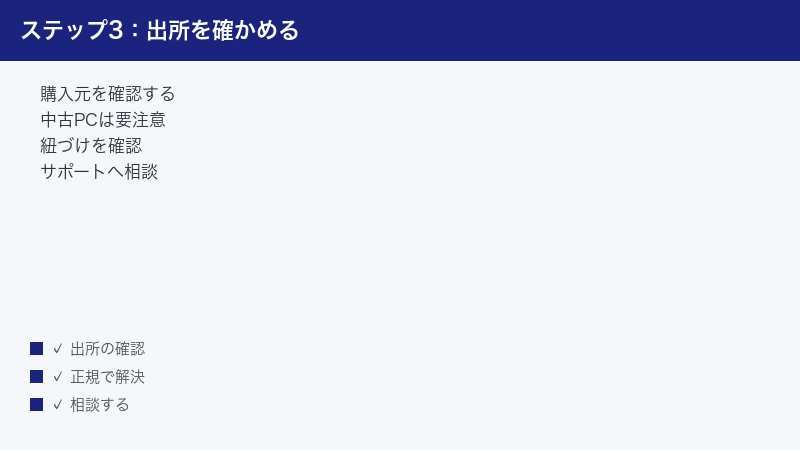
ここは書きにくい部分ですが、率直にお伝えします。中古パソコンや出所のわからないキーで 0xC004C003 が出た場合、正規のライセンスを購入し直すことが必要になる可能性があります。
そのうえで、次の順序で確認してから判断してください。
- 販売元に連絡する。中古販売店であれば、ライセンスを含めた状態で販売する責任があります。まずここを飛ばさないでください。
- メーカーのサポートに確認する。メーカー製パソコンなら、本体に紐付いたライセンスが別に存在する可能性があります。
- マイクロソフトのサポートに相談する。状況によっては救済の余地があるかもしれません。
- それでも解決しない場合に、購入を検討する。
購入する場合は、マイクロソフトの公式ストアか、正規の販売代理店を選んでください。ここで再び安さだけを基準に選ぶと、数か月後に同じ画面を見ることになります。価格や販売形態は変わりますので、最新の情報は公式の販売ページでご確認ください。
12. 認証されないまま使い続けるとどうなるか
1. 実際に起きること
解決までに時間がかかりそうなとき、気になるのがこの点だと思います。ライセンス認証が完了していない状態のWindowsでは、一般に次のような状態になります。
- 画面の隅に、ライセンス認証を求める透かしが常時表示される
- 設定の「個人用設定」まわりの一部の項目が変更できなくなる(壁紙や色の変更など)
- 定期的に通知が表示される
逆に言えば、ファイルが開けなくなる、作成したデータが消える、パソコンが起動しなくなるといったことは、通常は起こりません。慌てて怪しいツールに手を出す必要はない、ということです。
2. セキュリティ更新はどうなるのか
この点については、バージョンや状況によって挙動が異なり得るため、断定を避けます。一般論として、認証されていない状態でも重要な更新が提供されるとされることがありますが、これを前提に長期間放置するのは避けてください。最新の扱いについては公式情報をご確認ください。
いずれにせよ、認証されていない状態は「一時的にしのげる」ものであって、「そのままでよい」ものではありません。解決までの猶予と考えて、着実に手順を進めてください。
3. Windows 10をお使いの場合の注意
Windows 10については、一般向けのサポート提供が2025年10月で区切りを迎えたとされており、その後は条件付きの延長プログラムが案内されています。認証の問題と並行して、この点も確認しておく価値があります。適用条件や期間は変更されることがありますので、最新の情報は公式の案内でご確認ください。
13. それでもうまくいかない時の次の一手
ここまでの手順をすべて試しても状況が変わらない場合、次の観点で整理し直してみてください。
1. 別のキーで試せるか確認する
手元に別の正規のキーがある場合、それを入力して結果がどうなるかを見ると、原因の所在がはっきりします。別のキーで認証が通るなら、問題は環境ではなく、元のキーにあると確定できます。逆に別のキーでも同じコードが出るなら、環境側またはエディションの組み合わせを疑う根拠になります。
2. 変更を元に戻せないか検討する
ハードウェアを変更した直後に発生した場合、いったん元の構成に戻せるかどうかを考えてみてください。元の構成で認証が通れば、その状態でMicrosoftアカウントとの紐付けを完了させ、その後で改めて構成を変更するという段取りが取れます。遠回りに見えますが、確実性の高い方法です。
3. クリーンインストールを検討する
システムの深い部分に問題がある可能性が疑われる場合、Windowsをきれいに入れ直すことで改善することがあります。ただし、これは最後の手段です。実行前に必ず次を守ってください。
- すべてのデータを外部のドライブまたはクラウドにバックアップする
- 使用中のソフトのライセンス情報や設定を控えておく
- 再インストール後に必要になるドライバの入手先を確認しておく
- 認証に使うキーまたはアカウント情報を、確実に手元に用意する
キー自体がブロックされている場合、入れ直しても結果は変わりません。「入れ直せば直るはずだ」という期待だけでこの作業に踏み切るのは、失うものが大きすぎます。
4. 記録を残しておく
やったことと結果を日時つきでメモに残してください。サポートへ問い合わせるときに強力な材料になりますし、同じ手順を無駄に繰り返すことも防げます。エラー画面はスマートフォンで撮影しておくと、後から文言を正確に確認できます。
【PR】この見出し内のリンクは広告(アフィリエイト)です。
🛒 関連商品をチェック(Amazon・楽天市場)
よくある質問
1. 0xC004C003 は時間をおけば自然に直りますか?
直るケースと直らないケースの両方があります。マイクロソフトの公式資料は、このコードを「一時的なエラー」とは説明していません。ただし、通信の一時的な失敗やライセンス情報の反映待ちが混ざっている可能性はあり、待つこと自体は完全に無害です。数時間から1日ほど間隔をあけて数回試し、変わらなければ次の手順に進んでください。
2. 「ブロックされました」と出ましたが、私が何か悪いことをしたという意味ですか?
いいえ、そうとは限りません。公式に挙げられている原因には、キーが過去に不正利用として報告されたケース、試用版のキーが期限切れになったケース、エディションが一致していないケースなどが含まれます。さらに、Windows側の不具合が原因でこのコードが出た事例も公表されています。まずは切り分けを行い、事実を確認してから判断してください。
3. 認証しないまま使い続けても大丈夫ですか?
短期間であれば、日常的な作業はおおむね継続できます。透かしの表示や、個人用設定の一部が変更できないといった制限は出ます。ただし長期間の放置は推奨されません。解決までの猶予期間と考えて、手順を進めてください。なお、この状態でファイルが消えるようなことは通常起こりませんので、慌てて出所不明のツールに頼らないでください。
4. 中古で買ったパソコンで出ました。どうすればよいですか?
まず販売元(中古販売店または出品者)に連絡してください。ライセンスを含めて販売しているはずなので、対応してもらえる可能性があります。並行して、メーカー製パソコンであればメーカーのサポートにも確認する価値があります。それでも解決しない場合、正規のライセンスを購入し直すことが必要になる可能性があります。
5. マザーボードを交換したあとに出ました。買い直しが必要ですか?
必ずしもそうとは限りません。デジタルライセンスがMicrosoftアカウントに紐付いていれば、ライセンス認証のトラブルシューティングツールから「このデバイス上のハードウェアを最近変更しました」にあたる経路をたどることで、再認証できる可能性があります。紐付けが行われていなかった場合は難易度が上がりますので、サポートへの相談を検討してください。
6. Windows 10でも同じ手順で対処できますか?
基本的な考え方は共通です。ただし設定画面の構成が異なり、Windows 10では「設定」から「更新とセキュリティ」を経由して「ライセンス認証」にたどり着きます。また、Windows 10については一般向けサポートの提供時期が区切りを迎えたとされていますので、その点も合わせてご確認ください。表示や条件は変わることがありますので、最新の情報は公式情報でご確認ください。
7. 電話によるライセンス認証はまだ使えますか?
従来の、電話をかけて音声案内に沿って番号をやりとりする方式は、2025年12月に提供が終了したとされています。現在は、インターネットにつながる別の機器から専用のWebページにアクセスし、サインインしたうえで確認IDを取得する方式に置き換えられているとされています。手順は変更されることがありますので、実行前に公式の最新案内をご確認ください。なお、0xC004C003 の場合、経路を変えてもキーに対する判定自体は変わらないため、この方法が決定打になることは多くありません。
8. 格安で売られているキーを買い直せば解決しますか?
おすすめしません。極端に安いキーは、まさに今回のようなブロック判定を受ける原因になり得るものが混ざっています。購入直後は認証が通っても、しばらくしてから同じ状態に戻る可能性があります。購入し直す場合は、マイクロソフトの公式ストアか正規の販売代理店を選んでください。価格や販売形態は変わりますので、最新の情報は公式の販売ページでご確認ください。
📚 あわせて読みたい
まとめ
0xC004C003 は、「認証サーバーがそのプロダクトキーを受け付けなかった」という意味のエラーです。原因は環境側の一時的な問題とキー自体の問題の2通りに大別され、どちらなのかを切り分けることが解決への最短経路になります。
最後に、進め方をもう一度整理します。
- 切り分ける。以前は使えていたのか、部品を交換したのか、キーの入手経路はどこか。
- 無害な手順から試す。時間をおいて再起動、トラブルシューティングツール、通信と日時の確認。
- 組み合わせを確認する。エディションとキーの種類が一致しているか。貼り付け時に記号が変換されていないか。
- Windows側の要因も疑う。更新プログラムを最新にする。過去に同じコードを引き起こす不具合が公表された実例があります。
- 正しい窓口へ問い合わせる。組織の端末なら管理者へ、個人なら購入元または公式サポートへ。エラーコードと購入情報を用意しておく。
- 危険な近道は選ばない。認証回避ツールは、問題を先送りしながら安全性を差し出す選択です。
そして、無事に解決したらMicrosoftアカウントとデジタルライセンスの紐付けを必ず済ませてください。次にパソコンの構成を変えたとき、これがあるかないかで手間が大きく変わります。今回の経験を、次のトラブルへの保険に変えておきましょう。
なお、設定画面の項目名やサポートの提供条件、ライセンスの価格や販売形態は変更されることがあります。実際に操作する前に、お使いのバージョンに対応した公式の最新情報を必ずご確認ください。
