 minto.tech スマホ(iPhone/Android)・パソコン(Windows/Mac)・Office・Wi-Fi・AIツールの「できない」「困った」を解決する実用ガイド。トラブル対処法とノウハウが満載のお助けサイトです。
※本ページにはプロモーション(広告)が含まれています
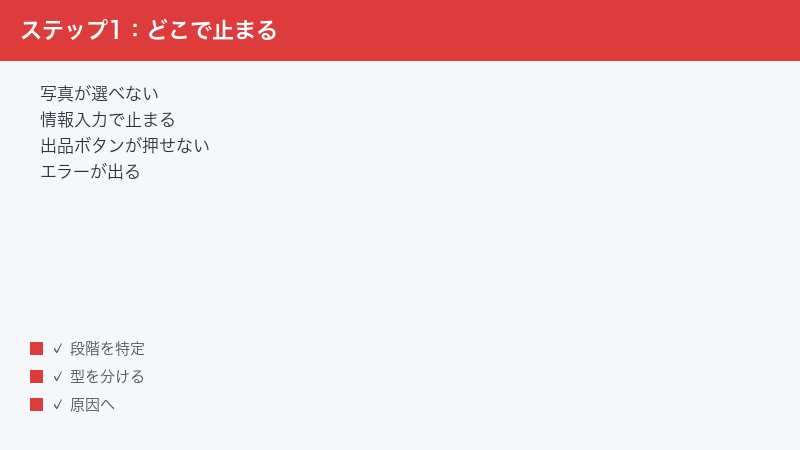
メルカリで出品できないとき、原因を最初から探すと遠回りになります。先に決めるのは「出品のどこで止まったか」です。①アプリが起動しない・出品画面に入れない、②ボタンを押しても反応しない、③入力後にエラーやアラートで弾かれる——この3つは原因がまったく別物で、対処も別です。まず自分がどれかを決めてから、該当する章だけを読んでください。
📑 この記事の目次(タップで開く)
- 最初の30秒|3択で行き先を決める
- 出品工程を6つのゲートに分解する
- ゲート0|アプリが起動しない・更新できない(OS要求バージョンの問題)
- ゲート1|出品ボタンを押しても何も起きない
- ゲート2|写真が選べない・アルバムに一部しか出てこない
- ゲート3|写真編集の「完了」ボタンが押せない
- ゲート4|必須項目で先に進めない
- ゲート5|「出品する」で弾かれる(アラート2種の見分け方)
- アカウント側の壁①|本人情報の登録と本人確認は別のもの
- アカウント側の壁②|電話番号認証でSMSが届かない
- アカウント側の壁③|出品数の上限に達している
- アカウント側の壁④|利用制限がかかっている
- ブラウザ版(Web版)で回避できる範囲
- 2手で原因を確定させる切り分け実験
- メルカリ側の障害・メンテナンスを疑うタイミング
- キャッシュ削除・再インストールは最後に、準備してから
- 症状別・早見表
- よくある質問
- まとめ
最初の30秒|3択で行き先を決める
「出品できない」という言葉は、実際には性質の異なる複数の症状をひとまとめにしています。原因を並べた記事を上から順に試しても当たらないのは、症状の型が違うからです。次の3択で、読むべき章が決まります。
| あなたの状況 | 疑うべき側 | 読む章 |
|---|---|---|
| ①アプリが開かない・更新できない・出品画面まで行けない | 端末・OSのバージョン | ゲート0 |
| ②ボタンを押しても反応しない・写真が選べない・完了ボタンが押せない | 端末・アプリ・権限 | ゲート1〜3 |
| ③入力はできるが、エラーやアラートで先に進めない | アカウント・出品内容 | ゲート4〜5+アカウント側の4つの壁 |
ここで大事なのは、②はほぼ端末側、③はほぼアカウント側か出品内容側という点です。②の症状にアカウント制限を疑っても意味がなく、③の症状でアプリを再インストールしても直りません。多くの人が時間を失うのは、この向きを取り違えているからです。
そしてもう一つ、最初に押さえておいてほしい事実があります。メルカリはブラウザ版(Web版)からも出品できます。アプリ側の不具合で止まっている場合、パソコンやスマホのブラウザから同じアカウントにログインすれば、その場で出品を完了できることが少なくありません。急いでいる方は、後述の「ブラウザ版で回避できる範囲」から読んでも構いません。
出品工程を6つのゲートに分解する
メルカリの出品は、いくつかの関門を順に通過していく作業です。どのゲートで止まったかが分かれば、疑うべき原因はごく少数に絞れます。以下が全体の地図です。
| ゲート | 通過できないときの見え方 | 主に疑う原因 |
|---|---|---|
| ゲート0:アプリが起動する | 起動しない・更新できない・古い画面のまま | OSのバージョンが動作環境を下回っている |
| ゲート1:出品ボタンが反応する | タップしても画面が変わらない・読み込みが終わらない | 通信・アプリの一時的な不調・ストレージ不足 |
| ゲート2:写真を選べる | アルバムが開かない・一部の写真しか出ない | 写真へのアクセス権限・端末に実体が無い写真 |
| ゲート3:写真編集の「完了」を押せる | ボタンが画面端に隠れて押せない | 画面表示の不具合・端末の表示設定 |
| ゲート4:必須項目を入力し終える | 「出品する」が押せない・項目が赤くなる | 未入力・文字数超過・価格の範囲外 |
| ゲート5:「出品する」が通る | アラートやエラーが出て完了しない | アカウント側の制限・出品内容の判定 |
原因は大きく「アカウント側」と「端末・アプリ側」の2軸に分かれます。ゲート0〜3はほぼ端末・アプリ側、ゲート4〜5はアカウント側と出品内容側です。この分離を頭に置いたまま読み進めてください。
ゲート0|アプリが起動しない・更新できない(OS要求バージョンの問題)
2026年の「出品できない」で、意外と見落とされているのがこれです。出品ボタン以前に、アプリそのものが動かなくなっている状態です。
現在の動作環境
メルカリ公式の動作環境ページによると、2026年8月時点でメルカリアプリの動作環境はiOS 17.0以降/Android 8.0以降とされています。推奨環境はさらに新しく、iOSは「最新メジャーバージョン、または1つ前のメジャーバージョン」、Androidは「最新を含む直近3世代のOS」が案内されています。
つまり、iOS 16以前のiPhoneでは最新版のメルカリアプリが動きません。iOS 17に対応していない機種——一般にiPhone 8/8 Plus/X/初代iPhone SEなど——を使っている場合、アプリの更新も起動もできなくなっている可能性があります。「昨日まで使えたのに急に開かなくなった」という場合は、この線を最初に疑ってください。
2026年9月に予定されている変更
メルカリは公式のお知らせで、2026年9月(日時未定)にサポート対象を「iOS 18以上」「Android 10以上」へ変更する予定としています。ここで押さえておきたい点が3つあります。
- iPhoneは追加の切り捨てが起きにくい——公式のお知らせでは、iOS 17に対応している機種はiOS 18にも対応しているため、OSを更新すれば引き続き利用できるという趣旨の案内がされています。iPhoneユーザーはまずiOSを最新に更新してください。
- iPadは一部が影響を受ける——公式のお知らせでは、iPad(第6世代)、10.5インチiPad Pro、12.9インチiPad Pro(第2世代)がiPadOS 18に対応していないため、正常に動作しない場合があり、将来的に利用できなくなる可能性があると案内されています。
- Android 9以前は「更新が止まる」——公式のお知らせでは、Android 9以前でも現在のバージョンのアプリは引き続き使えるが、最新版へのアップデートは受け取れなくなるとされています。ただし更新が止まった古いアプリは、サーバー側の仕様変更でいずれ動かなくなることがあります。
※対応OSの要件は今後も変更されます。ここに書いた予定はあくまで公表時点のもので、実施時期や内容が変わる場合があります。必ず公式の最新の案内をご確認ください。
Androidで見落とされがちな追加要件
公式の動作環境ページには、Androidについてもう一つ条件が書かれています。「AndroidシステムのWebView」と「Google Chrome」アプリが最新であることです。これは他の解説記事でほとんど触れられていない項目ですが、実は出品時の症状と直結します。
メルカリアプリの一部の画面は、アプリ内でWebページを表示する仕組み(WebView)を使っています。この土台が古いままだと、画面が真っ白になる、ボタンが表示されない、読み込みが終わらないといった症状が出ます。Google Playストアで「Android System WebView」(公式ヘルプの表記は「AndroidシステムのWebView」ですが、ストア上の表示名は英語のままです)と「Chrome」を検索し、更新が残っていないか確認してください。
OSを上げられないときの選択肢
機種が古くてOSを更新できない場合、選べる道は次の3つです。
- ブラウザ版を使う——後述しますが、これが最も現実的です。古い端末でもブラウザが動けば出品できる可能性があります。
- 別の端末を借りる——家族のスマホやパソコンから、自分のアカウントでログインして出品します。アカウントを新しく作る必要はありません。
- 端末を買い替える——最終手段です。出品したいものが1点だけなら、ここまでする必要はありません。
ゲート1|出品ボタンを押しても何も起きない
アプリは起動する。でも出品ボタンをタップしても画面が変わらない、あるいは読み込み中のまま止まる。このタイプは、ほぼ端末側の一時的な問題です。軽い順に試してください。
- 通信を切り替える——Wi-Fiで詰まっているならモバイル通信に、モバイル通信で詰まっているならWi-Fiに切り替えます。写真のアップロードは意外と帯域を使うため、電波の弱い場所や混雑した公衆Wi-Fiでは途中で止まりがちです。機内モードを10秒オンにしてからオフに戻すのも有効です。
- アプリを完全に終了して開き直す——ホーム画面に戻るだけでは終了していません。アプリスイッチャー(iPhoneは画面下端から上へスワイプして指を途中で止める/Androidは□ボタン、または画面下端から上へスワイプ)を開き、メルカリのカードを上にスワイプして終了させ、もう一度起動します。
- 端末を再起動する——地味ですが、メモリ不足による描画の詰まりはこれで解消します。
- アプリの更新を確認する——App StoreまたはGoogle Playでメルカリを開き、「更新」ボタンが残っていないか見ます。「開く」になっていれば最新です。
- ストレージの空きを確認する——端末の空き容量が極端に少ないと、写真の一時保存に失敗して出品画面が進みません。数百MB程度しか空いていない場合は、不要な動画やアプリを整理してください。
- OSの更新を確認する——iOSやAndroidの更新が保留になっていると、アプリ側と噛み合わないことがあります。
ここまでで直らず、しかも「他の画面(商品を見る、いいね、コメント)は問題なく動く」なら、次のゲートへ進んでください。逆にアプリ全体が重い・他の画面も止まるなら、通信かメルカリ側の障害を疑う段階です。
ゲート2|写真が選べない・アルバムに一部しか出てこない
出品画面までは進んだのに、写真の選択でつまずくケースです。「アルバムを開いても数枚しか表示されない」「特定の写真だけ選べない」という相談が非常に多いのに、原因を書いている記事はほとんどありません。
最有力の原因:写真へのアクセス権限が「選択した写真のみ」になっている
iPhoneでは、アプリごとに写真ライブラリへのアクセス範囲を「すべての写真」「選択した写真」「なし」から選べます。「選択した写真」になっていると、以前許可した数枚しかメルカリに表示されません。撮ったばかりの商品写真がアルバムに見当たらないのは、写真が消えたのではなく、メルカリから見えていないだけです。
確認と変更の手順は次の通りです(表記はiOSのバージョンによって多少異なります)。
- iPhoneの「設定」を開きます
- 下へスクロールして「メルカリ」を探してタップします(見つからない場合は「設定」→「プライバシーとセキュリティ」→「写真」からアプリ一覧をたどります)
- 「写真」の項目をタップします
- 「すべての写真へのアクセスを許可」(表記は「フルアクセス」等の場合もあります)を選びます
- メルカリアプリを完全に終了してから開き直し、もう一度写真を選びます
Androidでも同様に、「設定」→「アプリ」→「メルカリ」→「権限」→「写真と動画」から、許可の範囲を確認できます。Androidのバージョンによっては「メディアへのアクセス」「ファイルとメディア」といった表記になります。「毎回確認する」や部分的な許可になっている場合は、許可に切り替えてください。
写真の実体が端末に無いケース
iPhoneで「iCloud写真」を使い、「iPhoneのストレージを最適化」を有効にしていると、端末には縮小版だけが残り、原本はiCloud上にあります。この状態でオフラインだったり通信が弱かったりすると、写真の読み込みに失敗します。
今どちらの設定になっているかは、次の場所で確認できます。
- iPhoneの「設定」を開きます
- 一番上の自分の名前をタップします
- 「iCloud」→「写真」と進みます
- 「このiPhoneを同期」がオンで、かつ「iPhoneのストレージを最適化」が選ばれていれば、この症状に当てはまります(「オリジナルをダウンロード」が選ばれていれば原本は端末内にあります)
対処は2つです。急ぐなら、写真アプリで該当の写真を開き、右下の読み込み表示が消えてフル画質になるまで待ってからメルカリで選び直します。端末の空き容量に余裕があるなら、上記4の画面で「オリジナルをダウンロード」に切り替えておくと、以後この症状は起きません(切り替え直後は原本の取得に時間がかかるため、Wi-Fiに接続して待ってください)。
形式やサイズの問題
スクリーンショットは選べるのに、カメラで撮った写真だけ選べない——という場合、画像形式が関係している可能性があります。iPhoneの「設定」→「カメラ」→「フォーマット」で「互換性優先」を選ぶと、以後の撮影がJPEGになります。すでに撮った写真については、写真アプリで一度編集(明るさをわずかに変えて保存など)すると別ファイルとして書き出され、選べるようになることがあります。
また、極端に高解像度の写真や、長時間露光・Live Photos・ポートレートなど特殊な形式の写真は、アップロードで失敗しやすい傾向があります。うまくいかないときは、いったんスクリーンショットを撮って、その画像を使うのが手っ取り早い回避策です。
スクリーンタイムなどの制限
iPhoneで「スクリーンタイム」→「コンテンツとプライバシーの制限」が有効になっていると、写真へのアクセス変更が禁止されていることがあります。家族の端末や、以前に設定した制限が残っている端末では、ここを確認してください。Androidの場合はファミリーリンクなどの管理機能が同様の働きをします。
ゲート3|写真編集の「完了」ボタンが押せない
写真は選べたのに、トリミングや加工の画面で右上の「完了」や「×」が押せない、という症状です。ボタンが画面の端に寄りすぎて、ステータスバーやナビゲーションバーに重なってしまい、タップが届かない状態です。
この事象は2025年にAndroid端末(Pixelシリーズなど)で多く報告されました。当時はアプリ側の表示仕様と、AndroidのOS側の画面領域の扱いの変更が噛み合わなかったことが背景とされ、メルカリ側でも対応が進められました。したがって、現在も同じ症状が出るとは限りません。「今も発生している」と断定している記事を見かけたら、情報の日付を確認してください。
お使いの端末で実際に起きている場合は、次の回避策を試す価値があります。いずれも設定を壊さない安全な操作です。
- 端末を横向きにする——画面の回転ロックを解除し、横向きにすると、ボタンの位置が変わって押せるようになることがあります。最も手軽で、報告例も多い方法です。
- 分割画面(マルチウィンドウ)にする——メルカリを画面の上半分または下半分に配置すると、レイアウトが再計算されてボタンが表示されることがあります。
- ジェスチャーナビゲーションと3ボタンナビゲーションを切り替える——ジェスチャーナビゲーションは画面下端のスワイプで戻る操作方式、3ボタンナビゲーションは画面下に「戻る・ホーム・履歴」の3つのボタンが並ぶ方式です。「設定」→「システム」→「操作」あたり(表記は端末により異なります)で切り替えると、画面下部の余白の扱いが変わり、隠れていたボタンが押せるようになることがあります。
- 表示サイズ・フォントサイズを標準に戻す——「設定」→「ディスプレイ」で表示サイズを大きくしていると、ボタンが画面外へ押し出されることがあります。一時的に標準へ戻して試してください。
- 写真編集を使わない——そもそもメルカリ側で加工せず、端末の写真アプリでトリミングを済ませてから、完成した画像を選ぶ。この順序にすれば編集画面を通りません。
- ブラウザ版で出品する——アプリの画面レイアウトに起因する問題なので、ブラウザ版なら影響を受けません。
ゲート4|必須項目で先に進めない
入力画面まで来ているのに「出品する」が押せない、あるいは押すと項目が赤くなる場合は、単純な未入力か、入力値が許容範囲を外れています。公式ガイドに記載されている数値を基準に、上から順に確認してください。
| 項目 | 確認するポイント |
|---|---|
| 商品写真 | 1枚以上が必要です。公式ガイドでは20枚まで登録できるとされています |
| 商品名 | 公式ガイドでは40文字までとされています。長すぎると入りきりません |
| 商品の説明 | 文字数の上限があります(公式の出品ガイドに全カテゴリー共通の数値は掲載されていませんが、たとえばコスメ・化粧品では「全角1,000文字まで」と案内されています)。超過すると、貼り付けた末尾が入らない・保存できないという見え方になります。定型のあいさつ文、大量のハッシュタグ、他の出品への案内文を削ると一気に収まります |
| カテゴリー | 末端まで選び切る必要があります。大分類だけでは未選択扱いです |
| 商品の状態 | 公式ガイドでは新品から状態が悪いものまで6段階から選ぶとされています |
| 配送料の負担 | 「送料込み」か「着払い」かの選択が必要です |
| 配送の方法 | 未選択のまま進もうとすると弾かれます |
| 発送元の地域 | 住所未登録だと選べないことがあります |
| 発送までの日数 | 選択が必要です |
| 販売価格 | 公式ガイドでは300円から9,999,999円の範囲とされています |
発送元の地域が選べないときは、先に住所を登録する
この表のなかで、読者が一番行き止まりになりやすいのがここです。発送元の地域は、住所が登録されていないと選択肢そのものが出てきません。出品画面をいくら見返しても解決しないので、いったん出品を離れて住所を登録します。
- 画面下部の「マイページ」を開きます
- 「個人情報設定」をタップします
- 「発送元・お届け先住所」を選びます(「住所一覧」などの表記の場合もあります)
- 郵便番号・住所・氏名・電話番号を入力して保存します
- いったんアプリを完全に終了してから開き直し、出品画面に戻って発送元の地域を選び直します
最後の「開き直す」を省くと、登録したのに選択肢が出ないままに見えることがあります。入力途中の商品情報が消えるのが不安な場合は、先に下書き保存してから住所登録に移ってください。
「価格が安すぎて出品できない」パターン
意外な落とし穴が、送料との関係です。「送料込み」を選んだうえで販売価格を低くしすぎると、販売手数料と送料を差し引いた販売利益がマイナスになります。この場合、確認のメッセージが表示されたり、その組み合わせでは進めなかったりすることがあります。価格を上げるか、送料の安い配送方法に変えるか、「着払い」に変更すると通ります。
本人情報の登録を求められている
ここで「本人情報を登録してください」という画面が出た場合は、入力ミスではありません。公式ガイドには、本人情報(氏名・生年月日など)の登録は出品時、メルペイのクレジット利用時、振込申請時に求められると明記されており、しかも登録はそれぞれ初回のみとされています。つまり一度登録すれば、次回以降は求められません。
なお、ここで登録した氏名や生年月日を後から変更する場合は、本人確認書類の提出が必要になるとされています。入力時は誤字がないよう慎重に進めてください。
ゲート5|「出品する」で弾かれる(アラート2種の見分け方)
すべて入力し終えて最後のボタンを押したのに、メッセージが出て完了しない。ここで多くの人が混乱しますが、メルカリが出品時に表示するアラートは性質の違う2種類です。公式ガイドがこの区別を明記しています。
| 表示されるもの | 意味 | その後どうなるか |
|---|---|---|
| 「出品できません」 | 禁止されている行為・出品物に該当すると判断された | そのままでは出品を完了できません |
| 「ご確認ください」 | 注意喚起のメッセージ | 内容を確認して「このまま出品する」を選べば出品できます |
この違いを知らないと、単なる注意喚起で諦めてしまったり、逆に完全に止められているのに何度も押し直したりすることになります。まず画面の文言を落ち着いて読み、どちらなのかを確定させてください。
表示条件は公式が非公開としています
重要な点として、公式ガイドは「表示される具体的な条件につきましては公開しておりません」と明記しています。表示される文言も商品情報によって変わるとされています。
したがって、「この単語を消せば必ず通る」という説明は原理的に成立しません。インターネット上には「禁止ワード一覧」を掲げるページが多数ありますが、それらは推測に基づくものであり、公式に確認された基準ではありません。本記事でも、特定の語を消せば通ると断言することはしません。これは情報を出し惜しみしているのではなく、断定できる根拠が存在しないからです。
その前に|「本人確認」を求める画面が出ていないか
アラートの文言を読む前に、一つだけ確認してください。表示されているのが「本人確認をしてください」という趣旨の画面なら、それは出品内容の判定ではありません。この場合、商品名や説明文をいくら書き直しても永久に通りません。
特に次のどちらかに当てはまるなら、本人確認が求められている可能性が高い状況です。
- チケット類を出品しようとしている——2026年4月21日より順次、特定カテゴリーへの出品時に本人確認が必須化されると案内されています。
- 比較的高い価格を設定している——2025年3月19日以降、高額商品の出品・購入で本人確認が必要とされています(対象金額は非公開)。
この場合にやることは1つ、「アプリでかんたん本人確認」を完了させることだけです。詳しくは後述の「アカウント側の壁①」を参照してください。審査に平均1〜2日かかる点に注意が必要です。
「出品できません」が出たときの現実的な進め方
- その商品自体が出品できるものかを確認する——法令や規約で扱えないもの、安全面・衛生面に問題があるもの、権利を侵害するものなどは、そもそも出品の対象外です。個別の品目は法改正や規約改定で変わるため、必ず公式の禁止出品物のページで最新の内容を確認してください。古い記事に載っている品目リストは、現在の基準と一致しない場合があります。
- 商品名と説明文を、事実だけの簡潔な表現に書き直す——効能や効果をうたう表現、他サービスへの誘導と受け取られうる表現、真贋や状態について断定的すぎる表現などは、意図せず判定に触れることがあります。「何のために書いた一文か」を自問し、無くても伝わる修飾は削ります。
- カテゴリーと商品の状態を見直す——実物と合わないカテゴリーを選んでいると、その組み合わせが不自然と判断されることがあります。
- それでも通らないなら、その商品はいったん諦める——判定を回避しようとして表現をぼかす、伏せ字にする、別の言い方に置き換えるといった行為は、規約違反と扱われてアカウント全体に影響する可能性があります。本記事は、判定を迂回する方法を一切紹介しません。
アカウント側の壁①|本人情報の登録と本人確認は別のもの
ここから4章は、端末を替えても直らない「アカウント側」の話です。まず整理しておきたいのが、よく混同される2つの手続きの違いです。
| 手続き | 内容 | 出品との関係 |
|---|---|---|
| 本人情報の登録 | 氏名・生年月日などを入力する | 公式ガイドで「出品時」に求められると明記されています |
| アプリでかんたん本人確認 | 本人確認書類と顔の撮影で照合する | 公式ヘルプに「一定の条件に当てはまる場合、出品時に本人確認の完了が必要になります」と明記されています |
整理すると、こうなります。本人情報の登録は、初回の出品時に全員が求められます。加えて、一定の条件に該当する場合は「アプリでかんたん本人確認」も出品時に必須になります。公式ヘルプ「本人確認の強化について」には「一定の条件に当てはまる場合、出品時に本人確認の完了が必要になります」と書かれており、どの条件で必要になるかは、不正防止の観点から公開されていません。
出品時に本人確認が必須になるケースは拡大しています
ここは情報が古い記事が非常に多い箇所です。メルカリは出品時の本人確認について、公式のお知らせで2度にわたり対象の拡大を案内しています。
| 時期 | 対象 | 条件の公開 |
|---|---|---|
| 2025年3月19日(水)以降 | 高額商品を出品・購入するすべての利用者 | 対象金額を含む詳細な条件は、不正防止の観点で公開されていません |
| 2026年4月21日(火)より順次 | 「チケット類」をはじめとする特定カテゴリーへの出品時など、一定の条件に該当する場合 | 詳細な条件は非公開です。開始日は状況により前後する可能性があると案内されています |
つまり、チケットを出品しようとした、あるいは高めの価格を設定したタイミングで急に本人確認を求められた——というのは、不具合でもアカウントの異常でもなく、想定された動作です。商品名や説明文を書き直しても解決しません。求められた本人確認を完了させるのが唯一の道です。
※対象金額もカテゴリーの詳細も公式が非公開としています。「◯円以上なら本人確認」という数字を掲げる記事は推測なので、鵜呑みにしないでください。
本人確認には審査の時間がかかります
急いで出品したい場合に押さえておきたいのが、この所要時間です。公式ヘルプによると、本人確認の審査には平均1〜2日、最大5日程度かかるとされています。さらに「お申し込み状況によっては、5日以上お時間をいただく場合があります」とも案内されています。
送信した直後に出品できるようになるわけではないため、締切のある出品(イベント直前のチケットなど)は、この待ち時間を見込んで早めに申し込んでおく必要があります。ここを知らずに当日申し込むと、間に合いません。
本人確認でエラーコードが出た場合
「アプリでかんたん本人確認」を進めていて数字のコードが表示された場合、公式ガイドに意味と対処が掲載されています。代表的なものは次の3つです。
| コード | 意味 | 効きやすい対処 |
|---|---|---|
| 4100 | 処理時間内に顔認証が完了しなかった(タイムアウト) | 明るい場所で撮る、Wi-Fiとモバイル通信の両方で試す、端末を再起動する、顔が枠に収まるようにする |
| 4400 | 本人確認書類の顔検出に失敗した | 書類を平らな場所に置く、全体を枠に収める、光の反射を避ける、手ブレを防ぐ |
| 4401 | 自撮り画像と書類の照合に失敗した | 書類の写真に近い表情・角度で撮る、メガネや帽子を外す、髪型が大きく違う場合は整える |
特に4401は「本人ではないと判断された」わけではなく、単に照合の精度が足りなかっただけであることがほとんどです。撮り直しの条件を整えれば通ることが多いので、落ち着いて環境を変えて再挑戦してください。
反映のタイムラグに注意
本人情報の登録や本人確認が完了しても、その結果が出品画面に反映されるまで少し時間がかかる場合があります。完了直後に出品できなくても、いったんアプリを終了して開き直す、しばらく待ってから試す、という順で確認してください。何度も登録をやり直すのは逆効果です。
アカウント側の壁②|電話番号認証でSMSが届かない
出品の入口で止まる典型が、電話番号認証です。公式ガイドが明記している制約と、現場でよくある詰まりどころを分けて整理します。
公式が明記している条件
- 固定電話、050から始まる番号、通信専用の電話番号は使えません。携帯電話番号をお持ちでない場合は認証を行うことができない、と公式ガイドに書かれています。
- SMSは通信状況により最大1分程度かかる場合があるとされています。届かないと感じても、まず1分待ってください。
- 送信から60秒経過すると再送を試せます。連打すると逆に届きにくくなります。
- 「この番号はすでに会員登録済みです」と表示される場合があります。過去に別のアカウントで同じ番号を使っていた可能性があるため、心当たりを整理してから事務局へ問い合わせてください。
まず試すべき|SMSを待たずに「電話で認証番号を聞く」
ここが最も見落とされている公式の回避策です。SMSが届かないとき、多くの人は再送を繰り返しますが、メルカリは電話の自動音声で認証番号を受け取る手段を用意しています。
公式ガイド「SMSが届かない」によると、手順はこうです。
- 「電話番号の確認」画面内にある「電話で認証番号を聞く(通話無料)」をタップします
- 3〜4秒後に電話がかかってきます
- 自動音声で認証番号(数字6桁)が読み上げられるので、それを入力します
電話番号自体に誤りがないのにSMSだけが届かない、というケースはこれで即座に解決します。端末やキャリアの設定を掘り下げる前に、まずこれを試してください。数分で終わります。
端末側でSMSがブロックされているケース
自動音声でも進めなかった場合や、今後のためにSMS自体を受け取れるようにしておきたい場合は、受信側の設定を確認します。次の場所を順に見てください。名称は契約状況やアプリの版により異なります。
- 迷惑SMSフィルタ——各携帯会社が提供する迷惑メッセージ対策サービスで、事業者からのSMSが自動的に振り分けられていることがあります。メッセージアプリの「迷惑メッセージ」フォルダを確認してください。
- 国際SMSの受信拒否設定——一部の認証SMSは海外の番号から届くことがあり、国際SMSを拒否していると受信できません。携帯会社のマイページやサポートアプリで設定を確認してください。
- 指定拒否リスト——過去に登録した拒否設定が残っていないか確認します。
- 格安SIM・データ専用SIM——データ通信のみの契約ではSMSを受信できない場合があります。契約内容を確認してください。
- デュアルSIM端末(1台に2回線を入れている状態)——SMSを受け取る回線が、想定していない側になっていないか確認します。
携帯会社別・どこを見ればよいか
「携帯会社の設定を確認してください」とだけ書かれても辿り着けないので、主要4社の入口を挙げます。
| 携帯会社 | 確認する場所と設定の名称 |
|---|---|
| docomo | My docomo →「あんしんセキュリティ」/「迷惑メール・SMS対策」内の、SMS拒否設定・国際SMS拒否設定 |
| au | My au →「迷惑メッセージ・電話ブロック」/「迷惑メールフィルター」内の、迷惑SMSフィルターや受信拒否リスト |
| SoftBank | My SoftBank →「迷惑電話・迷惑メール対策」内の、SMS拒否設定・海外事業者からのSMS受信設定 |
| 楽天モバイル | my 楽天モバイル →「あんしんコントロール」などのオプション設定内の、SMS受信拒否に関する項目 |
※設定メニューの名称や階層は各社の改定で変更される場合があります。上記で見つからない場合は、各社の最新案内をご確認ください。格安SIM(MVNO)の場合は、回線を借りている元の会社ではなく、契約している事業者のマイページを確認します。
これらを確認しても届かない場合は、いったん機内モードを入れて解除する、端末を再起動する、といった基本操作を挟んでから再送してください。それでも解決しないときは、携帯会社側の問題である可能性があるため、契約している携帯会社のサポートに相談するのが近道です。
アカウント側の壁③|出品数の上限に達している
「出品数の上限に達しました」という趣旨の表示が出た場合、これは不具合ではなく仕様です。ここは推測情報が最も多く出回っている領域なので、公式が実際に書いていることだけを整理します。
公式が明記していること
- メルカリはアカウントの利用状況に応じた出品数の制限を設けています。
- 上限の数値は公開されていません。公式ガイドには「出品数の上限は、ご利用状況に応じて変動することがあります」「上限数についてのお問い合わせには個別に回答しておりません」と書かれています。
- 制限が解除される条件として、「出品制限後の一定期間経過」と「出品した商品の売却率」の2つが挙げられています。
- 売却率は「売れた商品÷出品した商品」で計算され、「売れた商品」には取引キャンセルされた商品を含まず、「出品した商品」には削除や公開停止した商品を含むとされています。参照されるのは主に直近1か月程度のデータとされています。
- 新規出品の制限中でも、出品済み商品の編集は可能です。
- 制限解除の基準や詳細については、個別に回答されないとされています。
この仕様から導ける、実際にやるべきこと
売却率の分母に「削除した商品」「公開停止した商品」が含まれる、というのは重要な情報です。売れない商品を削除しても、分母は減りません。つまり、大量に出して売れなかったぶんを消して仕切り直す、という発想は機能しません。
制限中にできる唯一の建設的な行動は、すでに出品している商品を売れる状態に整えることです。編集は制限中でも可能なので、次の順で見直してください。
- 1枚目の写真を撮り直す——明るい場所で、背景を無地にし、商品全体が入るように撮ります。検索結果で最初に目に入るのはここだけです。
- 商品名に検索される言葉を入れる——ブランド名、型番、色、サイズなど、買う人が実際に打ち込む語を先頭寄りに置きます。
- 説明文に状態を具体的に書く——傷や使用感を隠すと取引後のトラブルになりますし、逆に丁寧に書いてある出品のほうが選ばれます。
- 価格を相場に合わせる——同じ商品の「売り切れ」で絞り込んで検索し、実際に売れた価格帯を確認します。売れていない出品の価格ではなく、売れた価格を見るのがコツです。
- 数を絞る——制限が解けた後も、一度に大量に出すのではなく、売れる見込みのあるものから少しずつ出すほうが、結果的に売却率が上がります。
※インターネット上には「上限は◯件」という具体的な数字が流通していますが、公式が非公開としている以上、それらは推測です。数字を鵜呑みにして行動を決めないでください。
アカウント側の壁④|利用制限がかかっている
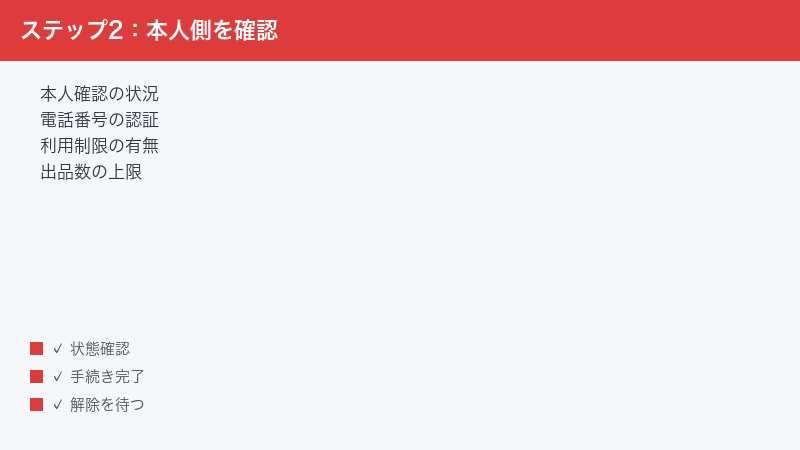
ここは、正直に線を引いておく必要がある領域です。アカウントに利用制限がかかっている場合、自分の操作では解除できません。アプリを入れ直しても、端末を替えても、ブラウザ版に切り替えても状況は変わりません。
まず「制限がかかっているのか」を確認する
公式ガイドによると、利用制限の連絡は「お知らせ」内の「メッセージ一覧」にある【事務局から個別メッセージ】で確認できるとされています。アプリでもブラウザ版でも確認できます。登録しているメールアドレスにも通知が届いている場合があります。
まずここを開いて、メッセージが届いていないかを確かめてください。メッセージが無いのであれば、利用制限以外の原因を疑うべきです。この確認をせずに「制限されたのかもしれない」と悩み続けるのが、最も時間を無駄にするパターンです。
制限には性質の違いがあります
公式ガイドは、制限の期間について次のような区分を示しています。
- 期間が定められているもの——一定時間で自動的に解除されるものと、日数が定められているものがあるとされています。
- 本人確認やヒアリングを経て判断されるもの——案内された対応を済ませたうえで判断されます。
- 無期限のもの——公式ガイドには、無期限の制限は解除されないと明記されています。
期間については、公式ガイドに最大24時間程度で解除されるものがあると案内されていますが、どの制限がこれに当たるのか、また日数が定められている場合の具体的な日数は公開されていません。「◯日で解除される」と断定している記事は根拠を持っていないので、その数字を待ちの目安にしないでください。届いた個別メッセージに具体的な対応が書かれている場合は、それに沿って進めるのが唯一の正規ルートです。
やってはいけないこと
- 新しいアカウントを作る——複数アカウントの所持は規約で禁止されており、状況を悪化させます。
- 家族や知人の名義のアカウントで出品する——名義の貸し借りも認められていません。
- 「解除を早める方法」をうたう情報にお金を払う——判定基準が非公開である以上、外部の誰にも保証できません。
- 問い合わせを連投する——同じ内容を何度も送っても処理は早まりません。1回、事実を整理して送るのが最善です。
問い合わせる場合は、マイページの「お問い合わせ」から、発生日時・表示された文言・試したこと・使用端末とアプリのバージョンを簡潔にまとめて送ってください。感情的な文面より、事実が整理された文面のほうが確実に早く進みます。
ブラウザ版(Web版)で回避できる範囲
アプリ側で止まっているなら、ブラウザ版が有力な回避策になります。ただし「何でも回避できる」わけではありません。回避できる範囲を正しく理解しておくことが重要です。
| 止まっている原因 | ブラウザ版で回避できるか |
|---|---|
| OSが古くてアプリが起動しない | 回避できる可能性が高い(ブラウザが動作すれば利用できます) |
| 写真が選べない・アクセス権限の問題 | 回避できる可能性が高い(パソコンならファイル選択になります) |
| 完了ボタンが押せないなどの画面表示の不具合 | 回避できる可能性が高い(アプリの画面を使いません) |
| アプリの一時的な不調・キャッシュの問題 | 回避できる可能性が高い |
| 本人情報の登録が未完了 | 回避できません(ブラウザ版でも登録が必要です) |
| 電話番号認証が済んでいない | 回避できません(SMSを受信できるか、通話できる携帯電話番号が必要です) |
| 出品時に本人確認(アプリでかんたん本人確認)を求められている | 回避できません(かんたん本人確認はアプリ専用の機能のため、むしろアプリが必要になります) |
| 出品数の上限・利用制限 | 回避できません(アカウントに紐づくためです) |
| 出品内容が「出品できません」と判定された | 回避できません(同じ判定が働きます) |
公式の動作環境ページによると、Web版の対応ブラウザはパソコン(Windows・Mac)でGoogle Chrome、Mozilla Firefox、Microsoft Edge、Safari(Macのみ)、スマートフォンのブラウザではGoogle Chrome、Mozilla Firefox、Safari(iOS端末のみ)とされています。いずれも最新版にしてからお試しください。
使い方は、ブラウザでメルカリの公式サイトを開き、アプリと同じアカウントでログインするだけです。新しくアカウントを作る必要はありません。パソコンから出品する場合、商品写真はあらかじめパソコンに保存しておくか、スマホから自分宛にメールやクラウド経由で送っておくと作業がスムーズです。
※初めてメルカリに登録する場合は、ブラウザ版であっても電話番号認証が必要です。公式ガイドでは「SMS受信や、通話可能な携帯電話番号をご用意ください」とされており、SMSが届かない場合は自動音声での認証も選べます。いずれにせよ携帯電話番号が必要で、パソコンだけで完結させることは想定されていません。
※古い端末を使っていて、かつチケット類や高額商品を出品したい場合は注意が必要です。「アプリでかんたん本人確認」はアプリ専用の機能のため、ブラウザ版では代替できません。この組み合わせに当たった場合は、ブラウザ版ではなく、家族の端末など動作するスマートフォンを借りて本人確認を済ませる必要があります。
2手で原因を確定させる切り分け実験
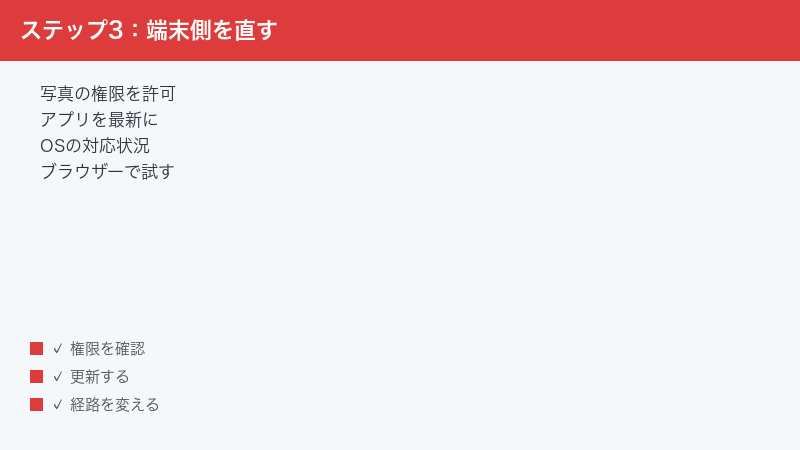
ここまで読んでも自分がどれか決めきれない場合は、次の2つの条件を変えるだけで、原因が「アカウント側」なのか「端末・アプリ側」なのかが機械的に判定できます。所要時間は5分程度です。
- 同じアカウントで、別の環境から出品を試す——ブラウザ版でも、家族の端末でも構いません。新しいアカウントは絶対に作らないでください。
- 通信を切り替える——Wi-Fiとモバイル通信の両方で試します。
実験1をどうやるか
「別環境で試す」が具体的に分からないと実験そのものが実行できないので、3つの方法を書いておきます。
方法A:ブラウザ版でログインする(最も手軽)
パソコンでもスマホでも構いません。ブラウザ(Chrome・Safariなど)でメルカリの公式サイトを開き、画面右上のログインから、アプリと同じメールアドレスとパスワードで入ります。アプリを消す必要も、ログアウトする必要もありません。同じアカウントに2か所から入っている状態は問題ありません。ログイン時に認証番号を求められたら、登録済みの携帯電話で受け取ります。
方法B:家族の端末を借りる
家族のスマホにメルカリアプリが入っているなら、そこに自分のアカウントでログインして出品を試します。注意点が2つあります。まず、相手のアカウントからログアウトさせることになるので、必ず一声かけてから借りてください。そして出品が終わったら必ず自分のアカウントからログアウトし、相手にログインし直してもらってください。ログインしたまま返すと、相手が自分のアカウントを操作できる状態になってしまいます。
方法C:写真をパソコンへ移して出品する
パソコンのブラウザ版で出品する場合、商品写真をパソコン側に用意する必要があります。手軽な順に3つあります。
- 自分宛にメールで送る——スマホの写真アプリで写真を選び、共有ボタンからメールを選んで自分のアドレスへ送信。パソコンで受信して保存します。枚数が少ないときはこれが一番早いです。
- AirDropを使う(iPhoneとMacの組み合わせ)——写真アプリで選択し、共有ボタンからAirDropで手元のMacを選ぶと、そのまま「ダウンロード」フォルダに入ります。
- Googleフォトなどのクラウド経由——スマホ側でアップロードし、パソコンのブラウザで同じアカウントを開いてダウンロードします。枚数が多いときに向いています。
| 別環境で試した結果 | 確定する原因 | 次にやること |
|---|---|---|
| 別環境では出品できた | 元の端末・アプリ側の問題 | ゲート0〜3を上から確認する。急ぎならそのまま別環境で出品を完了させる |
| 別環境でも同じ画面で止まる | アカウント側または出品内容側の問題 | お知らせのメッセージ確認→本人情報の登録・本人確認の状況→表示された文言の確認 |
| 別の商品なら出品できた | その商品の内容が判定に触れている | ゲート5の手順で商品名・説明文・カテゴリーを見直す |
| どの商品でも、どの環境でも止まる | アカウント側の制限か、メルカリ側の障害 | お知らせのメッセージと障害情報を確認する |
この表の価値は、やらなくていいことを確定させられる点にあります。別環境でも同じなら、アプリの再インストールは無意味です。逆に別環境で成功したなら、アカウントを心配する必要はまったくありません。
メルカリ側の障害・メンテナンスを疑うタイミング
自分では何も変えていないのに、突然、複数の操作が同時に効かなくなった。他の人も同じ時間帯に困っている——このような場合は、メルカリ側で障害が起きている可能性があります。
公式ガイドが案内している確認先は次の2つです。
- アプリ内のニュース——アプリではホーム画面から「お知らせ」→「ニュース」、Web版ではマイページの「ニュース一覧」から確認できます。
- メルカリ公式のXアカウント——大きな障害の際は、こちらでも状況が案内されます。
障害が原因の場合、こちらでできることはありません。この状況で再インストールや設定変更をすると、下書きや設定を失うだけで何も得られません。復旧の案内が出るまで待ち、復旧後にもう一度出品を試してください。
障害かどうかの見分け方として、次の兆候が複数当てはまるなら障害を疑う価値があります。
- 出品だけでなく、商品の閲覧やコメントなど他の操作も重い、または失敗する
- アプリでもブラウザ版でも同じように失敗する
- Wi-Fiでもモバイル通信でも同じ
- 直前まで問題なく使えていた
キャッシュ削除・再インストールは最後に、準備してから
「アプリを入れ直せば直る」という案内は多いのですが、これは失うものがある操作です。順序としては最後に置き、必ず準備をしてから行ってください。
再インストールで失う可能性があるもの
- 作成途中の下書き(保存方法によっては残らないことがあります)
- アプリ内の一時的な入力内容
- ログイン状態(再度ログインが必要になります)
実行前に必ず確認すること
- ログインに使うメールアドレスを覚えているか——「マイページ」→「個人情報設定」あたりで、登録しているメールアドレスを確認しておきます。
- パスワードが分かるか——分からない場合は、再インストール前に再設定しておくのが安全です。
- SMSを受け取れる状態か——再ログイン時に認証を求められることがあります。電話番号が変わっている場合は、先に登録番号を更新してください。
- 下書きをメモに退避する——商品名と説明文をコピーして、メモアプリに貼り付けておきます。
※電話番号が変わっていて、かつメールアドレスも古いままだと、再ログインで詰まる可能性があります。この状態での再インストールは避けてください。
軽い操作から順に試す
| 順番 | 操作 | 失うもの |
|---|---|---|
| 1 | アプリを完全終了して起動し直す | なし |
| 2 | 端末を再起動する | なし |
| 3 | アプリを最新版に更新する | なし |
| 4 | ブラウザ版で試す | なし |
| 5 | Androidでキャッシュを削除する(設定→アプリ→メルカリ→ストレージ) | 一時データのみ(「データを削除」はログイン状態も消えるため注意) |
| 6 | アプリを削除して入れ直す | 下書き・ログイン状態 |
iPhoneにはAndroidのような個別のキャッシュ削除機能がないため、実質的に「4のブラウザ版」の次が「6の再インストール」になります。だからこそ、iPhoneユーザーはブラウザ版を先に試す価値が大きいのです。
再インストールの具体手順
上の4項目を確認し終えたら、実際の手順に進みます。iPhoneとAndroidで操作が異なります。
iPhoneの場合
- ホーム画面でメルカリのアイコンを長押しします
- 表示されたメニューから「Appを削除」を選び、確認画面で「Appを削除」をタップします
- App Storeを開き、「メルカリ」を検索します
- 雲のアイコン(またはダウンロードボタン)をタップして入れ直します
- 登録しているメールアドレスとパスワードでログインします
Androidの場合
- 「設定」→「アプリ」(機種により「アプリと通知」)を開きます
- 一覧から「メルカリ」を選びます
- 「アンインストール」をタップします
- Google Playストアを開き、「メルカリ」を検索して再インストールします
- 登録しているメールアドレスとパスワードでログインします
※ログイン時にSMSや自動音声での認証を求められることがあります。手元に登録済みの携帯電話がある状態で作業してください。
症状別・早見表
ここまでの内容を1枚にまとめます。自分の症状の行から読み始めてください。
| 症状 | 最有力の原因 | 最初にやること |
|---|---|---|
| アプリが起動しない・更新できない | OSのバージョンが動作環境を下回っている | OSを更新する。無理ならブラウザ版へ |
| 出品ボタンが反応しない | 通信・アプリの一時的な不調 | 通信を切り替え、アプリを完全終了して開き直す |
| アルバムに一部の写真しか出ない | 写真アクセスが「選択した写真のみ」 | 設定でアクセス範囲を「すべての写真」に変える |
| 特定の写真だけ選べない | 画像形式・iCloudに原本がある | スクリーンショットを撮って代用する |
| 写真編集の完了ボタンが押せない | 画面表示の不具合 | 端末を横向きにする。またはブラウザ版へ |
| 「出品する」が押せない | 必須項目の未入力・価格が範囲外 | チェックリストを上から確認する |
| 「本人情報を登録してください」 | 初回の本人情報登録が未完了 | 氏名・生年月日などを慎重に入力する |
| 「本人確認」を求める画面が出た/チケット類・高額商品を出品しようとしている | 一定の条件で出品時の本人確認が必須化されている | 「アプリでかんたん本人確認」を完了させる(審査に平均1〜2日) |
| SMSが届かない | 番号の種類・受信設定 | 「電話で認証番号を聞く(通話無料)」で自動音声に切り替える |
| 「出品数の上限に達しました」 | アカウントの利用状況に応じた制限 | 既存の出品を売れる状態に編集する |
| 「ご確認ください」が出る | 注意喚起のメッセージ | 内容を確認して「このまま出品する」を選ぶ |
| 「出品できません」が出る | 禁止されている行為・出品物と判断された | 商品自体の可否を公式ページで確認する |
| 何をしても全部止まる | 利用制限、またはメルカリ側の障害 | お知らせのメッセージとニュースを確認する |
【PR】この見出し内のリンクは広告(アフィリエイト)です。
🛒 関連商品をチェック(Amazon・楽天市場)
よくある質問
Q1. 売れなかった商品を削除すれば売却率は上がりますか?
上がりません。公式ガイドは、売却率の計算で「出品した商品」に削除や公開停止した商品を含むと明記しています。分母は減らないため、削除して仕切り直すという発想は機能しません。写真・商品名・説明・価格を見直して、実際に売ることが唯一の道です。
Q2. 古いiPhoneでアプリが使えなくなりました。もう出品できませんか?
アプリが使えなくても、ブラウザ版から出品できる可能性があります。Safariなどの対応ブラウザでメルカリの公式サイトを開き、同じアカウントでログインしてお試しください。それでも動作しない場合は、家族の端末やパソコンから自分のアカウントにログインする方法があります。新しいアカウントを作る必要はありません。ただし、チケット類や高額商品の出品で本人確認を求められた場合だけは例外です。かんたん本人確認はアプリ専用機能のため、動作するスマートフォンが必要になります。
Q3. パソコンだけでメルカリを始められますか?
出品操作自体はパソコンのブラウザからできますが、新規登録の際には電話番号認証が必要です。公式ガイドは「SMS受信や、通話可能な携帯電話番号をご用意ください」としており、固定電話・050から始まる番号・通信専用の電話番号は使えないと明記されています。SMSが届かない場合は自動音声での認証も選べますが、いずれにせよ携帯電話番号が別途必要で、パソコンだけで完結させることは想定されていません。
📚 あわせて読みたい
まとめ
メルカリで出品できないとき、最も効率が悪いのは「考えられる原因」を上から順に試すことです。先に決めるべきは、出品のどのゲートで止まったか——アプリが起動しないのか、ボタンが反応しないのか、入力後に弾かれるのか。ここが決まれば、疑うべき原因は数個に絞れます。
ゲート0〜3で止まっているなら端末・アプリ側の問題で、多くはブラウザ版に切り替えるだけで今日中に出品を完了できます。ゲート4〜5で止まっているならアカウント側か出品内容側の問題で、端末をいじっても直りません。そして利用制限がかかっている場合だけは、自分では解除できず、事務局からの個別メッセージに従うしかありません。ここを正直に見切ることも、時間を守るうえでは大切です。
いま何をすればいいか迷っているなら、まずはブラウザ版で同じ出品を試してください。成功すればそのまま出品を完了できますし、失敗したとしても「端末側ではない」という決定的な情報が得られます。どちらに転んでも前に進める、最も費用対効果の高い一手です。
