 minto.tech スマホ(iPhone/Android)・パソコン(Windows/Mac)・Office・Wi-Fi・AIツールの「できない」「困った」を解決する実用ガイド。トラブル対処法とノウハウが満載のお助けサイトです。
※本ページにはプロモーション(広告)が含まれています
📑 この記事の目次(タップで開く)
- 結論:Outlookが起動しない時はセーフモードで原因を切り分けるのが最短です
- この記事でわかること
- 症状別の早見表:あなたのOutlookはどのタイプですか
- 前提:「新しいOutlook」と「クラシックOutlook」では対処が違います
- セーフモードでOutlookを起動する2つの方法
- セーフモードなら開く場合:アドインが原因の可能性大です
- セーフモードでも開かない場合の対処
- データファイルの修復:SCANPST.EXEとOSTの再作成
- それでも駄目な時:Officeの修復と再インストール
- うまくいかない時のチェックリスト
- よくある質問(FAQ)
- まとめ:切り分けの順番さえ守れば、Outlookの起動トラブルは怖くありません
結論:Outlookが起動しない時はセーフモードで原因を切り分けるのが最短です
クラシック版のMicrosoft Outlookが「起動しない」「起動画面のまま固まる」「エラーが出て強制終了する」という場合、最初に試すべきはセーフモードでの起動確認です。Ctrlキーを押しながらOutlookのアイコンをクリックするか、「ファイル名を指定して実行」からoutlook.exe /safeを実行すると、アドインなどの拡張機能を外した最小構成でOutlookを起動できます。
セーフモードで開けるなら、原因はほぼアドインです。COMアドインをすべて無効化してから1つずつ戻し、問題のアドインを特定します。セーフモードでも開けないなら、メールプロファイル・データファイル・Office本体のいずれかが疑わしく、プロファイル再作成→データファイル修復→Office修復の順に進めるのが、安全で成功率の高い流れです。
30秒診断(まずこの順で)
①パソコンを再起動して、もう一度Outlookを起動する(裏で残った壊れたプロセスをリセットできます)
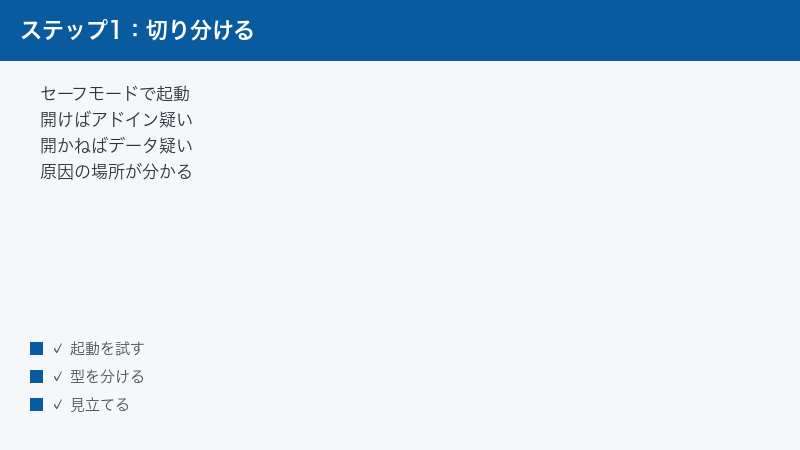
②Ctrlキーを押しながらOutlookを起動→開くならアドインが原因。「COMアドインをすべて無効化する」の章へ
③セーフモードでも開かない→「セーフモードでも開かない場合の対処」の章へ進み、プロファイル再作成から順に試す
なお、本記事の画面名・メニュー名・手順は執筆時点の一般的な構成に基づいています。Outlookはバージョンや更新チャネル、組織の設定によって表記・仕様が異なる場合がありますので、細部が違う時はお使いの環境の表示に読み替え、最新の情報はMicrosoft公式サポートでご確認ください。
この記事でわかること
- Outlookが起動しない時に最初にやるべき切り分けの手順(30秒診断)
- 「新しいOutlook」と「クラシックOutlook」の見分け方と、対処法が違う理由
- セーフモードで起動する2つの方法(
Ctrlキー起動・outlook.exe /safe) - セーフモードで開く場合の原因特定:COMアドインの無効化と犯人探しの具体手順
- セーフモードでも開かない場合の対処:メールプロファイル再作成・データファイルの指定
- 受信トレイ修復ツール(SCANPST.EXE)の場所と使い方、OSTファイルを再作成で直す仕組み
- それでも直らない時のOffice修復(クイック修復・オンライン修復)と再インストールの注意点
症状別の早見表:あなたのOutlookはどのタイプですか
同じ「起動しない」でも、症状によって疑うべき場所が変わります。まずは下の表で、自分の症状に近い行から読み始めてください。
| 症状 | 疑わしい原因 | 最初に試すこと |
|---|---|---|
| 起動直後にエラーが出て落ちる | アドインの不具合・相性問題 | セーフモード起動→COMアドイン無効化 |
| 起動画面の「処理中」のまま止まる | プロセスの残留・プロファイル破損 | タスクマネージャーで終了→プロファイル再作成 |
| セーフモードなら開く | アドインがほぼ確定 | 1つずつ戻して原因アドインを特定 |
| セーフモードでも開かない | プロファイル・データファイル・Office本体 | プロファイル再作成→SCANPST→Office修復 |
| データファイル関連のエラーが表示される | PST・OSTファイルの破損 | PSTはSCANPSTで修復・OSTは再作成 |
| 「新しいOutlook」で起動しない・固まる | クラシック版とは別系統の問題 | クラシックOutlookへの切り替え・Web版で確認 |
前提:「新しいOutlook」と「クラシックOutlook」では対処が違います
2026年現在のWindowsには、見た目のよく似た2種類のOutlookが共存しています。従来からのデスクトップ版であるクラシックOutlookと、Windowsに標準搭載が進んでいる新しいOutlook(New Outlook)です。本記事で扱うセーフモードやSCANPST.EXEは、基本的にクラシックOutlook向けの仕組みです。まず自分がどちらを使っているかを確認しましょう。
1. 自分が使っているのが新旧どちらのOutlookかを見分ける
見分け方はいくつかありますが、次のポイントを順に確認するのが簡単です。
- スタートメニューで「Outlook」と検索します。「Outlook(classic)」のような表記があればクラシック版、「Outlook(new)」や単に「Outlook」とだけ表示される新デザインのアプリは新しいOutlookである可能性が高いです(表記はバージョンにより異なります)。
- 起動できる環境であれば、画面右上を確認します。「新しい Outlook」というスイッチ(トグル)が右上に表示されているのはクラシック版、またはトグルがオンの状態が新しいOutlookです。
- リボン(上部メニュー)に「ファイル」タブがあり、そこから「オプション」や「アカウント設定」に入れる構成はクラシック版の特徴とされています。新しいOutlookは歯車アイコンの「設定」に集約された構成です。
組織のパソコンでは、管理者の設定によってどちらか一方しか使えないことがあります。トグルが表示されない場合の詳細は組織のIT担当窓口に確認してください。
2. セーフモードはクラシックOutlook専用の機能
セーフモード(Ctrlキー起動・/safeスイッチ)は、クラシックOutlookが採用しているCOMアドインという拡張機能の仕組みを一時的に外して起動するための機能です。クラシック版はアドインの出来が悪いと本体ごと巻き込まれて落ちる構造のため、セーフモードが昔から定番の切り分け手段になっています。
一方、新しいOutlookには、ユーザーが任意に呼び出す従来型のセーフモードは用意されていないとされます。新しいOutlookはWebアドインという別方式を採用しており、アドインの不具合が本体の起動を巻き込みにくい設計と説明されています。なお、Microsoftの技術資料では、新しいOutlookにも障害発生時に機能を絞って起動する内部的な仕組みが導入されつつあるとの記述がありますが、これはユーザーが操作して入る従来のセーフモードとは別物です。最新の仕様は公式情報をご確認ください。
3. 新しいOutlookが不調な場合の現実的な選択肢
新しいOutlookが起動しない・固まる場合は、クラシック版とは切り分けの道具立てが異なります。次の選択肢を順に検討してください。
- クラシックOutlookへ切り替える:新しいOutlookの右上にある「新しい Outlook」トグルをオフにするか、表示されるメニューから従来版へ戻す操作を行います。クラシック版がインストールされていない環境や、組織がトグルを無効化している環境では表示されないことがあります。
- ブラウザーのWeb版で確認する:ブラウザーからOutlookのWeb版にサインインしてメールが読めるかを確認します。Web版で正常なら、サーバーやアカウントではなくパソコン側のアプリの問題と絞り込めます。
- アプリの修復・リセットを試す:新しいOutlookはストアアプリとして管理されている環境が多く、「設定」→「アプリ」→「インストールされているアプリ」からOutlookの詳細オプションを開くと「修復」や「リセット」を実行できる場合があります(項目の有無は環境により異なります)。
以降の章は、クラシックOutlookが起動しない場合の対処を扱います。
セーフモードでOutlookを起動する2つの方法
セーフモードは、アドイン・一部のカスタム設定・閲覧ウィンドウの拡張などを無効にした最小構成でクラシックOutlookを立ち上げる起動方法です。壊れた拡張要素を読み込まずに済むため、「通常起動では落ちるのにセーフモードなら開く」という結果が得られれば、それ自体が重要な診断情報になります。方法は2つあり、どちらでも効果は同じです。
4. Ctrlキーを押しながら起動する方法
最も手軽な方法です。マウス操作だけで完結します。
- Outlookが完全に終了していることを確認します(タスクバーにアイコンが残っている場合は右クリックして閉じます)。
- キーボードの
Ctrlキーを押したままにします。 Ctrlキーを押し続けたまま、スタートメニューやタスクバー、デスクトップのOutlookアイコンをクリックして起動します。- 「Ctrl キーが押されたままになっています。Outlook をセーフ モードで起動しますか」という趣旨の確認画面が表示されたら「はい」を選びます。
- プロファイルの選択画面が出た場合は、普段使っているプロファイル(通常は既定のまま)でOKを押します。
確認画面が出ずに普通に起動してしまう場合は、クリックの瞬間にCtrlキーが離れていた可能性があります。キーをしっかり押し続けたまま、もう一度試してください。
5. 「ファイル名を指定して実行」からoutlook.exe /safeで起動する方法
Ctrlキーの方法がうまくいかない時や、確実に実行したい時はコマンド指定が便利です。
- キーボードの「Windows」キーを押しながら「R」キーを押し、「ファイル名を指定して実行」を開きます。
- 入力欄に
outlook.exe /safeと入力します。outlook.exeと/safeの間に半角スペースを1つ入れるのがポイントです。 - 「OK」を押します。プロファイル選択画面が出たら、そのままOKで進みます。
「見つかりません」という趣旨のエラーが出る場合は、クラシックOutlookがインストールされていないか、インストール構成が特殊な可能性があります。その場合はスタートメニューの検索欄に同じ文字列を入力して実行を試すか、後述のOffice修復に進んでください。
6. セーフモードで起動できたかを確認するポイント
セーフモードで起動すると、ウィンドウ上部のタイトルバーに「セーフ モード」という表記が付きます。この表示があれば、アドインを外した状態で起動できています。セーフモード中は次の点に注意してください。
- アドイン由来のボタンやタブ(会議連携・翻訳・セキュリティ製品の機能など)は表示されません。
- 一部の設定変更やカスタマイズが保存されないことがあります。作業用ではなく、あくまで診断用の起動モードと考えてください。
- セーフモードは一時的なもので、次回は通常モードで起動します。毎回セーフモードにしたい設定を残す必要はありません。
ここで結果が2つに分かれます。セーフモードで開けた人は次の章(アドインの特定)へ、セーフモードでも開けなかった人は「セーフモードでも開かない場合の対処」の章へ進んでください。
セーフモードなら開く場合:アドインが原因の可能性大です
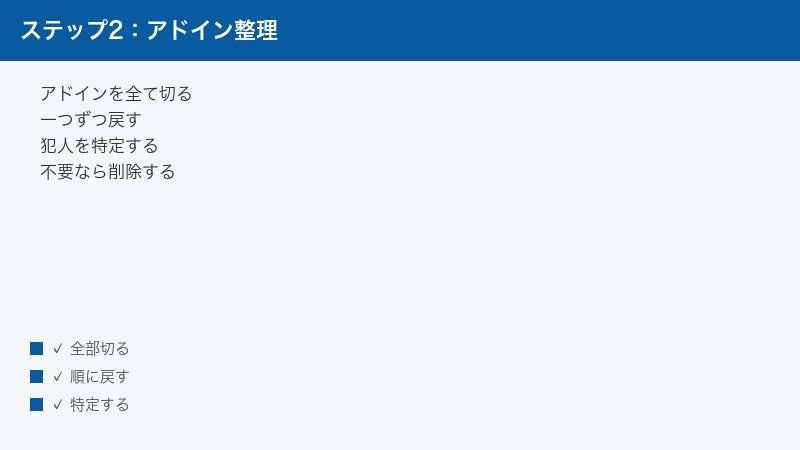
セーフモードで正常に開けたなら、通常起動との違いはアドインなどの拡張要素だけです。つまり、インストールされているCOMアドインのどれかが起動を妨げている可能性が非常に高いと判断できます。ここからは「全部止める→1つずつ戻す→犯人を特定する」という手順で絞り込みます。
7. COMアドインをすべて無効化する
- セーフモードでOutlookを起動した状態で、「ファイル」→「オプション」を開きます。
- 左側の一覧から「アドイン」を選びます。
- 画面下部にある「管理」のプルダウンで「COM アドイン」が選ばれていることを確認し、隣の「設定」ボタンを押します。
- COMアドインの一覧が表示されます。現在チェックが入っている項目をメモしてから、すべてのチェックを外します(スクリーンショットを撮っておくと確実です)。
- 「OK」を押してダイアログを閉じ、Outlookを完全に終了します。
- 今度は
Ctrlキーを押さずに、通常どおりOutlookを起動します。
ここで通常起動に成功すれば、原因はアドインで確定です。起動しない場合でも、アドインの線が消えたという診断情報が得られたことになるので、「セーフモードでも開かない場合の対処」の章に進んでください。
8. アドインを1つずつ戻して原因を特定する
全部外した状態で起動できたら、次はどのアドインが犯人かを特定します。
- 「ファイル」→「オプション」→「アドイン」→「設定」で、先ほどの一覧を開きます。
- メモしておいたアドインのうち1つだけにチェックを入れて「OK」を押します。
- Outlookを終了し、通常起動します。
- 問題なく起動したら、次のアドインを1つ追加して再起動、という手順を繰り返します。
- ある1つを有効にした直後に起動しなくなったら、それが原因のアドインです。チェックを外して無効に戻します。
アドインの数が多い場合は、半分ずつ試すと効率的です。前半半分を有効にして起動確認→問題があればその半分をさらに半分に、という要領で絞り込むと、10個以上あっても数回の再起動で特定できます。なお、アドインの中にはセキュリティ製品やバックアップソフトが自動登録したものもあります。名前だけで不要と判断せず、まずは無効化のまま様子を見るのが安全です。
9. 原因アドインの更新・削除を行う
犯人が特定できたら、そのアドインの扱いを決めます。対応は次の3段階で考えるのがおすすめです。
- 更新する:業務で必要なアドイン(会議連携・営業支援・セキュリティ製品など)は、提供元の最新版に更新すると直ることが多いです。アドイン提供元のサイトや、関連するデスクトップアプリの更新機能を確認してください。OutlookやOffice本体の更新で解消する組み合わせ問題もあります。
- 無効のまま運用する:使っていないアドインなら、チェックを外したままにしておけば実害はありません。
- 削除する:明らかに不要なアドインは、COMアドインの設定画面で該当項目を選んで「削除」を押すか、そのアドインをインストールした元のソフトごと「設定」→「アプリ」からアンインストールします(アドイン単体では削除できず、親ソフトのアンインストールが必要な場合があります)。
アンインストール操作を行う場合は、そのソフトが業務システムの一部でないかを事前に確認してください。会社支給のパソコンでは、削除の前にIT担当窓口へ相談するのが安全です。
10. 実例:Teams会議アドインとの相性問題(2026年3月)
「自分は何もしていないのに、ある日突然セーフモードの確認画面が出るようになった」というケースは、あなたのパソコン固有の故障とは限りません。実例として、2026年3月中旬には、古いビルドのクラシックOutlookと特定バージョンのMicrosoft Teams会議アドイン(Microsoft Teams Meeting Add-in for Microsoft Office)の組み合わせで、起動時にクラッシュしてセーフモードの提案が繰り返されるという既知の問題が広く報告されました。この件はOutlook本体とTeamsを最新版へ更新することで解消するとMicrosoftから案内され、一時的な回避策としてはCOMアドイン設定でTeams会議アドインのチェックを外す方法が示されていました。
このように、アドイン起因のトラブルは自動更新のタイミングによって大勢の環境で同時多発することがあります。心当たりのない突然の起動不良では、Microsoft公式サポートの「クラシックOutlookの最近の問題」に関するページで既知の問題が出ていないかを確認し、OutlookとTeamsなど関連アプリの更新を最新にしてから、個別の切り分けに進むと遠回りを避けられます。
セーフモードでも開かない場合の対処
セーフモードでも起動できない場合、アドインより深い層に原因があります。疑わしい順に並べると、①残留プロセス、②表示設定(ナビゲーションウィンドウ)の破損、③メールプロファイルの破損、④データファイルの破損、⑤Office本体の破損です。この章では①〜③を扱い、④は次章、⑤はその次の章で説明します。上から順に、軽い対処から試してください。
11. 残ったOutlookプロセスを終了する
前回の終了に失敗したOutlookが画面に見えない状態で残っていると、次の起動がブロックされることがあります。
- キーボードの
CtrlキーとShiftキーを押しながらEscキーを押して、タスクマネージャーを開きます。 - プロセスの一覧から「Microsoft Outlook」または「OUTLOOK.EXE」を探します(「詳細」表示に切り替えると見つけやすくなります)。
- 見つかったら選択して「タスクの終了」を押します。
- 数秒待ってから、Outlookを通常起動します。
パソコン自体を再起動しても同じ効果が得られます。この手順で直る場合は一時的な引っかかりが原因なので、頻発しないようであれば深追いは不要です。
12. ナビゲーションウィンドウの設定をリセットする
画面左側のフォルダー一覧(ナビゲーションウィンドウ)の設定ファイルが壊れて、起動が失敗することがあります。専用の起動スイッチでリセットできます。
- 「Windows」キーを押しながら「R」キーを押し、「ファイル名を指定して実行」を開きます。
outlook.exe /resetnavpaneと入力して「OK」を押します(/safeと同様、実行ファイル名との間に半角スペースが必要です)。
これでナビゲーションウィンドウの設定が初期状態に戻った上でOutlookが起動します。お気に入りフォルダーの登録や表示のカスタマイズはリセットされますが、メールデータ自体には影響しません。起動に成功したら、必要に応じて表示設定を作り直してください。
13. メールプロファイルを再作成する
ここまでで直らない場合の本命が、メールプロファイルの再作成です。プロファイルとは、アカウント情報・データファイルの場所・接続設定などをまとめたOutlookの設定一式のことで、これが壊れるとセーフモードでも起動できなくなります。Outlookが起動できない状態でも、Windowsのコントロールパネルから操作できるのがポイントです。既存のプロファイルは消さずに、新しいプロファイルを追加する方法が安全です。
- スタートメニューの検索欄に「コントロール パネル」と入力して開きます。
- 右上の「表示方法」を「小さいアイコン」に切り替え、「Mail(Microsoft Outlook)」を開きます(環境によっては「Mail(Microsoft Outlook)(32ビット)」などの表記になります。見当たらない場合は、コントロールパネル右上の検索欄に「Mail」と入力してください)。
- 「プロファイルの表示」をクリックします。
- 「追加」を押し、プロファイル名に任意の名前(例:Outlook新規)を入力して「OK」を押します。
- アカウントの追加画面が表示されるので、名前とメールアドレスを入力して画面の案内に従い、サインインを完了させます(入力項目や画面の流れはバージョンにより多少異なります)。
- プロファイル一覧の画面に戻ったら、「常に使用するプロファイル」を選び、いま作った新しいプロファイルを指定して「OK」を押します。
- Outlookを起動します。新しいプロファイルで正常に起動すれば、旧プロファイルの破損が原因だったと確定できます。
元のプロファイルに戻したくなった場合は、同じ画面で「常に使用するプロファイル」を元の名前に切り替えるだけです。新プロファイルで安定運用できると確認できてから、古いプロファイルを削除するかどうかを判断してください。なお、署名・仕分けルール・閲覧ウィンドウなどの一部設定は新プロファイル側で再設定が必要になることがあります。
14. 新しいプロファイルにデータファイルを指定する
プロファイルを作り直した時に気になるのが「今までのメールはどうなるのか」です。アカウントの種類によって挙動が異なります。
- Microsoft 365・Exchange・Outlook.com・IMAPなどサーバー同期型:メールの実体はサーバー側にあるため、新しいプロファイルでサインインすれば自動的に再同期されます。データファイルの指定は通常不要です(メールの量によっては同期完了まで時間がかかります)。
- POPアカウント:メールの実体がパソコン内のPSTファイルに保存されているため、新プロファイルに既存のPSTファイルを接続する必要があります。
既存のPSTファイルを新しいプロファイルで使う手順の一例は次のとおりです(画面構成は環境により異なります)。
- コントロールパネルの「Mail(Microsoft Outlook)」→「プロファイルの表示」で新しいプロファイルを選び、「プロパティ」→「データ ファイル」を開きます。Outlookが起動できる状態なら、「ファイル」→「アカウント設定」→「アカウント設定」の「データ ファイル」タブでも同じ操作ができます。
- 「追加」を押して、既存のPSTファイルを選択します。既定の保存先は「ドキュメント」内の「Outlook ファイル」フォルダーであることが多いです。
- 必要に応じて、追加したPSTを「既定に設定」にして新着メールの配信先にします。
PSTファイルの場所がわからない場合は、エクスプローラーの検索欄で「.pst」を検索すると見つけられます。見つけたPSTは、操作前にUSBメモリーや別フォルダーへコピーしてバックアップしておくと安心です。
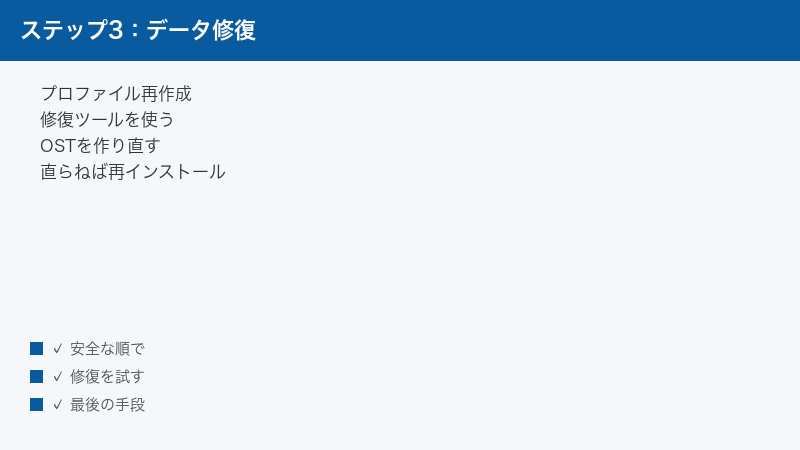
データファイルの修復:SCANPST.EXEとOSTの再作成
プロファイルを作り直しても起動しない、または「Outlookデータファイルにアクセスできません」といったデータファイル関連のエラーが表示される場合は、データファイル(PST・OST)の破損を疑います。PSTファイルは付属の修復ツールで直し、OSTファイルは作り直すのが基本方針です。
15. 受信トレイ修復ツール(SCANPST.EXE)の格納場所
クラシックOutlookには、PSTファイルを検査・修復する「受信トレイ修復ツール」(実体はSCANPST.EXEというプログラム)が付属しています。スタートメニューには登録されていないため、エクスプローラーで直接開く必要があります。代表的な格納場所は次のとおりです。
| 環境 | 代表的な格納場所 |
|---|---|
| Microsoft 365・最近のOffice(64ビット版) | C:\Program Files\Microsoft Office\root\Office16 |
| 32ビット版Officeを入れている場合 | C:\Program Files (x86)\Microsoft Office\root\Office16 |
Microsoft 365でも内部のフォルダー名は「Office16」のままであることが一般的とされます。古い買い切り版Officeでは「Office15」など別の番号フォルダーの場合もあります。見つからない時は、エクスプローラーでCドライブを開き、検索欄に「SCANPST」と入力して探すのが確実です。なお、新しいOutlookのみをインストールした環境にはSCANPST.EXEは含まれないとされています。
16. SCANPST.EXEでPSTファイルを修復する手順
- Outlookを完全に終了します(タスクマネージャーでOUTLOOK.EXEが残っていないかも確認します)。
- 上記の場所にある
SCANPST.EXEをダブルクリックして起動します。 - 「参照」ボタンを押し、修復したいPSTファイルを選択します。場所がわからなければ、先にエクスプローラーで「.pst」を検索してフルパスを控えておきます。
- 「開始」を押すと検査が始まります。ファイルサイズによっては数分〜数十分かかります。
- エラーが見つかると修復の案内が表示されます。「修復前にバックアップファイルを作成する」のチェックが入っていることを確認してから「修復」を押します。
- 「修復が完了しました」と表示されたら閉じて、Outlookを起動して動作を確認します。
1回の修復で直りきらないことがあるため、エラーが残る場合は同じ手順を2〜3回繰り返してみてください。それでも修復できない重度の破損では、バックアップから戻すか、新しいPSTを作って読める部分だけ移行するといった判断が必要になります。大切なメールがある場合は、無理に操作を重ねる前に現状のPSTファイルのコピーを必ず確保してください。
17. OSTファイルは再作成で直せる
Microsoft 365・Exchange・Outlook.com・IMAPといったサーバー同期型のアカウントでは、パソコン内のデータはOSTファイルという「サーバーの控え(キャッシュ)」に保存されています。実体はサーバー側にあるので、OSTが壊れたら修復するのではなく、作り直してサーバーから再ダウンロードさせるのが正攻法です。
- Outlookを完全に終了します。
- 「Windows」キーを押しながら「R」キーを押し、
%localappdata%\Microsoft\Outlookと入力して「OK」を押します。OSTファイルの保存フォルダーが開きます。 - 該当アカウントのOSTファイル(メールアドレスに似た名前で拡張子が.ost)を探し、右クリック→「名前の変更」で末尾に「.old」を付けるなどして別名にします。削除ではなくリネームにしておくと、万一の時に戻せます。
- Outlookを起動します。OSTファイルが自動的に新規作成され、サーバーからメールの再同期が始まります。
メールボックスが大きい場合、全件の同期完了までに時間がかかり、その間は過去メールの検索結果が不完全なことがあります。また、送信トレイに残っていた未送信メールや、サーバーへ同期される前のローカルの変更は失われる可能性があります。動作が安定したことを確認できたら、リネームした古いOSTファイルは削除して構いません。
18. PSTとOSTを取り違えないための注意点
この2つのファイルは拡張子が1文字違いですが、扱いを間違えるとメールを失う危険があるため、違いを整理しておきます。
| 項目 | PSTファイル | OSTファイル |
|---|---|---|
| 役割 | メールの実体を保存する保管庫 | サーバーのデータの控え(キャッシュ) |
| 主な利用場面 | POPアカウント・エクスポートした保管データ | Microsoft 365・Exchange・IMAPなど同期型 |
| 壊れた時の対処 | SCANPST.EXEで修復する |
リネームして再作成させる |
| 削除・リネームの影響 | メールの実体を失う危険(厳禁) | 再同期で復元される(未同期分を除く) |
拡張子が画面に表示されていないと取り違えやすいので、エクスプローラーの「表示」メニューから「ファイル名拡張子」を表示する設定にしてから作業するのがおすすめです。「.pst」を消したりリネームしたりするとメールそのものを失う恐れがある、という一点だけは必ず覚えておいてください。
それでも駄目な時:Officeの修復と再インストール
プロファイルもデータファイルも問題がないのに起動しない場合は、Officeプログラム本体のファイル破損が疑われます。Officeには2段階の修復機能が用意されており、それでも駄目なら再インストールという順番で進めます。いずれもメールデータ(サーバー上のデータやPSTファイル)を直接消す操作ではありませんが、念のためPSTファイルのバックアップを取ってから実行すると安心です。
19. クイック修復を実行する
まずは短時間で終わるクイック修復からです。インターネット接続なしでも実行でき、プログラムファイルの軽微な破損を修正します。
- 「スタート」→「設定」→「アプリ」→「インストールされているアプリ」を開きます(Windows 10では「アプリと機能」です)。
- 一覧から「Microsoft 365」や「Microsoft Office」を含む名前の項目を探し、メニュー(「…」ボタンなど)から「変更」を選びます。
- 「ユーザー アカウント制御」の確認が出たら「はい」を押します。
- 「クイック修復」を選んで「修復」ボタンを押します。
- 数分程度で完了します。完了後にOutlookを起動して確認します。
20. オンライン修復を実行する
クイック修復で直らない場合は、より徹底的なオンライン修復を実行します。Officeをいったん取り除いて最新の状態に入れ直すのに近い動作のため、確実性が高い一方で時間がかかります。
- 手順は前項と同じ画面で、「オンライン修復」を選んで「修復」を押します。
- インターネット接続が必須です。回線速度にもよりますが、完了まで30分以上かかることもあります。
- 実行中はWordやExcelを含むOffice全体が使えなくなるため、作業の区切りが良いタイミングで実行してください。
- 完了後、Officeアプリへのサインインや一部の設定のやり直しを求められる場合があります。
21. Officeを再インストールする
オンライン修復でも解決しない場合の最終手段が再インストールです。
- 事前確認として、Microsoft 365のサブスクリプションに使っているMicrosoftアカウント(または職場・学校アカウント)でサインインできることと、POP利用者はPSTファイルのバックアップを確認します。
- 「設定」→「アプリ」からOffice製品をアンインストールします。
- パソコンを再起動します。
- Microsoftの公式サイトに自分のアカウントでサインインし、案内に従ってOfficeを再インストールします。買い切り版の場合は購入時の情報が必要になることがあります。
- インストール後、Outlookを起動してアカウントを設定し直します。
会社支給のパソコンでは、Officeの配布方法が組織独自であることが多いため、自分でアンインストールせずIT担当窓口の手順に従ってください。
22. OutlookとWindowsを最新の状態に更新する
修復や再インストールとあわせて、更新の適用状況も確認しておきましょう。前述のTeams会議アドインの事例のように、既知の不具合は更新プログラムで修正されるのが通例だからです。
- Outlookが起動できる場合は「ファイル」→「Office アカウント」→「更新オプション」→「今すぐ更新」を実行します。
- Outlookが起動できない場合でも、WordやExcelなど他のOfficeアプリの同じメニューから更新できます。
- 「スタート」→「設定」→「Windows Update」で、Windows本体の更新も適用します。
- Teamsを使っている場合は、Teamsアプリの更新状況も確認します。
うまくいかない時のチェックリスト
ここまでの手順で解決しない場合や、原因がどうしても絞り込めない場合は、次の項目を確認してください。
- 別のWindowsユーザーアカウントで試す:パソコンに別のユーザーを追加してOutlookを起動してみると、ユーザー環境固有の問題か、パソコン全体の問題かを切り分けられます。
- セキュリティソフトの影響を確認する:ウイルス対策ソフトのメール保護機能がOutlookと衝突する事例があります。提供元の案内に従って一時的に保護を停止して起動を確認し、終わったら必ず元に戻してください。
- 既知の問題情報を確認する:Microsoft公式サポートには、クラシックOutlookの最近の問題と修正状況をまとめたページがあります。同時期に同じ症状が多発していないかを確認すると、無駄な作業を省けます。
- 会社のパソコンはIT担当窓口へ:組織のポリシーやサーバー側の障害が原因の場合、利用者側では解決できません。セーフモードの結果など、ここまでの切り分け結果を伝えるとやり取りがスムーズです。
- 当座のメールはWeb版で:復旧作業の間も、ブラウザーからOutlookのWeb版にサインインすればメールの送受信は継続できます。急ぎの連絡を止めない手段として覚えておいてください。
【PR】この見出し内のリンクは広告(アフィリエイト)です。
🛒 関連商品をチェック(Amazon・楽天市場)
よくある質問(FAQ)
Q1. セーフモードで起動したらメールが消えたりしませんか?
消えません。セーフモードはアドインなどの拡張機能を外して起動するだけで、メールデータ自体には手を加えません。表示がいつもと違って見えるのは拡張機能が無効になっているためで、通常起動に戻れば元どおりです。安心して切り分けに使ってください。
Q2. OSTファイルとPSTファイルの違いは何ですか?
PSTはメールの実体をパソコン内に保存する保管庫で、主にPOPアカウントやエクスポートデータで使われます。OSTはサーバー上のメールの控え(キャッシュ)で、Microsoft 365やExchange、IMAPなどの同期型アカウントで使われます。壊れた時の対処が正反対で、PSTはSCANPST.EXEで修復、OSTはリネームして再作成が基本です。PSTを削除するとメールを失う恐れがあるため、取り違えには十分注意してください。
Q3. 毎回セーフモードの確認画面が出てしまうのはなぜですか?
主な原因は2つ考えられます。1つ目は、前回の起動失敗をOutlookが検知し続けているケースで、根本原因(多くはアドイン)が未解決のまま残っている状態です。本記事のアドイン特定の手順で原因を取り除いてください。2つ目は、ショートカットのリンク先に/safeが付いたままになっているケースです。Outlookのショートカットを右クリック→「プロパティ」で、リンク先の末尾に余計な文字列が付いていないか確認してみてください。
Q4. 新しいOutlookでもセーフモード起動はできますか?
Ctrlキーや/safeスイッチで呼び出す従来型のセーフモードは、新しいOutlookには用意されていないとされます。新しいOutlookで起動トラブルが起きた場合は、クラシックOutlookへの切り替え、Web版での動作確認、アプリの修復・リセットが現実的な選択肢です。仕様は更新で変わる可能性があるため、最新の情報はMicrosoft公式サポートでご確認ください。
Q5. SCANPST.EXEが見つからない時はどうすればいいですか?
まずエクスプローラーでCドライブを開き、検索欄に「SCANPST」と入力して検索してください。それでも見つからない場合は、クラシックOutlook(Office)がインストールされていない、または新しいOutlookのみの環境である可能性があります。SCANPST.EXEはクラシックOutlookに付属するツールのため、単体での入手は公式には案内されていないとされます。非公式サイトからのダウンロードは安全面からおすすめできません。
Q6. プロファイルを再作成するとメールや連絡先は消えますか?
サーバー同期型のアカウント(Microsoft 365・Exchange・Outlook.com・IMAPなど)であれば、メールや連絡先の実体はサーバーにあるため、新しいプロファイルでサインインすれば再同期されます。POPアカウントはPSTファイルに実体があるので、新プロファイルへ既存のPSTを接続すれば引き続き閲覧できます。ただし、署名・仕分けルール・表示設定などの一部はプロファイルに紐付くため、再設定が必要になることがあります。
Q7. 原因がTeams会議アドインだった場合、無効化したままで大丈夫ですか?
無効化したままだと、Outlookの予定表からTeams会議付きの予定を作成するボタンが使えなくなるなどの影響が出る場合があります。恒久対応としては、OutlookとTeamsの両方を最新版へ更新してからアドインを再度有効化するのがおすすめです。更新後も問題が再発する場合は、組織のIT担当窓口やMicrosoftの既知の問題情報を確認してください。
Q8. どうしても直らない間、メールを使う応急手段はありますか?
あります。ブラウザーでOutlookのWeb版にサインインすれば、デスクトップ版が壊れていてもメールの送受信・予定表の確認ができます。スマートフォンのOutlookアプリも同様に使えます。デスクトップ版の復旧作業は、これらで業務を継続しながら落ち着いて進めるのがおすすめです。
📚 あわせて読みたい
まとめ:切り分けの順番さえ守れば、Outlookの起動トラブルは怖くありません
最後に、この記事の手順を優先順位つきで振り返ります。
- パソコンを再起動し、タスクマネージャーで残留プロセスがないか確認する
Ctrlキー起動またはoutlook.exe /safeでセーフモード起動を試す- セーフモードで開くなら、COMアドインを全て無効化→1つずつ戻して犯人を特定→更新か削除
- セーフモードでも開かないなら、
outlook.exe /resetnavpane→コントロールパネルの「Mail(Microsoft Outlook)」からプロファイル再作成 - データファイルのエラーが出るなら、PSTはSCANPST.EXEで修復、OSTはリネームして再作成
- それでも駄目なら、クイック修復→オンライン修復→再インストールの順でOffice本体を立て直す
ポイントは、セーフモードの結果で進む道が2つに分かれることと、PSTファイルだけは消さないことの2点です。また、2026年3月のTeams会議アドインの事例のように、突然の起動不良は既知の不具合が原因のこともあります。作業前にOutlookと関連アプリの更新、既知の問題情報の確認を挟むと、遠回りを避けられます。手順の表記はバージョンや組織の設定により異なる場合がありますので、最新の詳細はMicrosoft公式サポートの情報もあわせてご確認ください。
