 minto.tech スマホ(iPhone/Android)・パソコン(Windows/Mac)・Office・Wi-Fi・AIツールの「できない」「困った」を解決する実用ガイド。トラブル対処法とノウハウが満載のお助けサイトです。
※本ページにはプロモーション(広告)が含まれています
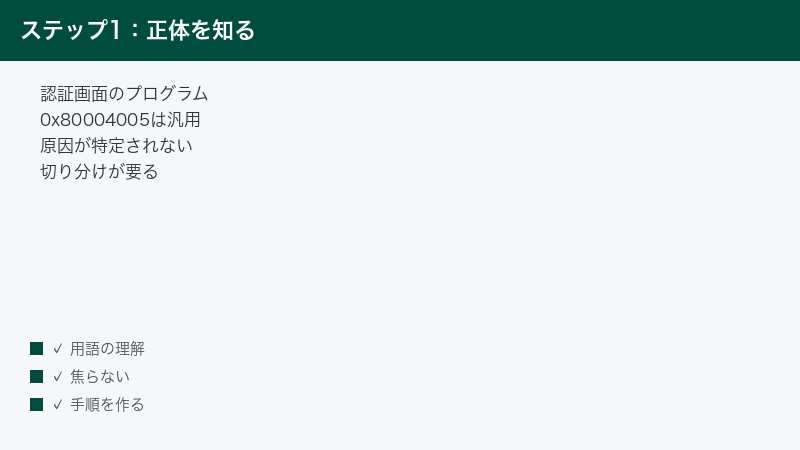
Windowsの画面に「ライセンス認証が失敗しました」と出て、詳細を見るとslui.exeという見慣れない名前とエラーコード0x80004005が並んでいる…。結論から言うと、slui.exeはライセンス認証の画面を出すためのWindows標準プログラムで、それ自体が壊れているとは限りません。そして0x80004005は「未指定のエラー」を意味する汎用コードなので、コードだけでは原因を1つに絞れません。ですから必要なのは、通信・日時・サービス・ライセンスの種類を順番に切り分けていく作業です。
この記事では、危険なコマンド操作をできるだけ避け、設定画面(GUI)中心の手順で、成功率と安全性の高い順に整理しました。上から順に試していけば、多くのケースはどこかで通ります。
📑 この記事の目次(タップで開く)
- この記事でわかること
- まず30秒:slui.exeと0x80004005が指しているもの
- 原因の早見表:症状から当たりをつける
- 対処を始める前に確認したい3点
- 手順1:日付と時刻を自動設定に戻す
- 手順2:インターネット接続とプロキシ・VPNを見直す
- 手順3:Windows Updateを適用して再起動する
- 手順4:ライセンス認証のトラブルシューティング ツールを実行する
- 手順5:関連サービスの状態を「サービス」画面で確認する
- 手順6:システムファイルの整合性を確認する
- 手順7:ライセンスの種類とプロダクトキーを確認する
- 手順8:それでも直らないときの切り分けと問い合わせ
- やってはいけない対処
- ケース別に考え方を整理する
- よくある質問(FAQ)
- まとめ
この記事でわかること
- slui.exeが何をするプログラムなのか、削除したり修復したりする対象なのか
- エラーコード0x80004005が「原因を示していない」理由と、そこから何を疑うべきか
- 症状から原因の当たりをつける早見表
- 日付と時刻/ネットワークとプロキシ/Windows Update/トラブルシューティング ツール/サービス/システムファイルという、順番に効く8つの手順
- 再起動を繰り返す場合など、ライセンス認証とは別の問題が隠れているパターンの見分け方
- 絶対にやってはいけない対処と、サポートへ問い合わせるときに伝えるべき情報
- よくある質問8問への回答
まず30秒:slui.exeと0x80004005が指しているもの
1. slui.exeは「ライセンス認証の窓口」を担当するプログラム
slui.exeは、WindowsのSystem32フォルダーに置かれているMicrosoft純正のプログラムで、一般に「Windows Activation Client」「Software Licensing User Interface」などと呼ばれます。役割はシンプルで、ライセンス認証に関する画面を表示し、ユーザーの操作を受け付けることです。
具体的には、次のような場面で裏側から呼び出されます。
- ライセンス認証の状態(認証済みか未認証か)を画面に出すとき
- プロダクトキーの入力欄を表示するとき
- 認証に失敗したときのエラー画面や案内を出すとき
- 認証のやり直しをユーザーが指示したとき
ここで大事なのは、実際にライセンスの検証や適用を行っているのはslui.exeではないという点です。ライセンスのダウンロード・インストール・適用は、Windowsの「Software Protection」と呼ばれるサービス(プログラム名としてはsppsvcと表記されることが多いとされます)が担当しています。slui.exeはあくまで表側の窓口です。
つまり、エラーメッセージにslui.exeの名前が出るのは「窓口で失敗を通知した」という意味であって、slui.exeを削除・再インストール・置き換えするような対処は原則として不要であり、むしろ危険です。この点は後半の「やってはいけないこと」でも改めて触れます。
2. 0x80004005は「原因が特定されていない」ことを示す汎用コード
0x80004005は、Windows内部で広く使われている汎用の失敗コードで、一般に「未指定のエラー(Unspecified error)」と説明されます。ライセンス認証だけでなく、共有フォルダーにアクセスできないとき、仮想マシンが起動しないとき、更新プログラムのインストールに失敗したときなど、まったく別の場面でも同じコードが出ます。
言い換えると、0x80004005は「何かに失敗したが、その理由を具体的なコードに翻訳できなかった」ときの受け皿です。ですから、このコードを検索して「これが原因だ」と一発で断定することはできません。逆に、他のライセンス認証エラーコード(0xC004…で始まるものなど)は原因が比較的はっきり紐づいているので、もし詳細画面に別のコードが併記されているなら、そちらを優先して調べたほうが早く解決します。
3. だから「切り分け」から始める
0x80004005が出るライセンス認証の失敗は、経験的に次のいずれかに集約されることが多いとされています。
- 認証サーバーまでの通信が成立していない(未接続・プロキシ・VPN・ファイアウォール・企業ネットワークの制限)
- PCの日付と時刻がずれていて、暗号化通信の証明書検証に失敗している
- ライセンス関連のサービスが停止・異常終了している
- システムファイルの破損や、更新プログラムの適用途中で不整合が起きている
- そもそもライセンスの状態に問題がある(ハードウェア交換後、キーの使い回し、エディション不一致など)
- 認証とは無関係なハードウェアやドライバーの不調で、たまたまslui.exeが巻き込まれている
この記事の手順は、この6分類を「安全で、時間がかからず、成功率が高い順」に並べたものです。
原因の早見表:症状から当たりをつける
まず、ご自身の状況に近い行を探してください。該当する手順から始めると近道です。
| こんな状況・症状 | 疑わしい原因 | 先に読む手順 |
|---|---|---|
| 会社や学校のネットワーク、または社内プロキシ経由で使っている | プロキシの認証方式が原因で認証画面が資格情報を渡せない | 手順2 |
| VPNやセキュリティソフトのWeb保護機能を常時オンにしている | 認証サーバーへの通信が遮断・書き換えされている | 手順2 |
| 長期間電源を入れていなかった/時計が明らかにずれている | 日付と時刻のずれによる証明書検証の失敗 | 手順1 |
| 大型アップデートの直後から出るようになった | 更新の適用が中途半端/ライセンス情報の再取得待ち | 手順3・手順4 |
| マザーボードやストレージを交換した/PCを修理に出した | デジタルライセンスとハードウェアの紐づけが外れた | 手順4・手順7 |
| 中古PCや譲り受けたPCで、キーの出どころがはっきりしない | キーの使用回数超過やエディション不一致 | 手順7・手順8 |
| イベントビューアーにID 8198が繰り返し記録される | 認証の再試行が失敗し続けている(別の根本原因の可能性) | 手順5・手順8 |
| PCが勝手に再起動を繰り返す中で、このエラーも出ている | ドライバーまたはハードウェアの不調でslui.exeが巻き込まれている | 手順8 |
| 仮想マシンやサーバー用のWindowsで発生している | 認証方式そのものが異なる(KMSなどの環境依存) | 手順8 |
どれにも当てはまらない、あるいは複数に当てはまる場合は、手順1から順に進めてください。手順1〜手順4は数分で終わり、システムに変更を加えるリスクもほとんどありません。
対処を始める前に確認したい3点
1. 管理者アカウントでサインインしているか
ライセンス認証に関する操作の多くは、管理者としてサインインしていることが前提です。Microsoftの案内でも、ライセンス認証のトラブルシューティング ツールは管理者としてサインインしている必要があるとされています。家族共用のPCなどで標準ユーザーとして使っている場合は、管理者アカウントに切り替えてから進めてください。
自分のアカウントの種類は、設定アプリの「アカウント」から確認できます。表示名の下などに「管理者」と書かれていればそのまま進められます。表記や場所はWindowsのバージョンによって異なる場合がありますので、見当たらないときはお使いのバージョンの公式ヘルプをご確認ください。
2. 大事なデータのバックアップ
この記事の手順は基本的に設定変更と診断が中心で、データを消すものではありません。とはいえ、システムファイルの修復(手順6)まで進む可能性を考えると、作業前に写真・書類・ブラウザーのブックマークなど、失って困るデータを外付けドライブやクラウドに退避しておくと安心です。
3. 「使えなくなる」までには猶予があることが多い
ライセンス認証に失敗しても、多くの場合はすぐにPCが使えなくなるわけではなく、壁紙が変更できない、個人用設定の一部が制限される、画面右下に透かしが表示される、といった制限が中心とされています。焦って非正規のツールに手を出すより、落ち着いて切り分けたほうが結果的に早く安全に解決します。ただし、制限の内容や猶予期間はエディションやバージョンによって異なりますので、詳細は公式情報をご確認ください。
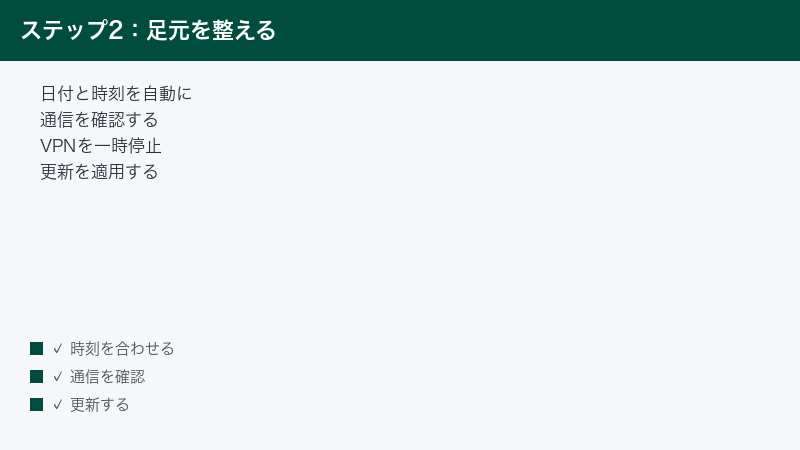
手順1:日付と時刻を自動設定に戻す
意外に思われるかもしれませんが、ライセンス認証の失敗で最初に確認すべきなのは時計です。認証サーバーとの通信は暗号化されており、その安全性を証明書で確認しています。PCの日付や時刻、タイムゾーンが大きくずれていると、証明書が「まだ有効になっていない」「もう期限切れだ」と誤判定され、通信そのものが成立しません。その失敗が具体的なコードに翻訳されず、0x80004005として表に出てくることがあります。
1. 設定画面から自動設定をオンにする
- スタートボタンを右クリックし、「設定」を開きます。
- 左側の一覧から「時刻と言語」を選びます。
- 「日付と時刻」を開きます。
- 「時刻を自動的に設定する」をオンにします。
- 「タイムゾーンを自動的に設定する」もオンにします(うまく取得できない環境では、手動で「大阪、札幌、東京」を選びます)。
- 「今すぐ同期」に相当するボタンがあれば押して、時刻を合わせ直します。
メニュー名や項目の並びはWindowsのバージョンによって多少異なります。見当たらない場合は、設定アプリ上部の検索欄に「日付」と入力すると該当画面に飛べます。
2. マザーボードの電池切れも疑う
再起動するたびに時刻が大きく巻き戻る、あるいは電源を抜いて数時間置くと日付がリセットされる場合は、マザーボード上のボタン電池が消耗している可能性があります。デスクトップPCで長年使っている個体では珍しくありません。この場合、Windows側でいくら同期しても根本解決にならないため、電池交換を検討してください。分解に不安があるときは、購入店やメーカーの修理窓口に相談するのが安全です。
3. 時刻を直したら一度再起動する
時刻を修正したら、必ず一度PCを再起動してから認証をやり直してください。ライセンス関連のサービスは起動時に状態を読み込むため、再起動を挟まないと修正が反映されないことがあります。
手順2:インターネット接続とプロキシ・VPNを見直す
ライセンス認証にはインターネット接続が必要です。Microsoftの案内でも、ライセンス認証のトラブルシューティング ツールを使う前提としてインターネット接続が必要であると明記されています。ここでは「つながっているか」だけでなく、「認証サーバーまでまっすぐ届いているか」を確認します。
1. 通信そのものを確認する
- ブラウザーを開き、普段見ているサイトが問題なく表示されるか確認します。
- Wi-Fiが不安定な環境なら、可能であれば有線LANに切り替えます。
- スマートフォンのテザリングなど、別の回線に一時的に切り替えて認証を試すのも有効です。回線を変えた途端に通った場合、元の回線側に原因があると特定できます。
テザリングは通信量を消費しますので、データ通信量に制限のあるプランをお使いの場合はご注意ください。
2. VPNとセキュリティソフトを一時的に切って試す
VPNに接続していると、通信の出口が海外になったり、経路上で通信が制限されたりして、認証サーバーとのやり取りが失敗することがあります。同様に、セキュリティソフトの「Web保護」「通信の暗号化スキャン」といった機能が、認証通信を横取りして書き換えてしまうケースも報告されています。
- 設定アプリの「ネットワークとインターネット」から「VPN」を開き、接続中のVPNを切断します。
- セキュリティソフトを使っている場合は、そのソフトの画面から保護機能を一時的に停止します(停止方法は製品によって異なります)。
- PCを再起動し、ライセンス認証をやり直します。
- 認証が通ったら、必ずVPNとセキュリティソフトの設定を元に戻します。
セキュリティ機能を切っている間はPCが無防備になります。作業は短時間で終わらせ、戻し忘れがないようにしてください。
3. プロキシ設定を確認する
家庭のPCでも、過去に使ったソフトの影響でプロキシ設定が残っていることがあります。
- 設定アプリの「ネットワークとインターネット」を開きます。
- 「プロキシ」を選びます。
- 「設定を自動的に検出する」がオンで、「プロキシ サーバーを使う」がオフになっているのが、家庭用回線での一般的な状態です。
- 身に覚えのないプロキシサーバーのアドレスが入っている場合は、その内容を控えたうえでオフにし、認証を試します。
会社や学校から貸与されたPCで、管理者がプロキシを設定している場合は、勝手に変更しないでください。設定を変えると業務システムに接続できなくなる可能性があります。この場合は次の項目を情報システム部門へ伝えるのが正しい進め方です。
4. 企業ネットワーク特有の原因:プロキシの基本認証
Microsoftの公式ドキュメントには、この症状に直結する重要な記述があります。基本認証(Basic認証)が有効になっているプロキシサーバー経由でインターネットに接続していると、ライセンス認証が失敗するというものです。理由は、プロキシがユーザー名とパスワードの入力を求めても、ライセンス認証のユーザーインターフェイス側にその資格情報を入力する仕組みがないためだと説明されています。
同じドキュメントでは、このとき表示されうるエラーとして「エラー コード: 0x80004005 説明: ライセンスのアクティブ化(SLUI.exe)に失敗しました」と、「エラー コード: 0x8004FE33 説明: セキュリティで保護されたプロセッサ証明書の取得に失敗しました」の2つが挙げられています。まさに今回のケースです。
回避策としては、次のような内容が案内されています。
- プロキシサーバー側で基本認証を無効にする
- 証明書失効リスト(CRL)や認証関連のURLを、認証を必要としない除外リストに登録する
除外リストに登録するURLとしては、https://activation.sls.microsoft.com/、https://validation.sls.microsoft.com/、https://activation-v2.sls.microsoft.com/、https://validation-v2.sls.microsoft.com/、https://login.live.com、https://go.microsoft.com/、https://licensing.mp.microsoft.com/ などが挙げられています。IPアドレスでの指定はできず、URLで指定する必要があるとされています。
一覧は更新される可能性がありますので、実際に設定するときは必ずMicrosoftの公式ドキュメントで最新の内容をご確認ください。また、この作業はネットワーク管理者の領域です。個人の判断でファイアウォールやプロキシの設定を変えるのではなく、エラーコードとこの公式情報をセットで情報システム部門に伝えてください。
手順3:Windows Updateを適用して再起動する
ライセンス認証の仕組みは、Windowsの更新プログラムによって修正されることがあります。また、更新の適用が途中で止まっている状態は、システム全体の不整合を招きやすく、認証の失敗にもつながります。
1. 更新プログラムをすべて適用する
- 設定アプリを開き、「Windows Update」を選びます(Windows 10では「更新とセキュリティ」の中にあります)。
- 「更新プログラムのチェック」を押します。
- 表示された更新プログラムをすべてインストールします。
- 「再起動が必要です」と出たら、作業中のファイルを保存してから再起動します。
- 再起動後、もう一度「更新プログラムのチェック」を押し、追加の更新がなくなるまで繰り返します。
更新の適用には時間がかかることがあります。ノートPCの場合は、電源アダプターをつないだ状態で行ってください。
2. 更新自体が失敗している場合
Windows Updateの画面にもエラーが出ている場合は、認証よりも先にそちらを解決したほうが早いことがあります。設定アプリの「システム」内にある「トラブルシューティング」から、Windows Update向けの診断ツールを実行できます(項目名や場所はバージョンによって異なります)。
3. 適用後は必ず再起動して認証状態を見直す
更新が終わったら、設定アプリの「システム」から「ライセンス認証」を開き、状態表示が変わっていないか確認します。更新の適用だけで認証が通ることは、決して珍しくありません。
手順4:ライセンス認証のトラブルシューティング ツールを実行する
Microsoftは、ライセンス認証の問題を自動で診断・修復するツールを用意しています。Microsoftのヘルプでは、認証エラーが出たらまずこの自動ツールを実行するよう案内されています。
1. ツールが表示される条件
公式の説明によれば、このツールには次の条件があります。
- 管理者としてサインインしていること
- Windowsが認証されていない状態であること(すでに認証済みの環境では表示されません)
- インターネットに接続されていること
「トラブルシューティング」の項目が見つからない場合は、認証済みと判定されているか、管理者以外のアカウントで操作している可能性があります。
2. ツールの起動手順
- スタートボタンを右クリックし、「設定」を開きます。
- Windows 11では左の一覧から「システム」を選び、「ライセンス認証」を開きます。Windows 10では「更新とセキュリティ」から「ライセンス認証」を開きます。
- 画面内に「トラブルシューティング」が表示されていれば、それを選びます。
- 診断が自動で実行され、可能な範囲で修復が試みられます。
- 結果に従って画面の案内どおりに進めます。
なお、Windows 11では「ヘルプ」アプリ経由でライセンス認証のトラブルシューティング ツールを実行する案内も用意されているとされています。設定画面に項目が見つからないときは、そちらも確認してみてください。
3. ハードウェアを交換した場合の専用リンク
マザーボードの交換や修理を経てから認証できなくなった場合、デジタルライセンスとPCの紐づけが外れていることが原因として考えられます。この場合、トラブルシューティング ツールの結果画面に「このデバイスのハードウェアを最近変更しました」に相当するリンクが表示されることがあります。
ただし、このリンクから再認証するには、ハードウェアを変更する前に、そのPCでMicrosoftアカウントにサインインしてデジタルライセンスを紐づけておく必要があるとされています。ローカルアカウントのみで使っていた場合、この方法は利用できないことがあります。その場合は手順7とサポート窓口を検討してください。
4. ツールが「解決できませんでした」と返したとき
自動ツールは万能ではありません。解決できなかった場合でも、別のエラーコードが表示されることがあり、それが重要な手がかりになります。0x80004005のままなら次の手順へ進みますが、0xC004…で始まるコードが出た場合は、そのコードで公式ヘルプを調べたほうが確実です。表示されたコードは必ずメモしておいてください。
手順5:関連サービスの状態を「サービス」画面で確認する
ライセンス認証を実際に処理しているのは、バックグラウンドで動く「サービス」と呼ばれるプログラム群です。これが停止していると、窓口であるslui.exeがいくら呼び出されても処理は完了しません。ここではコマンドを使わず、GUIの「サービス」画面から状態を確認します。
1. 「サービス」画面を開く
- スタートボタンを押し、検索欄に「サービス」と入力します。
- 検索結果に出てきた「サービス」(アプリ)を選びます。管理者の確認画面が出た場合は許可します。
- 一覧が名前順で表示されます。
この画面はWindowsの動作に直結する項目が並んでいます。目的の項目以外は触らないでください。関係のないサービスを無効にすると、起動しなくなるなどの深刻な問題が起こる可能性があります。
2. 確認する項目
ライセンス認証に関係が深いのは、主に次の項目です。表示名は環境によって英語表記のままのことがあります。
| サービスの表示名 | 役割 | 確認したい状態 |
|---|---|---|
| Software Protection | Windowsとアプリのデジタルライセンスを取得・適用する中核サービス | スタートアップの種類が「自動(遅延開始)」系になっているか。無効になっていないか |
| Windows Update | 更新プログラムの取得。認証に必要な構成の更新にも関与 | 無効になっていないか |
| Windows License Manager Service | ストア経由のライセンス管理などに関与するとされる | 無効になっていないか |
Software Protectionサービスは、既定では「自動(遅延開始)」に相当する設定で、必要なときに起動する仕組みになっているとされています。そのため、確認した瞬間に「実行中」でなくても直ちに異常とは限りません。問題なのは「無効」に設定されている場合です。Microsoftの資料でも、このサービスを無効にすることは推奨されないと明記されています。
3. 無効になっていた場合の戻し方
- 該当のサービス名をダブルクリックします。
- 「スタートアップの種類」の欄を確認します。
- 「無効」になっていたら、「自動(遅延開始)」に変更します(項目が選べない場合は「自動」を選びます)。
- 「適用」を押し、続けて「開始」ボタンが押せる状態なら押します。
- 「OK」で閉じ、PCを再起動します。
過去に「軽量化」をうたうツールや設定変更を試したことがあるPCでは、こうしたサービスが無効化されていることがあります。心当たりがあれば、必ず確認してください。
4. サービスが「開始できません」と出る場合
開始しようとしてエラーになる場合は、システムファイルの破損や、依存する別のサービスの問題が疑われます。この場合は手順6へ進んでください。
手順6:システムファイルの整合性を確認する
ここまでで直らない場合、Windows本体のファイルが破損している可能性を確認します。この手順だけは、GUIで代替できる標準機能がないため、コマンドの実行が必要です。
1. 実行前の注意
- この操作には管理者権限が必要です。管理者アカウントでサインインしてください。
- 処理には数十分かかることがあります。途中で電源を切らないでください。
- ノートPCは電源アダプターをつないだ状態で実行してください。
- 実行中はPCの動作が重くなることがあります。時間に余裕のあるときに行ってください。
2. システムファイルチェッカーを実行する
- スタートボタンを右クリックし、「ターミナル(管理者)」を選びます。項目名は環境により「Windows PowerShell(管理者)」「コマンド プロンプト(管理者)」などになります。
- ユーザーアカウント制御の確認画面が出たら「はい」を選びます。
- 次の1行を入力し、Enterキーを押します。
sfc /scannow - 「検証 100% が完了しました」と表示されるまで待ちます。
- 結果のメッセージを確認します。
結果は主に次のように表示されます。
| 結果の内容 | 意味 | 次にすること |
|---|---|---|
| 整合性違反は検出されませんでした | システムファイルに破損は見つからなかった | 手順7へ進む |
| 破損したファイルを検出し、修復しました | 破損があり、修復に成功した | 再起動して認証をやり直す |
| 破損したファイルを検出しましたが、一部を修復できませんでした | 修復元のデータ自体に問題がある可能性 | 次の項目へ進む |
3. 修復できなかった場合はイメージの修復を試す
システムファイルチェッカーが修復に失敗した場合、修復のもとになるWindowsのイメージ側が壊れていることがあります。この場合は、展開イメージのサービスと管理を行うツール(DISM)で、イメージ側を修復してから、もう一度システムファイルチェッカーを実行します。
- 先ほどと同じ管理者権限の画面で、次の1行を入力してEnterキーを押します。
DISM /Online /Cleanup-Image /RestoreHealth - 完了までしばらく待ちます(インターネット接続が必要です)。
- 完了したら、もう一度
sfc /scannowを実行します。 - PCを再起動し、ライセンス認証をやり直します。
この2つのコマンドはWindowsに標準搭載されている診断・修復機能で、個人のファイルを削除するものではありません。ただし、入力ミスがないよう、1文字ずつ確認してから実行してください。
手順7:ライセンスの種類とプロダクトキーを確認する
ここまでの手順は「認証の仕組みが正しく動くか」を整えるものでした。それでも通らない場合、ライセンスそのものの状態を確認します。
1. 自分のライセンスがどちらの方式か把握する
現在のWindowsのライセンスは、大きく分けて次の2通りで管理されています。
| 方式 | 特徴 | トラブル時の考え方 |
|---|---|---|
| デジタルライセンス | PCのハードウェア構成と、必要に応じてMicrosoftアカウントに紐づく。キーの入力が不要なことが多い | ハードウェア変更やアカウント未紐づけが失敗の原因になりやすい |
| プロダクトキー | 25文字のキーを入力して認証する。パッケージ版などで使われる | キーの入力ミス、使用済み、エディション違いが失敗の原因になりやすい |
どちらで認証されているかは、設定アプリの「システム」から「ライセンス認証」を開くと、状態欄の説明で確認できることが多いとされています。表示の文言はバージョンによって変わりますので、正確な意味は公式ヘルプでご確認ください。
2. Microsoftアカウントとの紐づけを確認する
デジタルライセンスの場合、Microsoftアカウントに紐づけておくと、ハードウェア変更後の再認証がぐっと楽になります。まだ紐づけていない場合は、認証が通っている状態のうちに紐づけておくことを強くおすすめします。
- 設定アプリの「アカウント」を開きます。
- 「ユーザーの情報」から、Microsoftアカウントでのサインインに切り替えます。
- 切り替え後、「システム」の「ライセンス認証」画面で、アカウントと紐づいている旨の表示になっているか確認します。
すでに認証できない状態になってから紐づけても、遡って救済されるとは限りません。あくまで「次に備える」ための対策と考えてください。
3. プロダクトキーを入れ直す
正規のプロダクトキーが手元にある場合は、入力し直すことで通ることがあります。
- 設定アプリの「システム」から「ライセンス認証」を開きます。
- 「プロダクト キーを変更する」に相当する項目を選びます。
- 25文字のキーを入力します。ハイフンは自動で入るため、英数字だけを入力します。
- 「次へ」を選び、案内に従って進めます。
入力時は、英字のO(オー)と数字の0(ゼロ)、英字のI(アイ)と数字の1(イチ)の取り違えに注意してください。キーが読み取れないほど印字が薄い場合は、購入元に相談してください。
4. 電話でのライセンス認証について
従来、オンライン認証が使えないときの代替手段として「電話でのライセンス認証」が案内されてきました。Microsoftの一部ドキュメントにも、検索欄から「SLUI 04」と入力してウィザードを開く手順が残っています。
ただし、電話でのライセンス認証については、オンラインへの移行が進められているとする案内や報道が2025年末以降に出ています。自動音声がオンラインのサポートページへ誘導する形になったとの報告もあり、恒久的な終了なのか一時的な変更なのかは、外形上わかりにくい状況です。一方で、公式のサポートページには電話番号を使う案内が引き続き掲載されているとされ、画面上のウィザード自体も表示されるという報告が残っています。つまり、情報源によって書かれている内容が食い違っている状態だとお考えください。
そのためこの記事では、電話認証を「確実に使える手段」としては案内しません。かわりに、公式に案内されているもう一つの経路をご紹介します。
5. 別のデバイスから「製品ライセンス認証ポータル」を使う
Microsoftのサポートページでは、電話番号に発信するかわりに「製品ライセンス認証ポータル」へアクセスして、画面に表示されている情報を使って認証を完了させる方法が案内されています。認証したいPC自体がインターネットにつながっていなくても、スマートフォンやタブレット、別のPCなどインターネットに接続できる二台目の機器があれば手続きを進められる、という考え方です。
大まかな流れは次のとおりです。
- 認証したいPCでライセンス認証のウィザードを開き、画面にインストールIDに相当する情報を表示させます。
- インターネットにつながる別の機器で、公式サポートページから案内されている製品ライセンス認証ポータルを開きます。
- ポータルの案内に従い、PCの画面に出ている情報を入力します。
- 返された確認IDに相当する情報を、認証したいPCの画面に入力します。
- 案内に従って認証を完了させます。
⚠️ 注意:ポータルのアドレスや画面の流れ、対応しているWindowsのバージョンは変更される可能性があります。アドレスを検索結果から推測して入力せず、必ずMicrosoftの公式サポートページに掲載されているリンクからアクセスしてください。ライセンス認証を装った偽サイトに、インストールIDやプロダクトキーを入力してしまう事故を避けるためです。現在利用できる手段と正確な手順は、必ず公式サポートで最新の案内をご確認ください。
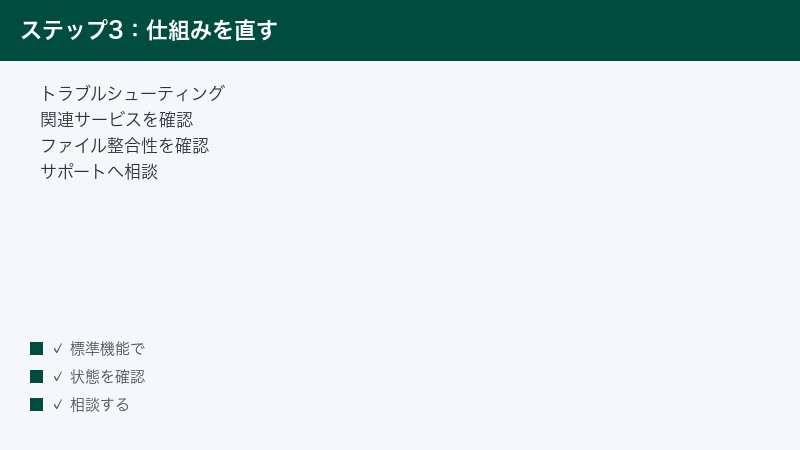
手順8:それでも直らないときの切り分けと問い合わせ
1. まず「本当にライセンスの問題か」を疑い直す
ここまで試して変化がない場合、いったん立ち止まって考えたいことがあります。slui.exeのエラーは結果であって、原因は別のところにあるというパターンです。
Microsoftのコミュニティでは、PCが繰り返し再起動する症状とともにイベントID 8198(ライセンス認証の失敗)が記録されるという相談に対し、回答者から「slui.exeのエラーは症状であって根本原因ではない。頻繁な再起動によってslui.exeがクラッシュしているのであり、実際の原因はドライバーまたはハードウェアの不具合の可能性がある」という趣旨の指摘が寄せられています。
次のような症状が同時に起きているなら、認証よりもそちらを先に解決すべきです。
- PCが勝手に再起動する、ブルースクリーンが出る
- 特定の周辺機器を接続したときだけ不安定になる
- ストレージの空き容量が極端に少ない
- 起動のたびに別のエラーも大量に記録されている
2. イベントビューアーで記録を確認する
いつ・どのくらいの頻度でエラーが出ているかは、イベントビューアーで確認できます。
- スタートボタンを右クリックし、「イベント ビューアー」を選びます。
- 左側で「Windows ログ」を開き、「アプリケーション」を選びます。
- 右側の「現在のログをフィルター」から、イベントIDに 8198 を指定して絞り込みます。
- ソースが Microsoft-Windows-Security-SPP のイベントを開き、記録された日時とエラーコードを確認します。
ここで「特定の日時にだけ集中している」「毎回起動直後に出ている」といった傾向がわかると、原因の絞り込みに役立ちます。たとえば起動直後に集中しているなら、ネットワークの接続が確立する前に認証を試みて失敗している可能性が考えられます。
3. 一時的な回線・環境で試す
切り分けの最終手段として、いつもと違う環境で認証を試します。
- 会社や学校のネットワークから外し、自宅の回線やテザリングに接続する
- VPN・セキュリティソフト・プロキシをすべて外した素の状態にする
- PCを再起動し、設定アプリの「ライセンス認証」からやり直す
この状態で通れば、原因は元の環境のネットワーク側にあると特定できます。通らなければ、PC本体かライセンス自体の問題という判断になります。
4. サポートへ問い合わせるときに伝えるべき情報
自力での解決が難しいと判断したら、Microsoftのサポート、またはPCメーカー・購入店のサポートへ相談します。その際、次の情報を整理して伝えると、やり取りの往復が減ります。
| 伝える項目 | 具体例・調べ方 |
|---|---|
| エラーコードとメッセージ全文 | 0x80004005、および画面に出た文言をそのまま |
| Windowsのバージョンとエディション | 設定アプリの「システム」から「バージョン情報」で確認 |
| ライセンスの入手経路 | PC購入時から搭載/パッケージ購入/ストア購入/会社支給 など |
| 発生し始めた時期ときっかけ | 更新の直後/部品交換の直後/修理から戻った直後 など |
| すでに試したこと | この記事の手順1〜7のうち実施したものと、その結果 |
| ネットワーク環境 | 家庭用回線/社内プロキシ経由/VPN利用の有無 |
問い合わせ窓口は、Microsoftの公式サポートサイトのヘルプから案内されている経路を使ってください。検索結果に出てくる非公式の「サポート窓口」を名乗る連絡先には、十分ご注意ください。
やってはいけない対処
1. 非正規の認証ツールを使う
インターネット上には、ライセンス認証を回避すると称するツールが出回っています。これらはライセンス違反であるだけでなく、マルウェアが同梱されている事例が多数報告されています。認証の問題を解決するどころか、個人情報の流出やシステムの破壊につながります。絶対に使用しないでください。
2. slui.exeを削除・移動・置き換える
slui.exeはWindowsの標準ファイルです。エラーメッセージに名前が出るからといって、削除したり、どこかからダウンロードしたファイルで置き換えたりしてはいけません。システムファイルの置き換えは、Windowsが起動しなくなる原因になります。破損が疑われる場合の正しい対処は、手順6で紹介した標準の修復機能です。
なお、slui.exeは本来 System32 フォルダー内にあります。まったく別のフォルダーに同名のファイルがある場合は、マルウェアが正規ファイルになりすましている可能性が指摘されています。不審に感じたら、Windowsに標準搭載されているセキュリティ機能でフルスキャンを実行してください。
3. レジストリを手当たり次第に編集する
ライセンス関連のレジストリを書き換える手順が紹介されていることがありますが、意味を理解せずに実行すると、認証がさらに複雑な状態になったり、Windowsが起動しなくなったりします。この記事の手順で改善しない場合は、レジストリではなくサポートへの相談を選んでください。
4. 認証ボタンを何度も連打する
失敗するたびにすぐ再試行を繰り返しても、状況は変わりません。それどころか、短時間に何度も認証を試みると、サーバー側で一時的に制限がかかる可能性も否定できません。1回試して失敗したら、原因を1つ潰してから次を試す、という進め方が結果的に最短です。
ケース別に考え方を整理する
1. メーカー製PCを購入時のまま使っている
この場合、ライセンスは基本的にPC本体に紐づいています。認証に失敗するのは通信・時刻・更新のいずれかであることが多いため、手順1〜手順4で解決する可能性が高いです。それでも直らない場合は、PCメーカーのサポートに相談するのが近道です。修理歴がある個体では、部品交換の影響が疑われます。
2. 自作PCや、部品を交換したPC
マザーボードの交換はライセンスの紐づけに最も影響します。Microsoftアカウントと紐づけていたなら、手順4のハードウェア変更用のリンクから再認証できる可能性があります。紐づけていなかった場合は、ライセンスの再購入が必要になることもあるとされています。判断が難しいため、公式サポートに状況を説明して確認してください。
3. 中古で購入したPC
ライセンスの出どころが不透明な場合、キーがすでに別のデバイスで使われている、譲渡が認められない種類のライセンスだった、といった可能性があります。この場合は技術的な対処では解決しません。購入元に確認するか、正規のライセンスを購入し直す判断が必要になります。
4. 会社や学校から貸与されたPC
組織が管理するPCでは、認証方式そのものが個人向けと異なる場合があります。プロキシやファイアウォールの設定、社内の認証サーバーとの通信など、利用者側では触れない領域が関係していることがほとんどです。設定を自分で変更せず、情報システム部門にエラーコードと発生状況を報告してください。
5. 仮想マシンやサーバー用のWindows
仮想環境やサーバー用のWindowsでは、認証サーバーとの通信経路や認証方式が個人向けと異なることがあり、一時的な通信エラーで同様のイベントが記録されるケースも報告されています。この領域は環境ごとの前提が大きく違うため、この記事の手順をそのまま当てはめず、利用しているプラットフォームの公式ドキュメントを確認してください。
【PR】この見出し内のリンクは広告(アフィリエイト)です。
🛒 関連商品をチェック(Amazon・楽天市場)
よくある質問(FAQ)
1. slui.exeはウイルスですか?
正規のslui.exeはMicrosoftがデジタル署名したWindowsの標準ファイルで、ウイルスではありません。ただし、マルウェアが正規のシステムファイルの名前を借りて別の場所に潜むことはあります。判断の目安は保存場所で、本来はSystem32フォルダー内にあります。不審な場所に同名ファイルがある、あるいは動作に違和感があるときは、Windowsに標準搭載されているセキュリティ機能でフルスキャンを実行してください。
2. 0x80004005はライセンス認証だけのエラーコードですか?
いいえ。0x80004005は「未指定のエラー」を表す汎用のコードで、共有フォルダーにアクセスできないとき、更新プログラムのインストールに失敗したとき、仮想マシンが起動しないときなど、まったく別の場面でも表示されます。そのため、このコード単体で原因を特定することはできません。同時に表示されている別のコードやメッセージのほうが、手がかりとして有力です。
3. ライセンス認証に失敗すると、Windowsは使えなくなりますか?
多くの場合、直ちに使用不能になるわけではなく、個人用設定の変更が制限される、画面に透かしが表示される、といった制限が中心とされています。ただし、制限の内容や継続できる期間は、エディションやバージョン、ライセンスの種類によって異なります。詳細は必ずMicrosoftの公式情報でご確認ください。
4. 「トラブルシューティング」の項目が設定画面に見当たりません。どうすればよいですか?
このツールは、Windowsが認証されていない状態で、管理者としてサインインしている場合にのみ表示されるとされています。項目が見当たらない場合は、すでに認証済みと判定されている、標準ユーザーで操作している、といった可能性があります。管理者アカウントに切り替えて再確認してください。Windows 11では「ヘルプ」アプリ経由で自動診断を実行する案内も用意されているとされています。
5. インターネットにつながっていないPCは認証できませんか?
ライセンス認証には基本的にインターネット接続が必要です。ただし、認証したいPC自体がオフラインでも、スマートフォンや別のPCなどインターネットにつながる二台目の機器から「製品ライセンス認証ポータル」を開き、PCの画面に表示された情報を使って手続きを進める方法が案内されています。かつての電話認証については、オンラインへの移行が進められているとする案内や報道がある一方、公式ページには電話を使う案内が残っているとされ、情報が食い違っています。現在利用できる手段と正確な手順は、Microsoftの公式サポートでご確認ください。ポータルのアドレスは必ず公式ページのリンクからたどり、偽サイトに情報を入力しないようご注意ください。
6. マザーボードを交換したら認証できなくなりました。もう一度買い直すしかありませんか?
必ずしもそうとは限りません。ハードウェアを変更する前に、そのPCでMicrosoftアカウントにサインインしてデジタルライセンスを紐づけていた場合、トラブルシューティング ツールの結果画面に表示されるハードウェア変更用のリンクから、再認証できる可能性があります。紐づけていなかった場合や、ライセンスの種類によっては再認証できないこともありますので、判断に迷うときは公式サポートに状況を伝えて確認してください。
7. 会社のPCで発生しました。自分でプロキシ設定を変えてもよいですか?
変更しないでください。組織が管理するPCのプロキシやファイアウォールの設定は、業務システムへの接続にも関わります。勝手に変更すると別のトラブルを招きます。Microsoftの公式ドキュメントには、基本認証が有効なプロキシ経由だとライセンス認証が失敗しうること、認証関連のURLを除外リストに登録する回避策があることが記載されています。この情報とエラーコードを情報システム部門に伝え、対応を依頼するのが正しい進め方です。
8. エラーが出るたびにPCが再起動します。ライセンスの問題でしょうか?
その症状は、ライセンス認証以外の原因が疑われます。Microsoftのコミュニティでも、頻繁な再起動によってslui.exeが巻き込まれてクラッシュしているだけで、根本原因はドライバーやハードウェアの不具合である可能性が指摘されています。再起動やブルースクリーンが伴う場合は、認証の対処より先に、周辺機器を外して様子を見る、ドライバーを更新する、メーカーの診断ツールを実行するといった方向で切り分けてください。
📚 あわせて読みたい
まとめ
最後に、この記事の要点を整理します。
- slui.exeは窓口です。ライセンスの実処理はSoftware Protectionサービスが担っており、slui.exeを削除・置換する対処は不要かつ危険です。
- 0x80004005は原因を示していません。「未指定のエラー」という汎用コードなので、切り分けが必須です。
- まず時刻、次に通信。日付と時刻の自動設定、そしてVPN・プロキシ・セキュリティソフトの一時的な見直しで解決するケースが多くあります。
- 企業ネットワークでは基本認証のプロキシが定番の原因です。Microsoftの公式ドキュメントに回避策の記載があるので、それを添えて管理部門に相談してください。
- 自動ツールを活用する。設定アプリの「ライセンス認証」からトラブルシューティング ツールを実行します。表示されない場合は、管理者権限と認証状態を確認してください。
- サービスとシステムファイルは順番に。無効化されたサービスを戻し、必要ならシステムファイルの整合性を確認します。
- 再起動を繰り返すなら別問題。ライセンス認証ではなく、ドライバーやハードウェアの調査に切り替えてください。
- 非正規ツールには絶対に手を出さない。解決しないばかりか、被害が拡大します。
ライセンス認証の仕様、設定画面のメニュー名、利用できる認証手段は、Windowsのバージョンや地域、ライセンスの種類によって変わります。この記事は執筆時点で確認できた情報をもとにしていますが、最終的な判断は必ずMicrosoftの公式情報でご確認ください。焦って危険な手段に飛びつかず、上から順に1つずつ潰していく。それが、遠回りに見えて最も確実な道です。
