 minto.tech スマホ(iPhone/Android)・パソコン(Windows/Mac)・Office・Wi-Fi・AIツールの「できない」「困った」を解決する実用ガイド。トラブル対処法とノウハウが満載のお助けサイトです。
※本ページにはプロモーション(広告)が含まれています
📑 この記事の目次(タップで開く)
結論:電源を切る前に「軽い操作」から順に試す
Windows 11の画面が突然固まり、マウスもキーボードも一切反応しなくなった時は、慌てて電源を切る前に「軽い順」で復旧を試すのが鉄則です。まずは数分待ち、次に「Win」+「Ctrl」+「Shift」+「B」キーの同時押しで画面表示のリセット、続いて「Ctrl」+「Alt」+「Del」キーからの再起動を試し、どうしても反応が無い場合にだけ電源ボタンの長押しで強制終了します。
電源ボタンの長押しは、未保存のデータが確実に失われるうえ、タイミングによってはファイル破損につながる恐れもある「最終手段」です。逆に言えば、その手前の段階で復旧できれば、作業中のデータを守れる可能性が残ります。
この記事では、本当に「完全フリーズ」なのかを1分で見分ける方法から、データを失いにくい段階的な復旧手順、電源長押しの正しいやり方、そしてフリーズが頻発する場合の原因切り分け(ドライバー・熱・メモリ・ストレージ)までを、順番に詳しく解説します。
この記事でわかること
- 完全フリーズかどうかを、ランプ・音・キー反応の3点で見分ける方法
- 「待つ→画面リセット→Ctrl+Alt+Del→強制終了」という軽い順の復旧手順
- 電源ボタン長押しの正しいやり方と、実行前に知っておくべき注意点
- フリーズが頻発する場合の原因切り分けと、ドライバー更新・熱対策の具体手順
- Windowsメモリ診断とイベントビューアーで手掛かりを探す方法
状況別の対処早見表
まず、いまの状態にいちばん近い行を確認してください。それぞれの詳しい手順は、本文の各章で解説します。
| いまの状態 | 考えられる状況 | 最初に試すこと |
|---|---|---|
| 画面は固まったが音楽・動画の音は流れ続けている | 画面表示だけが止まっている可能性 | 「Win」+「Ctrl」+「Shift」+「B」で画面リセット |
| NumLockキーを押すとランプが切り替わる | OS自体は動いており、描画や特定アプリの停止 | 「Ctrl」+「Alt」+「Del」からタスクマネージャー |
| 「Ctrl」+「Alt」+「Del」で青いメニューが出る | システムの中核はまだ動作している | サインアウト、または右下の電源アイコンから再起動 |
| 何をしても一切反応が無い | 完全フリーズ | 5分ほど待ってから電源ボタンを長押し |
| 画面の時計や動画は動いているのに操作だけできない | マウス・キーボード側のトラブル | 電池・USBレシーバー・別ポートを確認 |
| 週に何度もフリーズする | ドライバー・熱・メモリなど慢性的な原因 | 本文後半の「原因切り分け」へ |
まず1分で確認:本当に「完全フリーズ」かを見分ける
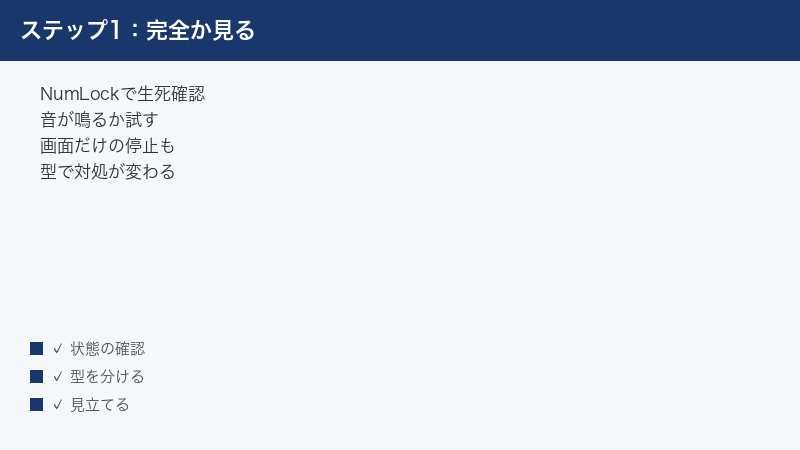
ひとくちに「フリーズ」と言っても、実際には段階があります。特定のアプリだけが固まっているのか、画面の描画だけが止まっているのか、それともシステム全体が停止しているのか。どの段階かによって、取るべき対処と復旧の見込みが大きく変わります。強制終了という強い手段に進む前に、次の3点を順番に確認してください。所要時間は1分程度です。
1. NumLock/CapsLockのランプが切り替わるか
キーボードに「NumLock」や「CapsLock」のランプがある場合、そのキーを押してランプが点いたり消えたりするかを確認します。ランプが切り替わるなら、キーボードの入力信号はパソコンに届いて処理されている、つまりOSの中核部分はまだ動いている可能性が高いと判断できます。この場合、固まっているのは画面の描画や一部のアプリだけであることが多く、強制終了せずに復旧できる見込みが十分にあります。
ランプがまったく反応しない場合は、システム全体が停止しているか、キーボード側に問題があるかのどちらかです。ワイヤレスキーボードなら電池切れやUSBレシーバーの接触不良の可能性もあるため、有線接続のキーボードが手元にあれば差し替えて試すと、切り分けがより確実になります。なお、ノートパソコンやコンパクトなキーボードにはランプ自体が無い機種もあるため、その場合はこの確認を飛ばして次に進んで構いません。
2. 「Ctrl」+「Alt」+「Del」に反応するか
「Ctrl」キーと「Alt」キーと「Del」キーを同時に押して、そのまま30秒から1分ほど待ちます。フリーズ気味の状態ではシステムの反応が極端に遅くなっていることがあり、押してすぐに諦めてしまうと、実はまだ生きていたシステムを強制終了してしまうことになりかねません。「押したら待つ」を意識してください。
青い全画面のメニュー(ロック・ユーザーの切り替え・サインアウト・タスクマネージャーといった項目が並ぶ画面)が表示されれば、Windowsの中核はまだ動作しています。この画面から再起動やサインアウトができるため、後述の手順で安全に立て直せる可能性が高い状態です。表示される項目は、Windowsのバージョンや環境により多少異なる場合があります。
1分待っても画面がまったく変化しない場合は、システム全体が停止している可能性が高くなります。ただし、まれに数分単位の遅延で反応が返ってくることもあるため、時間に余裕があればもう少しだけ待ってみる価値はあります。
3. 音・アクセスランプ・画面の時計を確認する
動画や音楽を再生していた場合、音が正常に流れ続けているなら、止まっているのは画面の描画だけという可能性があります。この状態は、後述する「Win」+「Ctrl」+「Shift」+「B」の画面リセットで復帰できることがある典型的なパターンです。逆に、音が同じ箇所を「ビビビ…」と繰り返すような壊れた鳴り方をしている場合は、システム全体が止まっている典型的な症状と考えられます。
本体のアクセスランプ(ストレージへの読み書きを示すランプ)が点滅し続けている場合は、裏で大きな処理(更新プログラムの適用やウイルススキャンなど)が走っていて、一時的に応答できなくなっているだけの可能性があります。この場合は数分から10分ほど待つと、何事もなかったかのように復帰することがあります。ランプの有無や位置は機種により異なります。
また、画面の隅に時計が表示されているなら、分表示が進むかどうかも重要な手掛かりです。時計が進む、動画の映像は動いている、マウスカーソルだけは動く、といった場合は、パソコン全体のフリーズではなく、マウスやキーボードといった入力機器側のトラブルが疑われます。ワイヤレス機器の電池交換、USBレシーバーの差し直し、別のUSBポートへの差し替えで、あっさり直るケースが少なくありません。「パソコンが壊れた」と思ったら実は電池切れだった、というのは本当によくある話です。
復旧手順:影響の軽い順に試す
ここからは実際の復旧手順です。ポイントは、必ず「影響の軽い順」に試すこと。いきなり電源を切れば未保存のデータは確実に失われますが、その手前の手順で復帰できれば、作業中のファイルが助かる可能性が残ります。上から順に試してください。
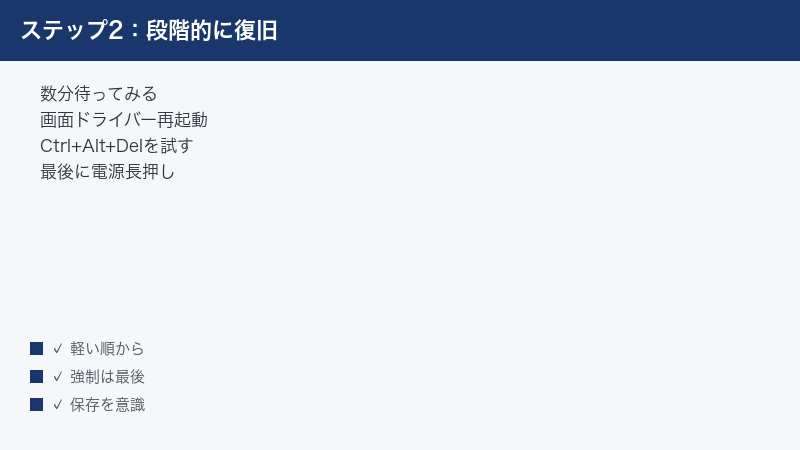
4. まず数分待つ(意外に重要)
フリーズに見える状態のうち一定の割合は、「超高負荷による一時的な無反応」です。Windows Updateの適用処理、セキュリティソフトの一斉スキャン、巨大なファイルのコピーや圧縮、メモリ不足時のデータ退避などが重なると、マウスカーソルすら動かない状態が数分間続くことがあります。これは故障ではなく、処理が終われば自然に復帰します。
アクセスランプが点滅しているなら、なおさら待つ価値があります。目安として5〜10分、可能であれば15分ほど放置してみてください。何かの処理中に電源を切ってしまうより、待って自然復帰させるほうが、データにとってはるかに安全です。
待っている間にできることもあります。最近つないだUSB機器(外付けドライブやハブなど)があれば取り外しておくと、機器起因の引っかかりが解消されることがあります。また、ワイヤレスのマウス・キーボードを使っている場合は、この間に電池残量とレシーバーの差し込み具合を確認しておきましょう。
5. 「Win」+「Ctrl」+「Shift」+「B」で画面表示をリセットする
Windowsには、画面表示の仕組みをその場でリセットする標準のショートカットキーが用意されています。一般に「グラフィックドライバーの再起動」と呼ばれる操作で、作業中のアプリや未保存のデータには影響しないとされているため、フリーズ時に最初に試すべき操作のひとつです。
- キーボードの「Win」キー(Windowsロゴキー)と「Ctrl」キーと「Shift」キーを押さえたまま、「B」キーを押します(4つのキーの同時押しです)。
- 成功すると画面が一瞬暗転し、環境によっては「ピッ」という短い音が鳴ります。
- 数秒でデスクトップが再描画され、そのまま操作できる状態に戻ることがあります。
この操作は、厳密にはドライバーそのものを入れ直すのではなく、画面表示用のデータを破棄して作り直す仕組みとされています。GPU(グラフィック機能)まわりの一時的な引っかかりで画面だけが固まった場合に効果が期待でき、ゲームのフルスクリーン表示から戻れなくなった時や、スリープ復帰後に画面が真っ暗なままの時にも使える、覚えておいて損のない操作です。
数回試しても画面に何の変化も起きない場合は、表示以外の部分も含めて停止している可能性が高いため、次の手順に進みます。副作用がほとんど無い操作なので、「効かなくても損はしない」と考えて気軽に試して構いません。
6. 「Ctrl」+「Alt」+「Del」からサインアウト・再起動する
画面リセットで復帰しない場合は、「Ctrl」+「Alt」+「Del」の画面から立て直しを試みます。この画面はWindowsの中でも特別に優先度高く扱われるため、通常のデスクトップが固まっていても表示できることがあります。
- 「Ctrl」+「Alt」+「Del」を同時に押し、30秒〜1分ほど待ちます。
- 青い全画面メニューが表示されたら、まず「タスクマネージャー」を選びます。
- タスクマネージャーが開けたら、「応答なし」と表示されているアプリや、CPU・メモリ・ディスクの使用率が極端に高いアプリを選び、タスクの終了(「タスクを終了する」などのボタン。名称はバージョンにより多少異なります)を実行します。
- デスクトップに戻れたら、開いているファイルをすべて保存し、念のため通常の手順で再起動しておきます。
- タスクマネージャーで復帰できない場合は、再度「Ctrl」+「Alt」+「Del」を押し、「サインアウト」を選びます。サインアウトすると未保存のデータは失われますが、パソコンを強制的に電源断するよりは安全に立て直せます。
- サインアウトの操作も受け付けない場合は、画面右下の電源アイコンをクリックし、「再起動」を選びます。
あまり知られていませんが、この画面で「Ctrl」キーを押しながら右下の電源アイコンをクリックすると、「緊急再起動」と呼ばれる確認画面が表示され、即座に再起動を実行できる機能も用意されているとされます(未保存のデータは失われます。表示や動作は環境により異なる場合があります)。通常の再起動メニューが反応しない時に、電源長押しの一歩手前の手段として覚えておくと役立ちます。
7. ここまで全滅なら「完全フリーズ」:電源長押しへ
NumLockランプは切り替わらない、「Ctrl」+「Alt」+「Del」にも反応しない、画面リセットも効かない、音も鳴っていない…という状態であれば、システム全体が停止した「完全フリーズ」と判断してよいでしょう。残念ながら、この状態から未保存のデータを守る手段は基本的にありません。次の章の注意点を確認したうえで、電源ボタンの長押しによる強制終了に進んでください。
電源ボタン長押し(強制終了)の正しいやり方
強制終了は「正しくやれば過度に恐れる必要はない、しかし雑にやればリスクがある」操作です。実行前の注意点、具体的な手順、実行後に起きることの順に説明します。
8. 実行前に知っておくべき3つの注意点
①未保存のデータは確実に失われます。編集中の文書、書きかけのメール、ブラウザーに入力していた内容などは、原則として復元できないと考えてください。自動保存機能のあるアプリなら直近の保存分まで戻れる可能性はありますが、過度な期待は禁物です。
②書き込み中の電源断は、ファイル破損のリスクがあります。ストレージへの書き込みの最中に電源が切れると、書き込み中だったファイルや、まれにシステム側のファイルが壊れることがあります。アクセスランプが激しく点滅している間はできるだけ避け、点滅が落ち着くのを待ってから実行するのが安全です。
③常用してはいけません。電源長押しは、正規のシャットダウン処理をすべて省略する操作です。やむを得ず使う分には過度に心配する必要はないとされますが、毎日のように繰り返すとストレージやシステムへの負担が積み重なります。頻発するなら、後半の「原因切り分け」で根本対処を行ってください。
9. 強制終了の手順
- アクセスランプの点滅が、できるだけ落ち着くのを待ちます(完全に止まらなくても構いません)。
- 本体の電源ボタンを押し続けます。多くの機種では4秒以上、一般には4〜10秒程度の長押しで電源が切れるとされますが、機種によっては10秒以上押し続ける必要がある場合もあります。途中で指を離さず、切れるまで押し続けるのがコツです。
- 画面が消え、ファンの回転音や動作音が完全に止まったことを確認します。
- そのまま10秒以上待ってから、電源ボタンを押して起動し直します。すぐに入れ直さず少し間を置くことで、内部の部品への負担を減らせます。
- 起動後は、まず重要なファイルが無事かどうかを確認し、開いていたアプリに自動保存データ(回復用データ)が残っていないかもチェックします。
長押ししても電源が切れない機種の場合、メーカーによっては、さらに長く(例として15〜30秒)押し続ける、本体のリセットホール(小さな穴)を細いピンで押す、特定のキーと電源ボタンを組み合わせる、といったリセット手順が用意されていることがあります。お使いの機種の取扱説明書や、メーカーサポートページの案内をご確認ください。
デスクトップパソコンでどうしても切れない場合は、背面の主電源スイッチをオフにする、最終手段として電源ケーブルを抜くという方法もあります。ただし、通常の長押しよりさらに乱暴な切り方になるため、他の手段が尽きた場合に限ってください。ノートパソコンでバッテリーを取り外せる旧来型の機種なら、シャットダウンできない際の取り外しはメーカーの案内に従うのが安全です。
10. 再起動後にディスクチェックや自動修復が表示されたら
強制終了後の起動時には、正規のシャットダウンを踏まなかったことをWindowsが検知して、ディスクの検査(エラーチェック)や「自動修復を準備しています」といった画面が表示されることがあります。これは異常ではなく、電源断の後始末としてむしろ正常な動作です。
検査や修復には数分から、状況によっては数十分かかることがありますが、途中で電源を切らずに完了まで待ってください。ここで再び強制終了してしまうと、修復途中のファイルがさらに壊れる恐れがあります。ノートパソコンの場合は、途中でバッテリーが切れないよう電源アダプターをつないだ状態で待つと安心です。
もし自動修復の画面が何度再起動しても繰り返し表示され、通常起動に戻れなくなった場合は、システムファイルやストレージの損傷が疑われます。この記事後半の「うまくいかない時の次の一手」と、FAQのQ8を参考にしてください。
フリーズが頻発する場合の原因切り分け
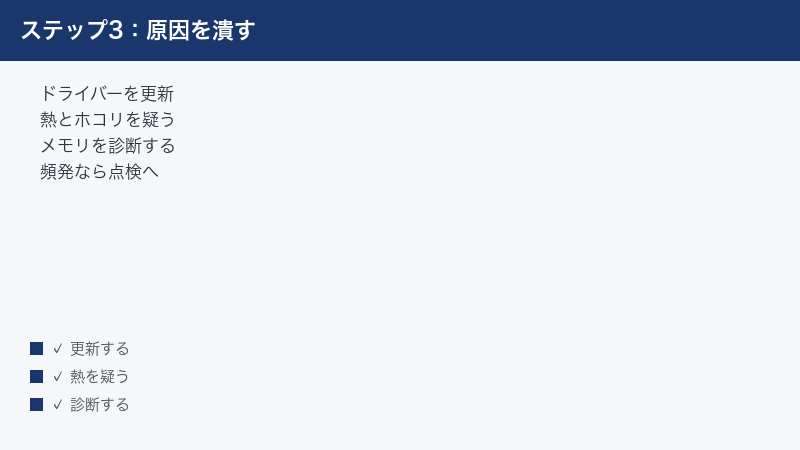
月に1回あるかどうか程度なら、たまたまの高負荷や一時的な不具合として様子見でも構いません。しかし週に何度も固まるようなら、背後に共通の原因が潜んでいる可能性が高くなります。切り分けの第一歩は「いつ・何をしている時に固まるか」の記録です。発生時の状況を簡単にメモしておくと、次のどのパターンに近いかが見えてきます。
| 発生パターン | 疑わしい原因 |
|---|---|
| 動画再生・ゲーム・ブラウザー操作中に画面ごと固まる | GPU・グラフィックドライバー |
| Windows Updateの直後から急に不安定になった | 更新プログラムとドライバーの相性 |
| 高負荷の作業を続けて数十分後に固まる・本体が熱い | 熱暴走・冷却不足 |
| 規則性が無くランダムに固まる・ブルースクリーンも出る | メモリの不良 |
| ファイルを開く動作が異常に遅い・異音がする | ストレージ(SSD・HDD)の劣化 |
| 特定のソフトや周辺機器を使った時だけ固まる | ソフト・機器の不具合や相性 |
11. GPU・チップセットドライバーの不具合
フリーズ原因の定番中の定番です。グラフィックドライバーに不具合や相性問題があると、動画のハードウェア支援・ゲーム・複数モニターの切り替えといった描画負荷の高い場面で、画面ごと固まる症状が出やすくなります。過去に「Win」+「Ctrl」+「Shift」+「B」で復帰できた実績があるなら、GPUまわりが原因である可能性はかなり高いと考えられます。
また、チップセットドライバー(マザーボード上の基本回路を制御するドライバー)が古い・不整合を起こしている場合も、システム全体の安定性に影響することがあります。対処はどちらもドライバーの更新です。具体的な手順は次章「ドライバー更新の手順」で説明します。
12. Windows Update直後から不安定になった
大型の更新プログラムを適用した直後は、更新内容と既存ドライバーの組み合わせによって、一時的に不安定になることがあります。「更新するまでは何ともなかったのに」という時間的な一致があるなら、このパターンを疑ってください。
対処としては、グラフィックドライバーを最新版に更新する、数日以内に配信されることの多い追加の修正更新を適用する、が基本です。それでも改善しない場合は、「設定」→「Windows Update」→「更新の履歴」から、問題が始まった時期の更新プログラムをアンインストールする方法もあります(メニューの名称や経路はバージョンにより多少異なる場合があります)。なお、セキュリティ更新を外したままにするのは危険なので、アンインストールはあくまで一時しのぎとし、修正版が出たら適用し直してください。
13. 熱暴走(冷却不足)
熱が原因のフリーズには分かりやすい特徴があります。起動直後は問題ないのに、負荷のかかる作業を続けて数十分たつと固まる。ファンが常に全力で回っている。本体やキーボード面が明らかに熱い。そして、気温の上がる夏場に発生頻度が増える。心当たりが2つ以上あるなら、熱暴走の可能性が高いと考えてよいでしょう。
内部にホコリが溜まって冷却が追いつかなくなっているケースが大半で、購入から数年たったパソコンでは特によく見られます。対処は「熱とホコリの対策」の章でまとめて説明します。
14. メモリの不良
メモリ(RAM)に不良があると、いつどの部分の読み書きに失敗するかが運任せになるため、規則性のないフリーズ、ブルースクリーン、アプリの突然の強制終了が混ざって起きるのが特徴です。「何をしている時に固まるか、まったく法則が見えない」という場合は、メモリを疑う価値があります。
メモリを増設・交換した直後から症状が始まった場合は、まず取り付け直し(差し直し)を試してください。接触不良だけで不安定になることもあります。診断方法は後述の「Windowsメモリ診断」の章で詳しく説明します。
15. ストレージ(SSD・HDD)の劣化
ストレージが劣化してくると、読み書きに時間がかかる領域が生じ、フリーズと復帰を繰り返すような引っかかりが増えてきます。ファイルを開く・保存する動作が異常に遅い、HDDなら「カリカリ」「カチカチ」といった普段と違う音がする、起動のたびにディスクチェックが走る、といった症状は劣化の前兆として知られています。SSDにも書き込み回数の寿命があるため、長年使った機体では同様の症状が起こり得ます。
ストレージの健康状態は、S.M.A.R.T.情報(ストレージの自己診断情報)を表示できるメーカー提供の診断ツールなどで確認できるとされます。劣化の兆候が見えた場合は、原因究明よりも先に、重要データのバックアップを最優先してください。ストレージの故障は、ある日突然「読めなくなる」形で訪れることがあります。
16. 常駐ソフト・周辺機器の相性
新しくインストールしたソフトや、新しくつないだ周辺機器の直後からフリーズが始まった場合は、それが引き金になっている可能性があります。「何かを変えた直後から」という時間的な一致は、原因究明の最大のヒントです。
切り分けは消去法で進めます。USB機器をマウス・キーボードだけの最小構成にして様子を見る、直近に入れたソフトを一時的にアンインストールする、後述のセーフモードで同じ症状が出るか確認する、といった方法で範囲を絞り込めます。原因の機器やソフトが特定できたら、それぞれの提供元の更新情報やサポート情報を確認してください。
ドライバー更新の手順
フリーズ対策の中でも、比較的手軽で効果が見込みやすいのがドライバーの更新です。ここでは、デバイスマネージャーから行う方法と、メーカーサイトから入手する方法の2つを説明します。
17. デバイスマネージャーから更新する
- スタートボタンを右クリックし、表示されたメニューから「デバイスマネージャー」を選びます。
- 「ディスプレイアダプター」の左側の矢印をクリックして展開します。
- 表示されたGPUの名前(例としてIntel、NVIDIA、AMDなどで始まる項目)を右クリックし、「ドライバーの更新」を選びます。
- 「ドライバーを自動的に検索」をクリックし、画面の案内に従います。
- 更新が適用されたら、パソコンを再起動します。
注意点として、この方法で「最適なドライバーが既にインストールされています」と表示されても、それはWindowsが把握している範囲での話です。メーカーサイトには、より新しい版が公開されていることが珍しくありません。フリーズ対策として確実に更新したい場合は、次のメーカーサイト経由をおすすめします。
18. メーカーサイトから最新版を入手する
ノートパソコンやメーカー製デスクトップの場合は、まずパソコンメーカーのサポートページで型番を検索し、そこで配布されているドライバーを使うのが基本です。メーカーが機種ごとに動作確認したうえで公開している版のため、相性トラブルが起きにくいという利点があります。型番は本体底面や側面のラベル、保証書などで確認できます。
グラフィックボードを増設した自作パソコンやBTOパソコンの場合は、GPUメーカー(NVIDIA・AMD・Intel)の公式サイトから、搭載モデルに合ったドライバーを入手します。チップセットドライバーは、マザーボードメーカーまたはパソコンメーカーのサポートページが入手先です。
いずれの場合も、ダウンロードページの構成や手順はサイトごとに異なり、時期によって変わることもあります。型番・モデル名を正確に確認したうえで、公式サイトの案内に従ってインストールしてください。
19. 更新後にかえって悪化したら「ドライバーを元に戻す」
ドライバーは「新しいほど良い」とは限らず、最新版で新たな不具合が出ることもあります。更新した直後からフリーズが増えた場合は、次の手順で前の版に戻せることがあります。
- デバイスマネージャーで該当のデバイス(例としてディスプレイアダプター内のGPU)を右クリックし、「プロパティ」を選びます。
- 「ドライバー」タブを開きます。
- 「ドライバーを元に戻す」ボタンをクリックし、画面の案内に従います。
このボタンが押せない(グレー表示になっている)場合は、戻せる旧版がパソコン内に保存されていない状態です。その場合でも、メーカーサイトでひとつ前の版が配布されていれば、それを入手してインストールし直す方法があるとされます。
熱とホコリの対策
熱によるフリーズは、放置すると部品の劣化を早める意味でも早めの対処が肝心です。難しい作業は必要なく、掃除と置き方の見直しだけでも大きく変わります。
20. 吸排気口とファンまわりの掃除
作業の前に、必ずシャットダウンして電源ケーブルを抜き、ノートパソコンで取り外し可能な機種ならバッテリーも外します。そのうえで、吸気口・排気口に溜まったホコリをエアダスターなどで吹き飛ばします。ノートパソコンは側面や背面の排気口と底面の吸気口、デスクトップは前面の吸気フィルターや背面ファンが主な掃除ポイントです。ホコリが目に見えて詰まっているなら、それだけで冷却性能がかなり落ちていたはずです。
本体内部を開けての本格的な清掃は、慣れていないと部品の破損や静電気による故障につながるほか、機種によってはメーカー保証の対象外になる場合もあります。外から届く範囲の掃除にとどめ、内部の清掃が必要なレベルであれば、メーカーや修理店への依頼も検討してください。
21. ノートパソコンの放熱を助ける
布団やソファ、膝の上、カーペットの上での使用は、底面の吸気口を塞いでしまう典型的なパターンです。柔らかい面に置くと本体が沈み込み、吸気口がぴったり塞がれてしまいます。硬く平らな机の上で使うようにするだけでも、冷却効率は大きく変わります。
動画編集・ゲーム・長時間のオンライン会議など、負荷の高い使い方が多いなら、ファン付きの冷却台や、底面に空間を作るスタンドの利用も効果が見込めます。あわせて、使っていない常駐アプリや同時起動アプリを減らして負荷そのものを下げることも、発熱の抑制につながります。
22. 室温と設置場所を見直す
パソコンの冷却は室内の空気が頼りです。真夏の閉め切った部屋のように室温が高い環境では、ファンがどれだけ回っても本体は冷えません。人が「暑い」と感じる環境は、パソコンにとっても過酷だと考えてください。
設置場所については、直射日光の当たる窓際、暖房器具の近く、壁にぴったり付けた配置を避け、排気口の周囲に空間を確保します。デスクトップパソコンを棚やデスクワゴンに収納している場合は、扉を閉め切らない、背面に隙間を作る、といった配慮も有効です。
Windowsメモリ診断とイベントビューアーで手掛かりを探す
ここまでの切り分けで原因が絞り込めない時は、Windowsに標準搭載されている診断機能と記録(ログ)が役立ちます。どちらも追加のソフトを入れずに使えます。
23. Windowsメモリ診断を実行する
ランダムなフリーズやブルースクリーンの併発など、メモリ不良が疑われる場合は、標準の「Windowsメモリ診断」でチェックできます。
- 作業中のファイルをすべて保存して閉じます(診断には再起動が必要です)。
- タスクバーの検索ボックスに「メモリ」と入力し、検索結果から「Windowsメモリ診断」を開きます。「Win」+「R」キーで「ファイル名を指定して実行」を開き、
mdschedと入力して「OK」を押す方法もあります。 - 「今すぐ再起動して問題の有無を確認する」を選びます。すぐに再起動したくない場合は、「次回のコンピューターの起動時に問題の有無を確認する」を選べば、次回起動時にまとめて実行できます。
- 再起動すると、青い診断画面が自動で実行されます。所要時間はメモリ容量などにより、数分から数十分程度かかることがあります。
- 診断が終わると自動的にWindowsが起動します。しばらくすると画面右下に結果の通知が表示されることがありますが、表示されない場合は次の項で説明するイベントビューアーから確認できます。
エラーが検出された場合は、メモリ不良の可能性が濃厚です。デスクトップで自分でメモリを扱える場合は、いったん取り外して差し直す、複数枚あるなら1枚ずつ差して問題の1枚を特定する、といった切り分けが定番です。ノートパソコンの場合や作業に自信が無い場合は、無理をせずメーカーサポートや修理店に相談してください。
24. イベントビューアーでフリーズの痕跡を確認する
Windowsは動作の記録を残しており、「イベントビューアー」で確認できます。フリーズの瞬間そのものは記録されないことも多いのですが、前後の異常やヒントが見つかることがあります。
- スタートボタンを右クリックし、「イベントビューアー」を選びます。
- 左側の一覧で「Windowsログ」→「システム」の順に開きます。
- フリーズが起きた日時のあたりまでスクロールし、「エラー」や「重大」と表示された記録を中心に確認します。
ここでよく目にするのが「Kernel-Power」のイベントID 41です。これは、正常なシャットダウン手順を踏まずに電源が切れた時に記録されることが多いイベントで、フリーズ後に電源長押しで強制終了した場合にも残るのが一般的とされます。つまり「予期しない電源断(強制終了)があった」という痕跡であり、これ自体がフリーズの原因を教えてくれるわけではありません。ただし、発生日時を正確に特定し、その直前のエラーや警告をさかのぼって調べる起点として役立ちます。
そのほか、同じ時間帯にディスプレイやグラフィック関連の警告が繰り返し記録されていればGPU・ドライバー系の裏付けに、ディスク関連のエラーが記録されていればストレージ劣化の疑いに、それぞれつながります。また、前項のメモリ診断の結果は「MemoryDiagnostics-Results」というソース名で記録されるとされるため、通知を見逃した場合はここで確認できます。記録の名称や表示のされ方はバージョンにより異なる場合があるため、うまく見つからない時は、発生日時を頼りに前後のログを眺めるだけでも十分に手掛かりになります。
うまくいかない時の次の一手
ここまでの対処で改善しない場合や、そもそもWindowsがまともに起動しなくなった場合の選択肢をまとめます。
- セーフモードで起動して様子を見る:必要最小限の構成で起動する診断用のモードです。「設定」→「システム」→「回復」にある「PCの起動をカスタマイズする」から「今すぐ再起動」を選び、表示されるメニューで「トラブルシューティング」→「詳細オプション」→「スタートアップ設定」とたどる方法が一般的とされます(経路や名称はバージョンにより多少異なる場合があります)。セーフモードでは固まらないなら、ドライバーか常駐ソフトが原因である可能性が高まります。
- システムの復元を試す:復元ポイントが作成されていれば、不調が始まる前の状態にシステム設定を巻き戻せる場合があります。個人ファイルは基本的に保持されますが、直近にインストールしたアプリやドライバーは削除されることがあります。
- 周辺機器を最小構成にする:マウス・キーボード以外のUSB機器をすべて外し、それで安定するなら、機器を1つずつ戻して原因を特定します。
- データのバックアップを最優先する:ストレージ劣化やハードウェア故障の疑いがある場合、対処を続けるほど状態が悪化する恐れがあります。起動できるうちに、重要データを外付けドライブやクラウドへ退避してください。
- 初期化(このPCをリセット)を検討する:ソフトウェア起因の問題は初期化で解消できることが多い一方、時間がかかり、環境の再構築も必要になります。バックアップを取ったうえで、最後の手段として検討してください。
- ハードウェア故障が疑われるならプロに相談:メモリ診断でエラーが出た、ストレージの健康状態が悪い、熱対策をしても改善しない、といった場合は、メーカーサポート・購入店・修理店への相談が近道です。保証期間内なら、まず保証が使えるかどうかを確認しましょう。
【PR】この見出し内のリンクは広告(アフィリエイト)です。
🛒 関連商品をチェック(Amazon・楽天市場)
よくある質問(FAQ)
Q1. フリーズ中もアクセスランプが激しく点滅しています。待つべきですか?
はい、待つ価値があります。ランプが点滅しているのは、ストレージへの読み書きが続いている、つまりシステムが何らかの処理を行っている証拠です。更新の適用や大きなファイル処理の途中である可能性があり、10〜15分ほど待つと自然に復帰することがあります。また、書き込み中の強制終了はファイル破損のリスクが相対的に高いため、点滅が落ち着いてから電源長押しに進むほうが安全です。
Q2. 特定のソフトを使っている時だけ固まります。どうすればいいですか?
そのソフト自体の不具合か、ソフトとドライバーの相性が疑われます。基本の対処は、ソフトを最新版へ更新する、いったんアンインストールして入れ直す、グラフィックドライバーを更新する、の3つです。動画系・ゲーム系のソフトで、設定にハードウェアアクセラレーション(GPU支援)の項目がある場合は、それを無効にすると安定することもあります(項目の有無や名称はソフトにより異なります)。改善しない場合は、そのソフトの公式サポート情報で既知の不具合が報告されていないか確認してください。
Q3. 電源長押しの強制終了を繰り返すと、パソコンは壊れますか?
1回や2回の強制終了で即座に壊れることは通常ないとされます。ただし、書き込み中の電源断が繰り返されると、ファイルの破損やシステムの不整合が起きる確率は積み重なっていきます。「フリーズしたら電源長押し」が習慣になっているなら、それは対処ではなく問題の先送りです。本文の原因切り分けを実施し、根本原因を解消してください。あわせて、重要データの定期的なバックアップを習慣にしておくと、万一の時の被害を最小限にできます。
Q4. マウスカーソルだけは動くのに、クリックしても何も反応しません。
カーソルが動くなら完全フリーズではなく、デスクトップを描画する仕組みや特定のアプリが固まっている状態と考えられます。「Ctrl」+「Alt」+「Del」からタスクマネージャーを開き、「応答なし」のアプリのタスクを終了してみてください。また、タスクマネージャーで「エクスプローラー」(Windows Explorer)を選ぶと再起動の操作ができる場合があり、デスクトップやタスクバーの操作性が復活することがあります(操作名はバージョンにより多少異なります)。
Q5. フリーズとブルースクリーンは何が違うのですか?
フリーズは画面がそのまま止まって操作を受け付けなくなる症状、ブルースクリーンはWindowsが重大なエラーを検知して自ら動作を停止し、青い画面にエラー情報を表示する症状です。どちらもドライバーの不具合やメモリ不良といった共通の原因で起きることがあります。ブルースクリーンの場合は画面に停止コード(エラー名)が表示されるため、控えておくと原因調査の手掛かりになります。フリーズとブルースクリーンの両方が起きるなら、メモリ診断を早めに実行することをおすすめします。
Q6. セーフモードでは全く固まりません。何が原因と考えられますか?
セーフモードは最小限のドライバーと機能だけで動作するモードです。そこで安定するということは、通常起動時にだけ読み込まれるもの、つまりグラフィックドライバーや常駐ソフト(セキュリティソフト・メーカー製ユーティリティなど)が原因である可能性が高いといえます。まずグラフィックドライバーの更新を行い、改善しなければ常駐ソフトを一時的に停止・アンインストールして、どれが引き金かを消去法で特定してください。
Q7. USB機器を外したらフリーズしなくなりました。なぜですか?
その機器か、その機器用のドライバーが不安定さの引き金になっていた可能性があります。外付けドライブ・USBハブ・キャプチャー機器・古い周辺機器などで起こりやすいパターンです。機器のファームウェアやドライバーの更新が提供されていれば適用する、USBハブ経由ではなく本体のポートに直接つなぐ、別のポートに差し替える、といった対処で安定することがあります。それでも再発する場合は、その機器の使用を見直すか、提供元のサポートに相談してください。
Q8. 強制終了後、「自動修復を準備しています」から進まなくなりました。
自動修復に時間がかかっているだけの場合もあるため、まずは30分〜1時間ほど待ってみてください。それでも進まない、あるいは再起動を繰り返す場合は、回復用のメニューが表示されるなら「トラブルシューティング」からスタートアップ修復やシステムの復元を試す方法があるとされます。それでも改善しない場合は、システムファイルやストレージの損傷が疑われます。データの救出も含めて、メーカーサポートや修理店への相談をおすすめします。
📚 あわせて読みたい
まとめ
- フリーズしたら、まずNumLockランプ・「Ctrl」+「Alt」+「Del」への反応・音の3点で「完全フリーズかどうか」を見分ける
- 復旧は影響の軽い順に。数分待つ→「Win」+「Ctrl」+「Shift」+「B」→「Ctrl」+「Alt」+「Del」→電源長押しの順で試す
- 電源長押しは最終手段。アクセスランプの点滅が落ち着いてから、機種により4〜10秒以上押し続け、切った後は10秒以上待ってから起動し直す
- 強制終了後のディスクチェックや自動修復は、電源を切らずに完了まで待つ
- 頻発するなら、ドライバー更新・熱とホコリの対策・メモリ診断・ストレージの健康確認で原因を絞り込む
フリーズ対策は「その場の復旧」と「再発防止」の2段構えで考えるのがコツです。同じ症状に繰り返し悩まされているなら、この記事の原因切り分けを一つずつ試して、根本原因まで突き止めてください。原因さえ分かれば、フリーズの大半は自分の手で解消できるトラブルです。
