 minto.tech スマホ(iPhone/Android)・パソコン(Windows/Mac)・Office・Wi-Fi・AIツールの「できない」「困った」を解決する実用ガイド。トラブル対処法とノウハウが満載のお助けサイトです。
※本ページにはプロモーション(広告)が含まれています
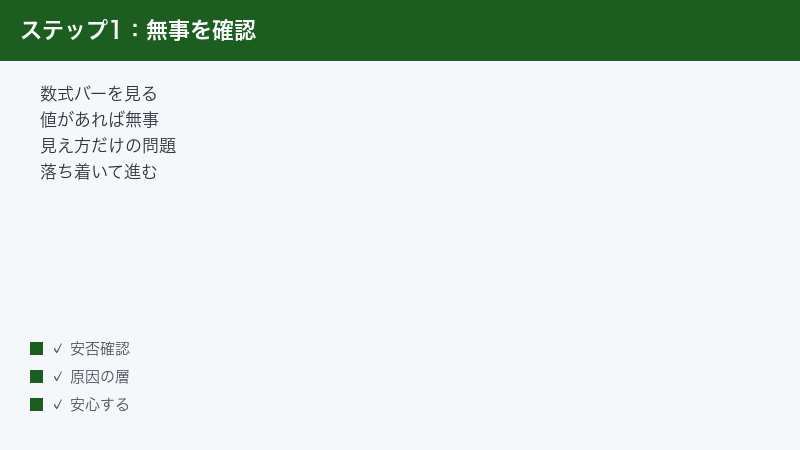
まず数式バーを見てください。該当のセルをクリックして、画面上部の数式バーに文字や数値が表示されていれば、データは消えていません。見えていないだけです。次に「ホーム」タブの「フォントの色」を黒にしてみて、それでも直らないなら原因は文字色ではありません。ユーザー定義の表示形式の色コードか、条件付き書式です。この記事はその見分け方から始めます。
📑 この記事の目次(タップで開く)
- 30秒診断:あなたの「白いセル」はどのタイプか
- 【中核】文字色を黒にしても直らない理由
- 原因A:ユーザー定義の表示形式に色コードが入っている
- セミコロン3つ(;;;)による完全非表示
- 原因B:条件付き書式(いきなり全クリアしない)
- 原因C:テーブルスタイル・セルのスタイル
- 白い文字のセルを一括で見つける:書式を指定して検索
- 書式以外で「見えない」ケース
- ダークモードで見え方が変わっているケース
- 画面と印刷が食い違うとき
- 書式で直らないときの分岐:描画の不具合を疑う
- 数式バーにも何も出ないとき
- 他人が作ったブックで原因を突き止める順序
- やってはいけないこと
- 再発を防ぐ設定と習慣
- よくある質問(FAQ)
- まとめ:次にやること
30秒診断:あなたの「白いセル」はどのタイプか
Excelでセルの文字が見えない・白く見えるという症状は、原因が10個以上あります。ところが多くの解説は「原因はこの7つです」と並べるだけで、目の前のセルがどれに当たるのかを判定する順序を教えてくれません。結果として、読者は上から順に全部試すはめになります。
ここでは安全な順(データを壊さない順)に、3つの質問で絞り込みます。実際のExcelを開きながら読み進めてください。
質問1:数式バーに文字は見えますか
見えないセルを1つクリックして、画面上部の数式バー(fxマークの右にある横長の入力欄)を見ます。
- 数式バーに文字や数値が表示される → データは無条件で無事です。以降の「見え方」の問題として読み進めてください。
- 数式バーにも何も表示されない → 別の可能性が出てきます。この記事の「数式バーにも何も出ないとき」の章へ進んでください。それでもファイルが壊れていると決めつけるのはまだ早い段階です。
この確認を最初に置く理由ははっきりしています。数式バーに値が見えている時点で、ファイルは健全だと確定するからです。破損したファイルは、そもそもセルの中身を数式バーに返せません。
質問2:「フォントの色」を黒にすると直りますか
見えないセルを選んで、「ホーム」タブ →「フォントの色」(Aの下に色帯が付いたボタン)の右側にある小さな下向き矢印 →「自動」または黒を選びます。
- これで文字が出た → 単純に文字色が白(または背景と同じ色)だっただけです。ただし、テーブルやセルのスタイル由来だと後で再発します。後述の「原因C:テーブルスタイル・セルのスタイル」の章も読んでください。
- 黒にしたのに白いまま → この記事の中核はここです。「文字色を黒にしても直らない理由」の章へ進んでください。あなたが操作している「文字色」より上に、別の指定が乗っています。
なお「フォントの色」ボタン自体がグレーアウトして押せない場合は、シートが保護されています。「校閲」タブ →「シート保護の解除」を先に行ってください(パスワードが設定されていると、作成者に確認する必要があります)。
質問3:セルの列幅・行の高さはつぶれていませんか
列幅がほぼゼロだったり、行の高さがつぶれていたりすると、文字が「白い」のではなく「入る場所がない」状態です。判定は10秒で終わります。
- 見えないセルを選び、列番号の右境界をダブルクリックします。ここで文字が現れれば幅不足で確定です。
- 現れなければ幅の問題ではないので、色の問題として読み進めてください。行の高さも同様に、行番号の下境界をダブルクリックして確認します。
この3問で、以下のどのグループに属するかがほぼ決まります。
| 診断結果 | 疑うべき原因 | この記事の該当章 |
|---|---|---|
| 数式バーに値あり/黒にしたら直った | 文字色が白、または塗りつぶしと同色 | 原因C:テーブルスタイル・セルのスタイル(再発防止のため一読) |
| 黒にしたら直ったが、行を追加・スタイル再適用すると再発する | テーブルスタイル・セルのスタイル | 原因C:テーブルスタイル・セルのスタイル |
| 数式バーに値あり/黒にしても白いまま | 表示形式の色コード、条件付き書式 | 【中核】文字色を黒にしても直らない理由 |
| 数式バーに値あり/セル自体が空白に見える | セミコロン3つによる完全非表示 | セミコロン3つ(;;;)による完全非表示 |
| 数式バーに数式はあるが結果が空白 | 数式が空文字を返している | 書式以外で「見えない」ケース |
| 数式バーにも何も出ない | シート保護+「表示しない」、数式バー非表示、本当に空セル | 数式バーにも何も出ないとき |
| 画面と印刷結果が食い違う | 白黒印刷、簡易印刷、印刷範囲 | 画面と印刷が食い違うとき |
| スクロールすると出たり消えたりする | 描画の不具合(書式ではない) | 書式で直らないときの分岐:描画の不具合を疑う |
【中核】文字色を黒にしても直らない理由
「フォントの色を黒にしたのに、セルの文字は白いままです」。この状態で行き詰まっている方が、実は検索者のかなりの割合を占めています。しかし多くの解説記事は「文字色を黒にしましょう」で終わっており、その先がありません。
種明かしをすると、Excelで最終的に画面へ描かれる文字の色を決めているものは、1つではありません。「フォントの色」ボタンが担当しているのは、そのうちの1つにすぎないのです。
押さえるべき事実はシンプルです。条件付き書式と、ユーザー定義の表示形式の色コード。この2つはどちらも「フォントの色」ボタンより上位にあり、どちらかが色を握っている限り、文字色ボタンで何を選んでも画面は変わりません。なお、この2つが同時に設定されているときにどちらが勝つかは公式ドキュメントに明記がないため、この記事では優劣を決めつけず両方を確認する手順を採ります。実務上、確認すべきことは変わりません。
色を持ち込む4つの正体
| 色を持ち込んでいるもの | 見分ける操作 | 「文字色を黒」で直るか |
|---|---|---|
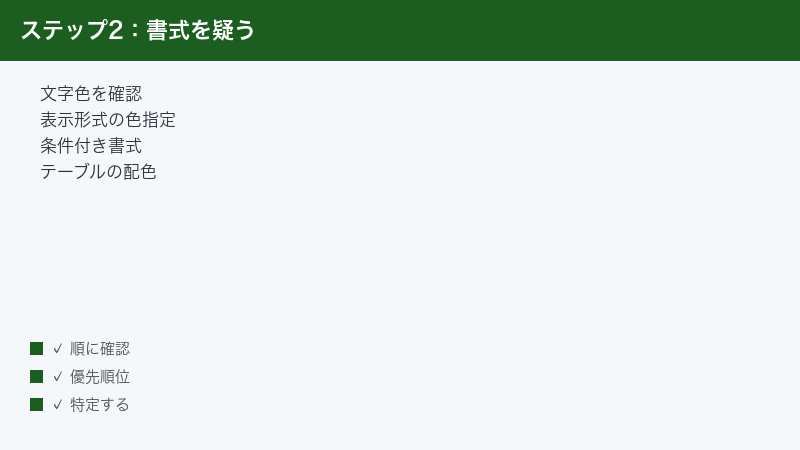
| ユーザー定義の表示形式の色コード([白]など)=原因A | Ctrl+1 →表示形式 →ユーザー定義の「種類」欄 | 直らない |
| 条件付き書式でフォント色が指定されている=原因B | ホーム →条件付き書式 →ルールの管理 →「このワークシート」 | 直らない |
| テーブルスタイル・セルのスタイルが与える色=原因C | テーブル内か/セルのスタイル一覧で反転している項目 | 直るが再発しやすい |
| セルに直接指定された文字色(白) | ホーム →フォントの色(現在の色が枠に出る) | 直る |
ここで押さえておきたいのは原因Cの性質です。テーブルスタイルやセルのスタイルが決める文字色は、そのセルの文字色が「自動」のままのときにだけ画面へ出ます。あなたが明示的に黒を指定すれば、その場は黒くなります。ただし原因側は残ったままなので、テーブルに行を追加したり、スタイルを再適用したりすると同じ症状が戻ってきます。「直したはずなのにまた白くなる」の正体はこれです。
どれが原因かを1分で特定する手順
- 問題のセルを1つ選択します。
- Ctrl+1(セルの書式設定)を押し、「表示形式」タブを開きます。分類が「ユーザー定義」で、右の「種類」欄に
[白][黒]のような角かっこの色指定、または;;;が入っていれば原因Aです。 - 「ホーム」タブ →「条件付き書式」→「ルールの管理」→ 上部の「書式ルールの表示」を「このワークシート」に切り替えます。一覧の「適用先」に、そのセルを含む範囲があれば原因Bの可能性が高いです。
- セルを選んだとき、リボンに「テーブルデザイン」(古いバージョンでは「テーブルツール」→「デザイン」)タブが現れるなら、そのセルはテーブル内です。原因Cを疑います。
- どれにも当てはまらず、フォントの色欄が白を指していれば、単純にセルへ直接白が指定されているだけです。
この順序には意味があります。文字色ボタンで直らないA・Bを先に潰しておけば、効かない操作を繰り返す時間を丸ごと節約できるからです。逆に多くの記事が勧める「まず文字色を黒にする」から始めると、A・Bの人は最初の一手で必ず外します。
原因A:ユーザー定義の表示形式に色コードが入っている
実務で最も「詰む」のがこれです。フォントの色ボタンからは絶対に変えられないのに、見た目は完全に「白い文字」だからです。
なぜフォントの色ボタンが効かないのか
Excelの表示形式(セルの書式設定 →表示形式 →ユーザー定義)は、数値や文字列をどう見せるかを決める仕組みです。桁区切りや日付の形式を指定するのが本来の用途ですが、ここには文字色を指定する機能も含まれています。角かっこで囲んだ色名を書式の先頭に置くと、その色で描画されます。
指定できる色名は次の8つです。
[黒] [青] [水] [緑] [紫] [赤] [白] [黄]
加えて、カラーパレットの番号を使った [色1] 〜 [色56] という書き方もあります。[色2] のような番号指定が白に当たることもあるため、「白」という文字を探しても見つからないケースがあります。番号と実際の色の対応はブックのパレットに依存します。番号を見ただけで判断せず、いったん [赤] などに書き換えて画面がどう変わるかを確かめてください。
表示形式で色が決まっているセルでは、フォントの色ボタンの指定は画面に反映されません。色コードを消さない限り、何度黒を選んでも白いままです。
確認と解除の手順
- 見えないセルを選択します(範囲でも構いません)。
- Ctrl+1 を押します。右クリック →「セルの書式設定」でも同じ画面が開きます。リボンの表記はバージョンによって変わるため、Ctrl+1 を覚えておくと環境を問わず開けます。
- 「表示形式」タブを開き、左の分類が「ユーザー定義」になっているか確認します。
- 右側の「種類」欄の中身を読みます。角かっこの色指定が入っていれば、それが犯人です。
- 元の内容を必ずメモかスクリーンショットで残してから、色指定の部分だけを削除します。たとえば
[白]#,##0なら#,##0に、[白]@なら@にします。 - 色以外の書式が不要なら、分類を「標準」に戻す方法もあります。ただし桁区切りや日付形式まで失われるので、業務のブックでは慎重に判断してください。
他人が作ったブックを触っている場合、色指定には意図があることもあります(印刷時に特定の値を目立たせない、など)。消す前に必ず控えを取ってください。
値によって白くなったり黒くなったりする場合
表示形式は、セミコロンで区切って最大4つの区画(セクション)を持てます。並び順は「正の数」「負の数」「ゼロ」「文字列」です。区画ごとに別々の色を指定できるため、次のような書式が実際に使われています。
[黒]#,##0;[赤]#,##0;[白]0;[黒]@
この場合、ゼロのときだけ白くなって消えたように見えます。数字を入れると見えるのに、0を入れた瞬間に消える。これを「条件付き書式のせいだ」と思い込んで探しても、条件付き書式のルールは1件も見つかりません。原因が表示形式側にあるからです。
さらに表示形式には、角かっこで条件を書く記法もあります。[>1000][白] のような指定があると、特定の値を超えたときだけ白くなります。「特定の行だけ白い」「特定の値のときだけ消える」のに条件付き書式が空っぽという状況に出会ったら、真っ先にここを疑ってください。この視点は、症状から入る解説記事にはほとんど書かれていません。
セミコロン3つ(;;;)による完全非表示
表示形式の「種類」欄に ;;; だけが入っていることがあります。セミコロンを3つ並べると4つの区画がすべて空になり、正の数も負の数もゼロも文字列も、何ひとつ表示されなくなります。
これは削除でも破損でもありません。データはそのまま残っており、数式バーには普通に表示されます。他のセルからこのセルを参照する数式も正常に計算されます。「印刷したくないが計算には使いたい」中間データを隠す目的で、意図的に設定されていることがよくあります。
解除の手順
- 対象のセルまたは範囲を選択します。
- Ctrl+1 →「表示形式」タブを開きます。
- 分類「ユーザー定義」の「種類」欄が
;;;になっていることを確認します。 - 分類を「標準」に変更するか、「種類」欄の
;;;をG/標準に書き換えて「OK」を押します。
一部だけ消えているパターン
セミコロンの位置によって、どの区画が消えるかが変わります。読み方さえ分かれば、症状から逆算できます。
| 表示形式の中身 | 画面で起きること |
|---|---|
;;; |
すべて非表示。セルが完全に空白に見える |
G/標準;G/標準;;G/標準 |
ゼロだけが非表示。0を入力すると消える |
G/標準;;G/標準;G/標準 |
負の数だけが非表示。マイナス値が消える |
G/標準;G/標準;G/標準; |
文字列だけが非表示。数値は見えるが日本語が消える |
「数字は出るのに文字だけ消える」という不思議な症状は、最後のパターンであることが多いです。文字列区画(4つ目)が空になっているだけで、故障ではありません。
原因B:条件付き書式(いきなり全クリアしない)
条件付き書式は、直接指定した文字色を上書きします。つまり条件付き書式が白い文字色を指定している間は、フォントの色ボタンで何を選んでも画面は変わりません。「数式バーには値があるのにセルが空白に見える」という相談が、条件付き書式のルール1件で解決するケースは公式フォーラムでもよく見かけます。
やってはいけないこと:先に全クリアする
多くの解説が「条件付き書式をクリアしましょう」と書きますが、他人が作ったブックでこれをやると取り返しがつきません。条件付き書式には、期限切れの赤表示、達成率のデータバー、重複チェックなど、業務上の意味を持つルールが同居していることが普通です。まとめて消すと、そのブックの機能が静かに壊れます。しかも、原因が表示形式やテーブルスタイルだった場合、消しても症状は直りません。失うだけで得るものがない操作になり得ます。
順序は逆にしてください。先に一覧で確認し、犯人のルールだけを特定してから触ります。
シート全体のルールを一覧で確認する
- 「ホーム」タブ →「条件付き書式」→「ルールの管理」を選びます。キーボードなら Alt → H → L → R の順に押しても開けます。
- ダイアログ上部の「書式ルールの表示」というプルダウンを開きます。初期状態では「現在の選択範囲」になっていることが多く、これだと選んだセルのルールしか出ません。
- ここを「このワークシート」に切り替えます。これでシート内のすべてのルールが一覧表示されます。他人のブックの原因を特定するときに最も効く操作がこれです。
- 各行の「書式」プレビューと「適用先」の欄を読みます。プレビューの文字が白く見えるルールがあり、その「適用先」に問題のセル番地が含まれていれば、それが犯人です。
- ブックに複数シートがある場合は、シートを切り替えて同じ確認を繰り返します。プルダウンにシート名が並ぶので、そこから選ぶこともできます。
犯人のルールだけを安全に処理する
特定できたら、いきなり削除せず、まず影響範囲を確かめます。
- 該当ルールの行を選択して「ルールの編集」を押します。
- 「書式」ボタンからフォントの色を確認します。白(またはパレット上で背景と同じ色)になっているはずです。
- 試しに色を赤などの目立つ色へ変え、「OK」→「適用」を押します。シート上でどのセルが反応したかが一目で分かります。これが最も安全な調査方法です。
- 意図的な設定だと分かったら、色を白に戻して終了します。不要な設定だと確認できたら、そのルールだけを「ルールの削除」で消します。
- ルールを残したまま特定のセルだけ除外したい場合は、「適用先」の範囲を編集して該当セルを外します。
条件付き書式が設定されたセルを一括で見つける
「どこに条件付き書式が仕込まれているか分からない」ときは、次の操作が便利です。
- 「ホーム」タブ →「検索と選択」をクリックします。
- メニューから「条件付き書式」を選びます。
- シート内で条件付き書式が設定されているセルがすべて選択され、色が反転します。
これで「そもそも条件付き書式は使われていない」ことが3秒で確認できます。使われていないと分かれば、以降その線を追う必要がなくなります。切り分けとして非常に効率のよい一手です。
原因C:テーブルスタイル・セルのスタイル
「自分では何も色を変えていないのに、貼り付けたら文字が白くなった」というケースの多くはこれです。
テーブル内かどうかを見分ける
問題のセルをクリックしたとき、リボンの右端に「テーブルデザイン」タブ(Excel 2016以前では「テーブルツール」→「デザイン」)が現れたら、そのセルはExcelの「テーブル」として書式設定された範囲の中にあります。テーブルスタイルは、見出し行の文字を白にする配色を持つものが多く、見出し行の背景色だけが後から変更されると、白文字が白背景に取り残されて消えます。
また、濃い色のテーブルスタイルが適用された範囲に、白背景の別データを貼り付けた場合も同じことが起きます。
対処の選択肢
| やりたいこと | 操作 | 注意点 |
|---|---|---|
| 今すぐ文字を見えるようにする | 該当セルを選び、フォントの色を黒に指定 | 原因は残るため、行追加やスタイル再適用で再発する |
| 配色そのものを変える | テーブルデザイン(旧: テーブルツール →デザイン) →テーブルスタイルのギャラリーから明るい配色を選ぶ | ブック全体の見た目が変わる。共有ファイルでは要相談 |
| スタイルを外す | テーブルスタイルのギャラリー下部の「クリア」を選ぶ | テーブル機能は残り、既定の書式に戻る |
| テーブル機能ごと解除する | テーブルデザイン(旧: テーブルツール →デザイン) →「範囲に変換」 | 構造化参照を使った数式が書き換わる場合がある |
表の最後にある構造化参照とは、=SUM(テーブル1[金額]) のようにテーブル名や列見出しの名前を使った数式の書き方のことです。範囲に変換すると、これが =SUM(C2:C50) のような通常のセル参照に置き換わります。計算結果は変わりませんが、行を増やしたときに自動で範囲が伸びる性質は失われます。
「テーブルスタイルのオプション」にある「見出し行」のチェックを外すと、見出し行の配色だけを止めることもできます。ただし表としての機能(フィルターボタンなど)にも影響するため、目的に合うか確認してから操作してください。
セルのスタイル由来の見分け方
テーブルではないのに白い場合、「ホーム」タブ →「セルのスタイル」のギャラリーを開いてみてください。現在のセルに適用されているスタイルが枠で囲まれて示されます。「標準」以外が選ばれていれば、それが色を持ち込んでいる可能性があります。「標準」を選び直すことでリセットできますが、フォントサイズや罫線も既定へ戻る点は理解しておいてください。
白い文字のセルを一括で見つける:書式を指定して検索
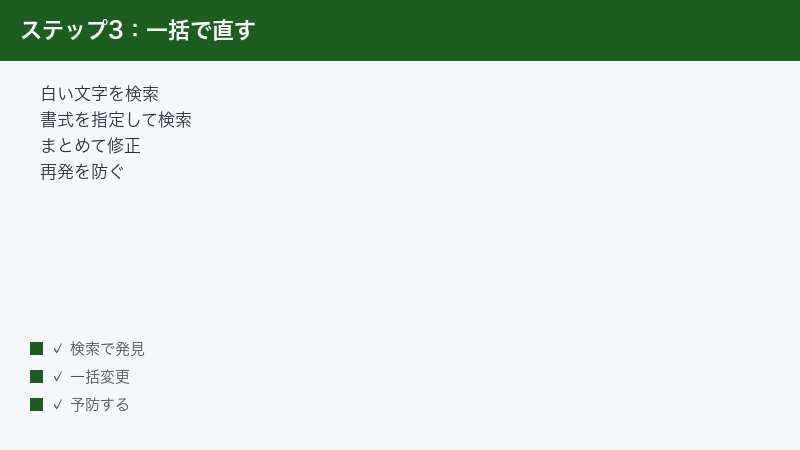
1つずつ確認していられない大きなブックでは、白い文字が設定されたセルだけを一括で選択する方法が武器になります。手作業では見つけようのない、隠された注記や作業メモを洗い出すのにも使えます。
手順
- 検索したいシート(または範囲)を開きます。
- Ctrl+F で「検索と置換」を開きます。「ホーム」タブ →「検索と選択」→「検索」でも同じです。
- ダイアログ右下の「オプション」ボタンを押して、画面を展開します。
- 右側に現れた「書式」ボタンの右の矢印を押し、「書式」を選びます。
- 「書式の検索」ダイアログで「フォント」タブを開き、「色」を白に指定して「OK」を押します。
- 「検索する文字列」は空欄のままにします。ここに文字を入れると、その文字を含むセルに限定されてしまいます。
- 「すべて検索」を押します。下部に該当セルの一覧が出ます。
- 一覧の中を1回クリックしてから Ctrl+A を押すと、ヒットしたセルがシート上ですべて選択された状態になります。
- 「閉じる」でダイアログを閉じます。ダイアログが開いたままだとリボンを操作できません。閉じてもセルの選択は維持されます。
- この状態で「ホーム」タブ →「フォントの色」→「自動」を選べば、全部まとめて元に戻せます。
色が分からないときの裏技
白といっても、パレット上には微妙に異なる白系の色が複数あります。「白を指定したのに1件もヒットしない」ときは、手順4で「セルから書式を選択」を選び、見えなくなっているセルを直接クリックしてください。そのセルとまったく同じ書式が検索条件として取り込まれます。色の名前を当てにいく必要がなくなり、確実です。
この方法の重要な限界
ここを書いている記事がほとんどないので、はっきり書いておきます。「書式を指定して検索」で見つかるのは、セルに直接設定された文字色だけです。
- 条件付き書式で白くなっているセルはヒットしません。ルールの評価結果は、セル自身の書式として保存されていないためです。
- 表示形式の色コード(
[白]など)で白くなっているセルもヒットしません。色を決めているのが表示形式であり、フォントの設定ではないからです。 ;;;による非表示もヒットしません。
つまり「白文字を全部検索したのに1件も出ない。それでも画面は白い」という結果自体が、原因を絞り込む強い手がかりになります。この場合、犯人は原因Aか原因Bで確定です。空振りを失敗と思わず、診断結果として受け取ってください。
Mac版・ブラウザ版での違い
ここまでの手順はWindows版のデスクトップExcelを前提にしています。Mac版とブラウザ版(Web版)では、同じ操作ができない場面があります。
| やりたいこと | Mac版 | Web版 |
|---|---|---|
| セルの書式設定を開く | Command+1(Windowsの Ctrl+1 に相当) | ホーム →数値の書式の一覧から選ぶ |
| 条件付き書式のルールを管理する | ホーム →条件付き書式 →ルールの管理 | できる(ホーム →条件付き書式) |
| ユーザー定義の表示形式を編集する | できる(セルの書式設定 →ユーザー定義) | 一覧からの選択・小数点以下の桁数・桁区切りの追加まで |
| 書式を指定して検索・置換する | 書式指定まわりの挙動が異なり、同じ操作ができない場合がある | 置換そのものが使えない |
Web版について、よくある誤解を正しておきます。Web版でも条件付き書式のルールは作成・編集・管理できます。Microsoftの「Web 用 Excel」のサービス説明にも、利用できる機能として「条件付き書式の適用」が掲載されています。ただし同じページで「置換: Excel for the webでは使用できません」と明記されており、この記事で紹介した白文字の一括検索・一括修正はWeb版では行えません。数値の書式も、Web版は書式一覧からの選択・小数点以下の桁数の変更・桁区切り記号の追加に限られ、ユーザー定義の書式コードを自由に組むことはできません。
結論として、原因の特定と修正はデスクトップ版のExcelで行うのが確実です。Web版で開いていて表示形式を直せないときは、「デスクトップアプリで開く」からExcel本体に渡してください。お使いの版でできることの最新情報は、公式の案内をご確認ください。
書式以外で「見えない」ケース
ここまでの原因A・B・Cをすべて潰しても直らないなら、そもそも文字が「色」の問題ではありません。以下を順に確認します。
1. 文字色と塗りつぶしが同じ色
白文字に白背景とは限りません。薄いグレーの塗りつぶしに、ほぼ同じグレーの文字が乗っていると、明るい画面では判読できません。セルを選択して「塗りつぶしの色」と「フォントの色」の両方を確認してください。範囲を選んで反転させると、選択色がかかって文字が浮かび上がることがあり、その場でも判定できます。
2. 列幅・行の高さが足りない
数値が入ったセルは、幅が足りないと #### になるか、指数表記になります。文字列の場合は、右隣のセルにデータがあると途中で切れて何も見えないことがあります。列番号の右境界をダブルクリックすると幅が自動調整され、行番号の下境界をダブルクリックすると高さが自動調整されます。
行の高さが「0」に設定されている場合、その行は事実上非表示です。上下の行番号をまたいで選択し、右クリック →「再表示」を試してください。
3. 折り返しとセル内改行
Alt+Enter でセル内改行された文字列は、行の高さが足りないと2行目以降が見えません。「ホーム」タブ →「折り返して全体を表示する」をオンにし、行の高さを自動調整してください。逆に、折り返しがオンなのに高さが手動で固定されていると、下の行が丸ごと隠れます。
4. 数式が空文字を返している
数式バーに =IF(A1="","",B1) のような式が見えていて、セルは空白。この場合、数式は正しく動いており、結果として長さゼロの文字列を返しているだけです。IFERROR、VLOOKUP、XLOOKUPの「見つからないときの値」にも同じ書き方がよく使われます。
本当に空セルかどうかは、別のセルに =ISBLANK(該当セル) を入れると分かります。FALSEが返れば、そのセルには「空文字」というデータが入っています。数式の条件式側を見直してください。
5. 行・列・シートの非表示、フィルター、グループ化
行番号や列番号が飛んでいる(3の次が7になっているなど)なら、間が非表示です。行番号が青く表示されている場合は、フィルターで絞り込まれています。「データ」タブ →「クリア」で解除できます。
シートごと隠されている場合もあります。画面下部のシート見出しを見て、名前の連番が飛んでいる、数が記憶より少ないと感じたら、シート見出しを右クリック →「再表示」を選んでください。隠れているシートの一覧が出るので、戻したいものを選びます。ここで一覧に何も出ないのに確かにシートが足りない場合は、VBAで xlSheetVeryHidden(右クリックの再表示に出てこない非表示)に設定されている可能性があります。この状態は通常の操作では戻せないため、ブックの作成者に確認してください。
画面左端や上端に + - のバーが出ていれば、グループ化による折りたたみです。+ を押すと展開されます。「データ」タブ →「グループ解除」→「アウトラインのクリア」でまとめて解除することもできます。
「ウィンドウ枠の固定」がずれていると、固定された領域の裏に行が隠れて見えることもあります。「表示」タブ →「ウィンドウ枠の固定」→「ウィンドウ枠固定の解除」で一度外して確認してください。
6. 図形・テキストボックス・白い画像が重なっている
白く塗った四角形や、余白の多い画像がセルの上に置かれていると、その下の文字は完全に隠れます。境界線のない白い図形は、画面上ではまったく見えません。
- 「ホーム」タブ →「検索と選択」→「オブジェクトの選択と表示」を選びます。
- 画面右に作業ウィンドウが開き、シート上のすべてのオブジェクトが一覧表示されます。
- 各項目の右にある目のアイコンをクリックすると、表示と非表示を切り替えられます。順番に非表示にしていき、隠れていた文字が現れたものが犯人です。
- 不要なら選択して削除、必要なら右クリック →「最背面へ移動」で背面に送ります。
「検索と選択」→「オブジェクトの選択」を使うと、ドラッグでオブジェクトだけをまとめて選択できます。数が多い場合はこちらのほうが速いです。
7. フォントが未インストール・フォントサイズが極小
他のPCで作られたブックを開くと、そのフォントが手元に無いため代替フォントで描画されます。通常は読める文字になりますが、記号系フォントに置き換わると意味不明な表示になることがあります。フォント名を標準的なもの(游ゴシック、メイリオなど)に変更してみてください。
フォントサイズが1ポイントに設定されているセルは、画面上ほとんど点にしか見えません。「ホーム」タブのフォントサイズ欄が異常に小さい値なら、11程度に戻します。
8. 文字の色が「自動」なのに白く見える
「自動」は必ず黒になるわけではありません。「自動」は環境に応じて解決される色であり、ダークモードやWindowsのハイコントラスト設定では別の色に置き換わります。次の章で詳しく扱います。
ダークモードで見え方が変わっているケース
比較的新しい環境では、Excelにシートの背景まで暗くなる本格的なダークモードが用意されています。この機能より前に書かれた解説記事には当然この話が載っていないため、原因リストに挙げられることがほとんどありません。
切り替え方
Microsoftの案内によると、Excel for Windowsのダークモードは「表示」タブの「モードの切り替え」ボタンで有効・無効を切り替えます。ただし前提として、Officeテーマまたは Windowsのテーマが「黒」に設定されている必要があります。「ファイル」→「アカウント」→「Officeテーマ」で「黒」または「システム設定を使用する」が選ばれているか確認してください。
この「モードの切り替え」は、更新チャネル(Officeの更新をどのくらいの頻度で受け取るかの設定。会社のPCでは管理者が決めていることが多い項目です)やバージョン、永続ライセンス版かどうかによってメニュー自体が存在しない場合があります。見当たらない場合は、Officeテーマ側(カラフル・濃い灰色・白など)の設定で調整してください。お使いの環境で利用できるかどうかは、公式の最新情報をご確認ください。
ダークモードで起きること
- 文字色が「自動」のセルは、暗い背景に合わせて明るい色で描かれます。読める状態が保たれます。
- これに対し、手動で黒を指定した文字は黒のまま描かれます。暗い背景に黒文字が乗るため、極端に読みにくくなります。「ダークモードにしたら一部だけ見えなくなった」の正体はこれです。
- 逆に、白と指定された文字は暗い背景では読めてしまい、ライトモードに戻したとたんに消えます。作成者の環境と閲覧者の環境が違うと、この行き違いが起こります。
切り分けは簡単です。一度ライトモードに戻して同じセルを見てください。ライトモードで正常に読めるなら、書式の問題ではなくモードの問題です。ダークモードを使い続けたい場合は、問題の文字色を「自動」に統一するのが最も安定します。
画面と印刷が食い違うとき
「見えない」という相談の中には、画面と印刷結果が逆になっているケースが混ざっています。この2つは対処がまったく違うのに、画面の記事は印刷を扱わず、印刷の記事は画面を扱わないため、読者が2つの記事を行き来する羽目になっています。ここで一度に整理します。
| 症状 | 最有力の原因 | 確認する場所 |
|---|---|---|
| 画面では見えるが、印刷すると文字が出ない | 文字色が白(用紙も白なので消える) | フォントの色、表示形式の色コード |
| 画面では見えないのに、印刷すると黒い文字で出る | ページ設定の「白黒印刷」がオン | ページレイアウト →ページ設定 →シート |
| 印刷すると塗りつぶしの色が消える | 「白黒印刷」または「簡易印刷」がオン | 同上 |
| 特定の範囲だけ印刷されない | 印刷範囲が設定されている | ページレイアウト →印刷範囲 |
| 図形やグラフだけ印刷されない | オブジェクトの「オブジェクトを印刷する」が外れている | 図形を右クリック →サイズとプロパティ |
白黒印刷がオンだと何が起きるか
「ページレイアウト」タブ →「ページ設定」グループ右下の小さな矢印 →「シート」タブに、「白黒印刷」と「簡易印刷」のチェックボックスがあります。
白黒印刷をオンにすると、塗りつぶしの色は印刷されず、色の付いた文字は黒で印刷されます。その結果、濃い背景に白文字という配色の見出しは、背景が白く抜け、白かった文字が黒く出るという反転が起きます。画面では見えていなかった白い文字が、印刷物ではしっかり読める状態になるわけです。
ここで見落としやすいのが、この設定はシートごとにファイルへ保存されるという点です。誰かが一度オンにして保存したブックは、別のパソコンで開いても、別のプリンターで印刷してもオンのままです。「自分のPCの設定は触っていないのに白黒になる」という相談の多くは、ファイル側に設定が焼き付いています。チェックを外して上書き保存すれば解消します。
「簡易印刷」は罫線や図形を省いて印刷する設定です。こちらがオンだと、罫線が消えて表が崩れて見えます。合わせて確認してください。
書式で直らないときの分岐:描画の不具合を疑う
ここまでの原因をすべて潰しても直らない場合は、書式ではなく画面の描画そのものが失敗している可能性があります。「スクロールすると表示されたり消えたりする」「数式バーの枠を伸縮させると出てくる」といった相談は、公式フォーラムでも同様のものが見られます。次の順で切り分けてください。
手順1:再描画で直るかを確かめる(最も安全)
- 別のシートに切り替えて戻る。
- ウィンドウを最小化して元に戻す。
- 表示倍率を変えて戻す(右下のスライダー)。
これで文字が現れるなら、書式は正常で描画だけが失敗していたことになります。この判定が付いた時点で、条件付き書式や表示形式を触る必要はなくなります。無関係な設定をいじる前に必ず試してください。
手順2:他の環境で開いて再現するかを見る
同じファイルを別のパソコンで開く、あるいはブラウザ版のExcelで開いてみます。他の環境では正常に見えるなら、ファイルではなく手元のExcelまたはPC側の問題です。逆にどこで開いても白いなら、ファイル内の書式が原因なので、前の章に戻ってください。この一手で調べる範囲が半分になります。
手順3:グラフィック関連の設定を確認する
「ファイル」→「オプション」→「詳細設定」→「表示」の項目に、「ハードウェア グラフィック アクセラレータを無効にする」というチェックボックスがある環境では、これをオンにして Excelを再起動すると描画の不具合が収まることがあります。
注意点があります。この項目は、バージョンによっては設定画面から取り除かれており、探しても見つからないことがあります。その場合、レジストリを直接編集する方法を勧める情報が流通していますが、当サイトでは推奨しません。レジストリの誤操作はWindows全体の動作に影響し、Excel以外のトラブルを引き起こす可能性があります。項目が見当たらないなら、次の手順4へ進んでください。グラフィックドライバーの更新(PCメーカーの案内する手順で行うのが安全です)のほうが、リスクが低く効果も期待できます。
手順4:アドインを切り分ける
Excelをアドインなしの状態で起動し、症状が消えるか確認します。
- Windowsキー+R で「ファイル名を指定して実行」を開きます。
excel /safeと入力して「OK」を押します(excelの後ろに半角スペースが必要です)。- セーフモードで起動したExcelから、問題のファイルを開きます。
- ここで正常に見えるなら、アドインが影響しています。通常起動に戻り、「ファイル」→「オプション」→「アドイン」から、心当たりのあるものを1つずつ無効にして原因を絞り込みます。
手順5:Officeの修復
ここまでで直らない場合、Office自体の修復を検討します。「設定」→「アプリ」→ インストールされているアプリの一覧からOffice製品を探し、変更・修復に相当する項目を選びます。まず「クイック修復」を実行してください。短時間で終わり、インターネット接続も不要です。それで改善しない場合にのみ「オンライン修復」に進みます。オンライン修復は時間がかかり、通信環境が必要で、設定が初期化される場合があります。
修復メニューの表記や場所はWindowsおよびOfficeのバージョンによって変わります。再インストールを最初の手段にしないでください。この症状で再インストールが必要になるケースは、ほとんどありません。
手順6:書式を完全に捨てて中身だけを見る
手順5まで試しても直らないなら、原因がファイルの書式側にあるのか、入力されているデータ側にあるのかを最後に切り分けます。
- 問題の範囲を選択してコピーします。
- 新規ブックを開き、貼り付け先のセルを選んで右クリック →「形式を選択して貼り付け」から「値のみ」を選びます。「値と数値の書式」ではなく「値のみ」である点が重要です。書式を丸ごと捨てた状態になります。
- ここで文字が読めれば、元ファイルの書式が原因だと確定します。元のブックに戻り、範囲を絞って書式を解除していけば必ず直ります。
- 読めない(新規ブックでも空白のまま)なら、書式ではなく入力データ側の問題です。数式が空文字を返していないか、そもそも値が入っていないかを、次の章の方法で検査してください。
それでも打つ手が尽きたときの最後の受け皿として、「ファイル」→「開く」→ファイルを選んだ状態で「開く」ボタン右の矢印 →「開いて修復する」があります。ファイル自体に軽度の不整合がある場合に限り、これで表示が戻ることがあります。
数式バーにも何も出ないとき
冒頭の診断で「数式バーにも何も表示されない」だった場合を扱います。この段階でもファイル破損と決めつけないでください。次の3つを先に潰します。
1. シート保護と「表示しない」の組み合わせ
セルの書式設定には「保護」タブがあり、そこに「表示しない」というチェックボックスがあります。これにチェックを入れたうえでシートを保護すると、そのセルの数式や内容が数式バーに表示されなくなります。セル自体には計算結果が表示されるのが通常ですが、他の書式と組み合わさると何も見えない状態になり得ます。
確認方法は簡単で、「校閲」タブに「シート保護の解除」が表示されているかどうかを見ます。表示されていればそのシートは保護されています。解除して数式バーを再確認してください。パスワードが設定されている場合は、ブックの作成者に確認する必要があります。
2. 数式バー自体が非表示になっている
「表示」タブの「表示」グループにある「数式バー」のチェックが外れていると、数式バーそのものが画面から消えます。この状態では当然、何も読み取れません。チェックを入れ直してください。
3. 本当に空のセルかどうかを検査する
データが残っているかどうかを、1文字も書き換えずに確かめる方法があります。
- ステータスバーで見る:該当範囲を選択したとき、画面下部のステータスバーに「データの個数」が表示されます。ここが0でなければ、値は存在します。表示されていない場合は、ステータスバーを右クリックして「データの個数」にチェックを入れます。
- 関数で数える:空いているセルに
=COUNTA(範囲)と入力します。0より大きければ、範囲内にデータがあります。 - ジャンプで探す:Ctrl+G →「セル選択」→「定数」または「数式」を選ぶと、値の入っているセルだけが選択されます。何も選択されなければ、その範囲は本当に空です。
- コピーして外に貼る:範囲をコピーして、メモ帳など別のアプリに貼り付けます。Excelの書式は一切引き継がれないので、中身だけが素の状態で見えます。これが最も確実な検査です。
これらで値の存在が確認できれば、ファイルは健全です。復旧ソフトの購入を検討する段階ではありません。検索すると「破損の可能性」を強調して有料ツールへ誘導するページが上位に出てきますが、上の検査で値が読み取れる限り、必要になるのは書式の修正だけです。
他人が作ったブックで原因を突き止める順序
自分のファイルなら「何をしたか」を思い出せますが、引き継いだブックや取引先から届いたブックでは、それができません。以下は元の設計を壊さずに原因へ到達するための順序です。
- 最初にコピーを作る。「名前を付けて保存」で別名の控えを残します。共有フォルダーのファイルなら、必ず自分の作業用フォルダーへ複製してから触ります。
- 読み取り専用で開けるか確認する。調査だけなら読み取り専用で十分です。誤った上書きを構造的に防げます。
- 「検索と選択」→「条件付き書式」を実行し、シート内で条件付き書式が使われているかを3秒で確認します。
- 条件付き書式のルール一覧を「このワークシート」で確認する。削除はせず、読むだけです。
- Ctrl+1 で表示形式を読む。色コードとセミコロンの有無を見ます。ここも読むだけです。
- 「書式を指定して検索」で白文字セルを検索する。ヒット数が0なら、原因は原因Aか原因Bに絞られます。
- 「オブジェクトの選択と表示」で図形の一覧を出す。身に覚えのない図形が並んでいないか見ます。
- ここまでの情報を整理してから、初めて変更を加える。変更は範囲を最小にし、1つ実行するたびに結果を確認します。
複数の変更をまとめて実行すると、どれが効いたのか分からなくなり、元にも戻せなくなります。1手ずつ、結果を見ながら進めてください。
やってはいけないこと
| 避けたい操作 | 理由 | 代わりにすること |
|---|---|---|
| ファイル復旧ソフトの購入 | 数式バーに値が見える時点で破損ではない。費用が無駄になる | 数式バー確認とCOUNTAでデータ健在を先に確定させる |
| 条件付き書式をシート全体でクリア | 業務上必要なルールまで消える。しかも別の原因なら直らない | ルールの管理で一覧確認 →該当ルールだけ処理 |
| 範囲を選んで「書式のクリア」 | 罫線・桁区切り・日付形式など必要な書式まで失われる | 原因を特定してから、該当する設定だけを解除 |
| レジストリの直接編集 | Windows全体に影響。Excel以外の不具合を招く危険がある | 設定画面にある項目のみ操作。無ければ他の手順へ |
| いきなりOfficeの再インストール | この症状の大半はファイル内の書式が原因で、効果がない | まず別環境で開いて再現するかを確認 |
| 原本を直接編集する | 戻せなくなる。共有ファイルでは他者にも影響が及ぶ | 複製を作ってから調査・修正する |
再発を防ぐ設定と習慣
- 文字色は原則「自動」を使う。ダークモードやハイコントラスト環境でも読める状態が保たれます。黒を明示指定すると、暗い背景で読めなくなります。
- データを隠す目的でセミコロン3つを使ったら、そのことをシート内にメモする。引き継いだ人が必ず混乱します。別シートに退避させるほうが安全です。
- 表示形式で色を付けない。色分けが必要なら条件付き書式を使います。表示形式の色コードは、後から触る人が原因にたどり着けない典型的な落とし穴です。
- 条件付き書式のルールには意味の分かる適用先を設定する。シート全体に広く適用すると、無関係なセルまで巻き込みます。
- 配布前にライトモードで開いて確認する。作成者がダークモードで作業していると、受け取った側で読めない配色になっていることに気付けません。
- 白黒印刷のチェックは、使い終わったら必ず外して保存する。設定はファイルに残り、渡した相手の環境まで巻き込みます。
【PR】この見出し内のリンクは広告(アフィリエイト)です。
🛒 関連商品をチェック(Amazon・楽天市場)
よくある質問(FAQ)
Q1. 文字色を黒にしても白いままです。ファイルが壊れているのでしょうか?
壊れていません。文字色ボタンより上位に、別の色指定が乗っている状態です。確認する順番は、①条件付き書式(ホーム →条件付き書式 →ルールの管理 →「このワークシート」)②ユーザー定義の表示形式(Ctrl+1 →表示形式)の2つです。多くの場合、このどちらかに [白] のような色コード、あるいは白いフォントを指定したルールが見つかります。
Q2. 表示形式のセミコロン3つを消すと、データは戻ってきますか?
戻ります。というより、データは最初から消えていません。;;; は「何も表示しない」という見せ方の指定であり、セルの中身には触れていないためです。表示形式を「標準」に戻せば、そのまま元の値が画面に現れます。他のセルからの参照計算も、隠れている間ずっと正常に動いています。
Q3. OneDriveで共同編集中に、他の人が条件付き書式を変えたらどう見えますか?
相手の変更が同期された時点で、あなたの画面でも同じように色が変わります。自分は何も操作していないのに、作業中に突然セルが白くなったという場合は、まず画面右上の共同編集者の表示を確認してください。人がいるなら、書式を疑う前にその人へ声をかけるのが最短です。なお、共同編集中の変更は自動保存されるため、Ctrl+Zで自分の側だけ戻しても、相手のルール変更そのものは取り消せません。ルールを戻したい場合は「ファイル」→「情報」→「バージョン履歴」から、変更前の版を開いて内容を確認するのが確実です。
Q4. Mac版で「書式を指定して検索」が使えません。どう探せばよいですか?
Mac版は検索の書式指定まわりの挙動がWindows版と異なり、同じ手順を踏めないことがあります。代わりに「条件付き書式」→「ルールの管理」から逆向きに追うのが実用的です。ルール一覧の「適用先」に出てくる範囲が、白くなり得るセルの候補そのものだからです。表示形式側は、範囲を広めに選択して Command+1 を押し、「種類」欄が空欄(=選択範囲内で書式が混在している)かどうかを見ます。空欄なら範囲を半分ずつ狭めていくと、色コードの入ったセルを二分探索で追い込めます。
Q5. 画面では見えているのに、印刷すると文字が出ません。
文字色が白のまま印刷されている可能性が高いです。白い文字は白い用紙の上では見えません。画面上で読めていたのは、セルの塗りつぶしが濃い色だったためで、印刷設定によっては背景色が出力されないことがあります。文字色を「自動」に変更するか、ページ設定の「白黒印刷」「簡易印刷」のチェック状態を確認してください。プリンター側のインク節約モードが背景色を落としている場合もあります。
Q6. ブック全体で ;;; が使われている場所を、まとめて洗い出せますか?
専用の検索機能はありませんが、「書式を指定して検索」の「セルから書式を選択」を使うと近いことができます。;;; が設定された既知のセルを1つ見つけたら、Ctrl+F →「オプション」→「書式」の右の矢印 →「セルから書式を選択」でそのセルをクリックし、検索する文字列を空欄のまま「すべて検索」を押します。まったく同じ表示形式を持つセルが一覧に並びます。心当たりのセルが1つも無い状態から探すなら、範囲を選んで Ctrl+1 を押し、「種類」欄が空欄になる(=範囲内で書式が混在している)位置を半分ずつ絞り込むのが確実です。複数シートある場合は、シート見出しを Shift+クリックでまとめて選択してから Ctrl+1 を押せば、全シートの表示形式を一度に確認・変更できます(意図しないシートまで書き換えないよう、選択範囲には注意してください)。
Q7. ダークモードにしてから一部の文字が読めなくなりました。
暗い背景に対して、手動で黒を指定した文字はそのまま黒で描かれるためです。文字色が「自動」のセルは背景に合わせて明るく描かれるので読めますが、明示指定した色は反転しません。該当セルの文字色を「自動」に統一するのが最も安定した解決策です。ダークモードの切り替えは「表示」タブの「モードの切り替え」から行いますが、この項目はバージョンや更新チャネルによって存在しない場合があります。お使いの環境での対応状況は、公式の最新情報をご確認ください。
Q8. 数式バーにも何も表示されません。データが消えたのでしょうか?
まだ結論を出すのは早いです。①「校閲」タブに「シート保護の解除」が出ていないか(保護+「表示しない」の組み合わせで数式バーが空になります)②「表示」タブの「数式バー」のチェックが外れていないか、を先に確認してください。そのうえで、範囲を選択して画面下部のステータスバーの「データの個数」を見る、別のセルで =COUNTA(範囲) を計算する、範囲をコピーしてメモ帳に貼り付けてみる、のいずれかを試します。いずれかで中身が確認できれば、ファイルは健全です。
📚 あわせて読みたい
まとめ:次にやること
この症状で一番の落とし穴は、「フォントの色を黒にする」から始めてしまうことです。色を決めているものは4つあり、文字色ボタンが担当しているのはそのうちの1つにすぎません。表示形式の色コードか条件付き書式が色を握っていれば、文字色ボタンをいくら押しても画面は1ミリも変わりません。
順番を変えるだけで、解決までの時間は劇的に短くなります。
今すぐやること:問題のセルを選んで Ctrl+1 を押し、「表示形式」タブの「種類」欄を読んでください。ここに [白] のような色コードや ;;; が入っていれば、原因はその1行で確定します。何も入っていなければ、次は「条件付き書式」→「ルールの管理」→「このワークシート」です。
そしてどの段階でも、数式バーに値が見えている限りあなたのデータは無事です。
