 minto.tech スマホ(iPhone/Android)・パソコン(Windows/Mac)・Office・Wi-Fi・AIツールの「できない」「困った」を解決する実用ガイド。トラブル対処法とノウハウが満載のお助けサイトです。
※本ページにはプロモーション(広告)が含まれています
📑 この記事の目次(タップで開く)
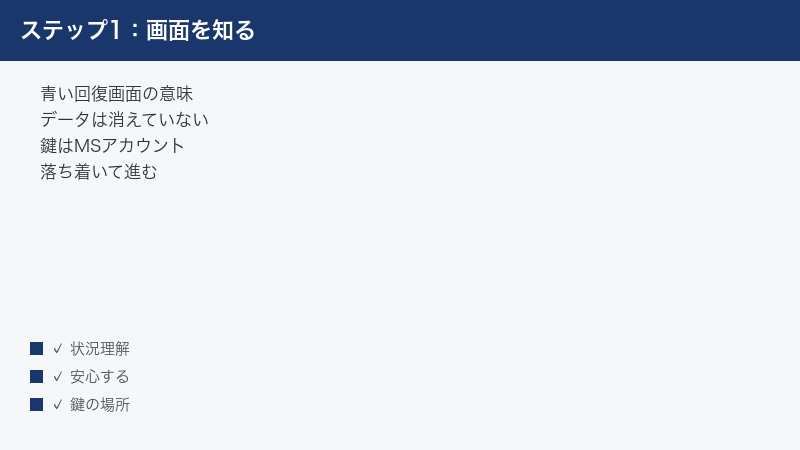
青い「回復キーを入力してください」画面が出ても、データは消えていません
パソコンの電源を入れたら、見慣れない青い画面に「回復キーを入力してください」「BitLocker 回復」などと表示されて先に進めない——結論からお伝えすると、これは故障でもウイルス感染でもなく、Windows 11の「デバイスの暗号化(BitLocker)」というデータ保護機能が正常に働いている状態です。ドライブの中のデータは消えておらず、正しい48桁の回復キーを入力すれば、これまで通りWindowsが起動します。
回復キーは多くの場合、スマートフォンや別のパソコンから自分のMicrosoftアカウントにサインインするだけで確認できます。この記事では、回復キーの探し方を最短ルートで案内したうえで、見つからない場合の現実的な選択肢、突然この画面が出た理由、二度と慌てないための備えまで、順番に解説します。
焦って初期化ボタンを押す前に、まずは次の早見表から自分の状況に合う行だけ確認してください。ほとんどのケースでは、データを失わずに解決できます。
この記事でわかること
- 青い回復キー画面の意味と、データが消えていない理由
- スマホからMicrosoftアカウントで回復キーを確認する具体的な手順(番号付き)
- 職場・学校のパソコンや、家族が設定したパソコンでの探し方
- 回復キーがどうしても見つからない場合の現実的な選択肢と、初期化で失うもの
- BIOS更新・ハードウェア変更・Windows Updateなど、突然表示される主なきっかけ
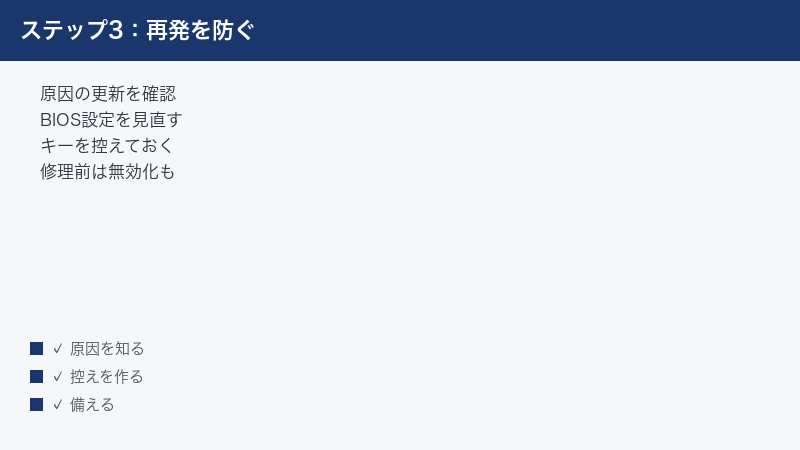
- 回復キーの控えの作り方と、BIOS更新前の「保護の一時停止」による再発防止策
- デバイスの暗号化を無効にする場合の手順と、その際のトレードオフ
状況別・回復キーの最短ルート早見表
まずは自分のパソコンがどれに当てはまるかを確認し、最短ルートで回復キーにたどり着きましょう。詳しい手順は次章以降で解説します。
| あなたの状況 | 最初に確認する場所 | ポイント |
|---|---|---|
| 自分のMicrosoftアカウントで使ってきた個人のパソコン | スマホや別PCで回復キーの確認ページ(aka.ms/myrecoverykey)にサインイン |
青い画面の「回復キーID」と一覧のキーIDを照合する |
| 会社・学校から支給されたパソコン | 情報システム部門・管理者へ連絡 | Microsoft Entra ID(旧Azure AD)側に保存されている場合が多い |
| 家族や知人が初期設定したパソコン | 設定した人のMicrosoftアカウント | 比較的新しいWindows 11では画面にアカウントのヒントが表示される場合あり |
| 購入時・設定時に控えを作った記憶がある | 印刷した紙・保存したテキストファイル・USBメモリ | 「BitLocker」「回復キー」の名前でファイル検索する |
| どこを探しても見つからない | 本文の「見つからない場合の選択肢」へ | 鍵なしでの解除は事実上不可能。最終手段は初期化になる |
青い回復キー画面の正体:「デバイスの暗号化」の正常な動作です
Windows 11には、パソコンの盗難や紛失の際に第三者へデータが渡らないよう、ドライブ全体を暗号化して守る「デバイスの暗号化」という機能があります。これはBitLocker(ビットロッカー)と呼ばれる暗号化技術をベースにした仕組みで、普段はTPMというセキュリティチップが起動時に自動で鍵を取り出してくれるため、利用者はほとんど暗号化を意識せずに使える設計になっています。
ところが、BIOSの更新やハードウェア構成の変更などで「いつもと起動時の環境が違う」とパソコンが判断すると、自動での鍵の取り出しを停止し、持ち主本人であることを確認するために48桁の回復キーの入力を求めます。これが、突然表示される青い画面の正体です。つまりこの画面は、誰かがパソコンの中身を抜き取ろうとした時に表示されるべき画面が、環境の変化をきっかけに持ち主本人に対して表示されてしまった状態と言えます。
大切なことなので繰り返しますが、この画面が出た時点でデータは一切消えていません。暗号化されたまま安全に保管されており、正しい回復キーを入力すれば必ず開きます。逆に、回復キーなしで中身を取り出す抜け道は用意されていません。それこそが暗号化の目的だからです。
青い画面には、次のような情報が表示されているはずです(文言や配置はWindowsのバージョンにより多少異なります)。
- 回復キーの入力欄:48桁の数字を入力する欄です。
- 回復キーID(キーID):英数字の識別番号で、先頭8桁ほどが表示されます。どの回復キーを入力すべきかを見分けるための「鍵の名札」であり、これ自体は回復キーではありません。
- アカウントのヒント:Windows 11 バージョン24H2以降では、回復キーが保存されているMicrosoftアカウントのメールアドレスが一部伏せ字(例:m*****@outlook.com のような形式)で表示される場合があるとされます。どのアカウントを確認すべきか分からない時の大きな手掛かりになります。
また、画面の下部には「このドライブをスキップする」などの選択肢や、Escキーで表示できる回復オプションの案内が出ている場合があります。これらは回復キーの入力を後回しにして回復環境(修復メニュー)へ進むための入り口で、選んでもデータが消えるわけではありませんが、暗号化されたドライブの中身にはアクセスできないままです。まずは回復キーを探すことを優先しましょう。
なお、Windows 11 バージョン24H2以降では、対象となるハードウェア条件が緩和され、Homeエディションを含む多くのパソコンで、Microsoftアカウントでサインインして初期設定すると自動的にデバイスの暗号化が有効になる仕様に変わってきたとされます。「暗号化した覚えがないのに回復キーを求められた」という人が近年増えているのは、この仕様変更が背景にあります。自分で設定した覚えがなくても、初期設定に使ったMicrosoftアカウントに回復キーが自動保存されている可能性が高いので、安心して次の手順に進んでください。
回復キーの探し方(最重要)
ここからが本題です。パソコン本体は青い画面のまま置いておき、スマートフォンか別のパソコンを用意してください。作業時間は、アカウントのパスワードさえ覚えていれば5分程度です。
1. スマホか別のパソコンで、Microsoftアカウントの回復キー一覧を開く
個人で使っているパソコンなら、回復キーはMicrosoftアカウントに自動バックアップされている可能性が最も高いです。次の手順で確認します。
- スマートフォンか別のパソコンでブラウザを開きます。
- アドレス欄に
aka.ms/myrecoverykeyと入力してアクセスします。本記事執筆時点では、Microsoftアカウントの回復キー確認ページへ移動する短縮URLとして公式に案内されています(実体は account.microsoft.com 配下のデバイス管理ページに移動するとされます)。開けない場合は、Microsoft公式サポートの「BitLocker回復キーを見つける」ページを検索してください。 - 青い画面が出ているパソコンで初期設定に使ったMicrosoftアカウントでサインインします。二段階認証を求められたら画面の案内に従います。
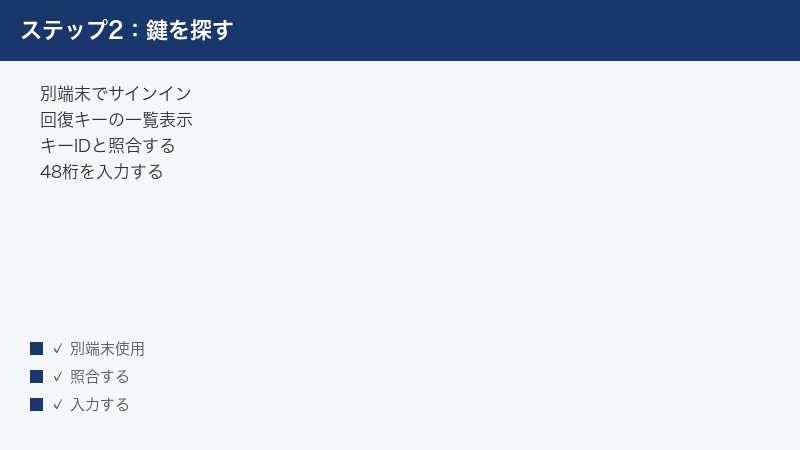
- サインインすると、そのアカウントに紐づくパソコンの回復キーが一覧表示されます。デバイス名・キーID・48桁の回復キーが並んでいるはずです。
ここで1件も表示されない場合は、サインインしたアカウントが違う可能性があります。後述の「心当たりのあるアカウントを全て確認する」へ進んでください。
スマートフォンの小さな画面では一覧が見づらいことがあります。その場合は、ブラウザのメニューから「PC版サイトを表示」に切り替えると、キーIDと48桁のキーを一画面で確認しやすくなります。また、短縮URLがうまく開けない時は、Microsoftアカウントのページにサインインしてから「デバイス」の一覧を開き、該当するパソコンの詳細画面から回復キーの管理項目を探す経路でもたどり着けるとされます。
2. 青い画面の「回復キーID」と一覧の「キーID」を照合する
複数のパソコンを同じアカウントで使っていたり、1台のパソコンに複数のキーが登録されていたりすると、一覧には回復キーが複数並びます。どれを入力すべきかは、キーIDで見分けます。
- パソコンの青い画面に表示されている「回復キーID」の先頭8桁をメモするか、スマホで写真を撮ります。
- 回復キー一覧の各項目に表示されている「キーID」と見比べます。
- 先頭8桁が一致する項目を見つけたら、その項目の48桁の回復キーが、いま入力すべきキーです。
キーIDが一致しないキーを入力しても解除できません。デバイス名だけで判断せず、必ずキーIDの数字で照合するのが確実です。似た文字(数字の0と英字のO、1とIなど)の見間違いにも注意してください。
3. 48桁の回復キーを入力して起動する
- パソコンの青い画面に戻り、照合できた48桁の回復キーを入力します。キーは数字のみで、6桁ずつ8ブロックに区切られています。区切りのハイフンは自動的に処理される場合が多いため、数字を順に入力していけば問題ありません。
- ノートパソコンでテンキーがない場合は、キーボード上段の数字キーを使います。万一数字が入力できない特殊な環境では、画面に表示される案内(ファンクションキーの利用など)に従ってください。
- 入力を終えたらEnterキー(または「続行」)で確定します。キーが正しければ、そのままWindowsの起動が始まります。
入力欄には打ち間違いを検出する仕組みがあり、明らかに誤ったキーはその場でエラーになるとされます。何度か弾かれる場合は、焦らずキーIDの照合からやり直してください。起動に成功したら、この後の「再発防止」の章で紹介する回復キーの控え作りを必ず行いましょう。同じ画面が再び出た時のための保険になります。
4. 職場・学校のパソコンは、管理者側にキーが保存されている場合があります
会社や学校から支給されたパソコン、または職場・学校アカウントでサインインして使っているパソコンでは、回復キーは個人のMicrosoftアカウントではなく、組織が管理するMicrosoft Entra ID(旧Azure Active Directory)やIntuneなどの管理システム側に保存されている場合が多いとされます。
- まずは情報システム部門やヘルプデスクに連絡し、青い画面の回復キーIDの先頭8桁と、パソコンのデバイス名(分かれば)を伝えてキーの発行を依頼します。これが最速です。
- 組織の設定によっては、自分で確認できる場合もあります。本記事執筆時点では
aka.ms/aadrecoverykeyという短縮URLから職場・学校アカウントでサインインし、デバイス一覧から該当パソコンを開いて「BitLockerキーの表示」を選ぶ経路が案内されています(メニュー名や画面構成は変わることがあります)。 - Intuneで管理されている組織では、ポータルサイト(Company Portal)のデバイス一覧から回復キーを取得できる場合もあるとされます。
セキュリティ上の理由から、一般ユーザーには回復キーを表示させない設定にしている組織も少なくありません。自分で見られなくても異常ではないので、遠慮せず管理者に相談してください。
5. 紙・テキストファイル・USBメモリの控えも探す
過去に自分でBitLockerを設定した場合や、パソコンに詳しい人に設定してもらった場合は、Microsoftアカウント以外の場所に控えがあるかもしれません。心当たりを順に確認しましょう。
- 印刷した紙:BitLockerの設定時に「回復キーを印刷する」を選んでいると、48桁のキーとキーIDが印刷された紙が残っています。パソコンの購入書類や保証書と一緒に保管されていないか探してください。
- テキストファイル:「回復キーをファイルに保存する」を選んだ場合、「BitLocker 回復キー」といった名前のテキストファイルが作られます。別のパソコンやOneDriveなどのクラウドストレージ、外付けドライブの中を「回復キー」「BitLocker」で検索してみてください。
- USBメモリ:USBメモリに保存した場合もあります。手持ちのUSBメモリを別のパソコンに挿し、中のファイルを確認します。
- スマホの写真:設定時に画面を撮影した記憶があれば、スマホのアルバムを「回復キー」の画面写真がないか見返すのも有効です。
回復キーがどうしても見つからない場合の現実的な選択肢
ここまでの手順で見つからなくても、まだ打てる手はあります。ただし、この章では期待を持たせるだけの気休めは書きません。できることとできないことを正直に整理します。
6. 心当たりのあるMicrosoftアカウントを全て確認する
回復キーが見つからない原因で最も多いのは、「違うアカウントを見ている」ことです。長年パソコンを使っていると、Microsoftアカウントを複数持っている人は珍しくありません。
- 昔から使っているメールアドレス(outlook.jp、hotmail.com、live.jpなど)をすべて書き出します。GmailなどをMicrosoftアカウントとして登録している場合もあります。
- それぞれのアカウントで回復キーの確認ページにサインインし、一覧を確認します。
- 青い画面にアカウントのヒント(伏せ字のメールアドレス)が表示されていれば、それに合致するアカウントを最優先で確認します。
- パスワードを忘れたアカウントがあれば、Microsoftアカウントのパスワード再設定を行ってからサインインします。アカウント自体の復旧には時間がかかる場合がありますが、回復キーのためなら価値があります。
7. 家族・前の持ち主・セットアップした人のアカウントを当たる
回復キーは「そのパソコンを初期設定した時にサインインしていたアカウント」に保存されます。つまり、いま使っている人のアカウントとは限りません。
- 家族が買ってきて初期設定したパソコンなら、その家族のMicrosoftアカウントに保存されている可能性が高いです。本人に確認ページへのサインインを頼んでください。
- 中古で購入したパソコンなら、前の持ち主のアカウントに紐づいたままの場合があります。連絡が取れるなら確認を依頼し、取れない場合は残念ながらこのルートは断たれます。
- 購入店やサポートサービスの初期設定代行を利用した場合、その際に作成されたアカウントや、渡された書類にキーの控えが含まれていないか確認してください。
8. 会社・学校のパソコンなら情報システム部門へ連絡する
組織のパソコンで自分では確認できなかった場合、最終的な鍵の在り処は管理者側です。回復キーIDの先頭8桁を伝えれば、管理者はEntra IDや管理ツールの画面から該当するキーを検索できる場合が多いとされます。「自分の操作ミスで壊したのでは」と気に病む必要はありません。後述の通り、この画面はBIOS更新やWindows Updateでも表示されるもので、利用者に落ち度がないケースが大半です。
9. 最終手段は初期化:データは失われることを正直にお伝えします
すべての可能性を当たっても回復キーが見つからない場合、残された道はパソコンの初期化(リカバリー)です。ここで大切な事実を2つお伝えします。
- 初期化すればパソコン自体は再び使えるようになります。暗号化されたドライブを消去してWindowsを入れ直すため、ハードウェアが故障していない限り、パソコンを買い替える必要はありません。
- ただし、ドライブ内のデータは失われます。BitLockerの暗号化は、鍵がなければ中身を取り出せないように設計された仕組みです。回復キーなしで暗号化を解除する裏口は、Microsoftのサポートにも存在しないとされています。
ここで注意していただきたいのが、データ復旧をうたう業者への過度な期待です。物理的に故障したドライブからのデータ救出を手掛ける業者は実在しますが、BitLockerで暗号化されたドライブを回復キーなしで解読することは、現在の技術では事実上不可能とされています。「暗号化解除に対応」と書かれていても、実際には回復キーの提示を求められるのが通常です。高額な費用を支払う前に、「回復キーなしで解除できるのか」を必ず確認し、あいまいな回答しか得られない業者には依頼しないことをおすすめします。
初期化は、青い画面でEscキーを押すか「このドライブをスキップする」を選ぶと表示される回復環境(トラブルシューティング画面)から実行できる場合があります。「このPCを初期状態に戻す」や「ドライブから回復する」といった項目名で案内されますが、表記や経路はバージョンにより異なります。メーカー製パソコンでは、メーカー独自のリカバリー手順が用意されている場合もあるため、各メーカーのサポートページも確認してください。
なぜ突然、回復キーを求められたのか:主なきっかけ
「昨日まで普通に使えていたのに、なぜ急に」——そう感じるのは当然ですが、実はこの画面には明確なきっかけがあります。パソコンは起動のたびに、起動環境の状態(ファームウェアや起動設定の測定値)をTPMチップに記録された値と照合しています。この値が前回と食い違うと、「環境が変わった=盗難や改ざんの可能性がある」と判断し、回復キーを要求する仕組みです。主なきっかけを知っておくと、再発防止にも役立ちます。
10. BIOS・UEFI(ファームウェア)の更新
最も多いきっかけの一つです。BIOS(UEFIファームウェア)を更新すると、起動時にTPMが測定する値が変わるため、パソコンは「いつもと違う起動」と判定して回復キーを求めます。自分で更新した場合だけでなく、メーカー製パソコンの自動更新ツールが夜間や再起動時にBIOSを適用していたというケースも多く、利用者には「何もしていないのに突然」と映ります。海外では2026年春にも、一部メーカーのBIOS更新をきっかけに回復キー画面が繰り返し表示される事例が報告されたとされます。BIOS更新前の対策は再発防止の章で解説します。
11. ハードウェア構成の変更
起動に関わるハードウェアの構成が変わった場合も、環境の変化と見なされます。具体的には次のような操作が該当します。
- メモリの増設・交換、ストレージ(SSD・HDD)の追加や交換
- 修理に伴うマザーボードやTPM関連部品の交換(修理から戻ってきた直後に表示されるのは典型例です)
- ドッキングステーションや一部の外付け機器を接続したままの起動、起動順序(ブート順)の変更
- 暗号化されたドライブを別のパソコンに載せ替えた場合
周辺機器が原因の場合は、USB機器などをすべて外して電源を入れ直すだけで、回復キーを聞かれずに起動できることもあります。回復キーを探す前に一度試す価値があります。
12. Windows Update後の再起動
Windows Updateの中には、起動の仕組み(ブートマネージャーやセキュアブートの証明書など)に関わる更新が含まれることがあり、適用後の再起動で回復キーを求められる事例が過去に何度か報告されています。2026年前半にも、セキュアブート関連の証明書更新に絡んで回復画面が表示される事例が海外で話題になったとされます。この場合も対処は同じで、正しい回復キーを入力すれば起動でき、その後は通常通り使えるのが一般的です。
13. セキュアブートやTPM関連の設定変更
BIOS設定画面でセキュアブートを有効から無効(またはその逆)に切り替えた、TPMをクリアした、BIOS設定を初期値に戻した、といった操作も直接のきっかけになります。また、マザーボードの電池切れなどで日付や設定がリセットされた場合も、同様の状態になることがあります。ゲームの動作要件やLinuxの導入などでセキュアブートを操作する際は、事前に回復キーの控えを用意しておくと安全です。
14. その他のきっかけ
このほか、起動用PIN(設定している場合)の連続入力ミス、停電や強制終了による起動状態の食い違い、高速スタートアップが有効な状態でのハードウェア変更が影響したという報告など、細かなきっかけは多数あります。重要なのは、原因が特定できなくても対処は変わらないということです。正しい回復キーを入力すれば起動でき、起動後に環境が再登録されれば、次回からは通常通り起動するのが一般的です。原因探しに時間をかけるより、まず回復キーで起動し、控えを作ることを優先してください。
| きっかけ | よくある場面 | 予防のポイント |
|---|---|---|
| BIOS・UEFI更新 | メーカーツールの自動更新・手動更新の直後 | 更新前に保護を一時停止するか、回復キーの控えを確認 |
| ハードウェア変更 | メモリ増設・修理からの返却直後・機器を挿したまま起動 | 作業前にキーを控える。周辺機器を外して再起動を試す |
| Windows Update | 起動関連の更新適用後の再起動 | 日頃からキーの控えを保管しておく |
| 設定変更 | セキュアブート切替・TPMクリア・BIOS初期化 | 操作前にキーを控える。不要な変更はしない |
再発防止:今すぐやっておきたい3つの備え
無事に起動できたら、それで終わりにせず、必ずこの章の備えをしておきましょう。同じ画面は、次のBIOS更新やWindows Updateのタイミングで再び表示される可能性があります。今度は5分で解決できるように準備しておくのが賢明です。
15. 回復キーの控えを今すぐ作る
最重要の備えです。起動できているうちに、回復キーを複数の場所に控えておきます。
- Microsoftアカウントへの保存を確認する:スマホや別のPCで回復キーの確認ページ(
aka.ms/myrecoverykey)にサインインし、使用中のパソコンのキーが表示されるか確認します。表示されていれば、最低限の備えはできています。 - 紙に印刷または書き写す:Windowsの管理画面(Proなどではコントロールパネルの「BitLockerドライブ暗号化」にある「回復キーのバックアップ」、エディションやバージョンにより設定アプリ内の「デバイスの暗号化」関連メニュー)から回復キーを表示・印刷できる場合があります。印刷した紙は、パソコンとは別の場所(書類ファイルなど)に保管します。
- ファイルとして別の場所に保存する:テキストファイルで保存する場合は、そのパソコン自体ではなく、USBメモリやクラウドストレージ、スマホのメモアプリなど、パソコンが起動しなくても見られる場所に保存するのが鉄則です。
- スマホで撮影しておく:確認ページに表示された48桁のキーとキーIDをスマホで撮影しておくだけでも、いざという時の保険になります。
控えを作る際は、48桁のキーと一緒にキーIDもセットで控えてください。複数台のパソコンを使っている場合、どのキーがどのパソコンのものか、キーIDがないと照合に手間取ります。
家族で共有しているパソコンでは、「誰のアカウントに回復キーが保存されているか」を家族全員が分かるようにしておくことも大切です。控えの紙に「このパソコンの回復キーは○○のMicrosoftアカウントにも保存されている」と書き添えておけば、設定した本人が不在の時でも家族だけで対処できます。
16. BIOS更新の前に保護を一時停止する
BIOS・UEFIファームウェアの更新を自分で行う場合は、事前にBitLockerの保護を一時停止(中断)しておくと、更新後の回復キー要求を避けられるとされています。
- Pro・Enterpriseなどのエディションでは、コントロールパネルの「システムとセキュリティ」から「BitLockerドライブ暗号化」を開くと、「保護の中断」という項目が表示される場合があります。これを選ぶと、暗号化は維持したまま、起動時の環境チェックだけが一時的に停止します。
- 保護を中断した状態でBIOS更新を実行し、再起動します。
- 中断した保護は、再起動後に自動で再開される場合と、手動で「保護の再開」を選ぶ必要がある場合があります。更新が終わったら、必ず管理画面で保護が有効に戻っているかを確認してください。
Homeエディションの「デバイスの暗号化」では、中断メニューが見当たらない場合があります。その場合は、無理に暗号化を解除するのではなく、回復キーの控えを手元に用意したうえで更新に臨むのが現実的です。なお、メーカーの更新ツールの中には、BIOS更新時に自動で保護を一時停止してくれるものもあるとされますが、挙動は製品により異なるため、控えの用意はどのみち省略しないでください。
17. 修理・初期化・売却の前にもキーの確認を
パソコンを修理に出すと、部品交換によって高い確率で回復キーが必要になります。修理に出す前に、回復キーの控えがあることを必ず確認してください。可能であれば、重要なデータのバックアップも取っておくと安心です。また、パソコンを初期化する際にも、回復環境の操作中に回復キーを求められることがあります。売却や譲渡の際は、暗号化を解除するのではなく、初期化(データ消去)を行ったうえで手放すのが一般的です。暗号化されていたおかげで、消去後のデータ復元が困難になるという利点もあります。
デバイスの暗号化を無効にしたい場合
「もう回復キーに振り回されたくないので、暗号化を切ってしまいたい」と考える方もいるでしょう。設定経路を紹介しますが、その前にトレードオフを正しく理解してください。
デバイスの暗号化を無効にすると、回復キーを求められることはなくなりますが、同時に、パソコンの盗難・紛失時に、ドライブを抜き取られるだけで中のデータを読み取られるリスクが生じます。ノートパソコンを持ち歩く方、仕事のファイルや個人情報を保存している方には、暗号化を維持したまま回復キーの控えを整備する運用をおすすめします。一方で、自宅に据え置きで機密性の高いデータを置いていないパソコンであれば、無効化も一つの選択です。どちらが正解ということはなく、使い方次第ですので、ご自身の状況に合わせて判断してください。
18. Homeエディション(デバイスの暗号化)をオフにする手順
- スタートボタンから「設定」を開きます。
- 「プライバシーとセキュリティ」を選びます。
- 「デバイスの暗号化」を開きます(この項目が表示されない場合、お使いのパソコンは暗号化の対象外か、別の管理方法になっています)。
- スイッチをオフに切り替えます。確認画面が出たら内容を読んで進めます。
- ドライブ全体の復号(暗号化の解除)が始まります。データ量によっては長時間かかるため、ノートパソコンは電源に接続したまま待ちます。作業中もパソコンは使えますが、完了までシャットダウンを繰り返さないほうが無難です。
19. Pro・Enterpriseエディション(BitLocker)をオフにする手順
- タスクバーの検索欄に「コントロールパネル」と入力して開きます。
- 「システムとセキュリティ」から「BitLockerドライブ暗号化」を開きます。
- 対象ドライブの「BitLockerを無効にする」を選びます。
- 確認画面で無効化を実行すると復号が始まります。完了まで待ちます。
なお、会社・学校の管理下にあるパソコンでは、組織のポリシーで暗号化が強制されている場合があり、勝手に無効化できない、あるいは無効化してもポリシーにより再び有効化されることがあります。組織のパソコンの暗号化設定は、必ず管理者の指示に従ってください。また、メニュー名や画面構成はWindowsのバージョンにより変わることがあるため、見当たらない場合は設定アプリ内の検索欄で「暗号化」と検索してみてください。
うまくいかない時のチェックポイント
ここまでの手順で解決しない場合は、次の項目を上から順に確認してください。
- 正しいはずのキーが弾かれる:キーIDの照合をもう一度行ってください。別のパソコンのキーや、同じパソコンの古いキーを入力しているケースが大半です。数字の打ち間違い(0とO、1とI、6と8の見間違いなど)もよくあります。
- 回復キー一覧に1件も表示されない:サインインしているアカウントが違う可能性が高いです。家族のアカウントや古いアカウントを含め、心当たりを総当たりしてください。青い画面のアカウントヒント(表示される場合)が最大の手掛かりです。
- 周辺機器を疑う:USB機器や外付けドライブ、ドッキングステーションをすべて外し、電源を長押しで切ってから入れ直します。これだけで通常起動する場合があります。
- 毎回回復キーを聞かれる:起動後に保護の中断と再開を行うと、現在の環境が再登録されて改善する場合があるとされます。BIOS設定を最近変更した場合は、設定(特にセキュアブートや起動順序)を元に戻すことも有効です。改善しない場合はメーカーサポートに相談してください。
- 青い画面の操作すらできない・固まる:電源ボタンの長押しで一度完全に電源を切り、再度入れてみます。繰り返す場合はハードウェア側の問題も考えられるため、メーカーサポートへ。
- どうにもならない:Microsoft公式サポートまたはパソコンメーカーのサポート窓口に、「BitLocker回復画面から進めない」「回復キーが見つからない」と状況を伝えて相談してください。その際、回復キーIDの先頭8桁を控えておくと話が早く進みます。
サポートに連絡する前に、次の3点をメモしておくと状況説明がスムーズです。第一に、青い画面に表示されている回復キーIDの先頭8桁。第二に、パソコンのメーカー名と型番。第三に、画面が出る直前に行った操作(BIOS更新・メモリ増設・Windows Update・修理からの返却など)です。この3点がそろっていると、窓口での切り分けが早く進み、的確な案内を受けやすくなります。
【PR】この見出し内のリンクは広告(アフィリエイト)です。
🛒 関連商品をチェック(Amazon・楽天市場)
よくある質問(FAQ)
Q1. 回復キーを何回も間違えると、ロックされてしまいますか?
48桁の回復キーの入力について、公表された明確な試行回数の上限はないとされています。入力欄には打ち間違いを検出する仕組みがあり、誤ったキーはその場でエラーになるだけで、データが消えたり完全にロックされたりすることはありません。落ち着いて何度でも照合し直してください。なお、起動時のPIN入力(設定している場合)には試行制限があり、上限を超えると回復キーの入力が必要になる仕組みとされています。
Q2. 「回復キーID」とは何ですか?48桁のキーとどう違いますか?
回復キーIDは、複数ある回復キーの中からどれを入力すべきかを見分けるための識別番号(鍵に付いた名札)です。青い画面に表示されるのはこのIDで、これ自体を入力欄に打ち込んでも解除はできません。Microsoftアカウントの回復キー一覧に表示されるキーIDと先頭8桁を照合し、一致した項目の48桁の数字(こちらが本物の鍵)を入力します。
Q3. 初期化すると、パソコンとデータはどうなりますか?
初期化すると暗号化されたドライブは消去され、Windowsが新しく入り直します。パソコン自体はその後も問題なく使えますが、ドライブに保存されていたデータ(写真・書類・アプリの設定など)は失われます。OneDriveなどのクラウドに同期していたデータや、外付けドライブにバックアップしていたデータは、初期化後に再サインイン・再接続すれば戻せます。初期化の前に、クラウド側に残っているデータがないか確認しておきましょう。
Q4. 家族が設定したパソコンかもしれません。誰のアカウントを見ればよいですか?
回復キーは「初期設定の際にサインインしたMicrosoftアカウント」に保存されるのが基本です。パソコンを購入して最初にセットアップした人(お父さん・お母さん・お子さんなど)に、その人のアカウントで回復キーの確認ページにサインインしてもらってください。比較的新しいWindows 11では、青い画面に伏せ字のメールアドレスがヒントとして表示される場合があるとされ、これが誰のアカウントかを特定する決め手になります。
Q5. 正しいはずの回復キーを入力しても「無効です」と表示されます
まず、キーIDの先頭8桁が本当に一致しているかを再確認してください。同じアカウントに複数のパソコンや複数のキーが登録されていると、別のキーを写してしまうことがよくあります。次に、数字の見間違い・打ち間違いを疑い、一桁ずつ指差し確認しながら入力し直します。それでも通らない場合は、別のMicrosoftアカウントに正しいキーが保存されている可能性を考え、他のアカウントの一覧も確認してください。
Q6. 一度は起動できたのに、毎回回復キーを聞かれます。なぜですか?
通常は一度正しいキーで起動すれば、環境が再登録されて次回から通常起動に戻ります。毎回聞かれる場合は、起動環境の食い違いが解消されていない状態が疑われます。BIOS設定を最近変更したなら元に戻す、周辺機器を外す、起動後にBitLockerの保護をいったん中断してから再開する、といった対処で改善する場合があるとされます。それでも続く場合は、ファームウェアの不具合などの可能性もあるため、メーカーサポートに相談してください。
Q7. 「デバイスの暗号化」と「BitLocker」は何が違うのですか?
どちらもドライブを暗号化して守る同じ系統の機能で、中核の技術はBitLockerです。「デバイスの暗号化」はHomeエディションを含む幅広いパソコンで使える簡易版という位置づけで、対応ハードウェアでは自動的に有効になる場合があります。Pro以上のエディションでは、コントロールパネルから詳細な管理ができる「BitLockerドライブ暗号化」が利用できます。回復キーの仕組みと探し方は、どちらも本記事の手順と同じです。
Q8. データ復旧業者に頼めば、回復キーなしでもデータを取り出せますか?
期待しないでください。BitLockerの暗号化は、鍵がなければ解読できないように設計されており、回復キーなしでの解除は現在の技術では事実上不可能とされています。復旧業者が対応できるのは、回復キーが手元にあるうえでドライブが物理的に故障しているケースなどに限られるのが実情です。「暗号化解除可能」という宣伝だけを根拠に高額な契約をする前に、回復キーなしで本当に可能なのかを具体的に確認することを強くおすすめします。
📚 あわせて読みたい
まとめ:回復キーさえ分かれば必ず開きます
- 青い「回復キーを入力してください」画面は、デバイスの暗号化(BitLocker)が正常に働いている証拠で、データは消えていません。
- 回復キーは、スマホや別のPCから初期設定に使ったMicrosoftアカウントにサインインすれば確認できる場合がほとんどです。青い画面の回復キーIDと一覧のキーIDを先頭8桁で照合しましょう。
- 会社・学校のパソコンは管理者(情報システム部門)へ、家族が設定したパソコンは設定した本人のアカウントへ。画面に表示されるアカウントのヒントが手掛かりになります。
- どうしても見つからない場合の最終手段は初期化で、データは失われます。回復キーなしの解読を安易にうたう業者には注意してください。
- 起動できたら、その日のうちに回復キーの控え(Microsoftアカウント・紙・ファイル・スマホ撮影)を作り、BIOS更新の前には保護の一時停止か控えの確認を習慣にしましょう。
突然の青い画面は誰でも動揺しますが、仕組みを知ってしまえば「鍵のかかった自分の金庫の前に立っているだけ」の状態です。鍵の在り処は本記事の順番で探せば高い確率で見つかります。無事に起動できたら、未来の自分のために回復キーの控えを作っておく——それだけで、この画面は二度と怖いものではなくなります。
