 minto.tech スマホ(iPhone/Android)・パソコン(Windows/Mac)・Office・Wi-Fi・AIツールの「できない」「困った」を解決する実用ガイド。トラブル対処法とノウハウが満載のお助けサイトです。
※本ページにはプロモーション(広告)が含まれています
📑 この記事の目次(タップで開く)
- まず結論:「エクスプローラーで開く」は旧技術依存の機能で、今はOneDrive同期への乗り換えが基本です
- 「エクスプローラーで開く」が使えなくなった背景
- 30秒診断:どの代替手段を選ぶべきか
- 対処法1:OneDrive同期アプリでライブラリを同期する(Microsoft推奨)
- 対処法2:「OneDriveへのショートカットの追加」を使う
- 対処法3:どうしても従来型の表示を使いたい場合(組織向け・上級)
- 対処法4:目的別の代替手段(一括ダウンロード・アップロードなど)
- 企業環境の制約:同期やショートカットが禁止されている場合
- うまくいかない時のチェックリスト
- よくある質問(FAQ)
- まとめ:直すのではなく、乗り換えるのが正解です
まず結論:「エクスプローラーで開く」は旧技術依存の機能で、今はOneDrive同期への乗り換えが基本です
SharePointの「エクスプローラーで開く」(英語では「Open with Explorer」または「Open in Explorer」と表記されます)が使えない・ボタンが見つからない場合、パソコンの故障や設定ミスではないことがほとんどです。この機能はInternet Explorer時代の古いブラウザー技術に依存しており、現在は非推奨となり、ボタン自体が表示されない環境が広がっているとされています。現在のMicrosoftの推奨は「OneDrive同期」または「OneDriveへのショートカットの追加」で、どちらもエクスプローラー(File Explorer)から普段どおりファイルを扱えるようになります。
この記事では、なぜ使えなくなったのかという背景から、OneDrive同期への具体的な乗り換え手順、どうしても従来型の表示が必要な組織向けの設定、一括ダウンロードなど目的別の代替手段までを順番に解説します。ご自身の状況に合う章から読み進めてください。
この記事でわかること
- 「エクスプローラーで開く」が使えない・表示されない本当の理由
- Microsoftが現在推奨する代替手段(OneDrive同期/ショートカットの追加)の手順と使い分け
- どうしても従来型の「エクスプローラーで表示」を使いたい場合の組織向け設定の概要
- 信頼済みサイトやWebClientサービスなど、従来環境で確認すべきポイント
- 一括ダウンロード・一括アップロードなど「目的別」の代替手段
- 会社のポリシーで同期が禁止されている場合の考え方
状況別の早見表
| やりたいこと・状況 | おすすめの方法 | 参照する章 |
|---|---|---|
| 普段からエクスプローラーでSharePointのファイルを開き、編集や保存をしたい | OneDrive同期アプリでライブラリを同期する | 対処法1 |
| 複数の端末やブラウザー・スマホからも同じ場所へすぐたどり着きたい | 「OneDriveへのショートカットの追加」を使う | 対処法2 |
| 業務システムの都合などで、従来型の「エクスプローラーで表示」がどうしても必要 | 組織の管理者によるMicrosoft Edgeのポリシー設定(個人では設定不可の場合が多い) | 対処法3 |
| ファイルをまとめて手元にコピーしたいだけ | ブラウザーからzip形式で一括ダウンロードする | 対処法4 |
| 会社の方針で同期が禁止されている | 管理者に可否を確認し、ブラウザー中心の運用に切り替える | 企業環境の制約 |
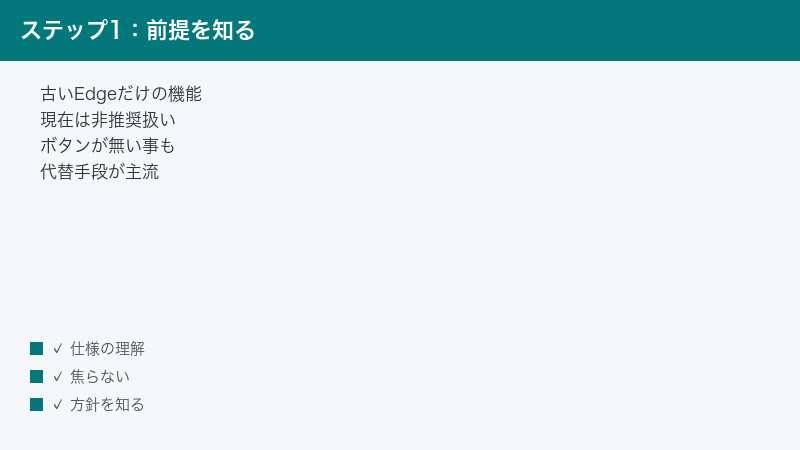
「エクスプローラーで開く」が使えなくなった背景
対処法に進む前に、なぜこの機能が使えなくなったのかを簡単に整理しておきます。原因を知っておくと、「自分のパソコンだけがおかしいのではないか」という不安が解消され、代替手段を選ぶ判断もしやすくなります。
WebDAVとActiveXという古いブラウザー技術に依存していた
「エクスプローラーで開く」は、SharePointのドキュメント ライブラリをWindowsのエクスプローラーのウィンドウとして開き、ドラッグ&ドロップでファイルをコピーしたり移動したりできる便利な機能でした。この仕組みは、WebDAVと呼ばれるファイル共有の通信規格と、Internet Explorer専用の拡張技術であるActiveXコントロールの組み合わせで実現されていたとされています。
ActiveXはInternet Explorer(IE)でしか動作しない技術です。そのため「エクスプローラーで開く」も事実上IE専用の機能であり、Google ChromeやMozilla Firefox、Macでは元々動作しませんでした。Microsoftの公式ドキュメントでも、この機能はChrome・Firefox・Macでは動作しないと明記されています。つまり、IEというブラウザーの引退と運命を共にすることが最初から決まっていた機能だったといえます。
Internet Explorerのサポート終了で機能も事実上引退した
Microsoft 365のアプリとサービスにおけるInternet Explorer 11のサポートは、2021年から2022年にかけて段階的に終了したとされています。さらにMicrosoftの案内によると、2023年1月中旬以降は、IE 11およびMicrosoft EdgeのIE互換モード(IEモード)からSharePoint OnlineやOneDriveへのアクセス自体がブロックされるようになったとされています。
この流れを受けて、Microsoftは「エクスプローラーで開く」および後継の「エクスプローラーで表示」を推奨しない方針を明確にし、代わりにOneDrive同期クライアントの利用を推奨しています。機能が壊れたのではなく、土台となるブラウザー技術ごと計画的に引退した、というのが正確な理解です。
現在の見え方:ボタンが無い・押しても反応しない・エラーが出る
この経緯の結果、現在は環境によって次のような症状として現れます。
- モダン表示のドキュメント ライブラリに「エクスプローラーで開く」「エクスプローラーで表示」のボタンやメニューがそもそも存在しない(既定では非表示とされています)
- 従来(クラシック)表示のリボンにボタンはあるが、灰色で押せない、または押しても何も起きない
- 「このライブラリをエクスプローラーで開けません」「この場所をファイル エクスプローラーで開くときに問題が発生しました」といった趣旨のエラーが表示される(文言はバージョンや言語設定により異なります)
- 「このライブラリを同期すると、より良いエクスペリエンスが得られます」という趣旨のメッセージで、同期への乗り換えを促される
いずれの場合も、機能を無理に復活させるより、次章以降の代替手段へ乗り換える方が確実で、動作も安定します。
新旧の機能名を整理しておく
この機能は世代によって名称が変わっており、検索するときに混乱しやすいため、ここで整理しておきます。
| 名称 | 場所・世代 | 現在の状態 |
|---|---|---|
| エクスプローラーで開く(Open with Explorer) | 従来(クラシック)表示のリボンにあった機能 | IE依存のため事実上利用できないとされています |
| エクスプローラーで表示(View in File Explorer) | モダン表示のビュー メニューにある後継機能 | 既定では非表示。組織の管理者がEdge用の設定を行った場合のみ表示されるとされています |
| OneDrive同期/OneDriveへのショートカットの追加 | 現行のドキュメント ライブラリのコマンドバー | Microsoftが現在推奨する方法とされています |
つまり「エクスプローラーで開くができない」という悩みの答えは、大半のケースで「同じ機能を直すのではなく、OneDrive経由の新しい方法に切り替える」になります。
30秒診断:どの代替手段を選ぶべきか
代替手段は大きく4つあります。次の質問に順番に答えると、自分に合う方法がすぐに決まります。
- 毎日のようにそのライブラリのファイルを開いて編集しますか?…はいなら「対処法1:OneDrive同期」が第一候補です。エクスプローラーに常設のフォルダーができ、オフラインでも作業できます。
- 会社のパソコン以外(別の端末やスマホ・ブラウザー)からも同じ場所を使いますか?…はいなら「対処法2:OneDriveへのショートカットの追加」が向いています。ショートカットはアカウントに紐づくため、どの端末のOneDriveにも同じ入口が現れるとされています。
- 今回だけファイルをまとめて手元にコピーできれば十分ですか?…はいなら同期まで設定する必要はありません。「対処法4:zip一括ダウンロード」で目的を達成できます。
- 業務システムや長年の運用手順の都合で、従来型の表示そのものが必要ですか?…その場合のみ「対処法3」に進みます。ただしこれは組織の管理者による設定が前提で、個人の操作だけでは有効化できない場合が多いとされています。
迷った場合は、まず対処法2のショートカット追加を試し、動作が物足りなければ対処法1の同期に進む順番が、設定の後戻りが少なくおすすめです(同じフォルダーに両方を設定することはできない点は後述します)。
対処法1:OneDrive同期アプリでライブラリを同期する(Microsoft推奨)
Microsoftが公式に推奨している方法が、OneDrive同期アプリを使ってSharePointのドキュメント ライブラリをパソコンと同期するやり方です。同期を設定すると、エクスプローラーのナビゲーション ウィンドウ(左側の一覧)に組織名のセクションが追加され、その下にライブラリがフォルダーとして表示されます。以後は普通のフォルダーと同じ感覚でファイルを開き、編集し、保存できます。ドラッグ&ドロップでのコピーや移動、右クリックメニューでの操作もそのまま使えるため、「エクスプローラーで開く」で行っていた作業のほぼすべてを置き換えられます。
同期を設定する手順
- Microsoft EdgeやChromeなどのブラウザーで、対象のSharePointサイトにサインインします。
- 同期したいドキュメント ライブラリ(例:「ドキュメント」)を開きます。
- ファイル一覧の上にあるコマンドバーから「同期」をクリックします。項目が多い場合は「…」(その他)メニューの中に格納されていることもあります。
- 「Microsoft OneDriveを開きますか?」という趣旨の確認がブラウザーに表示されたら、開くことを許可します。
- OneDrive同期アプリが起動します。初回はMicrosoft 365の職場または学校アカウントでのサインインを求められる場合があるため、画面の案内に従ってサインインします。
- 「同期の準備をしています」といった表示の後、同期が開始されます。タスクバー(画面右下)の通知領域にある雲形のOneDriveアイコンから進行状況を確認できます。
- エクスプローラーを開くと、左側の一覧に組織名(会社名)のセクションが追加され、その下に「サイト名 – ライブラリ名」の形式のフォルダーが表示されます。
- そのフォルダー内でファイルを開いて編集し、上書き保存すれば、変更は自動的にSharePoint側にも反映されます。
なお、Windows 10やWindows 11にはOneDrive同期アプリが標準で組み込まれていることが多いとされていますが、見当たらない場合はMicrosoft公式サイトから入手できます。組織のパソコンではインストールが制限されていることもあるため、その場合は管理者に相談してください。
ファイル オンデマンドで容量を節約できる
「ライブラリ全体を同期したらパソコンの容量が足りなくなるのでは」という心配は、多くの場合不要です。OneDrive同期アプリには「ファイル オンデマンド」という仕組みがあり、既定ではファイルの一覧(名前やサイズなどの情報)だけを手元に持ち、実体はファイルを開いた時に初めてダウンロードされるとされています。エクスプローラー上では、ファイルの状態がアイコンで表示されます。
| 状態アイコン | 意味 | ディスク使用 |
|---|---|---|
| 雲のマーク | オンライン専用。開くときにダウンロードされます | ほぼ使いません |
| 白地にチェックマーク | 開いたことがあり、手元にコピーがある状態 | 使います(空き容量が必要になると自動で解放される場合があります) |
| 緑地にチェックマーク | 「このデバイス上で常に保持する」を指定した状態 | 常に使います |
出張前などオフラインで確実に使いたいフォルダーは、右クリックして「このデバイス上で常に保持する」を選んでおくと安心です。逆に容量を空けたい場合は「空き領域を増やす」を選ぶと、実体が解放されてオンライン専用に戻るとされています(メニュー名はバージョンにより多少異なります)。
同期を解除したいとき
- タスクバーの通知領域にあるOneDriveアイコン(雲形)をクリックします。
- 歯車アイコンから「設定」を開きます。
- 「アカウント」タブ(または同等の画面)に、同期中のライブラリの一覧が表示されます。
- 解除したいライブラリの「同期の停止」をクリックします。
同期を停止しても、SharePoint側のファイルが消えるわけではありません。手元に残ったフォルダーは単なるコピーとなり、以後は自動更新されなくなります。誤解によるファイル消失を防ぐため、同期停止後の残骸フォルダーは中身を確認のうえ整理しておくことをおすすめします。
同期でつまずきやすいポイント
- 「同期」ボタンが表示されない…組織の管理者がポリシーで同期を無効化している場合があります(後述の「企業環境の制約」を参照)。また、後述の「ショートカットの追加」を既に設定しているフォルダーは同期できないとされています。
- 同期が進まない・エラーが多発する…ファイル数が極端に多いライブラリの同期は動作が不安定になりやすいとされています。必要なフォルダーだけを同期対象にする、ライブラリを分割するなどの運用を管理者と相談してください。
- ファイル名の記号でエラーになる…一部の記号を含む名前や、極端に長いパスは同期できない場合があります。エラー一覧はOneDriveアイコンから確認できます。
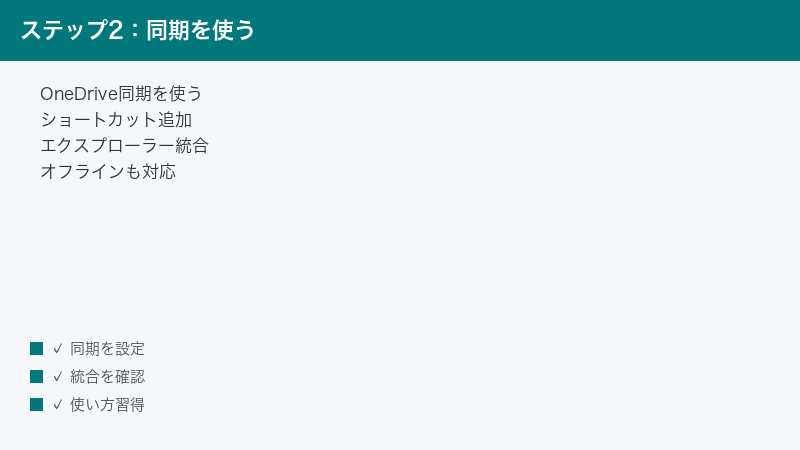
対処法2:「OneDriveへのショートカットの追加」を使う
もう一つの現行手段が「OneDriveへのショートカットの追加」です。これは、SharePointのライブラリやフォルダーへの入口(ショートカット)を自分のOneDriveの「マイ ファイル」直下に作る機能です。同期がパソコン1台ごとの設定であるのに対し、ショートカットはアカウント自体に紐づくため、別のパソコン・ブラウザー・スマホのOneDriveアプリなど、どこからでも同じ入口が見えるのが特長とされています。Microsoftの公式ドキュメントでも、ショートカットの方が複数端末で使える汎用性の高い方法として推奨されています。
ショートカットを追加する手順
- ブラウザーで対象のSharePointサイトを開き、ライブラリまたはフォルダーを表示します。
- ライブラリ全体を追加する場合はコマンドバーの「OneDriveへのショートカットの追加」をクリックします。特定のフォルダーだけを追加する場合は、フォルダーを選択してから同じメニューを選びます(メニューの位置は「…」内にある場合もあります)。
- 「ショートカットを追加しました」という趣旨の通知が表示されます。
- 自分のOneDrive(ブラウザー版またはエクスプローラーのOneDriveフォルダー)を開くと、「マイ ファイル」直下にリンクの矢印マーク付きのフォルダーが追加されています。
- OneDrive同期アプリを使っているパソコンであれば、エクスプローラーのOneDriveフォルダー内からそのままファイルを開いて編集できます。
「同期」と「ショートカット」の違い
どちらもエクスプローラーからファイルを扱えるようになる点は同じですが、性質が異なります。用途に合わせて選んでください。
| 比較項目 | 同期(対処法1) | ショートカットの追加(対処法2) |
|---|---|---|
| 設定の効き方 | 設定したパソコン1台ごと | アカウントに紐づき全端末に反映 |
| エクスプローラーでの見え方 | 組織名のセクションの下に表示 | OneDriveフォルダーの中に表示 |
| スマホ・ブラウザーからの到達 | その端末では不可(別途アクセスが必要) | OneDriveアプリ・ブラウザー版からも同じ入口が見える |
| 向いている人 | 決まったパソコンで毎日編集する人 | 複数端末を行き来する人・入口を増やしたい人 |
| Microsoftの位置づけ | 推奨される現行手段 | より汎用的な選択肢として推奨とされています |
同期とショートカットは同じフォルダーで併用できない
重要な注意点として、同じライブラリやフォルダーに対して「同期」と「ショートカットの追加」の両方を設定することはできないとされています。既にショートカットを追加したフォルダーを後から「同期」しようとすると、「この共有ライブラリのフォルダーへのショートカットを既に同期しています」という趣旨のエラーが表示されます。
この状態を解消して同期方式に切り替えたい場合は、次の順序で操作します。
- 自分のOneDriveの「マイ ファイル」を開き、対象のショートカット(リンク矢印マーク付きフォルダー)を探します。
- ショートカットを削除します(ショートカットの削除は入口を消すだけで、SharePoint側の実ファイルは削除されないとされています)。
- 反映まで数分待ってから、SharePointのライブラリで改めて「同期」をクリックします。
逆にショートカット方式へ寄せたい場合は、先にOneDrive設定から該当ライブラリの同期を停止し、その後にショートカットを追加します。チーム内で方式が混在すると混乱のもとになるため、部署単位でどちらかに統一しておくと運用が安定します。
ショートカット内のファイル削除には注意
ショートカットはあくまで「本物のライブラリへの入口」です。ショートカットの中に見えているファイルを削除すると、SharePoint側の実ファイルも削除される(チーム全員に影響する)とされています。「自分のOneDriveの中だから消しても平気」という思い込みが事故につながりやすいポイントです。不要になったのが入口だけなら、フォルダーごと「ショートカットの削除」を選び、中身のファイルには手を付けないでください。誤って削除した場合は、SharePointサイトのごみ箱から復元できる場合があります。
対処法3:どうしても従来型の表示を使いたい場合(組織向け・上級)
業務手順や社内システムの都合で、どうしてもエクスプローラー画面でライブラリを直接開く従来型の動作が必要な場合、現在のMicrosoftが用意している唯一の公式ルートは、Microsoft Edgeの「エクスプローラーで表示(View in File Explorer)」を組織の管理者が有効化する方法とされています。ただし、この機能は「エクスプローラーで開く」と同じ古い技術を土台にしているため、Microsoft自身が推奨しておらず、動作しない環境も増えているとされています。恒久的な解決策ではなく、移行期間のつなぎとして考えるのが安全です。
前提条件(ここを満たさないと使えません)
- ブラウザーはMicrosoft Edge(バージョン93以降とされています)であること。Chrome・Firefox・Macでは利用できません。
- パソコンが組織のActive Directoryドメインに参加しているか、組織のデバイス管理(Intuneなど)に登録されたWindows 10 Pro/Enterprise相当であること。個人所有の家庭向けパソコンには原則適用できないとされています。
- 組織のIT管理者が、Edgeのポリシーとテナント側の設定の両方を有効化していること。
つまり、一般ユーザーが自分の操作だけで有効化することは基本的にできません。必要な場合は情報システム部門に「Edgeのエクスプローラーで表示を有効化してほしい」と依頼する形になります。
管理者側で行う設定の概要
情報システム部門の方向けに、設定の全体像を紹介します(詳細な手順や設定値の最新仕様は、Microsoft公式ドキュメントを必ずご確認ください)。
- グループ ポリシーまたはIntuneで、Edgeのポリシー
ConfigureViewInFileExplorerを有効にします。対象とするSharePointのドメインと、認証用Cookieを引き継ぐ設定を値として指定するとされています。 - Edgeのアドレスバーに
edge://policyと入力して開き、ポリシーが適用されているかを確認します。ドメイン非参加・管理外の端末では「このポリシーはブロックされています」という趣旨の表示になり、適用できないとされています。 - SharePoint Online側では、管理用のSharePoint Online Management Shellから、テナント設定
Set-SPOTenantのViewInFileExplorerEnabledを有効にします。これによりライブラリのビュー メニューに「エクスプローラーで表示」が現れるようになるとされています。 - 設定反映には最大15分程度かかる場合があるとされています。
片方だけ設定した場合の症状も公式に案内されています。テナント設定だけを有効にしてEdgeポリシーが未適用だと、ボタンは表示されるもののクリックすると空白の画面が開くとされています。逆にポリシーだけ適用してテナント設定が無効だと、ボタン自体が表示されません。「ボタンは出たのに真っ白になる」という相談は、このEdgeポリシー未適用のパターンが典型です。
利用時の注意:サインイン状態の維持が必須
「エクスプローラーで表示」は認証情報を引き継ぐために永続的なCookieを必要とするとされています。SharePointにサインインする際、「サインインしたままにしますか?」という確認画面では「はい」を選んでください。「いいえ」で進めていると、設定が正しくてもエクスプローラー側で認証が通らず、開けないことがあります。有効化されている環境での使い方は次のとおりです。
- Edgeで対象のドキュメント ライブラリを開きます。
- 画面右上のビュー切り替えメニュー(「すべてのドキュメント」などと表示されている部分)をクリックします。
- メニュー内の「エクスプローラーで表示」を選択します。
- エクスプローラーのウィンドウが開き、ライブラリの中身が表示されます。
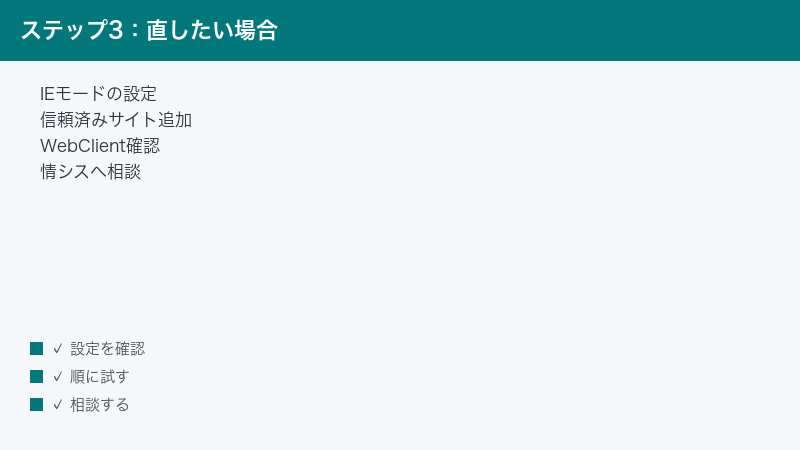
従来(クラシック)環境で確認するポイント1:信頼済みサイトへの追加
オンプレミス版のSharePoint Serverや古い環境で従来の「エクスプローラーで開く」を使い続けている場合、「この場所をファイル エクスプローラーで開くときに問題が発生しました。このWebサイトを信頼済みサイトの一覧に追加してみてください」という趣旨のエラーが出ることがあります。この場合はWindowsの「インターネット オプション」で、SharePointのアドレスを信頼済みサイトに登録します。
- スタート ボタンの検索ボックスに「インターネット オプション」と入力して開きます(コントロール パネルからも開けます)。
- 「セキュリティ」タブを選び、「信頼済みサイト」をクリックして「サイト」ボタンを押します。
- 「このWebサイトをゾーンに追加する」の欄に、お使いのSharePointサイトのアドレスを入力して「追加」をクリックします。
- SharePoint Onlineの場合は、通常のサイトのアドレスに加えて、ファイル転送用の別アドレス(アドレスに「-files」や「-myfiles」が付く形式)も併せて登録する必要があるとされています。
- 「閉じる」→「OK」で画面を閉じ、ブラウザーを再起動してから再試行します。
また、サインイン時に「サインインしたままにする」のチェックを入れていないと同じエラーになる場合があるとされています。一度サインアウトし、チェックを入れて入り直してから試してください。
従来(クラシック)環境で確認するポイント2:WebClientサービスの確認
従来型の機能はWindowsの「WebClient」というサービス(WebDAV通信の担当)が動作していることが前提とされています。ボタンを押しても無反応な場合や「クライアントがサポートしていません」という趣旨のエラーが出る場合は、このサービスの状態を確認します。
- キーボードのWindowsキーとRキーを同時に押して「ファイル名を指定して実行」を開きます。
services.mscと入力してEnterキーを押します。- サービスの一覧から「WebClient」を探します(環境によっては存在しない場合もあります)。
- 「状態」列が「実行中」になっているかを確認します。停止している場合はダブルクリックしてプロパティを開き、「開始」をクリックします。
- 「スタートアップの種類」が「無効」になっていると開始できないため、「手動」または「自動」に変更してから「適用」→「開始」の順に操作します。
警告:サービスの設定変更はパソコン全体の動作に影響します。特に会社支給のパソコンでは、サービスが意図的に無効化されている(セキュリティ方針の一環である)場合があります。勝手に変更せず、必ず情報システム部門に確認してから操作してください。また、この手順を行っても、SharePoint Online相手では前述のとおり機能自体が引退しているため、復活しないケースが多い点はご了承ください。
EdgeのIEモードでは復活できないとされています
「IEが無いならEdgeのIEモード(Internet Explorerモード)で開けばよいのでは」と考える方が多いのですが、この方法は現在は通用しないとされています。Microsoftの案内によると、SharePoint OnlineとOneDriveへのアクセスは、IE 11およびEdgeのIE互換モードからは2023年1月中旬以降ブロックされているためです。IEモードのサイト一覧にSharePointを追加しても、サインイン自体が通らない・正常に表示されないといった結果になるとされています。IEモードでの復活を試みる時間があれば、対処法1〜2への移行を進める方が確実です。
オンプレミス版(SharePoint Server)の場合
社内サーバーで運用するSharePoint Server(オンプレミス版)は、SharePoint Onlineとは事情が異なります。従来表示の「エクスプローラーで開く」機能が残っているバージョンもあり、組織によってはIEモードのサイト一覧に社内SharePointを登録して利用を継続しているケースもあるとされています。ただし、動作の可否はサーバーのバージョン・認証方式・クライアント側の設定に大きく依存します。オンプレミス環境で使えない場合は、自己判断で設定を変えるより、そのサーバーを管理する部門に「エクスプローラーで開くの代替運用」を確認するのが最短です。なお、オンプレミス環境の一部ではOneDrive同期が使えない構成もあるとされているため、代替手段の選定も管理者との相談が前提になります。
対処法4:目的別の代替手段(一括ダウンロード・アップロードなど)
「エクスプローラーで開く」を使いたい理由が「まとめてコピーしたいだけ」「フォルダー整理をしたいだけ」であれば、同期やポリシー設定をするまでもなく、ブラウザーの標準機能で目的を果たせます。目的別に見ていきましょう。
目的1:ファイルをまとめて手元にコピーしたい → zip一括ダウンロード
- ブラウザーでドキュメント ライブラリを開きます。
- ダウンロードしたいファイルやフォルダーの左端にあるチェック マークをクリックして選択します。一覧の最上部のチェックですべて選択することもできます。
- コマンドバーの「ダウンロード」をクリックします。
- 複数のファイルやフォルダーを選んだ場合は、自動的に1つのzipファイルにまとめてダウンロードされます。
- ダウンロード後、zipファイルを右クリックして「すべて展開」で解凍すれば、手元で自由に扱えます。
ただし、一度にダウンロードできる容量やファイル数には上限があるとされています。大量のデータで失敗する場合は、フォルダーを数回に分けてダウンロードしてください。
目的2:ファイルをまとめてアップロードしたい → ドラッグ&ドロップ
現在のSharePointは、ブラウザーのライブラリ画面へ直接ファイルやフォルダーをドラッグ&ドロップするだけでアップロードできます。エクスプローラーで対象を選択し、ブラウザーのファイル一覧の上に重ねて離すだけです。フォルダー構造ごとのアップロードにも対応しているとされています。コマンドバーの「アップロード」→「ファイル」または「フォルダー」から選ぶ方法もあります。
目的3:フォルダー整理・移動をしたい → ブラウザーの「移動」「コピー」
ファイルの整理が目的なら、ブラウザー上でファイルを選択し、コマンドバーの「移動」または「コピー」を使います。移動先として同じライブラリ内の別フォルダーだけでなく、別のライブラリや別のサイトを選べる場合もあります。エクスプローラーを経由するより履歴やバージョンが保たれやすい方法とされているため、SharePoint内での引っ越しはブラウザー操作が第一候補です。
目的4:大量のデータ移行 → 管理者・専用ツールの領域
数万ファイル規模の移行や、ファイルサーバーからSharePointへの引っ越しといった作業は、手作業やzipダウンロードで行う規模を超えています。Microsoftは移行用のツールや管理者向けの仕組みを用意しているとされているため、この規模の作業は情報システム部門や導入ベンダーに相談してください。個人が同期フォルダー経由で大量コピーを行うと、同期エラーや帯域の圧迫につながることがあります。
企業環境の制約:同期やショートカットが禁止されている場合
ここまでの対処法を試そうとして、「同期ボタンが無い」「ショートカットの追加が出てこない」という壁に当たる場合があります。組織の管理者は、情報漏えい対策などの目的で、同期ボタンの非表示化・同期先デバイスの制限・特定機能の無効化といったポリシーを設定できるとされています。この場合、ボタンが見えないのは異常ではなく会社の方針です。
取るべき行動は次のとおりです。
- まず社内のIT窓口・情報システム部門に「SharePointのファイルをエクスプローラーで扱いたいが、認められている方法はどれか」を確認します。
- 同期が禁止されている場合でも、ブラウザー上での操作(対処法4で紹介した一括ダウンロードや移動・コピー)は許可されていることが多いため、ブラウザー中心の運用に切り替えます。
- 業務上どうしても必要な場合は、理由を添えて例外申請や運用変更の相談をします。勝手に私物端末や個人のクラウドへコピーして回避するのは、情報漏えい事故のもとになるため絶対に避けてください。
また、Officeファイルの編集が目的であれば、ブラウザー版のWordやExcelで直接編集する運用も選択肢になります。エクスプローラーを経由しなくても、同時編集や自動保存が使える分、かえって便利になるケースもあります。
うまくいかない時のチェックリスト
代替手段がうまく動かない場合は、上から順に確認してください。
- サインイン状態を確認する…ブラウザーでSharePointを開き直し、正しい職場または学校アカウントでサインインしているかを確認します。プライベートのMicrosoftアカウントと混在している場合は、一度サインアウトして入り直します。
- OneDrive同期アプリが起動しているか確認する…タスクバーの雲形アイコンが灰色・斜線付きの場合は、一時停止や未サインインの状態です。アイコンをクリックして状態を確認します。
- 同期とショートカットの競合を疑う…「既にショートカットを同期しています」系のエラーは、前述の手順でどちらか一方に統一します。
- アクセス権を確認する…ライブラリ自体が開けない・一部フォルダーだけ見えない場合は、権限不足の可能性があります。サイトの管理者に権限を確認してください。
- ネットワークを確認する…VPNやプロキシ経由で通信が制限されていると、同期が進まないことがあります。社内ネットワークの要件は管理者に確認します。
- OneDriveとWindowsを最新にする…古いバージョンの同期アプリは不具合が修正済みのことがあります。Windows Updateと併せて更新してから再試行します。
- パソコンを再起動する…同期アプリの一時的な不調は再起動で解消することが多くあります。
- それでも解決しない場合…エラーメッセージの文言を控えたうえで、組織の管理者またはMicrosoftの公式サポート窓口に問い合わせます。文言が正確に伝わると解決が早くなります。
【PR】この見出し内のリンクは広告(アフィリエイト)です。
🛒 関連商品をチェック(Amazon・楽天市場)
よくある質問(FAQ)
Q1.「エクスプローラーで開く」のボタンがどこにも見つかりません。故障ですか?
故障ではありません。現在の標準画面(モダン表示)には、このボタンは既定で表示されないとされています。後継の「エクスプローラーで表示」も、組織の管理者がEdge用のポリシーとテナント設定を有効化した場合にのみ、ビュー メニューに現れる仕組みです。ボタンを探し続けるより、OneDrive同期(対処法1)またはショートカットの追加(対処法2)への乗り換えをおすすめします。
Q2.「このライブラリをエクスプローラーで開けません」という趣旨のエラーが出ます。直せますか?
従来環境(オンプレミス版や古い構成)であれば、信頼済みサイトへの登録・「サインインしたままにする」の有効化・WebClientサービスの確認(対処法3の各項目)で改善する場合があります。一方、SharePoint Onlineでは機能自体が引退しているため、エラーの修復ではなくOneDrive同期への移行が実質的な解決策になります。エラー文言はバージョンにより異なるため、正確な文言を控えて管理者に相談するのも有効です。
Q3.「同期」と「OneDriveへのショートカットの追加」はどちらを選ぶべきですか?
決まったパソコン1台で毎日編集するなら「同期」、複数の端末やブラウザー・スマホからも同じ場所へ入りたいなら「ショートカット」が向いています。Microsoftの公式ドキュメントでは、端末をまたいで使える汎用性から、ショートカットの方が推奨される選択肢とされています。ただし同じフォルダーに両方は設定できないため、チーム内でどちらかに揃えるのが実務上のコツです。
Q4.同期しようとすると「既にこのライブラリのショートカットを同期しています」と出て進めません。
そのライブラリ(またはその中のフォルダー)に対して、過去に「OneDriveへのショートカットの追加」を設定した痕跡が残っている状態です。自分のOneDriveの「マイ ファイル」からリンク矢印マーク付きのフォルダーを探して「ショートカットの削除」を行い、数分待ってから改めて「同期」を実行してください。ショートカットの削除で実ファイルは消えないとされていますが、中身のファイルを個別に削除すると本体側も消えるため、削除対象は必ずフォルダー(入口)単位で選んでください。
Q5.MacでもエクスプローラーのようにSharePointのファイルを扱えますか?
従来の「エクスプローラーで開く」「エクスプローラーで表示」はMacでは利用できないとされていますが、Mac版のOneDrive同期アプリを使えば、Finder上でSharePointのライブラリをフォルダーとして扱えるとされています。手順の流れはWindowsと同様で、ブラウザーでライブラリを開いて「同期」をクリックし、OneDriveアプリに引き継ぎます。ファイル オンデマンドに相当する機能も提供されているとされています。詳細はお使いのmacOSバージョン向けの公式情報をご確認ください。
Q6.EdgeのIEモードを設定すれば従来どおり使えるようになりますか?
SharePoint Onlineに関しては、期待できないとされています。Microsoftの案内では、IE 11およびEdgeのIE互換モードからのSharePoint Online・OneDriveへのアクセスは2023年1月中旬以降ブロックされているためです。一方、社内サーバーのオンプレミス版SharePointでは、組織がIEモードの設定で利用を継続している例もあるとされています。自社の環境がどちらなのか分からない場合は、サイトのアドレスがsharepoint.comを含むか(含めばSharePoint Onlineの可能性が高い)を目安に、管理者へ確認してください。
Q7.ネットワークドライブの割り当てで代用できますか?
エクスプローラーの「ネットワーク ドライブの割り当て」でSharePointのアドレスを指定する方法は、従来から知られたテクニックですが、これも「エクスプローラーで開く」と同じWebDAV技術とWebClientサービスに依存しているとされています。そのため同じ理由で認証が通らない・切断される・そもそも接続できないといった問題が起きやすく、現在は推奨されていません。安定性の面でも、OneDrive同期またはショートカットの追加への移行を強くおすすめします。
Q8.会社の方針で同期が禁止されています。エクスプローラーで扱う方法は諦めるしかありませんか?
まず、禁止されている範囲を管理者に確認してください。「同期は禁止だがショートカットの追加は許可」「特定の管理対象端末に限り同期を許可」など、組織によって設定は様々だとされています。完全に禁止されている場合は、ブラウザー上での一括ダウンロード・アップロード・移動(対処法4)とブラウザー版Officeでの直接編集を組み合わせた運用が現実解です。業務に支障がある場合は、回避策を探すのではなく、理由を添えて正式に例外申請を行うのが安全です。
📚 あわせて読みたい
まとめ:直すのではなく、乗り換えるのが正解です
SharePointの「エクスプローラーで開く」ができない問題は、設定ミスや故障ではなく、IE時代の技術に依存した機能が計画的に引退したことによるものです。最後に要点を整理します。
- 「エクスプローラーで開く」はWebDAV+ActiveXというIE依存の機能で、現在は非推奨。ボタンが表示されない環境が標準になりつつあるとされています
- 基本の乗り換え先は「OneDrive同期」。エクスプローラーに組織名のフォルダーが追加され、従来とほぼ同じ感覚で作業できます
- 複数端末を使うなら「OneDriveへのショートカットの追加」が便利。ただし同じフォルダーで同期との併用はできません
- 従来型の「エクスプローラーで表示」は、組織管理下のWindowsとEdgeで、管理者がポリシーとテナント設定を有効化した場合のみ使える限定的な手段です
- EdgeのIEモードによる復活は、SharePoint Onlineでは期待できないとされています
- 目的が一括コピーだけなら、zipダウンロードやドラッグ&ドロップで十分対応できます
仕様や画面名称は今後も変わる可能性があるため、最新の状況はMicrosoft公式の案内をご確認ください。乗り換え直後は戸惑うかもしれませんが、OneDrive経由の運用はオフライン対応や自動保存との相性も良く、慣れれば従来より快適になるはずです。この記事が、脱「エクスプローラーで開く」の第一歩になれば幸いです。
