 minto.tech スマホ(iPhone/Android)・パソコン(Windows/Mac)・Office・Wi-Fi・AIツールの「できない」「困った」を解決する実用ガイド。トラブル対処法とノウハウが満載のお助けサイトです。
※本ページにはプロモーション(広告)が含まれています
Excelが「応答なし」と表示されたまま固まり、閉じるボタンすら効かなくなった時は、まず2〜10分ほど待って処理が終わるのを確認し、Alt+Tabで背後に隠れた確認ダイアログが無いかを探します。それでも動かない場合は、Ctrl+Shift+Escでタスクマネージャーを開き、一覧からExcelを選んで「タスクを終了する」をクリックすれば安全に強制終了できます。強制終了後にExcelを再起動すると「ドキュメントの回復」ウィンドウが表示され、直前の自動保存分までデータを取り戻せる可能性があるので、慌てて再入力を始める前に必ず回復操作を試してください。
📑 この記事の目次(タップで開く)
この記事でわかること
- 「応答なし」のExcelを待つべきか、強制終了すべきかの見分け方
- タスクマネージャーでExcelだけを安全に終了する具体的な手順(Windows 11/Windows 10両対応)
- 強制終了で失われるデータの範囲と、「ドキュメントの回復」で取り戻せる範囲
- 自動回復(AutoRecover)の設定を強化して、次のフリーズに備える方法
- 毎回フリーズする場合の原因(アドイン・重い数式・メモリ不足・他ソフトとの干渉)と切り分け手順
- セーフモード起動(
excel /safe)とアドイン無効化のやり方
状況別の対処早見表
今まさに画面が固まっている方は、まず下の表で自分の状況に近い行を探してください。対処の優先順位は「待つ→隠れたダイアログを探す→中断を試す→強制終了」の順です。いきなり強制終了すると、待てば助かったはずのデータまで失うことがあります。
| 状況 | まず試すこと |
|---|---|
| 「応答なし」と出た直後・大きいファイルや大量計算の処理中 | 2〜10分ほど待つ(連打やクリックの追加は逆効果) |
| 画面が白くなったがCPUは動いていそう | タスクマネージャーでCPU使用率を確認し、動いていれば待つ |
| クリックも入力も一切効かない | Alt+Tabで背後の確認ダイアログ・別ウィンドウを探す |
| 処理がいつまでも終わらない | Escキーで処理の中断を試す(マクロはCtrl+Breakも) |
| 何をしても反応が無い | Ctrl+Shift+Esc→Excelを選択→「タスクを終了する」 |
| 強制終了してしまった後 | Excelを再起動して「ドキュメントの回復」から復元 |
| 毎回・特定ファイルだけ固まる | セーフモード起動でアドインや数式を切り分け |
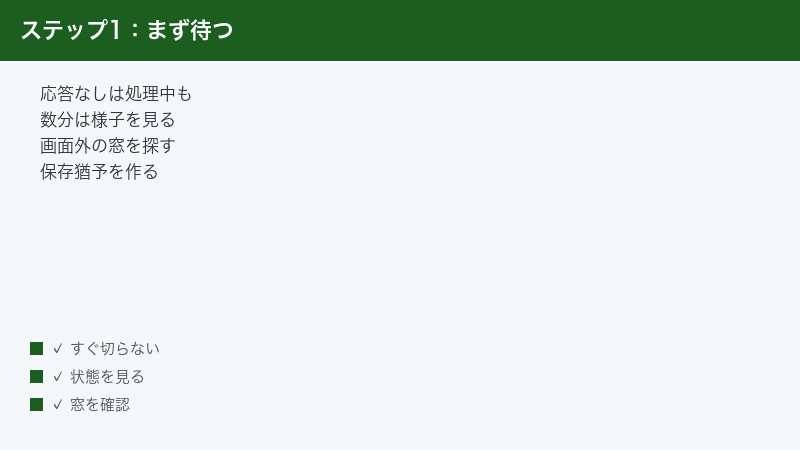
まず状況確認:本当にフリーズしているのかを見分ける
Excelの「応答なし」は、必ずしも「壊れて止まった」ことを意味しません。Windowsは、アプリが一定時間ウィンドウ操作に反応しないと一律に「応答なし」と表示する仕組みになっており、内部で重い計算が進んでいるだけの「見かけ上のフリーズ」も同じ表示になります。この区別を誤って強制終了すると、あと1分待てば完了していた処理と未保存データを同時に失うことになりかねません。最初の数分は、切り分けに使いましょう。
1. 「応答なし」表示とカーソルくるくるの意味
タイトルバーに「応答なし」と表示される、マウスカーソルが輪の形(くるくる回るリング)になる、画面が白っぽく曇る、といった症状は、いずれも「Excelが今この瞬間、画面操作への反応を後回しにしている」状態を示します。原因は大きく2つに分かれます。1つは大量の再計算やファイル読み込みなど、正常な処理に時間がかかっているケース。もう1つは、アドインの不具合や他ソフトとの競合などで処理が本当に行き詰まっているケースです。前者は待てば復帰しますが、後者はいくら待っても戻りません。見分けるヒントは後述するCPU使用率とステータスバーの表示です。なお、この状態で閉じるボタン(×)を何度もクリックするのは避けてください。操作要求がキューに溜まり、復帰をさらに遅らせるうえ、復帰した瞬間に「保存しますか?」の確認を飛ばして閉じてしまう事故にもつながります。
2. 数分待つべきケース:大量計算・大きなファイルの処理中
次のような直前操作に心当たりがある場合は、まず2〜10分待つのが正解です。数万行のデータを含むファイルを開いた直後、VLOOKUP関数やCOUNTIF関数を大量に含むシートで値を変更した直後、行や列をまとめて削除・挿入した直後、外部データの更新やピボットテーブルの更新を実行した直後、などです。これらはExcel内部で膨大な再計算・再描画が走るため、ファイルの規模によっては数分単位で固まったように見えます。画面下のステータスバーに「計算中」と進捗率が表示されていれば、確実に処理中ですので待つ価値があります。待っている間はキー入力やクリックを追加しないのがコツです。処理の待ち行列が伸びるほど復帰が遅くなります。また、この間にタスクマネージャーを開いてExcelのCPU使用率を見るのも有効です。タスクマネージャーは開くだけなら作業中のデータに一切影響しません。CPU列の数値が変動し続けているなら内部処理は進んでいる可能性が高く、逆に長時間0%のまま「応答なし」が続くなら、本当に行き詰まっている可能性が高いと判断できます。
3. Alt+Tabで隠れた確認ダイアログを探す
意外に多いのが、「フリーズしたように見えて、実は確認ダイアログが背後や画面外に隠れて入力待ちになっているだけ」というケースです。互換性に関する確認、保存の確認、外部リンク更新の確認、アドインからの通知などの小さなウィンドウがExcel本体の裏に回り込むと、本体は入力待ちでロックされ、クリックしても警告音が鳴るだけの状態になります。Alt+Tabキーを押して起動中のウィンドウ一覧を表示し、Excel関連の小さなダイアログが無いか確認してください。見つかったら選択して前面に出し、内容を読んで応答すれば、Excel本体は何事もなかったように操作可能へ戻ります。外付けモニターを使っていた方は、ダイアログが取り外したモニター側の座標に表示されたまま見えなくなっていることもあります。この場合は、Alt+Tabで対象ウィンドウを選んだ状態でAlt+Spaceキーを押し、メニューから「移動」を選んで矢印キーを押すと画面内に引き戻せる場合があります(お使いのバージョンにより操作感は多少異なります)。
4. Escキーで処理の中断を試す
待っても終わらない処理は、強制終了の前にEscキーでの中断を試してください。Escは実行中の再計算や貼り付け処理などのキャンセルをExcelに要求するキーで、処理によっては数回押すことで中断が受け付けられ、操作が戻ってくることがあります。マクロ(VBA)の実行中に固まった場合は、Ctrl+Break(Pause)キーで「コードの実行が中断されました」というダイアログを出せる場合があります。ノートパソコンなどBreakキーが無いキーボードでは、Escを数秒間押し続ける、またはCtrl+Escの組み合わせを試すと中断できたという報告もありますが、確実ではありません。中断に成功すると計算途中の値が表示されることがありますが、これは異常ではなく、再計算(F9キー)すれば正しい値に戻ります。Escでの中断はデータを壊す操作ではないため、強制終了よりはるかに安全です。試す価値は十分にあります。
5. 反応が戻ったら何よりも先にCtrl+Sで保存する
待機や中断でExcelの反応が戻ったら、他の操作を一切する前にCtrl+Sで上書き保存してください。一度フリーズしたExcelは、内部的に不安定な状態が続いていて、直後に再びフリーズすることが珍しくありません。反応が戻った瞬間が、データを守れる最大のチャンスです。さらに慎重を期すなら、上書き保存ではなく「名前を付けて保存」で別名保存することをおすすめします。フリーズの原因がファイル自体の破損にある場合、上書き保存すると破損状態を確定させてしまう恐れがあるためです。別名で保存できたら、Excelをいったんすべて正常終了し、パソコンを再起動してから作業を再開すると安全です。保存が完了する前に再びフリーズした場合は、無理をせず次章のタスクマネージャーでの終了に進んでください。この時点で自動回復用データが残っている可能性が高いため、深刻に考えすぎる必要はありません。
タスクマネージャーでExcelを安全に終了する手順
待っても中断してもダメな場合は、タスクマネージャーからExcelだけを終了します。パソコン全体を電源ボタンで落とすのに比べて、他のアプリやWindows自体への影響を最小限に抑えられる、最も安全な強制終了の方法です。手順自体は1分もかかりませんが、実行前に「何が失われるのか」を理解しておくと、終了後の回復作業がスムーズになります。
6. タスクマネージャーを開く3つの方法
タスクマネージャーの開き方は複数ありますが、覚えておくべきは次の3つです。
- Ctrl+Shift+Esc:3つのキーを同時に押すと、タスクマネージャーが直接起動します。最速で、フリーズ時の定番操作です。
- Ctrl+Alt+Delete:青い全画面メニューが表示されるので、その中の「タスク マネージャー」をクリックします。Ctrl+Shift+Escが効かないほど画面が重い時でも、この画面は表示されることが多いです。
- スタートボタンを右クリック:画面下のスタートボタンを右クリック(またはWindowsキー+X)して表示されるメニューから「タスク マネージャー」を選びます。マウス操作だけで開きたい時に便利です。
どの方法で開いても機能は同じです。Excelがフリーズしていても、タスクマネージャー自体は別のプログラムなので通常は問題なく起動します。もしタスクマネージャーすら開かない場合は、Windows全体が高負荷になっている可能性があるため、後述の「うまくいかない時」の章を参照してください。
7. Excelを選択して「タスクを終了する」をクリック
タスクマネージャーが開いたら、次の手順でExcelを終了します。
- 「プロセス」画面を表示します。Windows 11の現行タスクマネージャーでは左側のアイコン一覧の最上部、Windows 10では上部のタブにあります。簡易表示(アプリ名だけの小さいウィンドウ)になっている場合は「詳細」をクリックして切り替えてください。
- アプリの一覧から「Microsoft Excel」を探してクリックし、選択状態にします。名前の左の矢印を展開すると、開いているブック名が確認できます。
- Windows 11では画面右上の「タスクを終了する」ボタンをクリックします。Windows 10では画面右下の「タスクの終了」ボタンです(バージョンにより表記が多少異なる場合があります)。選択したExcelを右クリックして表示されるメニューから終了を選ぶこともできます。
- 数秒でExcelのウィンドウが消えれば終了完了です。消えない場合は、もう一度同じ操作を繰り返してください。
注意点として、複数のブック(ファイル)を同時に開いていた場合、この操作でExcel全体が終了するため、フリーズしていない他のブックも一緒に閉じられます。他のブックに未保存の変更があるなら、可能であれば先にそちらの保存を試みてください(フリーズの状況によっては切り替え自体ができないこともあります)。また、終了の直前に、フリーズした画面に表示されているデータをスマートフォンで撮影するかスクリーンショットで控えておくと、万一回復できなかった範囲を再入力する際の手がかりになります。
8. 強制終了で失われるデータの範囲を理解しておく
「タスクを終了する」による強制終了では、Excelは保存確認を出さずにその場で終了します。失われる可能性があるのは「最後に保存された時点から強制終了までの変更」です。ここで言う保存には、自分でCtrl+Sを押した手動保存だけでなく、Excelが裏で定期的に記録している自動回復用データも含まれます。自動回復(AutoRecover)が有効な環境では、既定で10分間隔(設定により変更可能)のスナップショットが保存されているため、最悪でも「最後の自動回復ポイント以降の数分間の変更」だけの損失で済む可能性が高いのです。ただし、自動回復はあくまで非常用の仕組みであり、すべての状況で確実にファイルが残ることを保証するものではありません。一度も保存していない新規ブックの場合は自動回復データの扱いが異なることもあります。また、OneDriveに保存して「自動保存」がオンになっているファイルであれば、数秒〜十数秒ごとにクラウドへ保存されているため、失われる変更はごくわずかで済むのが一般的です。いずれの場合も、強制終了後の最初の一手は「再入力」ではなく「回復操作」です。次章で詳しく解説します。
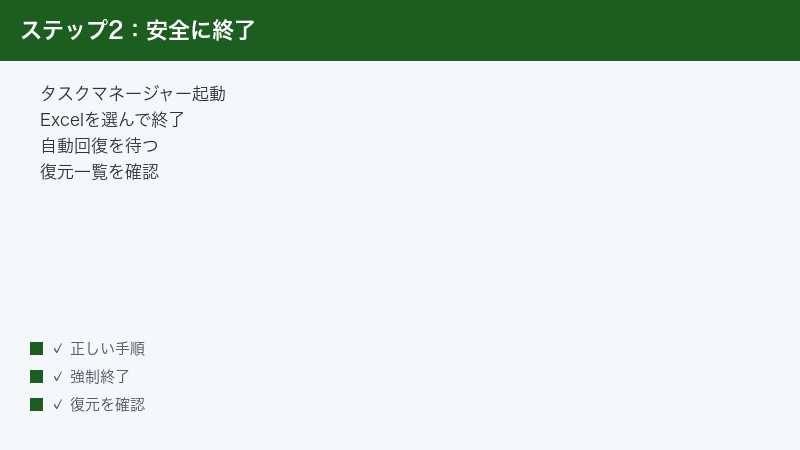
強制終了後にデータを取り戻す:ドキュメントの回復
強制終了やクラッシュの後にExcelを再起動すると、失われたはずのデータを取り戻すための仕組みがいくつか用意されています。どの手段が使えるかは状況によって異なるため、まず下の比較表で全体像をつかんでから、順番に試してください。
| 回復手段 | 使える場面 | 入り口 |
|---|---|---|
| ドキュメントの回復ウィンドウ | 強制終了・クラッシュ後の再起動直後 | Excel再起動時に自動表示(表示されない場合もあり) |
| 保存されていないブックの回復 | 回復ウィンドウを閉じてしまった時・未保存の新規ブック | [ファイル]→[情報]→[ブックの管理] |
| バージョン履歴 | OneDriveやSharePointに保存し自動保存を使っているファイル | タイトルバーのファイル名クリックなど(環境により異なる) |
| 自動回復用ファイルの場所を直接確認 | 上記で見つからない時の最終確認 | [ファイル]→[オプション]→[保存]に記載のフォルダー |
9. 再起動後に表示される「ドキュメントの回復」ウィンドウ
強制終了の後にExcelを起動し直すと、多くの場合、画面の左側に「ドキュメントの回復」という作業ウィンドウが自動的に表示されます。ここには、クラッシュ時に開いていたファイルの回復候補が一覧表示され、「元のファイル」(最後に手動保存した状態)と「自動回復済み」(自動回復機能が記録した、より新しい可能性のある状態)といった複数のバージョンが並ぶことがあります。それぞれの項目には保存日時が表示されるので、一番新しい日時のものをクリックして内容を開き、失われたと思っていた変更が残っているか確認してください。内容が正しければ、そのまま「名前を付けて保存」で別名保存します。元のファイルに直接上書きする前に、必ず中身を確認するのが安全です。複数の候補がある場合は、面倒でもすべて開いて比較することをおすすめします。自動回復のタイミングによっては「元のファイル」の方が新しいケースもあり得るためです。このウィンドウを確認せずに閉じてしまうと回復候補が破棄されることがあるので、「後で見よう」と閉じるのは避けてください。もし閉じてしまった場合や、そもそもウィンドウが表示されなかった場合は、次の手順に進みます。
10. 「保存されていないブックの回復」を使う
ドキュメントの回復ウィンドウが表示されない場合や、一度も保存していない新規ブックを失った場合は、Excelに残されている自動回復用ファイルを手動で探します。手順は次の通りです。
- Excelを起動し、空白のブックを開きます。
- [ファイル]タブをクリックし、左側のメニューから[情報]を選びます。
- 「ブックの管理」という項目をクリックします。
- 表示されるメニューから「保存されていないブックの回復」をクリックします。
- 自動回復用ファイルが保存されているフォルダーが開くので、ファイルの更新日時を頼りに目的のものを探して開きます。
- 内容を確認できたら、すぐに「名前を付けて保存」で通常のExcelファイルとして保存します。
お使いのバージョンによっては、Excel起動直後のホーム画面(スタート画面)に「保存されていないブックの回復」といったリンクが表示されることもあり、そこから同じフォルダーへたどり着けます。メニューの名称や位置はバージョンや更新状況により多少異なる場合があるため、見当たらない時は[ファイル]→[情報]の周辺を落ち着いて探してみてください。なお、この場所に残る回復用ファイルは一定期間が過ぎると自動的に削除されるとされているため、フリーズ事故の後はできるだけ早く確認するのが鉄則です。
11. 自動回復(AutoRecover)の設定を確認・強化する
今回のフリーズを乗り切ったら、次の事故に備えて自動回復の設定を見直しておきましょう。自動回復は既定で有効になっているのが一般的ですが、何らかの理由でオフになっていたり、間隔が長めに設定されていたりすると、いざという時に戻れる地点が古くなります。設定手順は次の通りです。
- [ファイル]タブ→[オプション]をクリックして「Excelのオプション」を開きます。
- 左側のメニューから[保存]を選びます。
- 「次の間隔で自動回復用データを保存する」にチェックが入っていることを確認し、間隔の分数を確認します。既定は10分ですが、重要な作業が多いなら5分程度に短くするのがおすすめです。
- 「保存しないで終了する場合、最後に自動回復されたバージョンを残す」にもチェックが入っていることを確認します。
- 「自動回復用ファイルの場所」に表示されているフォルダーのパスを控えておくと、万一の際に直接ファイルを探せます。
- [OK]をクリックして設定を保存します。
設定項目の文言はバージョンにより多少異なる場合があります。間隔を1分などの極端に短い値にすると、大きなファイルでは自動保存処理自体が頻繁に走って動作が重くなり、かえってフリーズを誘発しかねない点には注意してください。ファイルサイズと相談しながら、5〜10分の範囲で調整するのが現実的です。
12. OneDriveの自動保存を活用する
Microsoft 365を利用している場合、ファイルをOneDriveやSharePointに保存すると、画面左上に「自動保存」のスイッチが表示され、オンにすると変更が数秒単位でクラウドへ自動保存されるようになります(利用できるかどうかは契約や環境により異なります。詳細は公式の最新情報をご確認ください)。この状態であれば、Excelがフリーズして強制終了しても、失われるのは本当に直前の数秒〜十数秒分の変更だけで済むのが一般的です。さらに、クラウド上のファイルには変更履歴が自動的に蓄積されるため、「バージョン履歴」から過去の時点の状態を開いて復元することもできます。うっかり誤った編集を保存してしまった場合の保険にもなるため、フリーズ対策と併せて活用する価値は大きいです。一方で、ローカルフォルダーに保存しているファイルでは自動保存のスイッチはオンにできず、従来どおり自動回復(AutoRecover)だけが頼りになります。大事なファイルほどクラウド保存を検討する、というのがフリーズ被害を最小化する現代的な運用と言えます。
Excelが頻繁にフリーズする場合の原因
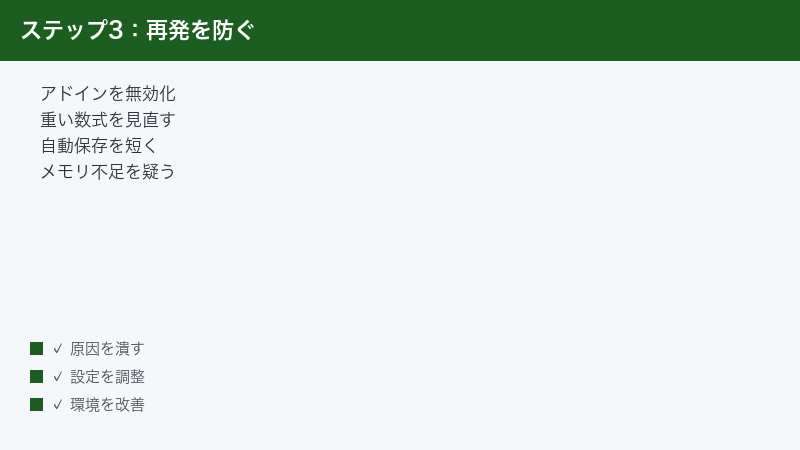
フリーズが一度きりならたまたまの高負荷で片付けてよいのですが、週に何度も固まる、特定の操作で毎回固まる、という場合は原因が潜んでいます。よくある原因は「アドイン」「重い数式・書式」「メモリ不足」「他ソフトとの干渉」の4系統です。それぞれの兆候と対処を整理します。
| 原因 | よくある兆候 | 主な対処 |
|---|---|---|
| アドインの不具合 | 起動直後や特定機能の使用時に毎回固まる | セーフモードで切り分け→問題のアドインを無効化 |
| 重い数式・書式 | 特定のファイルだけ・再計算のたびに固まる | 全列参照や揮発性関数の見直し・計算方法を手動に |
| メモリ不足 | 複数ファイルや他アプリ併用時に固まる | 不要なアプリを閉じる・64ビット版や増設の検討 |
| 他ソフトとの干渉 | 保存時・印刷プレビューなど特定場面で固まる | セキュリティソフトの設定確認・既定プリンターの見直し |
13. アドインの不具合・相性問題
アドインは、Excelに機能を追加する拡張プログラムです。会計ソフト連携、PDF変換、データ分析ツール、社内システム連携など、意識せずインストールされているものも多くあります。アドインはExcel本体と同じプロセス内で動作するため、アドイン側に不具合や更新の不整合があると、Excel全体を巻き込んで固まります。Excelの起動そのものが遅い・起動直後に固まる、右クリックした瞬間に固まる、保存のたびに固まる、Excelを更新してから急に固まるようになった、といったパターンはアドイン起因の典型例です。切り分け方法は明快で、後述するセーフモード(アドインを読み込まない起動モード)で同じ操作をして、フリーズが再現しなければアドインがほぼ確定です。対処はアドインの無効化、またはアドイン提供元が配布している最新版への更新です。特にOfficeの大型更新の直後は、古いアドインとの相性問題が起きやすいとされるため、フリーズが始まった時期とアドインやOfficeの更新時期が重なっていないかを思い出してみてください。
14. 重い数式・条件付き書式・大量の書式設定
特定のファイルを操作した時だけ固まるなら、ファイルの中身が原因である可能性が高いです。代表的な重量級の要素は次の通りです。まず、A列全体(A:A)のような全列参照を使ったVLOOKUP関数・COUNTIF関数・SUMIF関数が数千行にわたって入っているケース。参照範囲を実データの範囲に絞るだけで劇的に軽くなることがあります。次に、NOW関数・TODAY関数・INDIRECT関数・OFFSET関数などの揮発性関数(何かを変更するたびに毎回再計算される関数)の多用。さらに、条件付き書式のルールが、行のコピーを繰り返すうちに数百〜数千件に増殖しているケースも定番です([ホーム]→[条件付き書式]→[ルールの管理]で件数を確認できます)。また、実際のデータは数百行なのに、過去の操作の名残でExcelが数十万行を「使用中」と認識していることもあります。Ctrl+Endキーを押した時に、データの最終セルよりはるか下や右へ飛ぶ場合がこの状態で、不要な行や列をまとめて削除して保存し直すと改善が期待できます。応急処置としては、[数式]タブ→[計算方法の設定]→[手動]に切り替えて、必要な時だけF9キーで再計算する方法が有効です。ただし手動のままだと値が自動更新されないため、作業後は自動に戻すのを忘れないでください。
15. メモリ不足・スペック不足
大きなファイルを複数開きながら、ブラウザーで多数のタブを開き、さらに他のアプリも並行して使っている…という状況では、単純にメモリが足りなくなってExcelが固まることがあります。タスクマネージャーの「パフォーマンス」画面でメモリ使用率を確認し、常時90%前後に張り付いているようなら、メモリ不足が疑われます。まずは使っていないアプリやブラウザーのタブを閉じて、Excelに使えるメモリを確保してください。また、32ビット版のExcelは、パソコンにどれだけメモリを積んでいても利用できるメモリ量に上限があるとされており、巨大なファイルを扱う用途では64ビット版の利用が推奨されるのが一般的です。お使いのExcelがどちらかは、[ファイル]→[アカウント]→[Excelのバージョン情報]で確認できます(表記や場所はバージョンにより異なる場合があります)。なお、切り替えやメモリ増設を検討する場合は、お使いの環境の条件を公式情報で確認したうえで判断してください。パソコン自体が古く、他のアプリでも動作が重いようであれば、Excel単体の問題というよりハードウェアの世代的な限界の可能性もあります。
16. 他のソフトやプリンタードライバーとの干渉
Excel以外のソフトが原因でフリーズすることもあります。代表格はセキュリティソフトです。リアルタイムスキャンが保存のタイミングでファイルを検査するため、保存するたびに長時間固まる場合はセキュリティソフトの干渉が疑われます。設定でExcelファイルの保存先フォルダーをスキャン対象から外せるか、ソフトの説明を確認してみてください(セキュリティ上の影響を理解したうえで判断が必要です)。次に見落とされがちなのがプリンターです。Excelは印刷レイアウトの計算のために既定のプリンターの情報を参照する仕組みがあるとされ、既定のプリンターが電源オフのネットワークプリンターだったり、ドライバーに不具合があったりすると、印刷プレビューやページ設定の場面で長く固まることが報告されています。Windowsの設定でプリンターを確認し、実在して正常に接続できるプリンター(またはPDF出力)を既定に設定し直すと改善する場合があります。このほか、クラウドストレージの同期ソフトが編集中のファイルを同期しようとして競合するケース、日本語入力ソフトとの相性で入力の瞬間に固まるケースなどもあります。フリーズが起きる「場面」に規則性が無いか観察すると、犯人を絞り込みやすくなります。
アドイン無効化とセーフモード起動の手順
頻発するフリーズの切り分けで最初に試すべきなのが、セーフモード起動です。セーフモードはアドインや一部のカスタマイズを読み込まずにExcelを起動する診断用のモードで、これで安定するなら原因はアドイン側にあると判断できます。データが消えたり設定が失われたりするものではないので、安心して試してください。
17. セーフモードでExcelを起動する
セーフモードでの起動方法は2通りあります。
- 実行コマンドを使う方法:すべてのExcelウィンドウを閉じた状態で、Windowsキー+Rキーを押して「ファイル名を指定して実行」を開きます。入力欄に
excel /safeと入力して(excelと/safeの間に半角スペースが必要です)、Enterキーを押します。 - Ctrlキーを使う方法:Ctrlキーを押しながらExcelのアイコンやショートカットをクリックして起動します。「セーフモードで起動しますか?」という趣旨の確認が表示されたら「はい」を選びます。
セーフモードで起動すると、タイトルバーに「セーフモード」という文字が表示されます。この状態で、普段フリーズが起きる操作(問題のファイルを開く、右クリックする、保存する、など)を一通り再現してみてください。セーフモードでは固まらないのに通常起動では固まる、という結果になれば、アドインまたは起動時に読み込まれるカスタマイズが原因とほぼ断定できます。逆にセーフモードでも同じように固まるなら、原因はファイルの中身(重い数式など)やExcel本体、パソコン環境側にあると考えられ、切り分けの方向が変わります。確認が終わったら、Excelを普通に閉じて普通に起動し直せば、通常モードに戻ります。
18. COMアドインを無効化する
セーフモードで問題が再現しなかった場合は、アドインを無効化して犯人を特定します。Excelのアドインには主に「COMアドイン」と「Excelアドイン」の2種類があり、フリーズの原因になりやすいのは常駐型のCOMアドインです。手順は次の通りです。
- Excelを通常モードで起動し、[ファイル]タブ→[オプション]をクリックします。
- 左側のメニューから[アドイン]を選びます。現在読み込まれているアドインの一覧が表示されます。
- 画面下部にある「管理」のドロップダウンで「COM アドイン」を選択し、[設定]ボタンをクリックします。
- 表示された一覧で、すべてのアドインのチェックを外し、[OK]をクリックします(削除ではなくチェックを外すだけなので、後から元に戻せます)。
- Excelをいったん終了し、起動し直します。
この状態でフリーズが止まるかを数日運用して確認します。「Excel アドイン」(拡張子が.xlamなどのもの)についても、同じ画面の「管理」で「Excel アドイン」を選んで[設定]から外せます。なお、会社支給のパソコンでは、管理者のポリシーによってアドインの変更が制限されている場合があります。その際は無理をせず、情報システム部門に相談してください。
19. 問題のアドインを特定する切り分け手順
すべてのアドインを無効にして安定したら、次はどのアドインが原因だったのかを特定します。やり方は単純な総当たりですが、順序立てて行うのがコツです。
- 無効化したアドインのうち、1つだけチェックを入れて有効に戻し、Excelを再起動します。
- 普段どおり使ってみて、フリーズが再発しないか確認します(可能なら1日程度は様子を見ます)。
- 問題が無ければ、次のアドインを1つ有効に戻し、同じように確認します。
- フリーズが再発したら、直前に有効へ戻したアドインが原因です。それを無効に戻し、残りのアドインは有効のままで運用します。
原因のアドインが判明したら、提供元の公式サイトで最新版や既知の不具合情報を確認してください。更新で直ることも多く、業務上どうしても必要なアドインであれば、提供元のサポートに問い合わせるのが確実です。使っていないアドイン・入れた覚えのないアドインであれば、無効のままにしておくのが安全です。また、Excelの起動時に自動で開かれるフォルダー(XLSTARTと呼ばれる場所)に古いファイルが残っていて悪さをするケースもあるとされます。心当たりのない自動起動ファイルが無いかも、余裕があれば確認してみてください。
うまくいかない時の追加チェック
ここまでの手順で解決しない場合や、そもそもタスクマネージャーすら開けない場合の対処をまとめます。Excel単体の問題からWindows側の問題へと視野を広げていきます。
20. タスクマネージャー自体が開かない時
Ctrl+Shift+Escを押してもタスクマネージャーが出てこない場合、Windows全体が極端な高負荷に陥っている可能性があります。まずはCtrl+Alt+Deleteを押して、青い全画面メニューが表示されるか試してください。この画面は優先度高く処理されるため、他の操作が効かなくても表示されることがあります。表示されたら「タスク マネージャー」を選ぶか、それも反応しないなら右下の電源アイコンから「再起動」を選びます。サインアウトを選んでアプリを一括終了させる方法もあります。数分待ってもCtrl+Alt+Deleteの画面すら出ない場合の最終手段は、電源ボタンの長押し(一般に数秒以上)による強制シャットダウンです。ただしこれはWindows全体を強制停止する操作で、Excelに限らず開いていた全アプリの未保存データを失い、まれにシステムファイルの破損を招くリスクもあります。あくまで他に手段が無い時の最後の選択肢としてください。強制シャットダウン後に起動したら、Excelを開いて「ドキュメントの回復」が表示されるかを真っ先に確認しましょう。
21. Officeの修復機能を実行する
アドインでもファイルでもなく、Excel本体のプログラムファイルに問題が生じてフリーズが頻発することもあります。この場合はOfficeに用意されている修復機能が有効です。一般的な手順は次の通りです(Windowsのバージョンにより画面構成が異なる場合があります)。
- Windowsの[設定]を開き、[アプリ]→[インストールされているアプリ](または「アプリと機能」)へ進みます。
- 一覧から「Microsoft 365」や「Microsoft Office」を含む項目を探し、メニューから[変更]を選びます。
- 「クイック修復」と「オンライン修復」の選択肢が表示されたら、まず短時間で終わるクイック修復を実行します。
- クイック修復で改善しない場合は、オンライン修復を実行します。こちらは再インストールに近い処理のため時間がかかり、インターネット接続が必要です。
修復を実行してもExcelのファイル自体(作成したブック)が消えることは基本的にありませんが、実行前に作業中のファイルをすべて保存して閉じておいてください。修復後は、フリーズが再発するかをしばらく観察します。
22. WindowsとOfficeの更新プログラムを適用する
特定の更新プログラムに起因する不具合でExcelがフリーズし、後日の修正更新で解消される、というパターンは過去に何度も起きています。フリーズが「ある日突然、皆の環境で始まった」ような場合はこの可能性が高く、自力での切り分けよりも修正更新の適用が近道です。Excelの更新は、[ファイル]→[アカウント]→[更新オプション]→[今すぐ更新]から実行できるのが一般的です(メニュー名は環境により異なる場合があります)。Windows Update側も、[設定]→[Windows Update]から最新の状態にしておきましょう。逆に、更新した直後からフリーズが始まった場合は、その更新の既知の問題が公式に案内されていないかを確認する価値があります。組織のパソコンであれば、同僚も同じ症状かどうかを確認すると、環境固有の問題か広範な問題かを素早く判断できます。あわせて、グラフィック関連の描画が原因とされるフリーズでは、お使いのバージョンに「ハードウェア グラフィック アクセラレータを無効にする」という設定([オプション]→[詳細設定]の表示関連)が存在する場合、それを試すと改善したという報告もあります。設定の有無自体がバージョンによって異なるため、見つからない場合は無理に探す必要はありません。
【PR】この見出し内のリンクは広告(アフィリエイト)です。
🛒 関連商品をチェック(Amazon・楽天市場)
FAQ
Q1. 保存していないデータは戻りますか?
状況によりますが、戻る可能性は十分あります。自動回復(AutoRecover)が有効なら、既定で10分間隔のスナップショットが残っているため、Excel再起動後の「ドキュメントの回復」ウィンドウか、[ファイル]→[情報]→[ブックの管理]→「保存されていないブックの回復」を確認してください。OneDriveで自動保存がオンだったファイルなら、ほぼ直前の状態までクラウドに保存されています。逆に、自動回復が無効だった場合や、最後の自動保存前の変更については、残念ながら戻せない可能性が高いです。まずは慌てず回復操作を一通り試すことが大切です。
Q2. 「応答なし」と表示されていても、待てば直りますか?
直るケースは多いです。「応答なし」は故障の宣告ではなく、「今は画面操作に反応できない」という状態表示に過ぎません。大量の再計算や大きなファイルの読み込み中は、正常でも数分間この表示になります。タスクマネージャーでExcelのCPU使用率が動き続けているなら処理中の可能性が高いので、10分を目安に待ってみてください。CPUがほぼ0%のまま長時間変化せず、Escキーにも反応しない場合は、本当に行き詰まっている可能性が高いため、強制終了に進む判断をしてよいでしょう。
Q3. タスクマネージャーも開かない時はどうすればいいですか?
まずCtrl+Alt+Deleteを押して青い全画面メニューが出るか確認し、出たらそこからタスクマネージャーの起動、または右下の電源アイコンから再起動を選びます。サインアウトでも開いているアプリを終了できます。数分待ってもこの画面すら表示されない場合の最終手段は電源ボタンの長押しですが、全アプリの未保存データ喪失やシステム破損のリスクを伴うため、他の手段を試し尽くしてからにしてください。再起動後は、Excelの「ドキュメントの回復」を必ず確認しましょう。
Q4. 毎回同じファイルだけ固まります。ファイルが壊れているのでしょうか?
破損の可能性もありますが、重い数式や肥大化した条件付き書式が原因のことも多いです。まず本文の「重い数式・条件付き書式」の項目を確認してください。破損が疑われる場合は、Excelの[ファイル]→[開く]でそのファイルを選ぶ際、開くボタンの横の矢印から「開いて修復する」を選ぶと、修復を試みながら開けます(メニューの位置はバージョンにより異なる場合があります)。開けたら、新しいブックへシートやデータをコピーして作り直すと安定することがあります。修復しても駄目な場合は、バックアップや以前のバージョンからの復元を検討してください。
Q5. 自動回復ファイルはどこに保存されていますか?
保存場所はパソコンごとに異なるため、実際のパスを確認するのが確実です。[ファイル]→[オプション]→[保存]を開くと、「自動回復用ファイルの場所」という欄に実際のフォルダーパスが表示されています。このパスをコピーして、エクスプローラーのアドレス欄に貼り付ければ直接開けます。一般にはユーザーフォルダー配下の隠し領域(AppData配下など)に置かれることが多いとされますが、環境や設定により異なります。普段からこの場所を控えておくと、いざという時に落ち着いて対処できます。
Q6. 強制終了を繰り返すと、Excelやパソコンに悪影響はありますか?
タスクマネージャーからの終了はWindowsの正規の機能であり、適切に使う分にはパソコンを傷める操作ではありません。ただし、未保存データの喪失リスクは毎回伴いますし、編集中だったファイルがまれに不完全な状態になる可能性もゼロではありません。また、頻繁に強制終了が必要になること自体が異常のサインです。応急処置として使いつつ、本文で解説したアドインの切り分けや数式の見直し、Officeの修復といった根本対処を並行して進めてください。電源長押しによる強制シャットダウンは、これとは別物でリスクが高いため、常用は避けましょう。
Q7. Macでも同じ方法で強制終了できますか?
Macにはタスクマネージャーはありませんが、相当する機能があります。Command+Option+Escキーを押すと「強制終了」ウィンドウが開くので、Microsoft Excelを選んで「強制終了」をクリックします。アップルメニューから「強制終了」を選ぶ方法もあります。また、Dockに並ぶExcelのアイコンを長押し(またはOptionキーを押しながらクリック)して表示されるメニューから強制終了を選ぶこともできます。強制終了後の回復については、Mac版Excelにも自動回復の仕組みが用意されているとされますが、動作や保存場所はWindows版と異なるため、詳細は公式の最新情報をご確認ください。
Q8. フリーズを予防するには、普段から何をすればいいですか?
効果が大きい順に、次の習慣をおすすめします。第一に、自動回復の間隔を5分程度に設定し、重要なファイルはOneDriveなどのクラウド保存+自動保存で運用すること。第二に、こまめなCtrl+Sの習慣づけ。特に大量の貼り付けや行削除など重い操作の直前に保存しておくと、フリーズしても被害が最小で済みます。第三に、ファイルを軽く保つこと。全列参照の数式や増殖した条件付き書式を定期的に整理し、不要になった巨大シートは別ファイルへ退避します。第四に、WindowsとOffice、アドインを最新の状態に保つこと。この4つを実践するだけで、フリーズの頻度と被害は大幅に減らせます。
📚 あわせて読みたい
まとめ
Excelがフリーズして閉じられない時の対処を、順番に振り返ります。
- 「応答なし」は必ずしも故障ではありません。大量計算や大きなファイルの処理中なら、まず2〜10分待ちます。タスクマネージャーのCPU使用率が動いていれば処理中のサインです。
- Alt+Tabで背後に隠れた確認ダイアログを探し、Escキーで処理の中断を試します。反応が戻ったら、何よりも先にCtrl+Sで保存(できれば別名保存)します。
- それでも動かなければ、Ctrl+Shift+Escでタスクマネージャーを開き、Excelを選んで「タスクを終了する」で安全に強制終了します。失われるのは最後の保存(手動保存または自動回復)以降の変更だけです。
- 強制終了後はExcelを再起動し、「ドキュメントの回復」ウィンドウか「保存されていないブックの回復」からデータを取り戻します。回復候補は閉じる前に必ず内容を確認しましょう。
- フリーズが頻発するなら、セーフモード(
excel /safe)でアドインを切り分け、重い数式や条件付き書式の整理、メモリ状況の確認、プリンターやセキュリティソフトとの干渉チェックを進めます。 - 再発防止には、自動回復の間隔短縮とクラウド保存+自動保存の活用が最も効果的です。
フリーズは誰にでも起きますが、仕組みを知っていれば失うデータは最小限にできます。この記事の手順をブックマークしておき、次に画面が固まった時は、深呼吸してから上から順に試してみてください。
