 minto.tech スマホ(iPhone/Android)・パソコン(Windows/Mac)・Office・Wi-Fi・AIツールの「できない」「困った」を解決する実用ガイド。トラブル対処法とノウハウが満載のお助けサイトです。
※本ページにはプロモーション(広告)が含まれています
先に結論です。Excelのパス上限は218文字で、同じフォルダーにあるWord・PowerPoint・Accessの259文字より41文字も短いのが公式に文書化された仕様です。だから「Wordは開けるのにExcelだけ開けない」が起こります。Excelは壊れていません。まずはフルパスの文字数を数え、下の30秒診断で自分がどの制限に当たっているかを確定させてください。
📑 この記事の目次(タップで開く)
- 1. 30秒診断:あなたが当たっているのはどの制限か
- 2. 【核心】乱立する数字の正体──層が違う5つの制限を1枚の表で確定させる
- 3. 自分のパスを正しく数える3つの方法
- 4. 【最重要】同じフォルダーのWordは開けるのにExcelだけ開けない理由
- 5. 症状別の分岐──「開けない」と「保存できない」は対処が違います
- 6. 中身を守ったまま救出する──非破壊の対処順序
- 7. 「218文字以内なのに開けない」6つの理由
- 8. 【徒労の防止】LongPathsEnabled を有効にしても直らない理由
- 9. 「開けるのに保存できない」──一時ファイルという非対称
- 10. 環境別:どこにファイルを置いているかで数字も対処も変わる
- 11. 長さ以外で弾かれているケース──禁止文字と予約語
- 12. コマンドで対処する(コマンドに不慣れな方向け)
- 13. 会社のPCで、権限がない場合にできること・依頼すべきこと
- 14. 再発防止──パスが伸びる典型パターンと命名の設計
- 15. よくある質問
- まとめ
1. 30秒診断:あなたが当たっているのはどの制限か
この症状は「文字数制限」というひとつの問題に見えて、実際には層の違う4〜5種類の制限が別々に効いています。Windowsの制限、Excelの制限、Wordの制限、クラウドサービスの制限は、それぞれ数値も出典も原因もまったく別物です。だから検索すると207・218・250・251・256・259・260・400といった数字が乱立し、読者は自分がどれに当たっているのか判断できなくなります。この数字の対応表は2章にあります。
まず、画面に出ているエラーの文言を見てください。文言そのものが、どの層に当たっているかを教えてくれます。
| 画面に出ている文言 | 当たっている可能性が高い制限 | 最初に読む章 |
|---|---|---|
| 「ファイル名が無効です。」 | Excelの218文字(保存時・オープン時の両方で出ます) | 2章・6章 |
| 「入力したパス〈ファイル名〉が長すぎます。短いパスを入力します。」 | Officeアプリ側のパス長制限 | 2章・6章 |
| 「ファイルパスが259文字を超えているため、ファイルを開くことができません」 | Officeアプリ側のパス長制限(現行のExcelでも出ます) | 2章・8章 |
| 「ファイル名が長すぎます。ファイルの名前を207文字未満に変更します」 | Box for Microsoft Office など、外部の連携機能が独自に持つ制限 | 10章 |
| 「〈ファイル名〉が見つかりませんでした。ファイル名のスペルを確認し…」 | パス長超過(ファイルが実在していても出ます) | 2章・7章 |
| 「DDEエラーが発生しました。…ファイル名またはパスが長い場合は…」 | ダブルクリック起動の経路で長いパスが渡されている | 7章 |
| 「パスが長すぎます」「項目名が長すぎます」(エクスプローラー側の表示) | WindowsのMAX_PATH(260文字) | 2章・13章 |
そのうえで、次の3つを順に確認してください。ここまでで、原因の8割は特定できます。
- 同じフォルダーにあるWordファイル(.docx)は開けますか。開けるなら、Excelだけが持つ218文字制限に当たっている可能性が非常に高いです(4章)。
- フルパスは何文字ですか。エクスプローラーのアドレスバーからコピーして数えます(3章)。218文字を超えていれば、それが原因です。
- そのファイルは、ネットワークドライブ(Z:などの割り当て)・共有フォルダー・OneDrive・SharePointのどこかにありますか。該当するなら、目に見えている短いパスではなく実体のパス(割り当て先のUNCパスや同期フォルダーの実パス)で数え直す必要があります(7章)。見た目が218文字以内でも起こります。
そして最初に、いちばん大事な注意をひとつだけ書いておきます。この症状の対処に、ファイル完全抹消ソフト(データ消去ツール)を使ってはいけません。ネット上には「削除できない長いパスのファイルを消すツール」として抹消系ソフトを勧める情報がありますが、あれはファイルを二度と復元できない形で消すためのツールです。中身を取り戻したい人が使えば、目的と真逆の結果になります。本記事では、中身を守ったまま救出する順序(6章)を示します。
2. 【核心】乱立する数字の正体──層が違う5つの制限を1枚の表で確定させる
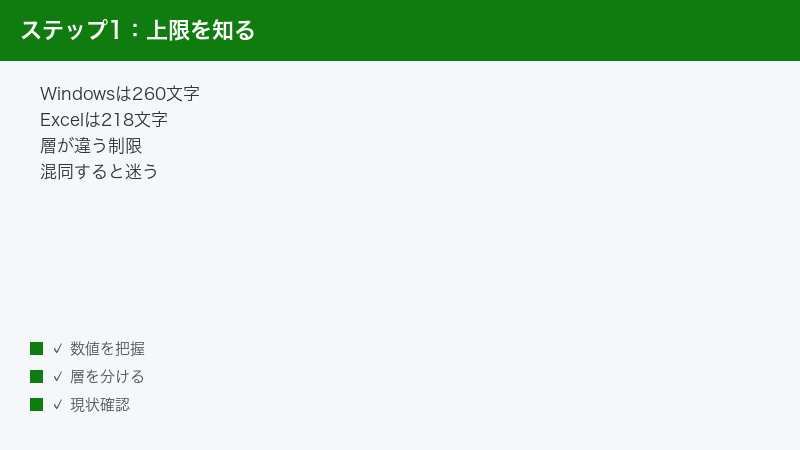
ここが本記事のいちばんの目的です。ネット上の数字が食い違って見えるのは、誰も間違っていないのに、それぞれ違う層の話をしているからです。下の表で、どの数字がどの層のものかを紐づけてください。
| 層 | 対象 | 上限 | 何が起きるか |
|---|---|---|---|
| OS(Windows) | Windowsのファイル操作全般 | 260文字(MAX_PATH) | エクスプローラーでのコピー・移動・リネーム・削除が失敗する |
| アプリ(Office) | Excel | 218文字 | Excelだけが開けない・保存できない |
| アプリ(Office) | Word・PowerPoint・Access | 259文字 | Excelより41文字ぶん余裕がある |
| クラウド(サービス側) | OneDrive・SharePoint | 案内されている値として、デコード後のパス400文字(URL用に符号化された文字を元に戻したあとの長さ)/単一のファイル名・フォルダー名は255文字 | クラウド上には置けても、同期して手元に降りてきた瞬間にWindows・Excelの制限に戻る |
| 連携ツール(サードパーティ) | Box for Microsoft Office など | 207文字ほか、製品ごとに独自 | そのツールを使っているときだけ、さらに手前で弾かれる |
| (参考)よく見かけるが Excelの上限ではない数値 |
用語解説サイト等で見かける値 | 250・251(出典の層が違い、Excelの上限ではありません)/256(MAX_PATHのうち実際に文字を置ける長さ。2-3参照) | これらを基準に調整しても、Excelの218文字は解決しない |
この表に無い数字を見かけたら、まず「それはどの層の話か」を疑ってください。数字そのものより、どの層の制限かを取り違えることのほうが、遠回りの原因になります。
2-1. Excelの218文字は「公式に文書化されている値」です
この数字は誰かの推測ではありません。Microsoftの公式ドキュメント(Office文書を開くときのエラーに関するトラブルシューティング記事)に、次のようにはっきり書かれています。
- Word・PowerPoint・Access:パスの合計長とファイル名(拡張子を含む)が259文字を超えると発生
- Excel:パスの合計長とファイル名(拡張子を含む)が218文字を超えると発生
さらに、Excelの保存エラーに関する現行のトラブルシューティング記事にも「Excelファイルを保存または開こうとすると、そのファイルのパス(ファイル名を含む)が218文字を超える場合は、次のエラーメッセージが表示されることがあります」と、同じ218という数字が明記されています。218はExcel固有の値で、Windowsの260ともWordの259とも別物だと押さえてください。
2-2. 218文字に「何が」含まれるのか
公式の注記によれば、この制限に含まれるのは次の合計です。
- ドライブを表す3つの文字(例:
C:\) - フォルダー名の文字
- フォルダー名のあいだの円記号(区切り記号)
- ファイル名そのものの文字
- 拡張子(
.xlsxなら5文字)
補足:円記号(¥)とバックスラッシュ(\)は同じ文字です
日本語環境のWindowsでは、区切り記号がフォントの都合で「¥」に見えたり「\」に見えたりしますが、キーボードでは同じキーで、コンピューターにとっては同一の文字です。ただし全角の「¥」は別の文字で、コマンドに貼り付けても正しく動きません。本記事のコマンドは、そのままコピーして使える形で記載しています。
つまり「ファイル名が長い」だけの話ではありません。ファイル名が20文字でも、そこに至るまでのフォルダー階層が深ければ簡単に218文字に到達します。「部署名/年度/案件名/担当者名/版数」のようなフォルダー構成に、日本語の長い案件名が入ると、実務ではあっという間です。
2-3. WindowsのMAX_PATH「260文字」の正確な意味
混乱しやすいのが、Windows側の260という数字です。これは「名前を260文字まで付けられる」という意味ではありません。Microsoftの開発者向けドキュメントでは、ローカルパスの構造は「ドライブレター、コロン、円記号、円記号で区切られた名前の要素、終端のNULL文字」の順であり、Dドライブの最大パスは D:\ に続く256文字ぶんの文字列+終端のNULL文字だと説明されています。
3文字(D:\)+256文字+終端1文字で260。260という数字は、終端の見えない1文字まで数えた内部的な値です。整理すると次のようになります。
D:\の後ろに続く部分に置けるのは256文字まで- したがって目に見えるフルパス全体の上限は259文字(3+256)
- 260は、そこに終端の1文字を足した内部的な値
「フルパス260文字まで大丈夫」と覚えると1文字ずつずれます。かといって「フルパス256文字が上限」でもありません。可視のフルパスは259文字まで、と押さえてください。もっとも、Excelの218文字はこれよりずっと手前にあるので、実務では次の2-5の安全マージンだけ覚えておけば足ります。
2-4. なぜExcelだけこんなに短いのか
218という中途半端な数値の由来について、Microsoftは公開ドキュメントで理由を説明していません。ただ事実として、Office 2002の時代の資料でもExcelは218文字、Wordは255文字、PowerPointは256文字、Accessは249文字と、アプリごとにバラバラの値が記載されており、Excelが一貫して最も短いことが分かります。長い歴史のなかでExcelだけがこの値を引きずっている、という理解で実用上は十分です。
2-5. 218文字ぴったりを狙ってはいけません
ここは重要な注意点です。現行のExcelでは、218ではなく「259文字を超えている」と表示されるケースも報告されています。実際、Microsoft Q&Aには、現行のMicrosoft 365版Excelで「ファイルパスが259文字を超えているため開けない」というメッセージが出た事例が複数あり、Microsoft側の回答者も「この制限は現在も残っている」と回答しています。
公式に文書化された値は218ですが、ファイルの開き方・Excelのバージョン・保存先の環境によって、実際に弾かれる境界は動きます。ですから対処の目標は「218文字ちょうどに収める」ではありません。余裕を持って、フルパスを200文字以下、できれば180文字以下に収めることを目標にしてください。ギリギリを狙うと、あとで1つフォルダーを増やしただけで再発します。
3. 自分のパスを正しく数える3つの方法
「長すぎる」と言われても、まず何文字あるのか分からなければ手が打てません。数え方を3通り示します。
3-1. 方法A:エクスプローラーからコピーしてExcelで数える(いちばん確実)
- 問題のファイルがあるフォルダーをエクスプローラーで開きます。
- 対象のファイルを右クリックし、次のどちらかを選びます。
- Windows 11:右クリックメニューにそのまま出てくる「パスのコピー」を選びます。Shiftキーも「その他のオプションを確認」も不要です。ファイルを選択した状態で Ctrl+Shift+C を押しても同じ結果になります。
- Windows 10:Shiftキーを押しながら右クリックし、「パスとしてコピー」を選びます(Shiftを押さないとこの項目は出てきません)。
- 新しいExcelブックを開き、A1セルに貼り付けます。
- B1セルに
=LEN(A1)-2と入力します。
項目名がバージョンによって「パスのコピー」「パスとしてコピー」と違うだけで、得られる文字列は同じです。
「パスとしてコピー」で得られる文字列は前後がダブルクォーテーションで囲まれているため、そのまま =LEN(A1) にすると2文字ぶん多く出ます。上の式ではその2文字を引いています。
この方法の利点は、実体のパスがそのまま得られることです。次章以降で説明する「見た目より実体が長い」ケースも、この方法なら正しく数えられる場合があります。
3-2. 方法B:アドレスバーからコピーする
ファイルを右クリックできない状況(開けないファイルがロックされている等)では、フォルダーのパスだけでも把握できます。
- そのファイルがあるフォルダーをエクスプローラーで開きます。
- アドレスバーの何もない部分を1回クリックすると、パスが文字列として選択された状態になります。
- Ctrl+Cでコピーします。
- Excelに貼り付け、
=LEN(A1)で数えます。 - そこに「円記号1文字+ファイル名+拡張子」の文字数を足すと、フルパスの長さになります。
3-3. 方法C:PowerShellで長すぎるファイルを一括で洗い出す
「どのファイルが原因なのか分からない」「フォルダー全体でどれだけ危ないファイルがあるか知りたい」という場合は、この方法がいちばん早いです。ファイルを読むだけで、書き換えたり削除したりはしません。
スタートボタンを右クリックして「ターミナル」または「Windows PowerShell」を開き、次の1行を貼り付けてEnterを押します(C:\対象フォルダ の部分は、調べたいフォルダーのパスに置き換えてください)。
Get-ChildItem -LiteralPath "C:\対象フォルダ" -Recurse -File -ErrorAction SilentlyContinue | Where-Object { $_.FullName.Length -gt 200 } | Select-Object @{Name="文字数";Expression={$_.FullName.Length}}, FullName | Sort-Object 文字数 -Descending200文字を超えるファイルが、長い順に一覧表示されます。数値を -gt 218 に変えればExcelの公式上限超えだけを、-gt 259 に変えればWord等も危ない範囲だけを絞り込めます。
なお、上のコマンドを実行してもそもそも長すぎて読み取れないフォルダーは列挙をあきらめて素通りすることがあります(-ErrorAction SilentlyContinue はそのエラーを表示しないための指定です)。「1件も出てこない」からといって安全とは限らない点に注意してください。
3-4. 日本語(全角)は何文字と数えられるのか
日本語のファイル名が当たり前の日本の職場では、ここが気になるはずです。結論から言うと、環境によって数え方が変わりうるため、断定は避けるべきです。
Windowsのファイルシステムの層では、全角文字も半角文字も同じ1文字として扱われるのが基本です。一方で、SharePointやOneDriveのようにパスをURLとして扱う層では、日本語1文字が符号化されて複数文字ぶんに膨らむ扱いになる場面があります。Microsoftの公式ドキュメントは、OneDrive・SharePointの400文字制限について「デコード後のパス」と明記しているため、通常は全角1文字=1文字で考えて差し支えありません。ただし、これも「アプリやOfficeのバージョンによって制限は異なり、組み合わせはお使いの環境固有のものになる場合があります」と公式に注意書きされています。
したがって実務的な答えはひとつです。理屈で計算せず、3-1の方法で実測してください。そして、200文字以下という安全マージンを取れば、数え方の議論に巻き込まれずに済みます。
4. 【最重要】同じフォルダーのWordは開けるのにExcelだけ開けない理由
この記事を書いたいちばんの理由がここです。日本語のウェブページでこの点に正面から答えているものが見当たらないため、多くの方が「Excelが壊れた」と誤診して、Officeの修復や再インストールに時間を使っています。
4-1. 原因は「41文字の差」という公式仕様です
もう一度、公式の数値を並べます。
- Word・PowerPoint・Access:259文字まで
- Excel:218文字まで
差は41文字です。つまり、フルパスが219文字から259文字のあいだにあるフォルダーでは、次の状態が正常な動作として起こります。
| フルパスの長さ | Excel | Word・PowerPoint・Access | メモ帳・画像など |
|---|---|---|---|
| 218文字以下 | 開ける | 開ける | 開ける |
| 219〜259文字 | 開けない | 開ける | 開ける |
| 260文字以上 | 開けない | 開けない | アプリによって異なる |
これがすべてです。「同じフォルダーにあるのに、Wordとメモ帳は開けてExcelだけ開けない」は、故障ではなく仕様の差です。実際、Microsoft Q&Aの日本語フォーラムにも「同じフォルダーのWordとメモ帳は開けるのにExcelだけ開けない」という報告が投稿されています。
4-2. この症状を1分で確定させる手順
- 開けないExcelファイルと同じフォルダーにあるWordファイル(.docx)を開いてみます。同じフォルダーにWordファイルが無ければ、そのフォルダーにWordで新規文書を作って保存してみてください。
- Wordが問題なく開ける/保存できるなら、そのフォルダーは259文字以内・218文字超である可能性が高いと判断できます。
- 3章の方法でフルパスを実測し、219〜259文字の範囲に入っていれば確定です。
4-3. この場合、Officeの修復も再インストールも不要です
この判定でExcel固有の制限だと分かったら、Officeのクイック修復・オンライン修復・再インストールは行わないでください。218文字はExcelに組み込まれた仕様であり、Microsoft側の回答でも「この制限はMicrosoft 365にハードコードされており変更できない」と説明されています。プログラムを入れ直しても値は変わりません。時間と、環境設定を失うリスクだけが残ります。
やるべきことは、6章の「パスを短くして救出する」です。
5. 症状別の分岐──「開けない」と「保存できない」は対処が違います
同じ文字数制限が原因でも、どの操作で失敗しているかによって、打つべき手はかなり変わります。自分の症状の行き先を確認してください。
| 症状 | 中心的な原因 | 読む章 |
|---|---|---|
| 既存のファイルが開けない | Excelの218文字(または実体パスが長い) | 4章・6章・7章 |
| 開けるのに保存だけできない | 保存時に一時ファイルを同じフォルダーに作るため、開くときより厳しくなる | 9章 |
| ファイル名を変更できない | WindowsのMAX_PATH(260文字) | 6章・13章 |
| 削除できない・移動できない | WindowsのMAX_PATH(260文字) | 13章 |
| ZIPを解凍した直後に発生した | 解凍先の階層が深く、ZIP内の階層が加算された | 6章・15章 |
| メール添付を保存してから発生した | 保存先が深い階層(ダウンロード配下の自動作成フォルダー等) | 6章・15章 |
| ショートカットからだけ開けない | ショートカットが解決する実体パスが長い | 7章 |
| 自分のPCだけ開けない(他のPCでは開ける) | ドライブの割り当て文字数の差、またはOffice側の不調 | 7章 |
6. 中身を守ったまま救出する──非破壊の対処順序
ここからが実作業です。成功率が高く、かつ元のファイルを壊さない順に並べています。上から順に試してください。途中で開けたら、そこで止めて構いません。
⛔ 作業前の警告:抹消系ソフトを使わないでください
「長いパスのファイルを強制的に処理するツール」として、ファイル完全抹消ソフト(データ消去ソフト)を紹介する情報があります。それらは復元できない形でファイルを消去するためのソフトです。中身を取り戻したい場合には絶対に使わないでください。また、以下の作業を始める前に、可能であればそのフォルダーの上位階層ごとバックアップを取ることをおすすめします。
6-1. 手順1:Excelの「開く」ダイアログにフルパスを直接貼り付ける
これがいちばん安全で、何も壊しません。しかも、ダブルクリックでは開けないのにこの方法なら開ける事例が実際に報告されています(理由は7章で説明します)。
- 3章の方法でフルパスをコピーしておきます。
- Excelを先に起動します(ファイルをダブルクリックするのではなく、Excel本体を開きます)。
- 「ファイル」タブ →「開く」→「参照」を選びます。
- 「ファイルを開く」ダイアログの「ファイル名」欄に、コピーしたフルパスを貼り付けます(前後のダブルクォーテーションは付いたままでも構いません)。
- 「開く」を選びます。
開けたら、そのまま「名前を付けて保存」で浅い場所(例:ドキュメント直下やデスクトップ)に保存し直してください。これで救出完了です。元のファイルは残っているので、あとから落ち着いて整理できます。
6-2. 手順2:Excel for the web(ブラウザー版)で開いて中身を確保する
ファイルがOneDriveまたはSharePointの上にある場合、これが二番目に安全な手です。ブラウザーで開くぶんには、デスクトップ版Excelのパス長制限がそもそも効きません。権限も追加ソフトも要らず、元のファイルには一切触れません。
- ブラウザーでOneDriveまたはSharePointを開き、対象のファイルを探します。
- ファイル名をクリックします。ブラウザー内でExcel for the webとして開きます(「デスクトップ アプリで開く」は選ばないでください。そちらを選ぶと、長いURLがデスクトップ版に渡され、同じエラーに戻ります)。
- 中身が表示されたら、まず内容が無事であることを確認します。
- 「ファイル」→「名前を付けて保存」→「コピーのダウンロード」で、手元の浅い場所(デスクトップなど)に保存します。
- ダウンロードしたファイルをデスクトップ版Excelで開きます。
Boxなど他のクラウドストレージでも、Web版のプレビュー・編集機能があれば同じ考え方が使えます(10-2)。ブラウザーで開けたという事実そのものが、「ファイルは壊れていない・原因は手元のパス長である」という切り分けにもなります。
6-3. 手順3:ファイル名ではなく「親フォルダー側」の名前を短くする
ここが盲点です。多くの人はファイル名を短くしようとしますが、ファイル名は開けないファイルの一部なので操作しにくく、しかも短縮できる文字数がたかが知れています。実は、上位フォルダーの名前を1つ縮めるほうが、はるかに大きく効きます。
- 問題のファイルに至る道筋のフォルダーを、上のほうから順に見ていきます。
- 「2026年度_〇〇事業部_△△プロジェクト_第3四半期報告」のような長いフォルダー名を探します。
- そのフォルダーを右クリック →「名前の変更」で、短い名前(例:「2026Q3」)に変更します。
- Excelファイルを開けるか確認します。
フォルダー名を1つ短くすると、その配下にあるすべてのファイルのパスが同時に短くなります。1つのフォルダー名を30文字縮めれば、配下の全ファイルが30文字ぶん救われます。効率が段違いです。
ただし、共有フォルダーやチームで使うフォルダーの名前を勝手に変えてはいけません。他の人のショートカットやExcelの外部参照、システムの設定が壊れる可能性があります。共有領域の場合は14章を読んでください。
6-4. 手順4:深いフォルダーにドライブ文字を割り当てて、パスを短くする
「フォルダー名を変えてはいけない」「そもそも触る権限がない」という場合に有効です。実際のフォルダー構成は一切変えず、パスの見た目だけを短くします。ただし、ファイルの置き場所によって使うコマンドが違います。ここを取り違えると「パスが見つかりません」で止まるので、まず自分がどちらかを確認してください。
| ファイルの場所 | 使うコマンド |
|---|---|
共有サーバー・NAS(\\サーバー名\共有名\… の形式) |
net use(または pushd) |
手元のディスクの深い階層(C:\…、OneDrive同期フォルダーなど) |
subst |
ネットワーク上の共有フォルダーの場合:net use
- スタートボタンを右クリックして「ターミナル」を開きます。
- 次のように入力してEnterを押します。
net use X: "\\サーバー名\共有名\とても長いフォルダー名\さらに長いフォルダー名"
(X:は使っていないドライブ文字なら何でも構いません。パスの部分は、対象ファイルの1つ上の階層あたりを指定します) - エクスプローラーに
X:ドライブが現れます。その中に対象のExcelファイルがあるはずです。 X:\ファイル名.xlsxという短いパスになるので、Excelで開けるようになります。- 開けたら「名前を付けて保存」で浅い場所に保存し、用が済んだら次のコマンドで割り当てを解除します。
net use X: /delete
ドライブ文字を自分で選ぶのも面倒だという場合は、pushd "\\サーバー名\共有名\長いフォルダー名" と入力する手もあります。空いているドライブ文字が自動で割り当てられ、そのままそこへ移動します。用が済んだら popd で解除されます。
手元のディスクの深い階層の場合:subst
- 同じくターミナルを開きます。
subst X: "C:\とても長いフォルダー名\さらに長いフォルダー名"と入力してEnterを押します。- 解除は
subst X: /dです。
うまくいかないときの2点
① subst に \\サーバー名\… のUNCパスを指定すると、環境によっては「パスが見つかりません」と表示されて失敗します。その場合は上の net use を使ってください。逆に、net use で一度ドライブ文字を割り当ててから、そのドライブ文字に対して subst を使う、という順序が必要な環境もあります。
② 管理者として実行したターミナルで作った割り当ては、通常の(管理者ではない)Excelからは見えません。逆も同じです。Excelを普通に起動して使うなら、割り当ても管理者ではない通常のターミナルで作ってください。「コマンドは成功したのにエクスプローラーにドライブが出てこない」場合は、ほぼこれが原因です。
この方法の良いところは、元のファイルにもフォルダー構成にも一切手を触れないことです。会社の共有サーバーでも、自分の環境の中だけで完結します。ただし、この割り当てはPCを再起動すると消えます(毎回作り直せば問題ありません)。
6-5. 手順5:浅い場所へ「コピー」する(移動ではなく)
エクスプローラー上でファイルが見えていて、選択できる状態なら、単純にコピーするだけで解決することがあります。
- 対象のExcelファイルを右クリック →「コピー」を選びます。
C:\tempのようなごく浅いフォルダーを作り、そこに貼り付けます。- 貼り付けたほうのファイルをExcelで開きます。
必ず「コピー」にしてください。「切り取り」(移動)は避けます。移動は「コピー」と「元の削除」の2段階で、削除の段階で長すぎるパスが原因で失敗すると、中途半端な状態になりかねません。コピーなら、失敗しても元は無傷です。
コピー自体が「パスが長すぎます」で弾かれる場合は、次の手順6-6へ進んでください。
6-6. 手順6:robocopy で運び出す
エクスプローラーのコピーが弾かれても、Windowsに標準で入っている robocopy なら通ることがあります。エクスプローラーより長いパスを扱えるためです。
- ターミナルを開きます。
- 次のように入力します(3つの引数は順に「元のフォルダー」「コピー先フォルダー」「ファイル名」です)。
robocopy "\\サーバー名\共有名\長いフォルダー" "C:\temp" "対象ファイル.xlsx" - コピー先の
C:\tempにファイルが現れたか確認します。 - そのファイルをExcelで開き、中身が正しいことを確認します。
ここでは意図的に /move オプションを使っていません。移動オプションを付けると元のファイルが削除されます。まずコピーして、中身が無事なことを目視で確認してから、元をどうするかを決めてください。この順序が「壊さない」ための肝です。
6-7. 手順7:長いパスに強い圧縮ソフトで取り出す
ここまでで駄目な場合、7-Zipなどの一部の圧縮・解凍ソフトは、Windowsのエクスプローラーより長いパスを扱えることがあります。フォルダーごと圧縮して、浅い場所で展開するという回避が可能な場合があります。ただし製品やバージョンによって挙動は異なるため、必ず元を消さずに作業してください。
6-8. 7つとも駄目だった場合の行き先
ここで手が止まったら、次の順に進んでください。行き止まりではありません。
- まず7章へ:見えているパスと実際に判定されているパスがずれている可能性があります。
net useで割り当ての実体を確認し、OneDriveならルートフォルダーを含む実パスで数え直します(7-2・7-6)。ここで「実は250文字あった」と判明する例が非常に多いです。 - それでもパス長で説明がつかず、他のPCでは同じファイルが開ける場合は7-7へ:セーフモードでの切り分け → クイック修復の順に進みます。この順序を飛ばして先に修復を始めないでください。
- 共有サーバーやSharePointの領域なら13-3へ:個人でできることの限界です。実測値を添えて情報システム部門に依頼します。依頼文に何を書けば早いかは13-3にまとめました。
6-9. 対処の効き目まとめ
| 手順 | 元のファイルへの影響 | 他人への影響 | 向いている場面 |
|---|---|---|---|
| 1. 「開く」に直接貼る | なし | なし | まず最初に試す |
| 2. Web版で開く | なし | なし | OneDrive・SharePoint上のファイル |
| 3. 親フォルダー名を短縮 | なし | 大きい | 自分だけが使う領域 |
| 4. ドライブ文字を割り当て (net use / subst) |
なし | なし | 共有サーバー・権限がない場合 |
| 5. 浅い場所へコピー | なし | なし | ファイルが選択できる状態 |
| 6. robocopy | なし(/move を付けない限り) | なし | エクスプローラーが弾く場合 |
| 7. 圧縮ソフト経由 | なし(元を消さなければ) | なし | 最後の手段 |
7. 「218文字以内なのに開けない」6つの理由
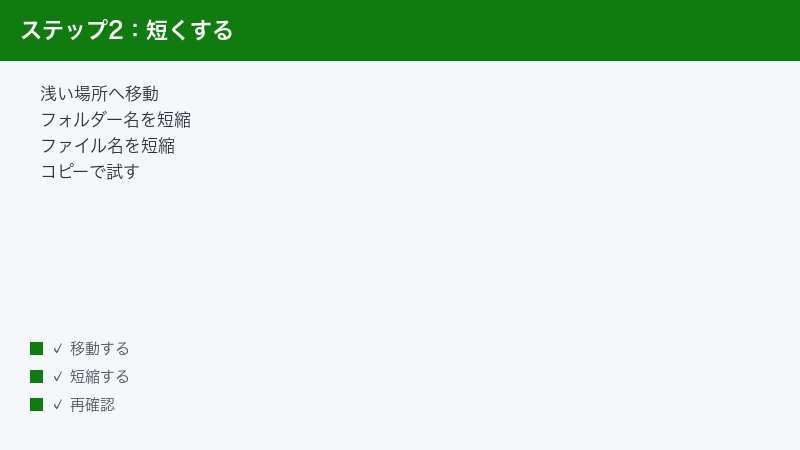
「数えたら180文字しかないのに開けない」──これで行き詰まっている方が非常に多いのに、答えているページがほとんどありません。原因は6つあります。
7-1. 大前提:エラーが出る条件そのものに手掛かりがある
Microsoftの公式ドキュメントには、このエラーについて重要な注記があります。「この問題は、マップされたドライブ、UNCパス、またはURL(Webアドレス)からファイルを開くときに発生します」という一文です。ここに出てくるUNCパスとは、\\サーバー名\共有名\… という形式で書かれた、ネットワーク上のファイルの住所のことです。
これが決定的なヒントです。あなたが目にしている Z:\… という短いパスは、本物のパスではありません。Windowsが内部で解決している実体のパスのほうが、はるかに長い可能性があります。
7-2. 理由1:ネットワークドライブ(マップドライブ)の実体パスが長い
Z:\案件\2026\見積.xlsx は、見た目では20文字ほどです。しかしこの Z: が、実際には \\fileserver01.company.local\share\営業本部\第二営業部\共有ドキュメント\案件管理 に割り当てられていたらどうでしょうか。実体のフルパスは軽く200文字を超えます。
実体を確認する手順:
- ターミナルを開きます。
net useと入力してEnterを押します。- ドライブ文字(Z: など)と、その割り当て先のUNCパスが一覧で表示されます。
- 表示されたUNCパスの文字数に、その先のフォルダー・ファイル名の文字数を足して数え直してください。
これで「短いと思っていたパスが実は長かった」ことが判明するケースが非常に多いです。
7-3. 理由2:UNCパス(\\サーバー名\… の形式)で開いている
ドライブ文字を割り当てず、\\サーバー名\共有名\… の形式で直接アクセスしている場合も同様です。サーバー名やドメイン名が長いと、それだけで数十文字を消費します。この場合の対策としては、6-4の net use(またはpushd)でドライブ文字を割り当てる方法が有効です。長いUNCパスを短いドライブ文字1つに畳めます。なお、この用途で subst を使うと環境によっては「パスが見つかりません」で失敗します。UNCパスには net use を使ってください。
7-4. 理由3:URL経由(SharePoint・OneDriveのWeb版から開いた)
ブラウザーでSharePointやOneDriveを開き、そこから「デスクトップアプリで開く」を選んだ場合、Excelに渡されるのは https://… という長いURLです。テナント名・サイト名・ライブラリ名・日本語のフォルダー名が符号化されると、見た目の何倍もの長さになることがあります。
この場合は、一度ローカルにダウンロードしてから開くのが確実です。ダウンロード先も、深い階層ではなく浅い場所を選んでください。
7-5. 理由4:ショートカット経由とExcelの「開く」で挙動が違う
これは日本語の情報がほとんど無い、非常に実用的な事実です。Microsoft Q&Aの日本語フォーラムには、次のような報告があります。
- ファイル名は218文字未満である
- 他のPCからは問題なく開ける
- そのファイルを自分のPCにコピーすると開ける
- 階層が浅い場所にあるファイルは開ける
- ショートカット経由でダブルクリックすると開けない
- Excelを先に起動して「開く」から指定すると開ける
- 同じフォルダーのWordとメモ帳は開ける
ダブルクリックでの起動は、シェル(エクスプローラー)がファイルの関連付けを解決し、Excelにパスを引き渡す経路を通ります。この経路では、ショートカットが指す実体のパスや、より長い形式のパスが渡ることがあります。一方、Excelの「開く」ダイアログで直接指定する経路は、その中継を経ません。だからこそ、6-1の「開く」ダイアログに直接貼り付ける方法を最初に試す価値があるのです。
なお、この報告事例では最終的にOfficeの修復で一度は解消したものの、その後に再発したと記録されています。つまり「パス長だけが原因ではない可能性」も残ります。判断の順序としては、まずパス長を実測して疑いを晴らし、それでも説明がつかない場合に7-7へ進んでください。
7-6. 理由5:OneDrive同期フォルダーの実パスが長い
OneDriveやSharePointの同期フォルダーは、手元のPCでは C:\Users\ユーザー名\OneDrive - 会社名\… という実パスになります。会社名(テナント名)が長いと、この時点ですでに50〜70文字を消費していることがあります。
OneDriveの案内では、同期する場合の目安として、OneDriveのルートフォルダーの長さとその配下の相対パス(最大400文字)を合わせて520文字を超えられないとされています。ただしこの数値はサービス側の更新で変わりうるため、最新の値は公式の案内をご確認ください。いずれにせよ、クラウド側では置けても、手元に降りてきた瞬間にWindowsとExcelの制限が効き始めるという構造のほうが重要です。
7-7. 理由6:Office側の一時的な不調
ここまでを試してもパス長で説明がつかず、かつ他のPCでは同じファイルが開ける場合に限り、Office側の不調を疑う段階に入ります。この順序が大事です。パス長の検証をせずにいきなり修復を始めると、時間を無駄にします。
進める場合の順序は次のとおりです。
- Officeをセーフモードで起動して切り分ける:Excelのアイコンを選んでからCtrlキーを押したまま起動し、確認メッセージに「はい」と答えます。これでアドインが読み込まれない状態になります。ここで開けるなら、アドインが原因です。
- クイック修復:設定 →「アプリ」→「インストールされているアプリ」から Microsoft Office(またはMicrosoft 365)を選び、「変更」→「クイック修復」を実行します。ネットワーク接続が不要で短時間で終わります。
- オンライン修復:クイック修復で直らない場合の次段階です。時間がかかり、通信が必要です。
手順やメニューの表記はお使いのバージョン・更新状況によって異なる場合があります。最新の手順は公式の案内をご確認ください。
8. 【徒労の防止】LongPathsEnabled を有効にしても直らない理由
この症状を検索すると、必ずといっていいほど「レジストリの LongPathsEnabled を1にする」「グループポリシーで『Win32の長いパスを有効にする』を有効にする」という対処が出てきます。結論から言うと、Excelのこの症状には効きません。理由を、公式ドキュメントの記述に沿って説明します。
8-1. Windowsの長いパス対応は「2つの条件」で成立する
Microsoftの開発者向けドキュメントには、長いパスの新しい動作を有効にするには2つの条件を満たす必要があると明記されています。
- レジストリの値が設定されていること(
LongPathsEnabledを1にする) - アプリケーションのマニフェストに
longPathAware要素が含まれていること
さらに、同じドキュメントには次の趣旨の重要な注意書きがあります。「このレジストリ設定を有効にしても、新機能を利用するように変更されたアプリケーションにしか影響しません。開発者は、アプリを長いパスに対応していると宣言する必要があります。これはすべてのアプリケーションに影響する変更ではありません」
つまり、レジストリはあくまでOS側の許可にすぎず、アプリ側が「私は長いパスに対応しています」と宣言していなければ、その許可は届かないという仕組みです。レジストリを1にしただけで全アプリが長いパスを扱えるようになる、という性質のものではありません。
そのうえで、Excelについてはもうひとつ別の事実があります。Microsoft Q&Aでは、Microsoft側の回答者がExcelのこの文字数制限について「ハードコードされており変更できない」と説明しています。つまりExcelの218文字は、WindowsのMAX_PATHとは別に、アプリの内部に固定的に持たれている値だということです。
この2つを合わせると、答えは明快です。レジストリはOS側の許可でしかなく、しかもExcelの218文字はそのOSの制限とは別の、アプリ内部の固定値である。だからレジストリを変更しても解消しません。(なお「Officeのマニフェストに長いパス対応の宣言が入っていない」と説明する情報も見かけますが、それを裏づけるMicrosoftの公開資料は確認できませんでした。本記事では、上の2点だけを根拠としています。)
8-2. 実際に試して駄目だった報告が複数あります
Microsoft Q&Aには、まさにこの症状で次のすべてを試したという報告が複数あります。
- レジストリ
LongPathsEnabledを0から1へ変更 - グループポリシー「Win32の長いパスを有効にする」を有効化
- ボリュームの8.3形式短縮名の設定変更
いずれも解決しませんでした。この質問に対する回答は「これはバグではなく制限である」というもので、Excelは218文字、Word・PowerPoint・Accessは259文字という値が改めて示されています。
また別の報告では、Microsoft 365版Excel(バージョン2102)で「ファイルパスが259文字を超えているため開けない」というメッセージが出た環境で、レジストリとグループポリシーの両方を試したが解決せず、Microsoft側の回答者が「この制限は現在も残っている」と確認しています。より新しいビルド(16.0.17231.20194)についての質問でも、Microsoft側の回答者は「この制限はハードコードされており、変更できない」と回答しています。
8-3. だから、レジストリを触らないでください
レジストリの編集は、書き間違えるとWindowsが正常に動作しなくなる可能性がある操作です。効かないと分かっている変更のために、業務で使っているPCのレジストリを触るのは割に合いません。
もしすでに変更してしまった場合でも、LongPathsEnabled を1にすること自体は、この設定に対応した他のアプリの動作を改善する方向の変更なので、慌てて戻す必要は通常ありません。ただし、会社のPCで情報システム部門の管理下にある場合は、独断で設定を変更したことを申告しておくのが安全です。
8-4. では長いパスはどうやっても扱えないのか
Windowsの層では、\\?\ という特別な接頭辞を付けることで、最大32,767文字程度までのパスを扱う仕組みがあります(各フォルダー名・ファイル名の長さは、多くの環境で255文字までに制限されます)。ただしこれはプログラムがWindowsのAPIを呼ぶときの話であり、Excelの「ファイルを開く」欄に入力して使えるものではありません。読者が手作業で使える回避策としては、6章の net use・subst・robocopy のほうが現実的です。
9. 「開けるのに保存できない」──一時ファイルという非対称
「昨日まで保存できていたのに、今日から保存だけ失敗する」「開くのは問題ないのに保存でエラーになる」という相談は、この仕組みで説明できます。
9-1. Excelの保存は3段階で行われます
Microsoftの公式ドキュメントには、Excelがファイルを保存するときの手順が明記されています。
- Excelは「名前を付けて保存」で指定した保存先フォルダーに、ランダムな名前の一時ファイル(拡張子のない
Cedd4100のような名前)を作成します。ブック全体がこの一時ファイルに書き込まれます。 - 既存のファイルに変更を保存する場合、元のファイルが削除されます。
- Excelが一時ファイルの名前を、指定されたファイル名に変更します。
9-2. だから「開けるのに保存できない」が起きる
ここが肝心です。保存の途中でExcelは同じフォルダーに別のファイルを作ります。そのフォルダーがすでにパス長のギリギリにある場合、一時ファイルの作成やその後の名前変更の段階で失敗する可能性があります。開くだけなら通ったのに、保存では落ちる──この非対称は、こうして生まれます。
加えて、この手順を知っておくと実害を減らせます。手順2の時点で元のファイルはすでに削除されているため、保存が途中で失敗すると「元も無くなり、新しいものも保存されていない」という最悪の状態がありえます。実際に公式ドキュメントも「ドキュメントは保存されません。以前に保存したコピーはすべて削除されました」というメッセージのケースを扱っています。
9-3. 保存できないときの切り抜け方
危ない状態にあると気づいたら、上書き保存を繰り返さないでください。次の順で退避します。
- 「ファイル」→「名前を付けて保存」を選びます。
- 保存先を浅い場所(デスクトップや
C:\tempなど)に変更します。 - ファイル名も短くします。
- 保存します。
- 保存できたことを確認してから、必要に応じて正しい置き場所を整理します。
それでも保存できない場合は、公式ドキュメントが挙げている次の選択肢も有効です。
- 別のファイル形式で保存する:「ファイルの種類」で、現在と異なる形式を選びます。公式の案内では、Excel 2007以降であれば
.xlsではなく.xlsxまたは.xlsmで保存することが挙げられています。 - シートを新しいブックへ移す:Shift+F11で作業用のシートを1枚追加し、元のシートをすべて選択して右クリック →「移動またはコピー」→「移動先ブック名」で「(新しいブック)」を選びます。新しいブックとして浅い場所に保存できます。
- 別の場所に保存してみる:ローカルディスク、別のネットワークドライブ、USBメモリーなど、まったく別の場所を試します。
なお、保存できない原因はパス長だけではありません。保存先フォルダーへの権限不足、ディスク容量不足、ウイルス対策ソフトが一時ファイルをロックしていること、共有ブックの同時保存の競合なども、公式ドキュメントが原因として挙げています。パス長を実測して問題がなければ、これらも順に確認してください。
10. 環境別:どこにファイルを置いているかで数字も対処も変わる
| 保存場所 | 効いている制限 | 有効な対処 |
|---|---|---|
| ローカルディスク(Cドライブなど) | Excel 218/Windows 260 | 親フォルダー名の短縮、浅い場所へコピー |
| ネットワークドライブ(Z: などの割り当て) | 実体のUNCパスで判定される | net use で実体を確認 → より浅い階層に net use で割り当て直す |
| 共有フォルダー(UNCパス直接) | サーバー名・共有名も文字数に含まれる | net use でドライブ文字化、robocopy で手元へ退避 |
| OneDrive(同期フォルダー) | ルートフォルダー名の長さ+相対パス/合計520文字の目安 | クラウド側で階層を浅くする、Web版で開く |
| SharePoint(ライブラリ) | 案内値としてデコード後のパス400文字/単一名255文字 | ライブラリ構成の見直し(管理者依頼) |
| Google ドライブ(パソコン版) | ミラーリングでもストリーミングでも、手元では G:\マイドライブ\… のような実パスになるため、Excelの218文字がそのまま効く |
ブラウザー版からダウンロードして浅い場所で開く、マイドライブ直下など浅い階層へ移す |
| Box・その他のクラウド同期 | 製品独自の制限が上乗せされる | Web版で開く、連携機能を一時的に無効化 |
10-1. OneDrive・SharePointの400文字は「Excelが400文字まで開ける」という意味ではありません
ここは誤解が生まれやすいところです。OneDriveおよびSharePointでサービス側の上限として案内されているのは、デコード後(URL用に符号化された文字を元に戻したあと)のファイルパス全体で400文字以内、単一のファイル名・フォルダー名で255文字以内という値です。またローカルPCへ同期する場合の目安として、OneDriveのルートフォルダーのパスと相対パスの合計が520文字を超えられない、とも案内されています。これらの数値はサービス側の更新で変わるため、最新の値は公式の案内をご確認ください。
これらはあくまでクラウドサービス側が受け付ける上限です。その中に置いたExcelファイルを、手元のExcelデスクトップアプリで開こうとすれば、そこには依然としてExcelの制限が待っています。公式ページ自体が「アプリやOfficeのバージョンによって制限は異なり、制限の組み合わせはお使いの環境固有のものになる場合があります」と注意を促しています。「クラウドは400文字までだからExcelも大丈夫」とは考えないでください。
10-2. 「207文字未満に変更します」というエラーが出た場合
これは、WindowsやExcelの標準的な制限とは別の層から来ているエラーです。代表的なのが、Boxのクラウドストレージを使い、「Box for Microsoft Office」という共同編集機能を有効にしている環境です。この機能が独自の文字数ルールを持っているため、Excelの218文字より手前で弾かれます。
2025年12月には、Excelのビルド2511(16.0.19426.20076 など)への更新をきっかけに、Box Drive上のExcelファイルを開こうとすると「ファイル名が長すぎます。ファイルの名前を207文字未満に変更します」というエラーが出る事象が国内でも報告されました。この件について国内の報告では、同年12月12日にExcel側がロールバックされて現象は回避されたとされています(Microsoftからの公式な告知は確認できていません)。
ですから「Boxを使うと必ず207文字で切れる」「今も必ず発生し続けている」と決めつけるのは早計です。ただし、この種の連携機能はExcelの更新と組み合わさって同種の問題を再発させうるため、207という数字を見たら次を確認してください。
- Excelのバージョンを確認する(「ファイル」→「アカウント」→「Excelのバージョン情報」)。
- Web版(Office Online)で同じファイルを開けるか試す。開けるなら、デスクトップ側の連携機能が原因です。
- Box for Microsoft Office のような共同編集の連携機能を一時的に無効化して確認する。
- ストレージ提供元のサポート情報と、Officeの既知の問題の案内をあわせて確認する。
設定の場所や名称は製品のバージョンによって異なります。会社で導入している場合は、独断で連携機能を切る前に情報システム部門に確認してください。
11. 長さ以外で弾かれているケース──禁止文字と予約語
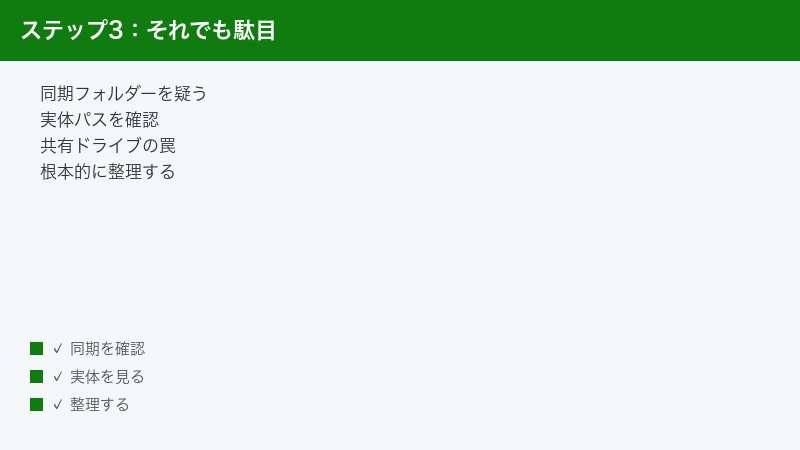
「ファイル名が無効です」というメッセージは、長さ以外の理由でも出ます。文字数を実測して問題がなかった場合は、こちらを疑ってください。
11-1. Windowsで使えない文字
ファイル名・フォルダー名に、次の記号は使えません。
\ / : * ? " < > |
メールやWebからダウンロードしたファイルで、これらが別の文字に置き換わっていたり、逆に混入していたりすることがあります。
11-2. 使えない名前(予約語)
次の名前は、Windowsが古くからデバイス名として予約しているため、ファイル名に使えません。
CON、PRN、AUX、NUL、COM1〜COM9、LPT1〜LPT9
拡張子を付けても(CON.xlsx のようにしても)使えません。なお、Windows側の予約名に COM0 と LPT0 は含まれません(数字は1から9です)。COM0・LPT0 を禁止しているのは、次の11-4で扱うOneDrive・SharePoint側の一覧のほうです。同じように見えて層が違うので、混ぜないでください。
11-3. 先頭・末尾のスペースやドット
ファイル名の先頭や末尾にスペースが入っていると、エラーの原因になります。目で見て分からないため厄介です。ファイル名を選択して反転表示させると、末尾のスペースが見える場合があります。
11-4. OneDrive・SharePoint固有の制約
クラウドに置く場合は、さらに次の制約が加わります。
- 使えない名前:
.lock、CON、PRN、AUX、NUL、COM0〜COM9、LPT0〜LPT9、_vti_、desktop.ini、および~$で始まるファイル名 _vti_はファイル名のどこにあっても使えません- 先頭・末尾のスペースは不可
- 組織によっては
#と%が制限されている場合があります - セミコロン(
;)は、Officeの「ファイル」画面から保存する際に問題を起こすことがあります
これらの制約はサービス側の更新で変わる可能性があります。最新の一覧は公式の案内をご確認ください。
12. コマンドで対処する(コマンドに不慣れな方向け)
ここまでに出てきたコマンドを、初めての方でも実行できるようにまとめます。いずれも、実行する前に対象フォルダーのバックアップを取ることをおすすめします。
12-1. ターミナルの開き方と、2種類の画面の違い
- 画面下のスタートボタンを右クリックします。
- メニューから「ターミナル」を選びます。
- 黒い(または濃い色の)ウィンドウが開いたら、そこにコマンドを貼り付けてEnterを押します。
ここで1つだけ知っておくべきことがあります。Windows 11の「ターミナル」で最初に開くのは、通常PowerShellという画面です。ところが本記事で使うコマンドのうち dir /x は、もう一方の「コマンド プロンプト」専用で、PowerShellでは正しく動きません。
コマンド プロンプトの出し方(どちらでも可)
・ターミナルの上部にあるタブの「+」の横の下向き矢印から「コマンド プロンプト」を選ぶ
・そのままPowerShellの画面で cmd と入力してEnterを押す(コマンド プロンプトに切り替わります)
なお net use・subst・robocopy は、どちらの画面でも同じように使えます。
また、「ターミナル(管理者)」で開く必要がある作業もありますが、管理者として実行する必要がない作業では、通常のターミナルを使ってください。特にドライブ文字の割り当て(6-4)は、管理者で作ると通常のExcelから見えなくなります。
12-2. コマンド早見表
本記事に出てくるコマンドの一覧です。どれも、対象のフォルダーの中身を書き換えるものではありません(robocopyはコピー先にファイルを作ります)。
| コマンド | 何をするか | 詳しくは |
|---|---|---|
net use |
ネットワークドライブの割り当て先を一覧表示する(確認だけ) | 7-2 |
net use X: "\\サーバー名\共有名\長いフォルダー"net use X: /delete |
共有フォルダーに短いドライブ文字を割り当てる/解除する | 6-4 |
pushd "\\サーバー名\共有名\長いフォルダー"popd |
空きドライブ文字を自動で割り当てて移動する/解除する | 6-4 |
subst X: "C:\長いフォルダー名"subst X: /d |
手元のディスクの深い階層に仮想ドライブを作る/解除する。再起動で消える | 6-4 |
robocopy "元のフォルダー" "C:\temp" "対象ファイル.xlsx" |
エクスプローラーが弾く長いパスからファイルを取り出す。元は消えません(末尾に /e でサブフォルダーごと) |
6-6 |
cd /d "C:\フォルダー名" |
作業する場所を移動する | 12-3 |
ren "長い名前.xlsx" "短い名前.xlsx" |
ファイル名を短くする | 12-3 |
dir /x(コマンド プロンプト専用) |
8.3形式の短縮名があるか確認する | 12-4 |
robocopyだけは /move オプションを付けないでください。付けると元のファイルが削除されます。中身を確認してから元をどうするか決める、という順序を守るのが安全です。
12-3. 場所を移動する(cd)・名前を短くする(ren)
コマンドは「今どこにいるか」を意識して使います。移動には cd を使います。
cd /d "C:\Users\ユーザー名\Documents\長いフォルダー名"
- パスは必ずダブルクォーテーション(
")で囲んでください。フォルダー名にスペースが入っていると、囲まないと途中で切れてしまい「指定されたパスが見つかりません」になります。日本語のフォルダー名でも、囲んでおけば安全です。 /dを付ける理由:付けないと、CドライブからDドライブやZドライブへ移動できません(同じドライブの中でしか動きません)。付けておけば、ドライブをまたぐ移動もそのまま通ります。
移動できたら、そのフォルダーの中のファイル名は ren で変えられます。
ren "とても長い名前のファイル.xlsx" "見積.xlsx"
ここには実用上の利点があります。エクスプローラー上では「パスが長すぎます」と言われて名前を変更できないファイルでも、コマンドからなら通る場合があります。ファイル名を短くできれば、そのままExcelで開けるようになることもあります。なお ren は名前を変えるだけで、ファイルは移動も削除もしません。それでも、実行前にバックアップを取っておくと安心です。
12-4. 8.3形式の短縮名を確認する
Windowsには、長いフォルダー名に短い別名(8.3形式短縮名)を割り当てる古い仕組みがあります。この短縮名が存在すれば、それを使って短いパスでアクセスできることがあります。
確認するには、コマンド プロンプト(12-1の方法で切り替えます)で、対象フォルダーの1つ上の階層へ cd /d "…" で移動してから、次を実行します。
dir /x
結果の左側に PROJEC~1 のような短い名前が表示されれば、それが短縮名です。表示されない場合、そのボリュームでは短縮名が作られていません。PowerShellの画面でこれを実行するとエラーになります(PowerShellの dir は別のコマンドの別名で、/x をフォルダー名だと解釈してしまうためです)。PowerShellのまま実行したい場合は cmd /c dir /x と入力してください。
短縮名の生成設定そのものを確認したい場合は次のコマンドですが、これは「ターミナル(管理者)」で実行する必要があります。
fsutil 8dot3name query C:
近年のWindowsでは短縮名の生成が既定で無効になっているボリュームが多く、この方法が使えないケースが増えています。使えなくても異常ではありません。なお、短縮名の生成設定を変更しないでください。既に短縮名を前提に動いている業務システムがある環境では、変更が予期しない障害を招く可能性があります。
12-5. 長すぎて一覧にも出てこないファイルを洗い出す
3-3のPowerShellコマンドは、パスが長すぎるフォルダーそのものを列挙できずに素通りすることがあります。「危ないファイルがあるはずなのに1件も出てこない」というときは、robocopyの一覧表示機能を使うと拾えることがあります。
robocopy "C:\対象フォルダ" NULL /l /e /njh /njs /ns /nc
これはコピーを実行しません。/l は「実際には何もせず、対象になるファイルを表示するだけ」という指定で、コピー先に指定している NULL も実在しないダミーです。残りの指定は、見出しや集計行を消してパスの一覧だけを出すためのものです。出てきた一覧を3-1の方法でExcelに貼り付ければ、文字数の長い順に並べ替えられます。
13. 会社のPCで、権限がない場合にできること・依頼すべきこと
共有サーバーやSharePointで発生している場合、個人でできることには限界があります。線引きを明確にしておきます。
13-1. 自分の判断でやってよいこと
- 調べる:3章の方法でフルパスの文字数を実測し、
net useで割り当ての実体を確認する - 自分の環境の中だけで短くする:
net useやsubstでドライブ文字を割り当てる(他の人には影響しません/6-4) - 手元へ持ってくる:対象ファイルを浅い場所へコピーして開く。自分専用のフォルダーなら、フォルダー名・ファイル名の短縮も自由です
13-2. 独断でやってはいけないこと
- 共有フォルダーのフォルダー名を変更する:他の人のショートカット、Excelの外部参照、システムの自動処理が一斉に壊れる可能性があります
- 共有フォルダーのファイルを移動する:他の人が見つけられなくなります
- レジストリやグループポリシーを変更する:そもそもExcelには効かず(8章)、管理ポリシー違反にもなりえます
- クラウド連携機能を無効にする:会社の運用ルールに反する場合があります
13-3. 情報システム部門に依頼する内容の書き方
「開けません」だけでは対応が進みません。次の情報を添えると、原因の特定が一気に早くなります。
- 実測したフルパスの文字数(3章の方法で得た数値)
- 画面に出ているエラーの文言(そのまま書き写す)
- 同じフォルダーのWordファイルは開けるかどうか
- 他のPCから開けるかどうか
- ネットワークドライブの割り当て先(
net useの結果) - Excelのバージョン(「ファイル」→「アカウント」→「Excelのバージョン情報」)
そのうえで、依頼内容としては「該当フォルダーの階層を浅くしていただきたい」「共有名またはサーバーの割り当てを短い形に見直していただきたい」が現実的です。
14. 再発防止──パスが伸びる典型パターンと命名の設計
一度解決しても、運用が変わらなければ必ず再発します。実務でパスが伸びる典型パターンは決まっています。
14-1. パスが伸びる4つの典型
- フォルダー名に説明を全部入れてしまう:「2026年度_第2四半期_〇〇株式会社様_システム更改案件_見積および提案資料」のような名前を、階層ごとに繰り返している
- 同じ情報を階層ごとに繰り返す:「2026年度」フォルダーの下に「2026年度_上期」があり、その下に「2026年度_上期_4月」がある
- ZIPを深い場所で解凍する:ダウンロードフォルダーの下に、ZIP名のフォルダーが自動生成され、その中にさらに階層がある
- クラウドの同期フォルダーの下に、従来の階層をそのまま持ち込む:ルートだけで50〜70文字を消費した状態から、従来の深い階層が始まる
14-2. 設計の指針
| 項目 | 推奨 | 理由 |
|---|---|---|
| フルパスの目標値 | 200文字以下(できれば180文字以下) | 218ぴったりを狙うと、フォルダーを1つ足した瞬間に破綻する |
| 1つのフォルダー名 | 20文字以内を目安に | 階層が5つあれば、それだけで100文字を超える |
| 階層の深さ | 5〜6階層まで | 深くなるほど、探す時間も伸びる |
| 日付の書き方 | 20260806 のように8桁で統一 | 「2026年8月6日」より6文字短く、並べ替えも正しくなる |
| 上位階層での情報の繰り返し | しない | 親フォルダーで分かる情報を子で繰り返さない |
| クラウド同期を使う場合 | ルート直下の階層を1つ減らす | ルートのパスだけで数十文字を消費するため |
14-3. 定期点検の仕組みにする
3-3のPowerShellコマンドを、共有フォルダーに対して定期的に実行し、200文字を超えるファイルが増えていないか確認するだけでも、事故はかなり減ります。実行しても読み取るだけで何も変更しないので、業務中に流しても安全です。数値を -gt 180 に下げれば、危険水域に入る前に気づけます。
【PR】この見出し内のリンクは広告(アフィリエイト)です。
🛒 関連商品をチェック(Amazon・楽天市場)
15. よくある質問
Q1. 218文字というのは、ファイル名だけの文字数ですか。
いいえ。ドライブを表す3文字、フォルダー名、フォルダー名のあいだの円記号、ファイル名、拡張子のすべてを合計した長さです。ファイル名が10文字でも、そこに至る階層が深ければ218文字に到達します。3章の方法で必ず実測してください。
Q2. Wordファイルは同じフォルダーで開けます。Excelだけ壊れたのでしょうか。
いいえ、壊れていません。Excelの上限は218文字、Word・PowerPoint・Accessの上限は259文字と、公式に41文字の差があります。フルパスが219〜259文字の範囲にあると、Wordだけが開けてExcelが開けない状態が正常に起こります。Officeの修復や再インストールをしても、この値は変わりません(4章)。
Q3. レジストリの LongPathsEnabled を有効にしたのに直りません。
その設定はExcelには効きません。理由は2つあります。第一に、Windowsの長いパス対応は「レジストリの設定」と「アプリ側が長いパス対応を宣言していること」の2つがそろって初めて有効になる仕組みで、レジストリはOS側の許可にすぎません。第二に、Excelの218文字についてはMicrosoft側の回答で「ハードコードされており変更できない」と説明されており、OSの制限とは別のアプリ内部の固定値です。レジストリを触るのはやめて、6章の方法に切り替えてください(8章)。
Q4. 数えたら180文字しかないのに開けません。
目に見えているパスと、実際に判定されているパスが違う可能性が高いです。公式ドキュメントは「この問題は、マップされたドライブ、UNCパス、またはURLからファイルを開くときに発生します」と注記しています。net use でネットワークドライブの割り当て先を確認し、実体のパスで数え直してください(7章)。
Q5. ダブルクリックでは開けないのに、Excelの「開く」からは開けます。なぜですか。
ダブルクリック起動は、エクスプローラーが関連付けを解決してExcelにパスを引き渡す経路を通ります。この経路では、ショートカットが指す実体のパスや、より長い形式のパスが渡ることがあります。Excelの「開く」ダイアログで直接指定する経路は、その中継を経ません。同様の報告がMicrosoft Q&Aにもあります。この違いを利用して救出するのが6-1の方法です。
Q6. 開くことはできるのに、保存だけ失敗します。
Excelは保存時に、保存先と同じフォルダーにランダムな名前の一時ファイルを作成し、そこにブック全体を書き込んでから、元のファイルを削除して名前を変更します。この一時ファイルのぶん、保存のほうが条件が厳しくなります。上書き保存を繰り返さず、「名前を付けて保存」で浅い場所へ退避してください(9章)。
Q7. 「207文字未満に変更します」と出ました。218文字ではないのですか。
その数値は、WindowsやExcelの標準的な制限ではなく、クラウドストレージの連携機能などが独自に持つ制限から来ている可能性が高いです。代表例が「Box for Microsoft Office」で、2025年12月にはExcelのビルド2511との組み合わせでこの症状が発生し、国内の報告では同年12月12日にExcel側がロールバックされて解消したとされています(Microsoftの公式告知は確認できていません)。まずWeb版で開けるか試し、連携機能の有無を確認してください(10-2)。
Q8. ファイルを消したくないのですが、長すぎて削除もできない古いフォルダーがあります。
削除できないという症状はWindowsのMAX_PATH(260文字)側の問題です。ここで完全抹消ソフトを使ってはいけません。安全な順序は、①ドライブ文字を割り当てて短いパスにする(共有サーバー上なら net use、手元のディスクなら subst。6-4)、②robocopy で必要なファイルだけ手元にコピーして中身を確保する、③そのうえで不要と確認できたものだけを、短くなったパス上で削除する、です。中身の確保を必ず先に済ませてください。
📚 あわせて読みたい
まとめ
この症状で覚えておくべきことは、次の3つに集約されます。
- Excelは218文字、Word・PowerPoint・Accessは259文字、Windowsは260文字。層が違う別々の制限です。「WordはいけるのにExcelだけ駄目」は故障ではなく仕様の差です。
- レジストリのLongPathsEnabledは効きません。あれはOS側の許可にすぎず、アプリ側の対応が伴って初めて効く仕組みであるうえ、Excelの218文字はMicrosoftの回答で「ハードコードされており変更できない」と説明されているアプリ内部の値だからです。
- 救出は非破壊の順序で。Excelの「開く」ダイアログにフルパスを貼る → (クラウド上なら)Web版で開いて落とす → 親フォルダー名を短くする → ドライブ文字を割り当てて短縮する(共有サーバーは
net use、手元のディスクはsubst)→ 浅い場所へコピーする。抹消系ソフトは絶対に使いません。
次にやることは1つだけです。3-1の方法で、開けないファイルのフルパスの文字数を実測してください。数字が出れば、この記事のどの章に進むべきかが自動的に決まります。
なお、Officeのメニュー名や設定画面の表記は、お使いのバージョン・更新チャネル・組織のポリシーによって異なる場合があります。手順が画面と一致しない場合は、公式の最新情報をあわせてご確認ください。
