 minto.tech スマホ(iPhone/Android)・パソコン(Windows/Mac)・Office・Wi-Fi・AIツールの「できない」「困った」を解決する実用ガイド。トラブル対処法とノウハウが満載のお助けサイトです。
※本ページにはプロモーション(広告)が含まれています
📑 この記事の目次(タップで開く)
- まず結論:多くは「送信サーバーの認証」でつまずいています
- この記事でわかること
- まず結論:症状別の早見表
- 0x800CCC78 とはどんなエラーなのか
- 30秒でできる切り分け:どこが壊れているかを先に決める
- 対処1:送信サーバー(SMTP)の認証を有効にする
- 対処2:差出人アドレスとアカウントの一致を確認する
- 対処3:ポート番号と暗号化方式を確認する
- 対処4:サーバー応答の数字から原因を読む
- 対処5:契約先の送信制限とアカウント状態を確認する
- 対処6:新しいOutlookと従来版Outlookの違い
- 対処7:パソコン側・ネットワーク側の要因を除外する
- それでもうまくいかない時の次の一手
- よくある質問(FAQ)
- まとめ
まず結論:多くは「送信サーバーの認証」でつまずいています
Outlookで「送信」を押した瞬間に 0x800CCC78 と表示されて止まってしまう。受信はできているのに、送信だけがどうしても通らない…。この症状の多くは、送信サーバー(SMTP)があなたを「そのアドレスの正当な差出人」だと確認できていないことが原因です。言い換えると、送信時の認証設定が外れているか、差出人アドレスがアカウントと一致していないかのどちらかに集中します。
ですから最初にやることは、アプリの再インストールでもパソコンの初期化でもありません。アカウント設定の「送信サーバー(SMTP)は認証が必要」に相当する項目が有効か、そして差出人(電子メールアドレス)欄が1文字も間違っていないか。この2点を確認するだけで解決する例が非常に多く報告されています。
この記事では、まず30秒でできる切り分けで「どこが壊れているのか」を確定させ、そのうえで認証設定・差出人アドレス・ポート番号と暗号化方式・サーバーが返している応答文・プロバイダ側の制限、という順に潰していきます。サーバー名やポート番号などの具体的な設定値は契約先ごとに異なるため、本記事では値を決め打ちせず、必ず契約先の公式情報で確認していただく前提で進めます。
この記事でわかること
- 0x800CCC78 が「送信者の電子メールアドレスが拒否された」系のエラーであること、その正確な意味
- 受信はできるのに送信だけ失敗する場合に、最初に見るべき設定項目
- 特定の宛先だけ失敗するのか、全部失敗するのかで原因が分かれること
- 送信サーバー(SMTP)の認証設定を確認・有効化する手順の考え方
- 差出人アドレスとアカウントが一致していないときに起きる拒否のパターン
- ポート番号と暗号化方式、そして日本のプロバイダ特有の「25番ポートブロック」について
- エラー文の末尾に出るサーバー応答(501・550・553 など)の読み方
- 新しいOutlookと従来版(classic)で設定画面の考え方がどう違うか
- それでも直らないときの相談先の選び方と、送れないメールの退避方法
まず結論:症状別の早見表
詳しい手順に入る前に、いまの症状がどれに当てはまるかを確認してください。ここで当たりを付けておくと、無駄な作業を大幅に減らせます。
| いまの症状 | まず疑う原因 | 最初にやること |
|---|---|---|
| 受信はできる。送信だけ全部失敗する | 送信サーバー(SMTP)の認証が無効 | アカウント設定で送信サーバーの認証を有効にする |
| 昨日まで送れていたのに、今日から急に失敗 | パスワード変更・プロバイダ側の仕様変更・回線環境の変化 | 変化点を思い出し、パスワードとネットワークを確認する |
| 特定の宛先に送るときだけ失敗する | 宛先アドレスに使えない文字が混じっている | 送信トレイのメールを開き、宛先を打ち直す |
| 複数アカウントのうち1つだけ失敗する | そのアカウントの差出人アドレスまたは認証情報の誤り | 失敗するアカウントの設定だけを単独で見直す |
| Webメールからは送れるのにOutlookだけ失敗 | Outlook側の設定またはパソコン環境 | 認証設定・ポート・セキュリティソフトを順に確認 |
| Webメールからも送れない | アカウント側の制限・プロバイダ側の障害 | 契約先の障害情報を確認し、サポートへ相談 |
| エラー文の末尾に数字(501・550など)が付いている | サーバーが理由を明示している | その数字を手がかりに原因を特定する |
この表で「受信はできるが送信だけ失敗」に該当した方は、この記事の対処1と対処2をこの順で実施してください。それだけで終わる可能性が高い症状です。
0x800CCC78 とはどんなエラーなのか
対処の前に、このコードが何を意味しているのかを正確に押さえておきます。意味がわかっていれば、闇雲に設定をいじって状況を悪化させずに済みます。
1. 表示される日本語メッセージ
日本語環境では、このコードとともに「送信者の電子メールアドレスが拒否されたため、メッセージを送信できませんでした。」という趣旨の文言が表示されることが一般的です。国内のプロバイダ各社のサポートページでも、この文言とセットで案内されています。
ここで重要なのは、拒否されているのは「宛先」ではなく「差出人」だという点です。多くの方は送信エラーと聞くと宛先の入力ミスを疑いますが、このコードが指しているのは基本的にあなた自身のアドレス、つまり「From」に入る側です。サーバーが「このアドレスからの送信を、あなたに許可してよい根拠がない」と判断した結果として返ってきます。
ただし後述するとおり、宛先アドレスに使えない文字が含まれているケースでも同じコードが出ることがあります。文言だけで断定せず、切り分けで確定させるのが確実です。
2. 英語表示・新しめのバージョンでの文言
バージョンや言語設定によっては、「メッセージを送信できません。アカウントのプロパティでメールアドレスを確認してください。」という趣旨の文言に、サーバーからの応答文が続けて表示される形になります。英語表示では「Cannot send the message. Verify the email address in your account properties. The server responded:」のような文が使われ、そのあとにサーバーが返した生の応答が続きます。
この「The server responded:」以降の部分がいちばんの手がかりです。ここに具体的な数字と英文が書かれていれば、原因はほぼそこで確定します。エラーが出たら、まずこの部分を丸ごとメモまたはスクリーンショットで残しておいてください。読み方は後半の「対処4」で詳しく扱います。
3. 表示される場所とタイミング
0x800CCC78 は、送信ボタンを押した直後ではなく、送受信処理が走ったタイミングで表示されることが多いエラーです。書いたメールはいったん送信トレイに入り、そこから送信処理に移った段階でサーバーに拒否されるためです。
そのため、症状としては「送信トレイにメールが残り続ける」「送受信のたびに同じエラーが繰り返し出る」という形で現れます。送信トレイに失敗したメールが残っていると、そのメールが送信されるたびにエラーが再発するので、原因を直すまでは一度下書きへ退避させておくと作業が進めやすくなります。手順は後半で説明します。
4. 似たエラーコードとの違い
Outlook系のエラーコードは 0x800CCC で始まるものが多く、混同しやすいので整理しておきます。以下は一般に知られている大まかな区分で、環境によって表示条件が異なる場合があります。
| コード | おおまかな意味 | 主に疑う箇所 |
|---|---|---|
| 0x800CCC78 | 送信者アドレスが拒否された | 送信サーバーの認証・差出人アドレス |
| 0x800CCC79 | サーバーが中継を拒否した | 送信サーバーの認証・接続元の扱い |
| 0x800CCC0F | サーバーとの接続が切断された | ネットワーク・セキュリティソフト・タイムアウト |
| 0x800CCC0B | サーバーが一時的に利用できない | サーバー側の混雑・障害 |
| 0x800CCC92 | ユーザー名またはパスワードが誤っている | 認証情報・アプリパスワード |
| 0x800CCC13 | ネットワーク関連の内部エラー | システムファイル・プロファイル |
0x800CCC78 と 0x800CCC79 は原因も対処もかなり近く、どちらも「送信サーバーの認証」を最初に疑います。一方で 0x800CCC92 は認証情報そのものの誤りを示すため、パスワードの再入力が中心になります。表示されたコードを正確に控えておくと、遠回りを避けられます。
30秒でできる切り分け:どこが壊れているかを先に決める
設定を触る前に、必ずこの切り分けをしてください。原因の範囲が絞れていない状態で設定を変更すると、直ったのか偶然かがわからなくなり、最悪の場合はもともと正しかった設定まで壊してしまいます。
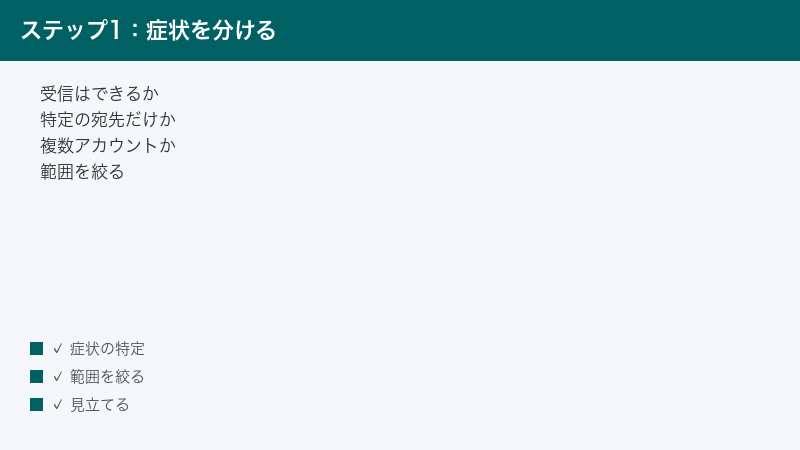
1. 受信はできているか
まず送受信を実行して、新着メールの受信だけは成功するかを確認します。受信は正常で送信だけが失敗するなら、受信サーバーの設定と認証情報は正しいということです。この場合、原因は送信側(SMTP)の設定にほぼ限定されます。
逆に受信も失敗しているなら、パスワードそのものやネットワーク、あるいはアカウント自体の状態を疑う話になります。0x800CCC78 とは別のエラーが受信側で出ていないかも確認してください。受信側にも別コードが出ている場合、そちらを先に解決したほうが早いことがあります。
2. 特定の宛先だけか、全部か
次に、自分自身のアドレス宛てにテストメールを送ってみます。自分宛てなら成功するのに、特定の相手にだけ失敗するのであれば、宛先アドレスの記述に問題がある可能性が高くなります。全角英数字が混ざっている、余分なスペースが入っている、記号が余計に付いている、といったケースです。
一方、誰に送っても失敗するなら、宛先ではなくあなたのアカウント設定側の問題です。この場合は対処1と対処2に進んでください。この2択を先に決めるだけで、調べる範囲が半分になります。
3. どのアカウントで起きているか
Outlookに複数のメールアカウントを登録している場合、どのアカウントから送ったときに失敗するのかを必ず特定します。エラーの通知には、対象となるアカウント名が含まれていることが多いので、そこを確認してください。
特定の1つだけ失敗するなら、そのアカウントの設定だけを見直せば済みます。全アカウントで失敗するなら、パソコン側の環境(セキュリティソフト・ネットワーク・プロファイル)を疑う比重が上がります。また、複数アカウント環境では意図しないアカウントが差出人になっていることも珍しくありません。新規メール作成画面で「差出人」の表示を確認する習慣を付けておくと、この種のトラブルを未然に防げます。
4. Webメールからは送れるか
契約先がWebメール(ブラウザで使えるメール画面)を提供している場合は、そこから同じ宛先にテスト送信してみてください。これは非常に強力な切り分けです。
Webメールから送れるなら、アカウントもサーバーも生きています。問題はOutlook側の設定またはパソコン環境に限定されます。逆にWebメールからも送れないなら、Outlookをいくらいじっても直りません。契約先の障害情報を確認し、必要ならサポートへ相談する段階です。
5. いつから起きたか、直前に何が変わったか
「昨日まで普通に送れていた」という場合、必ず何かが変わっています。心当たりを洗い出してください。よくある変化点は次のとおりです。
- メールのパスワードを変更した、あるいは契約先から変更を求められた
- Outlookまたは Windows の更新が適用された
- セキュリティソフトを新しく入れた、または更新された
- 回線やルーターを変えた、社内ネットワークやテザリングに切り替えた
- 契約プランを変更した、あるいは契約先のサービス仕様が変わった
- 「新しいOutlook」への切り替えを促す案内に同意した
特に最後の項目は近年増えています。見た目が変わったと感じたなら、使っているアプリ自体が入れ替わっている可能性があるため、後半の「対処6」を先に読んでください。
6. 切り分け結果の読み方
ここまでの結果を、次の表に当てはめてください。進むべき対処が決まります。
| 受信 | 送信の失敗範囲 | 進むべき対処 |
|---|---|---|
| できる | すべての宛先で失敗 | 対処1 → 対処2 → 対処3 |
| できる | 特定の宛先だけ失敗 | 対処2の宛先確認 → 対処4 |
| できる | 特定のアカウントだけ失敗 | 対処1・対処2をそのアカウントに実施 |
| できない | すべて失敗 | 認証情報の確認 → 対処5 |
| Webメールも送信不可 | すべて失敗 | 対処5(契約先へ相談) |
対処1:送信サーバー(SMTP)の認証を有効にする
0x800CCC78 でもっとも多い原因が、これです。送信サーバーが「認証してから送信してください」という方針なのに、Outlook側が認証せずに接続しようとしているため、サーバーが差出人アドレスを認めず拒否している、という構図です。
1. 確認する設定項目の名前
探すべき項目は、「送信サーバー(SMTP)は認証が必要」、あるいは「送信(SMTP)サーバーには認証が必要です」といった趣旨のチェックボックスです。表記はバージョンによって微妙に異なりますが、「送信」「認証」という2つの語が含まれる項目だと考えれば見つかります。
この項目にチェックが入っていない場合、まさにそれが原因である可能性が高いと考えてください。逆に、すでにチェックが入っているのに失敗するなら、認証に使うユーザー名とパスワードの中身、あるいは対処2以降の要因を疑います。
2. 従来版Outlook(classic)でたどる場所
従来版のOutlookでは、おおむね次の流れでアカウント設定にたどり着きます。バージョンによって画面構成や名称が異なるため、完全に一致しない場合は近い名前の項目を探してください。
- Outlookを起動し、画面左上の「ファイル」を開きます
- 「アカウント設定」に進み、もう一度「アカウント設定」に相当する項目を選びます
- 一覧から、送信できないメールアドレスを選択します
- 「変更」または「サーバーの設定」に相当するボタンを押します
- 送信サーバーに関する設定を開き、認証に関する項目を確認します
バージョンによっては、手順4のあとに「詳細設定」というボタンがあり、その中の「送信サーバー」タブに認証のチェックボックスが置かれています。比較的新しい構成では、手順4で開いた画面に「送信メール」というセクションがあり、その中にポート番号・暗号化方法・認証の項目がまとまっています。どちらの構成でも、探すものは同じです。
3. 「受信メールサーバーと同じ設定を使用する」の意味
認証のチェックを入れると、その下に「受信メールサーバーと同じ設定を使用する」といった選択肢が現れる構成があります。これは、受信で使っているユーザー名とパスワードを、そのまま送信の認証にも使うという設定です。
多くの契約先では、受信と送信で同じ認証情報を使うため、この選択で問題ありません。受信が正常にできている環境であれば、認証情報は正しいことが確認済みなので、これがもっとも失敗の少ない選び方になります。まずはこれを選んでテストしてください。
4. 別のアカウントとパスワードでログオンする場合
契約先によっては、送信用に別の認証情報が発行されていることがあります。その場合は「次のアカウントとパスワードでログオンする」に相当する選択肢を使い、指定された情報を入力します。
ここで注意したいのが、ユーザー名の形式です。契約先によって、メールアドレス全体を入力する場合と、アドレスの記号より前の部分だけを入力する場合があります。どちらが正しいかは契約先の公式ページに記載されているはずなので、必ずそちらを確認してください。推測で入力すると認証に失敗し、別のエラーを呼び込むことになります。
5. 「メールを送信する前に受信メールサーバーにログオンする」について
同じ画面に、この選択肢が用意されていることがあります。これは、先に受信サーバーへログインして、その実績をもって送信を許可してもらうという古い方式に対応した項目です。
現在は認証付きの送信が主流のため、契約先が明示的にこの方式を案内していない限り、通常は選ばないと考えて差し支えありません。ただし一部のサービスでは今もこの方式が使われている可能性があるため、契約先の公式ページに指定があればそれに従ってください。ここも推測で決めない領域です。
6. 設定を変えたあとの確認
設定を変更したら、いったんOutlookを完全に終了して起動し直してから、自分宛てにテストメールを送ります。設定変更が反映されるタイミングはバージョンによって異なり、再起動しないと反映されない場合があるためです。
また、送信トレイに古い失敗メールが残っていると、そのメールが再送されて同じエラーが出続けることがあります。「設定を直したのにまだ同じエラーが出る」と感じたら、送信トレイの中身を確認してください。テストは必ず新規作成したメールで行うのが確実です。
対処2:差出人アドレスとアカウントの一致を確認する
認証設定が正しくても、差出人として名乗っているアドレスが、認証したアカウントと食い違っていると、サーバーは送信を拒否します。なりすまし送信を防ぐための当然の動きです。ここが2番目に多い原因です。
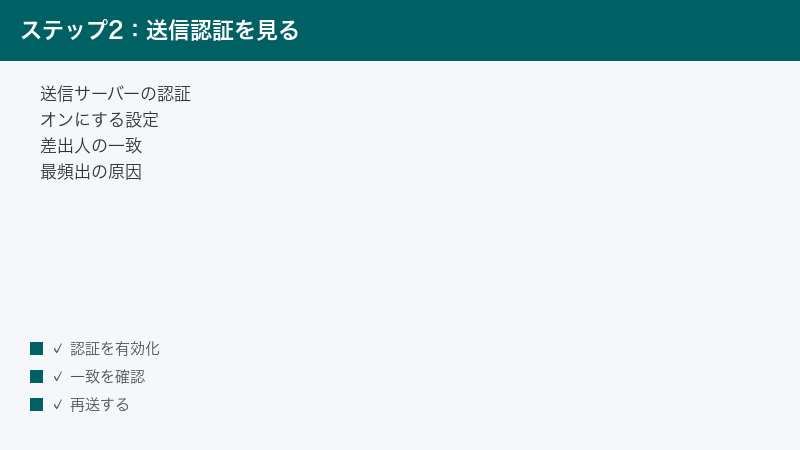
1. 「電子メールアドレス」欄の入力ミスを潰す
アカウント設定の中には、自分のアドレスを入力する欄があります。国内プロバイダのサポートページでも、この欄の入力ミスが 0x800CCC78 の原因として挙げられています。1文字でも違えば、サーバーは知らないアドレスとして扱います。
確認の際は、目で追うだけでなく、いったん全消しして手で打ち直すのが確実です。似た文字の見落としは非常に起きやすく、特に次の組み合わせは画面上で見分けが困難です。
- 数字の 0 と英字の O、数字の 1 と英字の l
- ハイフンとアンダースコアの取り違え
- ドットの数(連続していないか、余計に付いていないか)
- 記号の直後や直前に入り込んだ空白
2. 全角文字・空白・不要な記号の混入
日本語環境で特に多いのが、全角の英数字が混ざっているケースです。日本語入力がオンのまま打った、あるいは他の場所からコピーして貼り付けた際に混入します。見た目はほとんど同じでも、サーバーからはまったく別の文字として扱われます。
同様に、コピー時に前後の空白まで一緒に取り込んでしまう事故も頻発します。アドレスの前後、記号の周辺に余分な空白がないか確認してください。さらに、山かっこやセミコロンなどの記号が誤って残っていないかもチェックします。これらはアドレスの区切り記号として解釈されるため、思わぬ拒否を招きます。
3. エイリアス・別名アドレスからの送信
1つの契約で複数のアドレスが使える場合、認証に使うアカウントと、実際に差出人として名乗るアドレスが別になることがあります。このとき、契約先が「その別名で送ることを許可しているか」が問題になります。
許可されていない組み合わせで送ろうとすると、まさに「送信者のアドレスが拒否されました」という結果になります。別名アドレスからの送信を使っている方は、その運用が契約先で認められているか、認められているならどのような設定が必要かを、公式情報で確認してください。ここは各社の仕様差が大きいため、一般論で断定できない領域です。
4. 複数アカウント環境で差出人が入れ替わる
Outlookに複数のアカウントを登録していると、返信時などに意図しないアカウントが差出人として選ばれることがあります。仕事用のつもりで書いたメールが個人用アカウントから送られようとして、サーバーに拒否される、という形です。
メール作成画面に「差出人」の表示が出ていない場合は、オプションから表示させることができるバージョンが多くあります。複数アカウントを併用しているなら、常に差出人が見える状態にしておくと、この種の事故を根本的に防げます。既定のアカウントがどれになっているかも、あわせて確認しておくとよいでしょう。
5. 差出人の表示名や宛先に日本語が含まれる場合
やや特殊ですが、実際に報告されているパターンです。差出人の表示名や宛先アドレスにASCII以外の文字(日本語やアクセント付きの文字など)が含まれていると、Outlookが国際化対応の拡張機能を使って送ろうとすることがあります。ところが送信サーバー側がその拡張に対応していないと、サーバーはエラーを返し、結果として 0x800CCC78 が表示されます。
この場合、エラー文の末尾に「SMTPUTF8」という語を含むサーバー応答が出るのが特徴です。心当たりがあれば、差出人の表示名を英数字だけに変えてテストする、宛先アドレスに特殊な文字が混ざっていないか確認する、といった方向で切り分けます。詳しくは対処4で扱います。
対処3:ポート番号と暗号化方式を確認する
認証設定と差出人アドレスに問題がなければ、次は接続の入口であるポート番号と暗号化方式です。ここが契約先の指定と食い違っていると、認証そのものが成立せず、結果として差出人が拒否されることがあります。
1. 送信ポートの基本的な考え方
メール送信で使われるポート番号には、いくつかの代表的なものがあります。一般論として次のように整理されますが、どれを使うかは契約先が決めるものであり、こちらで選ぶものではありません。
| 番号 | 一般的な位置づけ | 留意点 |
|---|---|---|
| 25 | 従来からのメール転送用 | 家庭向け回線では外向きの利用が制限されていることが多い |
| 587 | メールソフトからの送信受付用 | 認証とあわせて使われることが一般的 |
| 465 | 接続の最初から暗号化する方式で使われる | 採用の有無は契約先による |
重要なのは、この表の値をそのまま設定してはいけないということです。契約先が別の番号を指定している可能性があります。あくまで「そういう区分がある」という理解にとどめ、実際の値は必ず公式ページで確認してください。
2. 25番ポートが使えない環境について
日本のインターネット接続では、迷惑メール対策として外向きの25番ポートを制限する仕組みが広く導入されています。これは Outbound Port 25 Blocking と呼ばれ、国内の主要な接続事業者の多くが実施しているとされています。
この制限がある環境では、25番を指定した設定のままだと送信が通りません。そのため各事業者は、メールソフトからの送信を受け付ける別のポート(一般には587番)と認証を組み合わせて使うよう案内しています。古い設定を引き継いで使い続けている場合、ここが原因になっていることがあります。
特に、以前使っていたパソコンから設定をそのまま移した、あるいは何年も前に設定して以来触っていない、という環境では確認する価値があります。回線を乗り換えた直後に急に送れなくなった場合も、この線を疑ってください。
3. 暗号化方式の選択
ポート番号とセットで指定するのが暗号化方式です。設定画面には「なし」「SSL/TLS」「STARTTLS」「自動」といった選択肢が並んでいることが多く、ポート番号と暗号化方式の組み合わせが正しくないと接続が成立しません。
ここも自己判断は禁物です。契約先の公式ページには、送信サーバー名・ポート番号・暗号化方式・認証の要否が一式で記載されているはずですから、その組み合わせをまとめて合わせてください。片方だけ変えると、かえって状況がわかりにくくなります。
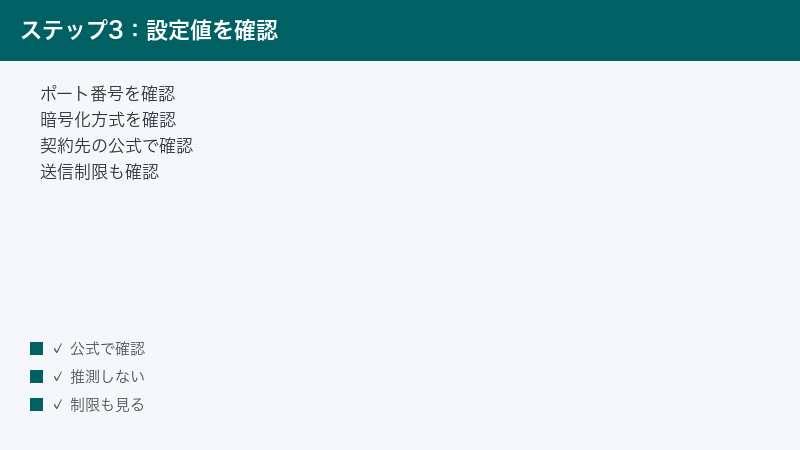
4. 設定値は必ず契約先の公式ページで確認する
この記事であえて具体的なサーバー名やポート番号を書かないのは、契約先ごとに値が異なり、さらに時期によって変更されることがあるためです。他社向けの値を入れても通らないどころか、正しかった設定を壊してしまいます。
確認先としては、契約時に届いた書類、契約先のサポートサイトにあるメールソフト設定案内のページ、会員向けページ内の設定情報などが挙げられます。検索でたどり着いた第三者のまとめ記事の値をそのまま使うのは避けてください。古い情報が残っていることがあります。
5. 変更前の値を必ず控える
設定を触る前に、現在の値をすべて書き出しておくことを強くおすすめします。サーバー名、ポート番号、暗号化方式、ユーザー名、認証の有無。これらをメモしておけば、うまくいかなかったときにいつでも元に戻せます。
| 控えておく項目 | 変更前 | 変更後 |
|---|---|---|
| 送信サーバー名 | (記入) | (記入) |
| 送信ポート番号 | (記入) | (記入) |
| 暗号化方式 | (記入) | (記入) |
| 送信の認証(有無) | (記入) | (記入) |
| 認証のユーザー名 | (記入) | (記入) |
| 電子メールアドレス | (記入) | (記入) |
この表を紙かテキストファイルに写して埋めてから作業に入ると、途中で分からなくなっても必ず復帰できます。地味ですが、トラブル対応でもっとも効く準備です。
対処4:サーバー応答の数字から原因を読む
エラー文の末尾にサーバーからの応答が書かれている場合、それが原因そのものです。ここを読めば、設定を手当たり次第に触る必要がなくなります。
1. サーバー応答が書かれている場所
エラーの通知を開くと、コードの後ろに「サーバーの応答」あるいは「The server responded:」といった前置きに続けて、3桁の数字と英文が表示されていることがあります。バージョンによっては、送受信の進行状況を表示する画面のエラー一覧から詳細を開くと見られます。
この3桁の数字は、メール配送の世界で共通に使われている返答コードです。5から始まる数字は「恒久的な失敗」を意味し、同じ条件で再送しても結果は変わりません。設定か内容のどちらかを直す必要がある、というサインです。
2. 「501」で始まり SMTPUTF8 を含む応答
「501 SMTPUTF8 used when not advertised」という趣旨の応答は、実際に報告されているパターンです。意味としては、送信サーバーが対応を表明していない国際化の拡張機能を、メールソフト側が使おうとしたということになります。
この拡張は、ASCII以外の文字を含むアドレスを扱うためのものです。そのため、宛先アドレスや差出人の情報にASCII以外の文字が入り込んでいると発動する可能性があります。対処としては、宛先アドレスに特殊な文字が混じっていないか確認する、送信トレイに詰まったメールを削除して新規に作り直す、差出人の表示名を一時的に英数字だけに変えてテストする、といった順で切り分けます。
なお、この拡張を無効化する設定がお使いのバージョンに用意されているかどうかは環境によって異なります。設定項目の有無や名称は断定できないため、見当たらない場合は無理に探さず、上記の切り分けとアプリの更新で対応してください。
3. 「550」「553」で始まる応答
「550」や「553」で始まる応答は、サーバーが差出人または宛先を受け付けなかったことを示します。英文に「sender」という語が含まれていれば差出人側、「recipient」であれば宛先側の問題です。
差出人側であれば、対処1(認証)と対処2(アドレスの一致)を重点的に確認します。「relay」という語が含まれている場合は、サーバーが「あなたのために他所へメールを中継する義務はない」と判断している状態で、これも認証が効いていないときに起きやすい応答です。
4. 認証の失敗を示す応答
「535」で始まるもの、あるいは 5.7 で始まる詳細コードを含む応答は、認証そのものが通っていないことを示すことが多いパターンです。この場合はユーザー名とパスワードを疑います。
ここで見落としがちなのが、契約先で二段階の認証が有効になっていて、メールソフト用に別のパスワードが必要になっているケースです。通常のログインパスワードでは認証が通らない仕組みを採用しているサービスがあります。お使いの契約先がそうした仕組みを提供しているかどうかは公式情報で確認してください。
5. 応答が表示されていない場合
コードだけが表示され、サーバーからの応答文が見当たらないこともあります。その場合は、そもそもサーバーとの会話が成立する前に止まっている可能性があり、ポート番号や暗号化方式、あるいはセキュリティソフトによる遮断を疑う比重が上がります。
この状態では対処3と、後述する対処7を優先してください。何も情報がない状態で認証設定だけを繰り返し変更しても、堂々巡りになりがちです。
対処5:契約先の送信制限とアカウント状態を確認する
ここまでの設定がすべて正しくても、サーバー側の都合で送信が止められていることがあります。この場合、パソコン側をいくら触っても解決しません。
1. 送信通数の制限
多くのメールサービスには、迷惑メール対策として一定時間あたりの送信通数や宛先数の上限が設けられています。上限に達すると一時的に送信が拒否され、その結果としてエラーが表示されることがあります。
一斉送信を試みた直後や、短時間に大量のメールを送った後にエラーが出始めたなら、この可能性を疑ってください。制限の具体的な数値や解除までの時間は契約先ごとに異なるため、公式の案内で確認する必要があります。時間をおいて再試行すると通ることがあります。
2. パスワード変更・認証方式の変更
契約先の都合でパスワードの変更が求められた、あるいはセキュリティ強化のために認証方式が変更された、というケースがあります。この場合、メールソフト側は古い情報のままなので認証に失敗します。
心当たりがあれば、Webメールに正しいパスワードでログインできるかを確認したうえで、Outlook側にも同じ情報を設定し直してください。前述のとおり、メールソフト用に別のパスワードを発行する仕組みを採用しているサービスもあります。
3. 契約プランやサービス仕様の変更
プロバイダのメールサービスは、プラン変更や統廃合にともなって仕様が変わることがあります。サーバー名の変更、対応する暗号化方式の変更、旧方式の受付終了などです。
「何も変えていないのに、ある日突然送れなくなった」という場合、変わったのはあなたではなく契約先側という可能性を必ず検討してください。契約先のお知らせページを確認するのが最短です。ここは推測が効かない領域なので、公式情報にあたるのが確実です。
4. 迷惑メール判定・送信元の評価
まれに、送信元となる回線や利用状況が迷惑メールの疑いありと判定され、一時的に送信が制限されることがあります。この場合も 0x800CCC78 に近い形でエラーが表示されることがあります。
心当たりがなくても、共有の回線を使っている場合などには起こり得ます。判断が付かない場合は、契約先のサポートに状況を伝えて確認してもらうのが早道です。
5. 問い合わせるときに伝える情報
サポートに連絡する際、次の情報を整理して伝えると、やり取りの往復が大幅に減ります。
| 伝える項目 | 具体例 |
|---|---|
| エラーコードと全文 | 0x800CCC78 と、サーバー応答を含む表示全文 |
| 使っているメールソフト | Outlookの種類(新しい方か従来版か)とバージョン |
| 受信の可否 | 受信はできる、送信だけ失敗する など |
| Webメールの可否 | Webメールからは送信できた など |
| 発生開始時期 | いつから、直前に何を変えたか |
| 実施済みの対処 | 認証の有効化、アドレスの打ち直し など |
| ネットワーク環境 | 自宅回線、社内ネットワーク、テザリング など |
対処6:新しいOutlookと従来版Outlookの違い
近年、Windows向けのOutlookには従来から使われてきたもの(classicと呼ばれる系統)と、新しく提供されているものの2系統が併存しています。この2つはアカウント設定の考え方が異なるため、同じ手順が通用しない場合があります。
1. どちらを使っているか見分ける
もっとも簡単な見分け方は、画面の見た目と切り替えスイッチの有無です。新しい方には、従来版へ戻すための切り替えスイッチが画面上部付近に表示されている構成があります。従来版には左上に「ファイル」というメニューがあるのが特徴です。
自信が持てない場合は、アプリ内のヘルプやバージョン情報から確認できます。どちらを使っているかを確定させてから設定を探すのが、遠回りを避けるコツです。
2. 新しいOutlookのアカウント設定の考え方
新しい方では、外部のメールアカウントをMicrosoftのクラウドと同期させる仕組みが用いられる場合があります。この方式では、メールの取得や送信の一部がクラウド側を経由することになり、パソコン上のメールソフトが直接サーバーと会話する従来の形とは前提が変わります。
そのため、従来版と同じ感覚で細かなサーバー設定を探しても見つからない、あるいは編集できないことがあります。実際、詳細設定にあたる画面が見当たらないという相談は少なくありません。この仕様は更新によって変わっていく領域なので、現時点で何ができて何ができないかは、お使いのバージョンと最新の公式情報でご確認ください。
3. 新しいOutlookで詳細設定が見つからない時
もし新しい方を使っていて必要な設定項目が見当たらない場合、取れる選択肢は次のとおりです。いずれも状況によって向き不向きがあります。
- アプリを最新の状態に更新して、設定項目が追加されていないか確認する
- いったんアカウントを削除して、追加し直す際に手動設定の画面が出るか確認する
- 従来版に切り替えて、そちらで詳細設定を確認する
- 契約先が新しい方に対応しているか、公式情報で確認する
2番目については、削除する前に必ずメールが端末側にしか存在していないかどうかを確認してください。サーバーにメールを残さない方式で運用していた場合、アカウントの削除で過去のメールが失われる恐れがあります。この点は後述します。
4. 従来版に戻すという選択肢
新しい方で解決の糸口がつかめない場合、従来版に戻して設定を確認する方法があります。切り替えスイッチが用意されていれば、比較的簡単に行き来できる構成になっていることが多いようです。
ただし、戻せるかどうか、また戻したあとに何が引き継がれるかは環境によって異なります。「必ず戻せる」と決めつけずに、切り替え前に重要なメールの控えを取っておくのが安全です。組織で管理されたパソコンの場合、切り替えが管理者によって制限されていることもあります。
5. 今後の見通しについて
2系統の併存は移行期の状態であり、今後どちらに一本化されていくか、いつまで従来版が使えるかについては、提供元から段階的に案内が出ています。ただし時期や条件は利用形態(個人向けか組織向けか)や契約内容によって異なり、変更もあり得ます。
本記事で具体的な期限を断定することはしません。移行の判断が必要な方は、必ず提供元の公式なアナウンスを直接ご確認ください。特に組織で使っている場合は、管理部門の方針が優先されます。
対処7:パソコン側・ネットワーク側の要因を除外する
設定が正しく、サーバー側にも問題がないのに送れない場合、パソコンの環境が邪魔をしている可能性があります。
1. セキュリティソフトのメール保護機能
セキュリティソフトの中には、メールの送受信を一度自分で受け取って検査してから通す機能を備えたものがあります。この機能が暗号化された通信とうまくかみ合わないと、送信が失敗することがあります。
切り分けの方法は、そのメール保護機能を一時的に無効にして送信を試すことです。これで送れるなら原因が特定できます。ただし、無効にしている間は保護が下がるため、テストが終わったら必ず元に戻してください。恒久的な対処としては、ソフト側の設定でメールソフトを検査対象から外す、あるいはソフトを最新版に更新する、といった方法が案内されていることが多くあります。
2. ネットワーク環境の影響
社内ネットワーク、公衆無線、スマートフォンのテザリング、VPNなど、経路によっては特定のポートが遮断されていることがあります。とくに職場や公共施設のネットワークでは、外部のメールサーバーへの送信が制限されていることが珍しくありません。
切り分けとしては、別の回線につないで同じ操作を試すのが確実です。自宅では送れるのに職場では送れない、という結果が出れば、原因はネットワーク側だと確定できます。その場合はネットワークの管理者に相談する話になります。
3. 送信トレイに詰まったメールを取り出す
失敗したメールが送信トレイに残っていると、送受信のたびに再送が試みられ、同じエラーが繰り返し表示されます。これが「直したのに直らない」という誤解を生みます。
対処としては、送信トレイを開いて対象のメールを下書きへ移動させるか、内容をコピーして新規メールに貼り直してから元を削除します。大切な内容が含まれている場合は、必ず本文をどこかに控えてから操作してください。この作業をしてから、あらためて新規メールでテストするのが正しい順序です。
4. プロファイルの再作成を検討する
従来版のOutlookでは、アカウント情報の集合体であるプロファイルが破損していると、設定が正しくても不可解な動作をすることがあります。新しいプロファイルを作ってアカウントを登録し直すと解消する場合があります。
ただし、これは影響範囲が大きい操作です。実行前に、サーバーにメールを残さない設定で運用していないかを必ず確認してください。端末にしかメールが存在しない状態でアカウントを消すと、過去のメールを失う恐れがあります。データファイルの保存場所を確認し、可能であればコピーを取ってから作業してください。判断に迷う場合は、この手順は保留にして先にサポートへ相談するのが安全です。
5. アプリの更新と修復
基本的なことですが、Outlookおよび Windows が最新の状態になっているかを確認してください。不具合が修正されている場合があります。また、Officeには問題を自動的に修復する仕組みが用意されており、これで改善する例もあります。
これらは比較的リスクの低い操作ですが、修復には時間がかかることがあるため、余裕のあるときに実施してください。作業中はメールが使えなくなる可能性がある点にもご注意ください。
それでもうまくいかない時の次の一手
1. 別の手段で送れるかを確かめる
ここまで試して解決しない場合、いったん立ち止まって「本当にOutlookの問題なのか」を再確認します。Webメール、スマートフォンのメールアプリ、別のパソコンのメールソフトなど、別の手段から同じアカウントで送信してみてください。
他の手段で送れるなら、原因はこのパソコンのOutlookに限定されます。逆にどれでも送れないなら、アカウントかサーバー側の問題です。この結果によって、相談先が変わります。
2. 相談先の選び方
切り分けの結果から、どこに相談すべきかが決まります。相談先を間違えると「こちらではわかりません」と返されて時間だけが過ぎるので、この判断は重要です。
| 切り分けの結果 | 相談先 |
|---|---|
| Webメールからも送れない | メールアドレスの提供元(プロバイダ・事業者) |
| 他の端末からは送れる | まずは自力で設定確認、次にメールソフトの提供元 |
| 職場のネットワークでだけ送れない | 職場のネットワーク管理者 |
| 設定値そのものがわからない | メールアドレスの提供元の公式サポート情報 |
| アプリの動作自体がおかしい | メールソフトの公式サポート窓口 |
問い合わせは、各社の公式サイトに掲載されているサポート窓口やヘルプから行ってください。検索結果に出てくる連絡先を安易に使うのは避けたほうがよいでしょう。
3. 送れないメールを確実に退避しておく
復旧作業が長引きそうなときは、送りたかったメールの内容を必ず別の場所へ保存しておいてください。本文をテキストファイルにコピーする、添付ファイルを取り出しておく、といった対応です。
設定の変更やプロファイルの作り直しの過程で、送信トレイの中身が失われる可能性はゼロではありません。作業前の退避を習慣にしておくと、最悪の事態を避けられます。
4. 急ぐ場合の回避策
どうしても今すぐ送らなければならない用件があるなら、原因追及と並行してWebメールから送ってしまうのが現実的です。Webメールが使えるなら、少なくともメールが届かないという実害は避けられます。
Outlookの復旧は、急ぎの用件を片付けてから落ち着いて取り組んでください。焦って設定を次々に変更するのが、いちばん状況を悪化させます。
【PR】この見出し内のリンクは広告(アフィリエイト)です。
🛒 関連商品をチェック(Amazon・楽天市場)
よくある質問(FAQ)
1. 0x800CCC78 は宛先が悪いのですか、それとも自分のアドレスが悪いのですか?
基本的には自分(差出人)側を指すエラーです。日本語の表示でも「送信者の電子メールアドレスが拒否された」という趣旨の文言が使われます。ただし、宛先アドレスに使えない文字が含まれている場合にも同じコードが出ることが報告されています。自分宛てにテスト送信して成功するかどうかで、どちらかを判別してください。
2. 受信はできるのに送信だけできないのはなぜですか?
受信と送信では、使うサーバーも認証の要否も別だからです。受信の設定と認証情報が正しくても、送信側で認証が有効になっていなければ、送信サーバーはあなたを正当な差出人と認識できません。まずは送信サーバーの認証に関する設定を確認してください。
3. 「送信サーバーは認証が必要」にチェックを入れたのに直りません。どうすればよいですか?
次の3点を順に確認してください。第一に、認証に使うユーザー名の形式が契約先の指定どおりか。アドレス全体か、記号より前だけかで扱いが変わります。第二に、Outlookを一度終了して起動し直したか。第三に、送信トレイに古い失敗メールが残っていないか。この3つで解決しない場合は、ポート番号と暗号化方式の確認へ進んでください。
4. ポート番号は587に変えれば直りますか?
一概には言えません。契約先が指定している値が正解であり、587が正しいとは限りません。家庭向け回線では外向きの25番が制限されていることが多いため、25番のままの古い設定が原因になっている例はありますが、変更先の値は必ず契約先の公式ページで確認してください。推測で入れると別の不具合を招きます。
5. 新しいOutlookでは、この設定はどこにありますか?
新しい方では、外部アカウントをクラウドと同期する仕組みが使われる場合があり、従来版と同じ場所に同じ項目があるとは限りません。詳細なサーバー設定を編集する画面が見当たらない構成も報告されています。アプリを最新に更新したうえで、設定画面のアカウント関連の項目を確認し、それでも見当たらない場合は従来版で確認するか、契約先へ相談してください。仕様は更新で変わり得るため、最新の公式情報でのご確認をおすすめします。
6. エラー文の末尾に「SMTPUTF8」と書かれています。これは何ですか?
ASCII以外の文字を含むアドレスを扱うための拡張機能に関する応答です。送信サーバーがこの拡張に対応していないのに、メールソフト側が使おうとした状態を示しています。宛先アドレスや差出人の表示名に日本語やアクセント付きの文字が入っていないかを確認し、送信トレイに詰まったメールは削除して新規に作り直したうえでテストしてください。
7. セキュリティソフトを止めたら送れました。このままでよいですか?
よくありません。原因の切り分けができただけで、保護を切ったままにするのは危険です。セキュリティソフト側の設定でメール検査の対象や方式を調整する、ソフトを最新版に更新する、といった正規の方法で対応してください。具体的な設定項目名は製品ごとに異なるため、その製品の公式サポート情報をご確認ください。
8. アカウントを削除して作り直しても大丈夫ですか?
状況によります。サーバーにメールを残す方式で運用していれば影響は小さいことが多いのですが、端末にダウンロードしてサーバーから削除する方式で使っていた場合、過去のメールを失う恐れがあります。実行前に、メールがどこに保存されているか、サーバー側にも残っているかを必ず確認し、可能ならデータファイルの控えを取ってから作業してください。判断が付かない場合は、削除せずにサポートへ相談するほうが安全です。
📚 あわせて読みたい
まとめ
0x800CCC78 は、送信サーバーがあなたを正当な差出人と認めなかったことを示すエラーです。したがって、確認すべき順序ははっきりしています。
- 受信はできるか、宛先を問わず失敗するか、どのアカウントかを先に切り分ける
- 送信サーバー(SMTP)の認証に関する設定が有効になっているかを確認する
- アカウント設定の「電子メールアドレス」欄を打ち直し、全角文字や余分な空白を排除する
- ポート番号と暗号化方式を、契約先の公式情報どおりの組み合わせに合わせる
- エラー文の末尾にサーバー応答があれば、その数字から原因を読む
- それでも直らなければ、契約先の制限やアカウント状態を疑い、公式サポートへ相談する
作業の前に現在の設定値を控えること、送信トレイに詰まったメールを退避してから新規メールでテストすること。この2つを守れば、途中で分からなくなっても必ず元に戻せます。
そして最後にもう一度お伝えします。サーバー名・ポート番号・暗号化方式・認証のユーザー名といった具体的な設定値は、契約しているメールサービスの公式情報がすべてです。他社向けの値や古い解説の値を当てはめても解決しません。手元の契約書類か、契約先のサポートページを開いてから作業に取りかかってください。それがいちばんの近道です。
