 minto.tech スマホ(iPhone/Android)・パソコン(Windows/Mac)・Office・Wi-Fi・AIツールの「できない」「困った」を解決する実用ガイド。トラブル対処法とノウハウが満載のお助けサイトです。
※本ページにはプロモーション(広告)が含まれています
📑 この記事の目次(タップで開く)
まず結論:残ったEdgeのプロセスを終了すれば、多くの場合すぐ開けます
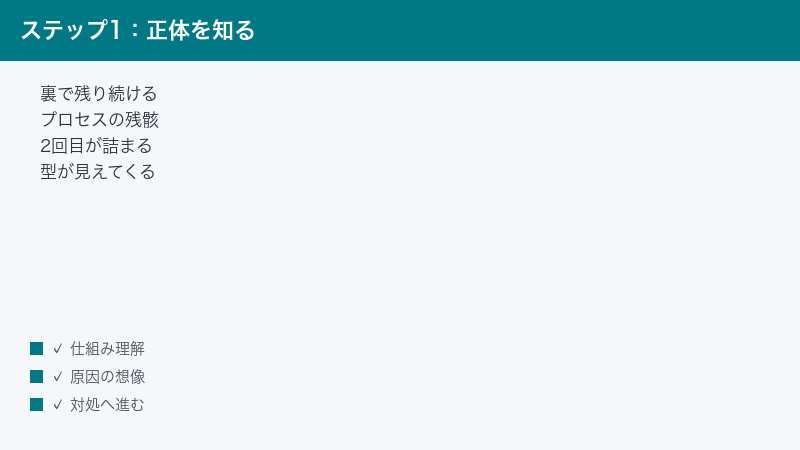
パソコンを立ち上げた直後の1回目は普通に開くのに、いったん閉じてもう一度開こうとすると無反応になる、真っ白な画面だけが出る、タスクバーのアイコンが点滅するだけで何も起きない…。Microsoft Edgeのこの症状は、「閉じたはずのEdgeが裏で動き続けていて、その残骸が新しい起動要求をせき止めている」ことが原因である場合がほとんどです。
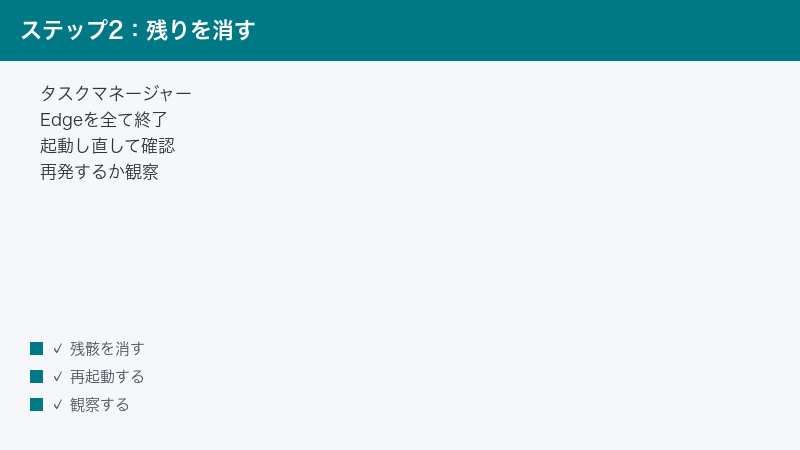
応急処置は、タスクマネージャーでEdgeのプロセスをすべて終了してから開き直すこと。これで一時的には直ります。そして再発を防ぐには、Edgeの設定にある「スタートアップブースト」と「バックグラウンドでの実行を続行する」機能をオフにするのが根本対処です。
この記事では、応急処置の具体的な手順から、なぜ1回目だけ開くのかという仕組みの解説、再発させないための設定変更、それでも直らない場合の切り分けまで、順を追って詳しく解説します。
この記事でわかること
- Edgeが「1回目は開くのに2回目から起動しない」ときの即効の直し方(タスクマネージャーでの終了手順)
- Edgeは閉じてもバックグラウンドにプロセスが残る設計であること、その残骸が起動を妨げる仕組み
- スタートアップブーストとバックグラウンド実行をオフにして再発を防ぐ手順(設定→システムとパフォーマンス)
- それでも再発する場合の切り分け(拡張機能・プロファイル破損・Edgeの修復・Windows Update)
- Windowsの高速スタートアップやセキュリティソフトなど、システム側の要因の見極め方
- タスクバーのアイコンが点滅するだけの場合や、InPrivateなら開く場合など、パターン別のFAQ
症状の早見表:あなたの「開かない」はどのタイプ?
同じ「Edgeが開かない」でも、画面の出方によって疑うべき原因と最初に試す対処が変わります。まずは下の表で、ご自身の症状に近いものを確認してください。
| 症状の出方 | 疑わしい主な原因 | まず試す対処 |
|---|---|---|
| アイコンをクリックしても何も起きない(2回目以降) | 閉じた後に残ったEdgeプロセスの詰まり | タスクマネージャーでEdgeを全て終了して開き直す |
| 真っ白なウィンドウだけが表示される | プロセス残骸、または描画まわりの不調 | 全終了→開き直し。再発するならグラフィックス関連設定の見直し |
| タスクバーのアイコンが点滅するだけ | 起動要求が既存の壊れたプロセスに吸い込まれている | 全終了→開き直し。直らなければパソコンを再起動 |
| InPrivateウィンドウなら開く | プロファイルの破損、または拡張機能の不具合 | 新しいプロファイルの作成、拡張機能の切り分け |
| 1回目から一切開かない | Edge本体の破損、システム側の要因 | Edgeの修復(設定アプリから)、Windows Update |
この記事の中心テーマである「1回目は開くのに2回目から開かない」パターンは、表の上3つに当てはまることが多い症状です。順番に原因と対処を見ていきましょう。
なぜ1回目は開くのに、2回目から起動しないのか
対処の前に、この不思議な症状の正体を簡単に押さえておきましょう。仕組みがわかると、応急処置と根本対処のどちらが何を解決しているのかが理解しやすくなります。
Edgeは「閉じても終わらない」設計になっている
多くの方は「ウィンドウの×ボタンを押せばアプリは終了する」と考えていますが、近年のMicrosoft Edgeは必ずしもそうではありません。Edgeには、起動を速くしたり、拡張機能やWebアプリを動かし続けたりするために、ウィンドウを閉じた後もバックグラウンドでプロセスを残す仕組みが備わっています。代表的なものが次の2つです。
- スタートアップブースト:Windowsへのサインイン時にEdgeの中核プロセスをあらかじめ裏で立ち上げておき、アイコンをクリックした瞬間に素早くウィンドウを表示できるようにする機能とされています。ブラウザーを閉じた後も、次回の起動に備えてプロセスが待機し続けます。
- バックグラウンドの拡張機能およびアプリの実行:Edgeを閉じた後も、通知系の拡張機能やEdgeでインストールしたWebアプリなどが動作を続けられるようにする機能です。これも、閉じたはずのEdgeのプロセスが残る要因になります。
つまり、タスクバーからEdgeのウィンドウが消えても、パソコンの内部ではEdgeの一部が動き続けているのが標準的な動作なのです。これ自体は起動の高速化や利便性のための正常な設計であり、故障ではありません。
残ったプロセスが壊れると、2回目の起動要求が「詰まる」
問題は、この残ったプロセスが何らかの理由で不安定な状態に陥ったときです。Edgeのようなブラウザーは、新しく起動しようとするときに「既に自分のプロセスが動いていないか」を確認し、動いていれば新規に立ち上げるのではなく、既存のプロセスに「ウィンドウを表示して」と依頼を渡す仕組みで動くのが一般的です。
ここで、残っていたプロセスが応答不能になっていたり、中途半端に壊れていたりすると、依頼を受け取ったのに新しいウィンドウを表示できない、という状態になります。外から見ると「クリックしたのに何も起きない」「アイコンが一瞬点滅しただけで終わる」「真っ白なウィンドウが出て固まる」といった症状になるわけです。
パソコンを立ち上げた直後の1回目に開くのは、その時点ではプロセスがまっさらな状態から正常に立ち上がるからです。そして一度閉じたときに残ったプロセスが不調に陥ると、2回目以降の起動要求がすべてそこで詰まってしまう。これが「1回目は開くのに2回目から開かない」という症状の典型的なメカニズムです。
「パソコンを再起動すれば直る」のはこのため
この症状で検索すると「再起動したら直った」という声が多く見つかりますが、それはパソコンの再起動によって残骸プロセスが一掃され、次の起動がまっさらな状態から始まるからです。ただし、毎回パソコンごと再起動するのは大変ですし、原因を放置すればまた再発します。次の章から、再起動よりも手軽な応急処置と、再発を断つ根本対処を順に解説します。
即効の対処:タスクマネージャーでEdgeのプロセスをすべて終了する
今まさにEdgeが開けなくて困っている場合は、まずこの応急処置を試してください。パソコンを再起動しなくても、詰まりの原因になっている残骸プロセスだけを狙って終了できます。所要時間は1〜2分ほどです。
- キーボードで Ctrl+Shift+Esc を同時に押して、タスクマネージャーを開きます。タスクバーの何もない部分を右クリックして「タスクマネージャー」を選ぶ方法や、Ctrl+Alt+Del を押して表示される画面から「タスクマネージャー」を選ぶ方法でも構いません。
- 表示が簡易表示になっている場合は、「詳細」などの表示切り替えを押して、プロセスの一覧が見える状態にします(Windowsのバージョンにより画面構成が異なります)。
- 「プロセス」タブ(Windows 11では左側メニューの一番上にあるアイコンの場合もあります)で、一覧から Microsoft Edge を探します。ウィンドウを閉じているのに一覧に表示されていれば、それがバックグラウンドに残っているプロセスです。
- 「Microsoft Edge」の行を選択し、「タスクの終了」(または「タスクを終了する」)ボタンを押します。Microsoft Edgeの項目が複数表示されている場合は、すべてに対して同じ操作を繰り返します。
- より確実に終了したい場合は、「詳細」タブに切り替えて、名前の列で msedge.exe を探します。右クリックして「プロセスツリーの終了」を選ぶと、関連するプロセスをまとめて終了できます。msedge.exe が複数並んでいるのは正常な状態なので、残らずすべて終了してください。
- タスクマネージャーの一覧からEdgeの項目が消えたことを確認したら、タスクマネージャーを閉じます。
- あらためてタスクバーやデスクトップのアイコンからEdgeを起動します。まっさらな状態からの起動になるため、多くの場合はここで正常に開きます。
ひとつ注意点があります。開かないからといってアイコンを何度も連打するのは避けてください。起動要求が内部に積み重なり、詰まりが解消した瞬間に大量のウィンドウが一気に開いたり、状況がさらに複雑になったりすることがあります。1回クリックしたら数秒待ち、反応がなければタスクマネージャーでの終了に進む、という落ち着いた手順が結果的に早道です。
また、「タスクの終了」を押してもプロセスが消えない、あるいは消えてもすぐに復活してしまう場合は、スタートアップブースト(後述)が働いて待機プロセスを立ち上げ直している可能性があります。その場合でも、msedge.exe をすべて終了した直後の数秒のうちにEdgeを起動すれば開けることが多いですが、確実なのは次章の設定変更です。どうしてもプロセスを終了しきれないときは、いったんWindowsからサインアウトして入り直すか、パソコンを「再起動」してください(後述しますが、シャットダウン→電源オンよりも再起動のほうが確実にリセットされます)。
なお、msedge.exe とよく似た名前で msedgewebview2.exe というプロセスが表示されることがありますが、こちらは他のアプリがWebページ表示のために利用する部品(WebView2)で、Edgeブラウザー本体の起動詰まりとは別物です。無理に終了するとそれを使っているアプリの動作に影響することがあるため、基本的には触らず、msedge.exe 側だけを対象にするのが安全です。
この操作で開けるようになったら、原因は残骸プロセスの詰まりでほぼ確定です。ただし、これはあくまで応急処置であり、Edgeを閉じるたびにプロセスが残る設計そのものは変わっていません。同じ症状を繰り返さないために、続けて次の根本対処を行うことを強くおすすめします。
根本対処:スタートアップブーストとバックグラウンド実行をオフにする
症状の再発を防ぐには、「閉じた後にプロセスを残す」2つの機能をオフにするのが最も効果的です。どちらもEdgeの設定画面の「システムとパフォーマンス」にまとまっています。なお、設定項目の名称や配置はEdgeのバージョンによって多少異なる場合がありますので、見当たらないときは設定内の検索ボックスを活用してください。
スタートアップブーストをオフにする手順
- Edgeを起動します。開けない状態のときは、先ほどのタスクマネージャーでの全終了を行ってから起動してください。
- 画面右上の 「…」(設定など) ボタンをクリックし、メニューから 「設定」 を選びます。
- 設定画面の左側メニューから 「システムとパフォーマンス」 をクリックします。左側メニューが表示されていない場合は、設定画面左上の三本線ボタンを押すと表示されます。
- 「システム」の項目にある 「スタートアップブースト」 のスイッチをクリックして オフ にします。
スタートアップブーストをオフにすると、Windowsサインイン時の先読み起動が行われなくなるため、Edgeの初回起動がわずかに遅く感じられる可能性があります。ただし体感差は環境によりけりで、起動トラブルの再発リスクを抱え続けることに比べれば、オフにするデメリットは小さいと考えてよいでしょう。
バックグラウンド実行をオフにする手順
- 同じく「設定」→「システムとパフォーマンス」を開きます。
- 「システム」の項目にある 「Microsoft Edge が終了した後も、バックグラウンドの拡張機能およびアプリの実行を続行する」(バージョンにより文言が多少異なる場合があります)のスイッチを オフ にします。
- 設定はその場で保存されます。いったんEdgeのウィンドウをすべて閉じてください。
この設定をオフにすると、Edgeを閉じたときに拡張機能やWebアプリのバックグラウンド動作も一緒に終了するようになります。副作用として、Edgeを閉じている間は一部の拡張機能の通知などが届かなくなる可能性がありますが、通常のWeb閲覧には影響ありません。
なお、同じ「システムとパフォーマンス」の画面には、使っていないタブのメモリを解放する「スリープタブ」や、バッテリー消費を抑える効率モードといった省電力・省メモリ系の設定が並んでいることがあります(バージョンにより構成は異なります)。これらは今回の「2回目から開かない」症状とは別の仕組みなので、基本的にオフにする必要はありません。今回変更するのは、あくまで「閉じた後にプロセスを残す」2つの項目だけで大丈夫です。
オフにできたか、動作の変化を確認する
2つの設定をオフにしたら、実際に挙動が変わったかを確認しましょう。
- Edgeのウィンドウをすべて閉じます。
- Ctrl+Shift+Esc でタスクマネージャーを開き、プロセス一覧に Microsoft Edge(msedge.exe)が残っていないかを確認します。設定が効いていれば、閉じてから少し待つとEdgeのプロセスは一覧から消えるはずです。
- あらためてEdgeを起動し、正常に開くことを確認します。
- もう一度閉じて、もう一度開きます。この「閉じて開き直す」を数回繰り返しても毎回きちんと開けば、根本対処は成功です。
なお、企業や学校の管理下にあるパソコンでは、これらの設定が組織のポリシーで固定されていて変更できない(スイッチがグレーアウトしている)ことがあります。その場合は、ご自身で無理に変更しようとせず、管理者やIT部門に相談してください。
設定をオフにしても症状が続く場合
2つの設定をオフにしてもなお「2回目から開かない」が再発する場合は、残骸プロセスの詰まり以外の要因が絡んでいる可能性があります。具体的には、拡張機能の不具合、プロファイルの破損、Edge本体のファイル破損、そしてWindows側の環境要因です。次の章で順番に切り分けていきましょう。
それでも再発する場合の切り分け(Edge側の要因)
ここからは、Edge自体に潜む要因を一つずつ潰していく手順です。上から順に、手軽で安全なものから並べています。各手順を試すたびに「閉じて開き直す」を数回行い、症状が再発するかを確認しながら進めてください。
拡張機能をすべて無効にして切り分ける
拡張機能はEdgeのプロセスと一体で動くため、行儀の悪い拡張機能が一つあるだけで、終了処理が正しく完了せずプロセスが残り続けることがあります。インストールしている拡張機能が多い方ほど、まずここを疑う価値があります。
- Edgeのアドレスバーに
edge://extensionsと入力してEnterを押し、拡張機能の管理画面を開きます。右上の「…」→「拡張機能」からたどることもできます。 - インストール済みの拡張機能のスイッチを、いったん すべてオフ にします。
- Edgeを閉じて、開き直します。これを数回繰り返し、症状が出なくなったかを確認します。
- 症状が出なくなった場合は、拡張機能のどれかが原因です。拡張機能を 1つずつオンに戻し、そのたびに「閉じて開き直す」を試して、症状が再発した時点でオンにしたものが犯人と特定できます。
- 特定できた拡張機能は、更新を確認したうえで、改善がなければ削除するか、代替の拡張機能への乗り換えを検討してください。
特に、常駐して通知を出すタイプや、ページの内容を常時監視するタイプ(ショッピング補助、翻訳、パスワード管理、広告ブロックなど)は、バックグラウンド動作と関わりが深い傾向があります。心当たりがある場合は、そのあたりから順に戻していくと効率的です。
真っ白なウィンドウが出る場合:グラフィックス関連の設定を見直す
ウィンドウ自体は開くのに中身が真っ白のまま、あるいは表示が崩れる・ちらつくといった症状が混じる場合は、画面描画をグラフィックス機能に任せる仕組み(いわゆるハードウェアアクセラレーション)とパソコンのグラフィックスドライバーの相性が影響していることがあります。次の手順で切り分けできます。
- Edgeの「設定」→「システムとパフォーマンス」を開きます。真っ白で操作できない場合は、タスクマネージャーでの全終了後に開き直すか、InPrivateウィンドウから設定を開けないか試してください。
- 「システム」の項目にある 「使用可能な場合はグラフィックス アクセラレーションを使用する」(バージョンにより「ハードウェア アクセラレーション」など文言が異なる場合があります)のスイッチをオフにします。
- 「再起動」ボタンが表示されたら押して、Edgeを再起動します。
- 症状が出なくなるか、しばらく使って確認します。改善した場合は、Windows Updateやパソコンメーカーの案内に沿ってグラフィックスドライバーを最新にしたうえで、設定を元のオンに戻して再確認すると、描画性能を犠牲にせずに済むことがあります。
この設定は描画の高速化に関わるため、オフのままだと動画再生などで負荷が上がる可能性があります。あくまで切り分けと一時対処として使い、原因がドライバー側にあれば、ドライバー更新での根本解決を目指してください。
新しいプロファイルを作成して試す(プロファイル破損の確認)
Edgeは、お気に入り・履歴・設定・ログイン情報などを「プロファイル」という単位で保存しています。このプロファイルのデータの一部が破損すると、起動時の読み込みで失敗して、無反応や真っ白ウィンドウの原因になることがあります。破損しているかどうかは、まっさらな新規プロファイルで同じ症状が出るかを見れば切り分けられます。
- Edgeの画面右上にある プロファイルのアイコン(人物の形や、ご自身のアカウント画像)をクリックします。
- 表示されたメニューから 「その他のプロファイルを追加」→「プロファイルの追加」 のような項目を選びます(文言はバージョンにより多少異なります)。Microsoftアカウントへのサインインを求められた場合でも、サインインせずに進められる選択肢があればそれで構いません。
- 新しいプロファイルのウィンドウが開いたら、いったんEdgeをすべて閉じます。
- Edgeを開き直し、新しいプロファイル側で「閉じて開き直す」を数回試して、症状が出るかを確認します。
新しいプロファイルでは症状が出ないなら、元のプロファイルのデータ破損が濃厚です。その場合は、新しいプロファイルにMicrosoftアカウントでサインインしてお気に入りなどを同期し直すか、必要なデータを移行して、新しいプロファイルを常用にするのが現実的な解決策になります。元のプロファイルは、データの移行が済んでから削除すればよいでしょう。
Windowsの設定アプリからEdgeを「修復」する
Edge本体のプログラムファイルが破損している場合は、Windowsに用意されている修復機能で上書き再インストールできます。この修復は、お気に入りや履歴などのブラウザーデータを保持したまま実行できるとされているのが利点です(念のため、大切なデータは事前に同期やエクスポートをしておくと安心です)。実行にはインターネット接続が必要です。
- Edgeのウィンドウをすべて閉じます。可能であれば、タスクマネージャーで msedge.exe が残っていないことも確認しておきます。
- スタートボタンから 「設定」 を開きます。
- 「アプリ」→「インストールされているアプリ」(Windows 10では「アプリと機能」)を開きます。
- 一覧から Microsoft Edge を探し、右側の「…」ボタン(Windows 10では項目自体をクリック)から 「変更」 を選びます。確認画面が出たら「はい」で進みます。
- 表示されたウィンドウで 「修復」 を選びます。Edgeが再ダウンロードされ、プログラムファイルが修復されます。
- 完了したらEdgeを起動し、「閉じて開き直す」を数回試して症状の再発を確認します。
環境によっては「変更」ボタンがグレーアウトしていて選べないことがあります。その場合は、管理者権限のあるアカウントで操作しているかを確認してください。組織管理のパソコンでは管理者側の制限が理由のこともあります。
EdgeとWindowsを最新の状態に更新する
起動まわりの不具合は、EdgeやWindowsの更新プログラムで修正されることがあります。既知の不具合を踏み続けないためにも、両方を最新にしておきましょう。
- Edgeを開き、右上の「…」→「ヘルプとフィードバック」→「Microsoft Edge について」 を選びます。このページを開くと自動的に更新の確認が始まり、更新があれば適用されます。適用後に「再起動」ボタンが表示されたら押して、Edgeを再起動します。
- 続いて、スタート→「設定」→「Windows Update」 を開き、「更新プログラムのチェック」を実行します。表示された更新をすべて適用し、求められたらパソコンを再起動します。
- 更新後にあらためて「閉じて開き直す」を数回試し、症状が解消したかを確認します。
なお、逆に「Windows Updateやアプリの更新の直後から症状が出始めた」というケースもあります。その場合は一時的な相性問題の可能性があり、その後の追加更新で解消されることも多いため、数日おいて再度更新を確認するのも一つの手です。
システム側の要因も疑う(Edge以外が原因のケース)
Edge側の対処を尽くしても再発する場合は、Windowsやほかの常駐ソフトが影響している可能性を考えます。代表的なのは次の2つです。
Windowsの「高速スタートアップ」との相性
Windowsには、シャットダウン時にシステムの状態の一部を保存しておき、次回の電源オンを速くする「高速スタートアップ」という機能があります。便利な機能ですが、シャットダウンが「完全な電源断」にならないため、不調な状態が次回起動時に持ち越されることがあり、常駐系アプリとの相性問題が報告されることがあります。
まず知っておきたいのは、「シャットダウン→電源オン」よりも「再起動」のほうが、まっさらな状態で立ち上がるという点です。高速スタートアップはシャットダウンにのみ作用し、再起動には作用しないためです。「シャットダウンして翌朝つけるとEdgeの調子が悪いが、再起動すると直る」という傾向があるなら、高速スタートアップの関与が疑われます。
切り分けとして高速スタートアップを無効にするには、次のように操作します(エディションや設定により表示が異なる場合があります)。
- スタートボタン横の検索ボックスに「コントロールパネル」と入力して開きます。
- 「ハードウェアとサウンド」→「電源オプション」 を開き、左側の 「電源ボタンの動作を選択する」 をクリックします。
- 画面上部の 「現在利用可能ではない設定を変更します」 をクリックします(管理者権限が必要です)。
- 「シャットダウン設定」の 「高速スタートアップを有効にする(推奨)」のチェックを外し、「変更の保存」を押します。
- パソコンをシャットダウンし、電源を入れ直して、Edgeの症状が変わるかを数日様子見します。
無効化すると電源オンからの立ち上がりが多少遅くなる可能性があります。症状と無関係だとわかったら、同じ手順でチェックを入れ直して元に戻して構いません。すぐに設定を変えたくない場合は、まず数日間「終業時はシャットダウンではなく再起動を使う」運用を試して、症状の出方に差があるかを観察するだけでも、高速スタートアップが関与しているかどうかのヒントが得られます。
セキュリティソフトの干渉
ウイルス対策ソフトやWebフィルタリングソフトの中には、ブラウザーのプロセスに深く関与して通信や動作を監視するものがあります。一般論として、こうした常駐保護がブラウザーの起動・終了処理と衝突し、プロセスが正しく終了しない・新しく起動できないといった症状につながる場合があります。
心当たりがある場合は、次の観点で確認してみてください。
- セキュリティソフトを最新版に更新する(古いバージョンは新しいEdgeとの相性問題が残っていることがあります)。
- セキュリティソフト側の設定に、ブラウザー保護・Web保護などの機能があれば、提供元の案内に従って一時的に無効にし、症状が変わるか確認する(確認後は必ず元に戻してください)。
- 症状が出始めた時期と、セキュリティソフトの導入・更新時期が重なっていないかを思い返す。
保護機能の無効化はパソコンが無防備になる時間を作る操作なので、切り分けは短時間にとどめ、原因と確定した場合は提供元のサポートに相性問題として問い合わせるのが安全です。
うまくいかない時のチェックリスト
ここまでの対処で解決しない場合や、そもそも症状の見え方が少し違う場合は、次のポイントを一つずつ確認してみてください。「開かない」と思い込んでいたら実は別の場所に開いていた、というケースも意外と多いものです。
- 別の仮想デスクトップに開いていないか:Windowsの仮想デスクトップ機能を使っていると、Edgeが別のデスクトップ上で開いていることがあります。キーボードの Windowsキー+Tab でデスクトップ一覧を表示し、ほかのデスクトップにEdgeのウィンドウがないか確認してください。
- 画面の外にウィンドウが出ていないか:外部モニターを外した後などに、ウィンドウが画面の外側の位置で開いてしまい「開いていないように見える」ことがあります。タスクバーのEdgeアイコンにマウスを載せてプレビューが表示されるなら、起動自体はしています。プレビューをクリックしてから Windowsキー+矢印キー を押すと、ウィンドウを画面内に呼び戻せる場合があります。
- Alt+Tab で切り替え一覧に出てこないか:Alt+Tab を押して、開いているウィンドウの一覧にEdgeがいないか確認します。一覧にいるのに画面に見えない場合は、上記の画面外パターンや最小化状態が疑われます。
- ストレージの空き容量は足りているか:システムドライブの空きが極端に少ないと、アプリの起動や一時ファイルの作成に失敗しやすくなります。「設定」→「システム」→「記憶域」で空き容量を確認し、少なければ不要ファイルを整理してください。
- ほかのブラウザーは正常に動くか:ChromeやFirefoxなど別のブラウザーも同様に不調なら、Edge固有ではなくシステム全体(ディスクやメモリ、セキュリティソフトなど)の問題の可能性が高まります。
- 新しいユーザーアカウントでは症状が出るか:Windowsに別のローカルアカウントを作ってサインインし、そちらでEdgeを試すと、ユーザー環境固有の問題かどうかを切り分けられます。
- 症状発生時に何か常駐ソフトを入れなかったか:クリーナー系ツール、ゲームのオーバーレイ、画面キャプチャーソフトなどがブラウザーと干渉する例もあります。導入時期が重なるものがあれば、一時的に止めて確認してみてください。
- ピン留めアイコン以外からは起動できるか:タスクバーのピン留め情報が壊れて、そこからだけ起動できなくなる例もあります。スタートメニューの一覧やスタートメニューの検索から「Microsoft Edge」を探して起動してみてください。そちらから開けるなら、タスクバーのアイコンを右クリックして「タスクバーからピン留めを外す」を選び、起動後にあらためてピン留めし直すと改善することがあります。
- 既定のブラウザー経由の起動だけ失敗していないか:メールソフトなど他のアプリのリンクをクリックしたときだけ開かない場合は、Edge本体ではなく既定のブラウザー設定や関連付けの問題の可能性があります。「設定」→「アプリ」→「既定のアプリ」でEdgeの関連付けを確認してみてください。
【PR】この見出し内のリンクは広告(アフィリエイト)です。
🛒 関連商品をチェック(Amazon・楽天市場)
よくある質問(FAQ)
Q1. タスクバーのEdgeアイコンが点滅するだけで、ウィンドウが出ません。故障ですか?
故障ではなく、この記事で解説した「残骸プロセスの詰まり」の典型的な見え方です。クリックによる起動要求は出ているものの、それを受け取った既存のプロセスがウィンドウを表示できない状態と考えられます。タスクマネージャーで Microsoft Edge(msedge.exe)をすべて終了してから開き直してください。再発するようなら、設定→システムとパフォーマンスでスタートアップブーストとバックグラウンド実行をオフにするのが有効です。
Q2. InPrivateウィンドウなら開きます。なぜですか?
InPrivateウィンドウは拡張機能が原則無効で、通常プロファイルの一部データを読み込まずに動くため、拡張機能やプロファイルに問題がある場合でも開けることがあります。InPrivateだけ開けるなら、拡張機能の全オフ→1つずつ戻す切り分けと、新しいプロファイルの作成を試してください。どちらかで再現しなくなれば、原因はほぼ特定できたことになります。逆に、残骸プロセスの詰まりが原因の場合はInPrivateも同じプロセス群の上で動くため、通常ウィンドウもInPrivateも揃って開けないことが多い、という傾向も切り分けの参考になります。
Q3. Edgeを再インストールしても直りませんでした。なぜですか?
再インストールや修復で直るのは「プログラムファイルの破損」が原因の場合です。この症状の主因である残骸プロセスの詰まりは設計上の動作に起因するため、プログラムを入れ直しても、スタートアップブーストなどの設定がオンのままなら再発し得ます。また、プロファイル(お気に入りや設定などのデータ)は再インストール後も引き継がれることが多く、プロファイル破損が原因の場合も解消しません。設定のオフと新規プロファイルの切り分けを併せて行ってください。
Q4. スタートアップブーストをオフにすると、起動はどれくらい遅くなりますか?
環境によって差があるため一概には言えませんが、最近のパソコン、特にSSD搭載機では体感できないほどの差にとどまることも多いようです。スタートアップブーストは起動の一部工程を先回りしておく機能なので、オフにしても「起動できなくなる」ことはありません。起動トラブルに悩んでいる状況なら、まずオフにして安定を優先し、問題が別要因と判明したら戻す、という運用がおすすめです。
Q5. タスクマネージャーに msedge.exe がたくさん並んでいます。異常ですか?
異常ではありません。Edgeは安定性とセキュリティのため、タブ・拡張機能・描画処理などを別々のプロセスに分けて動かす設計(マルチプロセス構成)になっており、1つのウィンドウでも msedge.exe が多数表示されるのが正常です。問題なのは数ではなく、「ウィンドウを閉じたのに残り続け、かつ次の起動を妨げている」場合です。終了させる際は、詳細タブで「プロセスツリーの終了」を使うと関連プロセスをまとめて終了できます。
Q6. 毎回タスクマネージャーで終了するのが面倒です。自動で何とかなりませんか?
毎回の手作業を続けるより、残骸が生まれないようにするのが本筋です。設定→システムとパフォーマンスで「スタートアップブースト」と「バックグラウンドの拡張機能およびアプリの実行を続行する」をオフにすれば、Edgeを閉じたときにプロセスも終了するようになり、詰まりの温床自体がなくなります。あわせてEdgeを最新版に保てば、同種の不具合修正も取り込めます。それでも頻発する場合は、拡張機能やプロファイルなど別の原因が潜んでいるサインですので、この記事の切り分け手順を上から試してください。
Q7. 2回目どころか、1回目から一切開かなくなりました。どうすればいいですか?
まっさらな状態からの起動にも失敗しているため、残骸プロセス以外の原因が疑われます。優先順位としては、パソコンを「再起動」(シャットダウンではなく)→ Windowsの設定アプリからEdgeを「修復」→ Windows Updateの適用 → 別のユーザーアカウントでの起動確認、の順で試してください。別のブラウザーも不調な場合や、ほかのアプリでも異常がある場合は、システム全体の問題(ストレージの不調など)の可能性もあるため、大切なデータのバックアップを先に確保することをおすすめします。
Q8. 会社のパソコンで、スタートアップブーストの設定がグレーアウトして変更できません。
組織で管理されているパソコンでは、Edgeの設定がグループポリシーなどで固定されていることがあり、その場合は利用者側で変更できません。無理に回避しようとせず、症状(1回目は開くが2回目から開かない・タスクマネージャーでの終了で復旧する等)を添えて、社内のIT部門・管理者に相談してください。管理側でポリシーを調整してもらえれば解決しますし、同様の報告が集まれば組織全体の設定見直しにつながることもあります。
📚 あわせて読みたい
まとめ:2回目から開かないEdgeは「残ったプロセス」を疑うのが近道
最後に、この記事の要点を整理します。
| 段階 | やること | ポイント |
|---|---|---|
| 応急処置 | タスクマネージャーで Microsoft Edge(msedge.exe)を全て終了→開き直す | 詳細タブの「プロセスツリーの終了」が確実 |
| 根本対処 | 設定→システムとパフォーマンスで「スタートアップブースト」と「バックグラウンド実行」をオフ | 閉じたときにプロセスが残らなくなる |
| 再発時の切り分け | 拡張機能の全オフ→1つずつ復帰、新規プロファイル、Edgeの修復、各種更新 | 1手順ごとに「閉じて開き直す」で確認 |
| システム側 | 高速スタートアップの無効化を試す、セキュリティソフトの干渉を確認 | 「再起動だと直る」なら高速スタートアップが怪しい |
「1回目は開くのに2回目から開かない」という症状は、一見不可解ですが、Edgeが閉じた後もバックグラウンドにプロセスを残す設計だと知れば、原因も対処も素直に理解できます。まずはタスクマネージャーでの全終了で今日の詰まりを解消し、スタートアップブーストとバックグラウンド実行のオフで明日からの再発を断つ。この二段構えで、ほとんどのケースは解決できるはずです。
なお、本文中の設定名や画面構成は執筆時点の情報に基づいており、EdgeやWindowsの更新により変わる場合があります。項目が見つからないときは、設定画面の検索ボックスや公式サポート情報もあわせてご確認ください。
