 minto.tech スマホ(iPhone/Android)・パソコン(Windows/Mac)・Office・Wi-Fi・AIツールの「できない」「困った」を解決する実用ガイド。トラブル対処法とノウハウが満載のお助けサイトです。
※本ページにはプロモーション(広告)が含まれています
📑 この記事の目次(タップで開く)
- 1. まず結論:29・44・772は「原因の名前」ではなく、状況で切り分けるもの
- 2. 3つのコードの「公式に確認できること/できないこと」早見表
- 3. 30秒診断:あなたはどのパターンですか
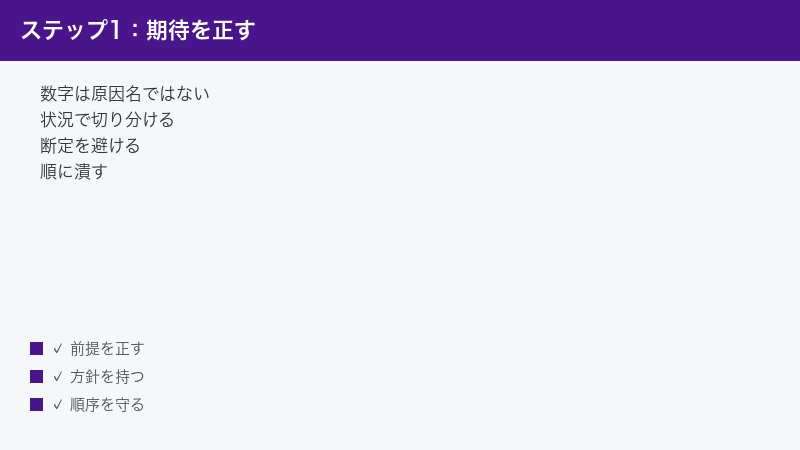
- 4. 作業を始める前に押さえておきたい3つの前提
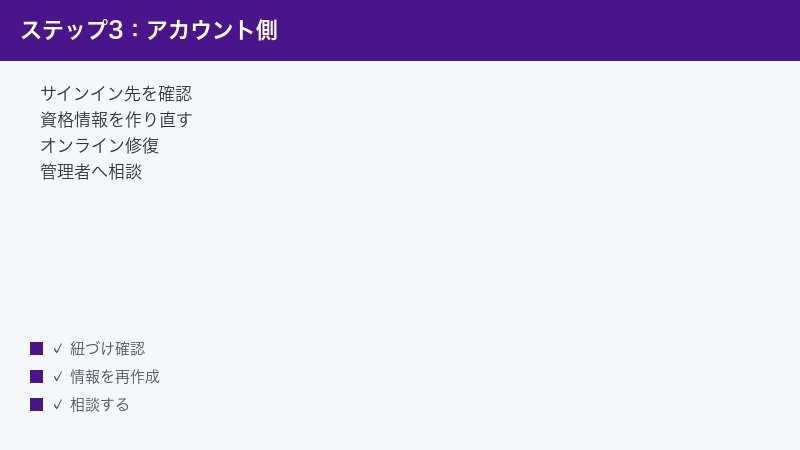
- 5. 共通対処1:サインインしているアカウントを確認する
- 6. 共通対処2:ネットワーク・プロキシ・ファイアウォールを確認する
- 7. 共通対処3:日付・時刻とWindows・Officeの更新を確認する
- 8. 共通対処4:Officeのクイック修復とオンライン修復
- 9. 共通対処5:資格情報とライセンス情報を作り直す
- 10. 共通対処6:それでも直らない時の再インストール
- 11. 企業ネットワーク特有の原因(プロキシ認証・SSL検査・条件付きアクセス)
- 12. コード別の追加チェック
- 13. プリインストール版Office特有の落とし穴
- 14. うまくいかない時の切り分けと、問い合わせの準備
- 15. よくある質問
- 16. まとめ
1. まず結論:29・44・772は「原因の名前」ではなく、状況で切り分けるもの
Officeのライセンス認証で「エラーコード 29」「エラーコード 44」「エラーコード 772」といった数字だけのコードが表示された場合、原因は大きく通信(ネットワーク)・アカウント・ライセンス状態のいずれかに集約されます。数字そのものを深追いするより、「いつ・どの画面で出たか」で切り分けたほうが圧倒的に早く復旧できます。
その理由は単純で、これらの数字コードについてMicrosoftが「このコードはこういう意味です」と定義した公式ページを、今回の調査では確認できなかったからです。Microsoft Learnにあるライセンス認証のトラブルシューティング記事群(アカウントに問題がある/アカウントまたはサブスクリプションの確認エラー/ネットワーク接続の問題/ライセンス認証状態のリセット)はいずれも、症状文(「アカウントに問題があります」「サブスクリプションを確認できませんでした」など)を軸に構成されており、29・44・772という数字の対応表は見当たりません。
ですから、この記事では意味が公式に確認できないコードを「これはこういう意味です」と断定しません。代わりに、公式ドキュメントに載っている確実な対処と、Microsoftのコミュニティ(Microsoft Q&A)でモデレーターやサポート担当者が繰り返し案内している「報告の多い状況」を、はっきり区別して並べます。遠回りに見えて、これが最短ルートです。
この記事でわかること
- 29・44・772それぞれについて、公式に何が確認でき、何が確認できないのか
- 30秒で自分のパターンを見分ける診断表
- 安全で成功率の高い順に並べた共通対処(アカウント確認→通信→日時→修復→資格情報の再作成→再インストール)
- 会社のパソコンだけ失敗する場合に疑うべき、企業ネットワーク特有の原因
- プリインストール版Office(Office 2024など)でつまずきやすい初回セットアップの落とし穴
- 直らない時の問い合わせ先の選び方と、事前に用意しておくと話が早い情報
なお、Officeの画面表記・メニュー名・提供状況は、お使いのバージョン・更新チャネル・地域・プランによって異なります。本記事の手順名が画面と違う場合は、近い名称の項目に読み替えていただき、最終的な仕様は公式情報でご確認ください。
2. 3つのコードの「公式に確認できること/できないこと」早見表
まず全体像です。以下の表は、公式ドキュメントで意味が明示されているかどうかを正直に分けたものです。「報告が多い状況」は、Microsoft Q&Aの回答などで繰り返し言及されている傾向であり、公式の定義ではありません。あくまで「まずここから疑うと当たりやすい」という優先順位として使ってください。
| コード | よく一緒に出る表示 | 公式の記載状況 | 報告が多い状況(公式定義ではない) | 最初に試すこと |
|---|---|---|---|---|
| 29 | 「ライセンスを更新できませんでした」など、既に使えていたのに突然出るパターン | 数字の意味を定義した公式ページは確認できませんでした | 端末側のライセンス情報やサインイン状態の不整合。アカウントを切り替えて使っている環境での報告が目立ちます | サインアウト→再サインイン、次にライセンス認証状態のリセット |
| 44 | 「ライセンスを更新できませんでした」「アカウントに問題があります」など | 同上。ただしMicrosoft Q&Aのサポート回答では「ライセンスを持つアカウントとは別のアカウントでサインインしている場合に発生する」と案内された例があります | アカウントとライセンスの不一致。サブスクリプションの所有者が別アカウント、管理者によるライセンスの割り当て変更・解除など | サブスクリプションを持っているアカウントでサインインし直す |
| 772 | 「Officeのセットアップを完了できませんでした」など、導入・初回認証時に出るパターン | 同上。Microsoft Q&Aではモデレーターが「Windows Insider(プレビュー)ビルドで発生することが多い」と回答した例があります | プレビュー版Windows上での認証、メーカー製パソコンのプリインストールOfficeの初回認証、インストールの不整合 | 通常ビルドのWindowsで確認、プリインストール版なら購入時の紐付けとメーカー案内を確認 |
大事なのは、3つとも「認証サーバーとのやり取りが最後まで完了しなかった」という結果を表す番号にすぎない可能性が高いということです。だからこそ、原因が通信なのかアカウントなのか端末側の状態なのかを、順番に潰していく必要があります。
3. 30秒診断:あなたはどのパターンですか
次の表で、当てはまる行を1つ選んでください。そこに書かれた章から読むと、無駄な作業を省けます。
| あなたの状況 | まず疑う場所 | 最初の一手 | 参照する章 |
|---|---|---|---|
| 昨日まで普通に使えていたのに、突然出るようになった | サインイン状態・ライセンスの再確認処理 | Officeからサインアウトして、もう一度サインインする | 5章・9章 |
| 買ったばかりのパソコンで、初回セットアップ中に出た | プリインストール版の紐付け・購入情報 | Microsoft Storeの「ライブラリ」で製品が見えているか確認する | 13章 |
| 会社のパソコンだけ失敗する。自宅や別回線では通る | プロキシ・ファイアウォール・SSL検査 | スマートフォンのテザリング等、別回線で再現するか確認する | 6章・11章 |
| 複数のMicrosoftアカウントを使い分けている | アカウントとライセンスの不一致 | サブスクリプションを持つアカウントを特定してサインインし直す | 5章 |
| プレビュー版・Insider版のWindowsを使っている | OSビルドとの相性(772で報告が多い) | 通常提供版のWindowsで再現するか確認する | 12章 |
| 再インストールを繰り返しているが毎回同じコードになる | 端末に残ったライセンス情報・資格情報 | 再インストールの前にライセンス認証状態のリセットを行う | 9章 |
逆に言えば、この5〜6分類のどれにも当てはまらないケースはあまり多くありません。「コードの意味が分からないから手が出せない」と止まってしまうのが一番もったいない状態です。
4. 作業を始める前に押さえておきたい3つの前提
1. 作業でファイルが消えることは基本的にありません
この記事で扱う操作(サインアウト、修復、資格情報の削除、再インストール)は、原則としてWordやExcelで作った文書ファイルを削除するものではありません。ただし「基本的に」という言い方をするのは、環境によって例外があり得るためです。重要な作業中のファイルは保存して閉じ、可能ならOneDriveや外付けドライブに控えを取ってから始めてください。特に再インストールやレジストリを伴う操作の前は、控えを取る習慣が結果的に一番安上がりです。
2. 会社・学校のパソコンは、先に管理部門へ相談してください
職場や学校のアカウントでOfficeを使っている場合、あなたの操作では絶対に解決できない領域があります。ライセンスの割り当て、プロキシの許可設定、条件付きアクセスの構成などは管理者側の作業です。公式ドキュメントにも「これらのトラブルシューティング方法の一部は管理者のみが実行できます」という注記が繰り返し登場します。自己判断でセキュリティソフトを止める、設定を書き換えるといった行為は、社内規定に触れる可能性もあります。まずは情報システム部門に「エラーコードと画面のスクリーンショット」を渡すのが最短です。
3. 順番を飛ばさないでください
ライセンス認証のトラブルは、軽い対処ほど成功率が高いという逆説的な性質があります。ネット上には「再インストールで直った」という体験談が多いのですが、再インストールで直ったケースの多くは、実は端末に残っていた古いライセンス情報が消えたことが効いています。だとすれば、時間のかかる再インストールより先に、ライセンス情報のリセットを試すほうが合理的です。この記事は、その考え方で順番を組んでいます。
5. 共通対処1:サインインしているアカウントを確認する
実務上、もっとも多い原因がここです。特にコード44については、Microsoft Q&Aで「ライセンスを持つアカウントとは別のOfficeアカウントでサインインしている場合に発生する」という趣旨のサポート回答が確認できます(公式ドキュメントの定義ではない点はご留意ください)。
1. Officeアプリ側で、今どのアカウントで動いているか確認する
- WordやExcelなど、Officeアプリを1つ起動します。
- [ファイル]タブを選び、左側の一覧から[アカウント]を開きます。
- [ユーザー情報]に表示されているメールアドレスと、[製品情報]に表示されている製品名・ライセンスの状態を確認します。
- ここに表示されているアドレスが、あなたがOfficeを購入・契約したアカウントと一致しているかを確かめます。
[製品情報]の表示は、バージョンやプランによって「Microsoft 365 Apps for enterprise」「Office Home & Business 2024」などさまざまです。ここに身に覚えのない製品名や、想定と違うアカウントが出ている場合は、それが原因である可能性が高いと考えてよいでしょう。
2. Web側で、そのアカウントが本当にライセンスを持っているか確認する
- ブラウザーでMicrosoftアカウントのページにサインインします。
- アカウントのメニューから、サービスとサブスクリプションに相当する項目を開きます。
- お使いのOffice製品またはMicrosoft 365のサブスクリプションが一覧に表示されるかを確認します。
- 表示されない場合は、そのアカウントは対象のライセンスを持っていません。別のアカウントを心当たりの順に確認します。
画面の名称や導線はサービス側の更新で変わることがあります。表示が案内と異なる場合は、公式のヘルプで最新の導線をご確認ください。
3. 個人用アカウントと職場・学校アカウントの取り違えに注意する
見落としが多いのが、同じメールアドレス文字列で個人用アカウントと職場・学校アカウントが併存しているケースです。サインイン画面で「どちらのアカウントで続けますか」と聞かれた記憶がある方は、ここを疑ってください。公式のトラブルシューティング記事でも「個人のMicrosoftアカウントではなく、職場または学校アカウントを使用してサインインしていることを確認する」という手順が明記されています(法人向けライセンスの場合)。
4. いったんサインアウトして、サインインし直す
- Officeアプリを開き、[ファイル]→[アカウント]を開きます。
- [サインアウト]を選びます。確認画面が出たら内容を読んで進めます。
- 開いているOfficeアプリをすべて閉じます。念のためパソコンを再起動すると確実です。
- もう一度Officeアプリを開き、正しいアカウントでサインインします。
- ライセンス認証が完了するか確認します。
この操作は、端末にキャッシュされた古いサインイン情報を作り直す効果があります。コード29のように「以前は使えていたのに突然」というパターンでは、これだけで直ることが珍しくありません。
5. 使っていないデバイスの登録を整理する
ライセンスには、同時に利用できる台数の上限が設定されています。法人向けの公式ドキュメントでは「1つのライセンスで最大5台にインストールできる」と案内されており、上限に達している場合は、使っていない端末を登録から外す手順が案内されています。個人向けプランの台数はプランによって異なりますので、具体的な上限は公式の料金・プラン説明でご確認ください。古いパソコンを処分する際に登録解除を忘れていた、というのはよくある話です。
6. 法人利用の場合:ライセンスの割り当てを確認する
管理者向けの操作になりますが、公式ドキュメントには「ライセンスが既に割り当てられている場合は、いったんチェックを外して保存し、もう一度チェックを入れて保存する」という、割り当てをやり直す手順が具体的に書かれています。管理者に依頼する際は、この手順があることを伝えると話が早く進みます。
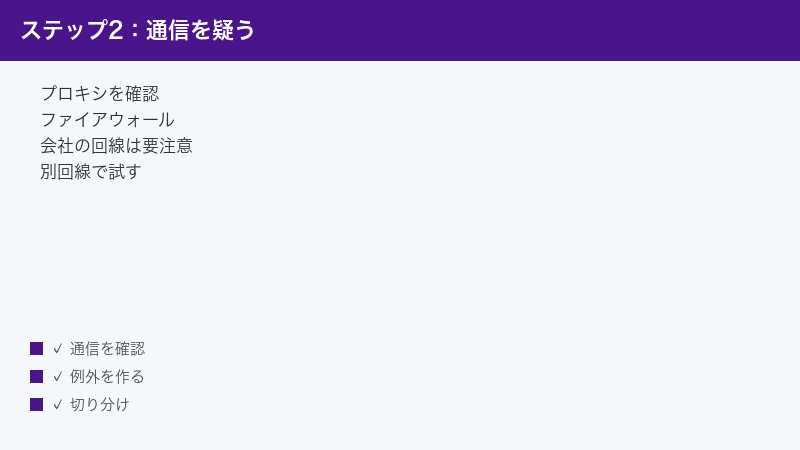
6. 共通対処2:ネットワーク・プロキシ・ファイアウォールを確認する
ライセンス認証は、インターネット越しにMicrosoftのサーバーと通信して成立します。通信が途中で遮られていれば、アカウントが正しくても必ず失敗します。そして厄介なことに、ブラウザーでWebが見られるからといって、認証に必要な通信が通っているとは限りません。
1. まずは別回線で試す(最速の切り分け)
もっとも早い切り分けは、今つないでいる回線とは別の回線で再現するかを見ることです。社内ネットワークで失敗するなら、スマートフォンのテザリングや自宅の回線で試します。ここで成功するなら、原因は端末ではなくネットワーク側にあると確定できます。逆に別回線でも同じコードが出るなら、端末側やアカウント側に原因があると絞り込めます。この一手で調査時間が数時間単位で変わります。
2. 認証に必要な通信先が許可されているか確認する
Microsoftは公式ドキュメントで、ライセンス認証のためにファイアウォールで許可すべきURLを一覧で公開しています。代表的なものには次のようなホストが含まれています。
| 用途の例 | ホスト名の例 | 遮断された場合に起きやすいこと |
|---|---|---|
| ライセンス認証 | activation.sls.microsoft.com |
認証処理そのものが完了しない |
| サインイン・認証基盤 | login.microsoftonline.com / login.microsoft.com |
サインイン画面が進まない、資格情報が通らない |
| Officeのクライアント構成 | officeclient.microsoft.com |
ライセンス状態の取得に失敗する |
| 配信・更新 | officecdn.microsoft.com |
オンライン修復や再インストールが途中で止まる |
| 証明書の失効確認 | crl.microsoft.com 配下 |
証明書の検証で待たされる、時間切れになる |
これは公式一覧の一部を抜粋したものです。実際に許可設定を行う際は、必ずMicrosoftが公開している最新のURL・IPアドレス範囲の一覧をご確認ください。範囲は随時更新されます。
3. セキュリティソフト・VPNを一時的に切って切り分ける
公式のトラブルシューティングでも、ウイルス対策ソフト・プロキシ・ファイアウォールが認証に関わるプロセスをブロックする場合があると案内されています。切り分けとして一時的に無効化する方法はありますが、無防備な状態を作る操作でもあるため、必ず短時間にとどめ、終わったら元に戻してください。会社のパソコンでは、この操作を自分で行わず管理部門に相談してください。VPN経由で接続している場合は、VPNを切って試す価値があります。
4. 古いOSではTLSの設定が関係することがある
公式ドキュメントには、Microsoft 365 Appsのライセンス認証にはOS側でTLS 1.2が有効である必要があり、古い世代のOSでは既定で有効化するための更新が必要だという記載があります。ただし同じ記事には、そうした古いOSでの実行はサポートされていないという重要な注記も添えられています。現行のWindows 10・Windows 11をお使いなら通常は気にする必要はありませんが、古い端末で発生している場合はこの観点を思い出してください。
5. 上級者向けの項目は無理に触らない
公式のネットワーク関連トラブルシューティング記事には、IPv6の一時無効化、ネットワーク関連サービスの起動確認、通信スタックのリセット、レジストリ内の特定キーの名称変更など、かなり踏み込んだ手順も掲載されています。効果がある場面は確かにありますが、意味を理解しないまま実行すると別の不具合を招きます。ここまで来たら、次章以降の修復・リセットを先に試し、それでも駄目なら管理者やサポート窓口に相談するほうが安全です。
7. 共通対処3:日付・時刻とWindows・Officeの更新を確認する
1. 日付と時刻がずれていないか
認証で使われるトークンや証明書には有効期限があり、端末の時計が大きくずれていると検証に失敗することがあります。マザーボードの電池が消耗した古いパソコン、長期間電源を入れていなかった端末、海外から持ち帰った端末などで起きがちです。
- [スタート]→[設定]を開きます。
- [時刻と言語]→[日付と時刻]を開きます。
- 時刻を自動的に設定する項目、タイムゾーンを自動的に設定する項目が有効になっているか確認します。
- 手動同期のボタンがある場合は実行し、表示されている日時が正しいか目視で確認します。
2. Windowsを最新の状態にする
公式のトラブルシューティング記事でも、更新プログラムの適用は明示的な手順として挙げられています。[設定]から更新プログラムのチェックを実行し、適用できるものを入れて再起動してください。認証に関わる基盤部分の不具合が、更新で解消していることがあります。
3. Officeを最新の状態にする
- WordなどOfficeアプリを開き、[ファイル]→[アカウント]を開きます。
- [更新オプション]を選びます。
- [今すぐ更新]を選び、完了するまで待ちます。
- Officeアプリをすべて閉じてから、もう一度起動して認証状態を確認します。
この手順は公式ドキュメントにも同じ流れで記載されています。ボリュームライセンスや組織の配布ポリシーによっては更新オプションが表示されない、あるいは管理者が制御している場合があります。表示がない場合は無理に探さず、管理者に確認してください。
8. 共通対処4:Officeのクイック修復とオンライン修復
ここまでで直らない場合、Office自身の修復機能を使います。公式にも「Officeアプリケーションを修復する」手順が案内されており、ライセンス認証まわりの不整合にも一定の効果があります。
1. 修復画面までの行き方
- [スタート]を右クリックし、[インストールされているアプリ]またはコントロールパネルの[プログラムと機能]を開きます。
- 一覧からお使いのOffice製品(Microsoft 365、Office 2024、Office 2021など)を選びます。
- [変更]または[修復]にあたる項目を選びます。
- 修復方法の選択画面が表示されます。
2. まずクイック修復を試す
クイック修復は、インターネット接続なしで短時間に実行できる軽い修復です。所要時間は環境によりますが、比較的短く終わります。まずこちらを試し、終わったらOfficeを起動して認証状態を確認します。
3. 駄目ならオンライン修復に進む
オンライン修復は、必要なファイルを再ダウンロードして入れ直す、実質的に再インストールに近い処理です。時間がかかり、インターネット接続が必須で、途中で中断すると面倒なことになります。次の点に注意してください。
- ノートパソコンは必ず電源アダプターを接続してから始めてください。
- 安定した回線で行ってください。テザリングは通信量にご注意ください。
- 実行中はOfficeが使えません。会議や締め切りの直前は避けてください。
- アドインや一部のカスタマイズ設定が初期化される場合があります。業務で特殊なアドインを使っている場合は、事前に管理者へ確認してください。
4. 修復後にもう一度サインインを確認する
修復後は、サインイン状態がリセットされていることがあります。起動時にサインインを求められたら、5章で特定した「ライセンスを持っているアカウント」でサインインしてください。ここで別のアカウントを入れてしまうと、せっかくの修復が無駄になります。
9. 共通対処5:資格情報とライセンス情報を作り直す
ここが、この記事でもっとも効果が高い章です。Microsoftは「Microsoft 365 Apps for enterpriseのライセンス認証状態をリセットする」という公式記事を用意しており、端末に残っているライセンス、キャッシュされたアカウント情報、資格情報をまとめて消して、まっさらな状態から認証をやり直す方法を案内しています。
タイトルは法人向けの製品名になっていますが、考え方自体は「端末に残った古い認証情報が悪さをしている」という、コード29のようなケースにそのまま当てはまります。
1. まずは自動のトラブルシューティング ツールを使う
もっとも安全で手軽なのは、Microsoftが提供しているライセンス認証のトラブルシューティング ツールです。公式ドキュメントでは、Windowsの「ヘルプ」アプリ(Get Help)から起動する形で案内されており、Officeがインストールされているのと同じ端末で実行すること、Windows 10以降であることが条件として明記されています。
- Officeアプリをすべて閉じます。
- 公式ドキュメントに用意されたリンクから、トラブルシューティング ツールを起動します。
- 「このサイトはヘルプを開こうとしています」といった確認が出たら、内容を読んで開きます。
- アプリの指示に従って進めます。完了すると結果と追加の案内が表示されます。
なお、診断・修復ツールの提供形態は変化しています。従来「Microsoftサポート/回復アシスタント(Support and Recovery Assistant、通称SaRA)」と呼ばれてきたツールについて、2026年にコマンドライン版がOSから削除され、「ヘルプ」アプリのコマンドライン ユーティリティに置き換えられたと報じられています。これは主に企業のIT管理者向けの話題で、個人利用の方は「ヘルプ」アプリ経由のトラブルシューティング ツールを使うのが基本になります。提供状況は変わり得るため、最新は公式情報でご確認ください。
2. Windowsの資格情報マネージャーからOffice関連の資格情報を削除する
公式のリセット手順にも含まれている、画面操作だけで完結する方法です。
- Officeアプリをすべて閉じます。
- コントロールパネルを開き、[資格情報マネージャー]を開きます。
- [Windows資格情報]を選びます。
- 一覧の中にOffice関連の資格情報があれば、それぞれの右にある展開用の矢印を選び、[削除]を選びます。
- 削除が終わったらパソコンを再起動します。
- Officeを起動し、正しいアカウントでサインインし直します。
ここで削除するのは保存されたサインイン情報であり、文書ファイルではありません。ただし、削除後は該当サービスへのサインインを求められます。パスワードが手元にあることを確認してから実施してください。
3. 公式配布のクリーンアップ用スクリプトは、管理者向けの最終手段
公式記事では、ライセンストークンのファイル削除、レジストリ内のライセンス情報・アカウント情報の削除までを自動化するスクリプトが配布されています。実際、Microsoft Q&Aのコード29に関する複数のスレッドでも、このクリーンアップ用スクリプトで解決したという報告が繰り返し投稿されています。
ただし、レジストリの編集を伴う操作は、失敗するとWindows全体に深刻な影響が出ます。公式記事自身が「変更する前にレジストリをバックアップしてください」と強く警告しています。手順に自信がない方は、この段階に自分で踏み込むより、次章の再インストールか、サポート窓口への相談に進むほうが安全です。会社の端末なら、必ず管理部門の判断を仰いでください。
4. Macをお使いの場合
Macでは、Windowsとは仕組みが異なり、ライセンスファイルの削除やキーチェーンに保存されたMicrosoft関連の情報の整理が案内されています。公式には「Macで Office のライセンス ファイルを削除する方法」というページが用意されており、専用の削除ツールも案内されています。実際、コード44に関するMicrosoft Q&Aの回答でも、Macユーザーに対してキーチェーンの整理とライセンスファイルの削除、再起動後の再サインインという流れが案内されていました。
10. 共通対処6:それでも直らない時の再インストール
ここまで試して直らない場合に、ようやく再インストールです。順番が最後なのは、時間がかかるうえに、端末に残ったライセンス情報が原因の場合は再インストールだけでは解決しないことがあるからです。
1. 中途半端なアンインストールを避ける
コントロールパネルからの削除だけでは、設定やライセンス情報が残ることがあります。公式には、Officeを完全に削除するためのアンインストール用トラブルシューティング ツールが案内されています。何度もインストールを繰り返している端末では、こうしたツールを使ってきれいに消してから入れ直すほうが確実です。
2. 32ビットと64ビットの食い違いを確認する
公式ドキュメントでは、Officeのビットバージョンとお使いのWindowsのバージョンが一致しているかを確認する手順が案内されています。別のエディションやバージョンが混在している場合は、いったん削除してから正しいものを入れ直す流れです。古いパソコンから移行した環境では、ここがずれていることがあります。
3. 複数バージョンの混在を解消する
Office 2016とOffice 2021、Microsoft 365とパッケージ版などが同居していると、ライセンスの判定が不安定になることがあります。必要なもの以外は削除するのが原則です。ただし、業務で特定バージョンが必要な場合もあるため、削除前に関係者へ確認してください。
4. 再インストール前の準備
- ライセンスを持つアカウントのメールアドレスとパスワードを手元に用意する
- 安定した回線と十分な時間(環境により数十分以上かかることがあります)を確保する
- ノートパソコンは電源アダプターを接続する
- プリインストール版の場合は、13章の内容を先に確認する
11. 企業ネットワーク特有の原因(プロキシ認証・SSL検査・条件付きアクセス)
「自宅では通るのに会社では通らない」。この一言が出たら、原因はほぼネットワーク側です。ここでは、企業環境で特に見落とされやすい5つの観点を挙げます。実際の調査・設定変更は管理部門の作業になりますので、この章は「情シスに何を伝えるか」のチェックリストとしてお使いください。
1. プロキシ認証で、アプリ側の通信だけが弾かれている
ブラウザーはプロキシ認証の情報を持っているためWebは見られるのに、Officeが裏側で行う通信だけが認証を通過できずに失敗する、という状況はよくあります。公式ドキュメントでも、プロキシサーバーの背後にいる場合はWindowsのHTTPクライアント側のプロキシ設定を変更する必要があると案内されており、管理者向けの具体的な手順が示されています。ブラウザーのプロキシ設定とシステム側のプロキシ設定は別物であるという点が、この問題の核心です。
2. SSL検査(復号)によって証明書チェーンが差し替わっている
多くの企業では、セキュリティ機器が通信内容を検査するために、いったん暗号化を解いて再度暗号化する構成をとっています。この時、サーバー証明書が機器の証明書に差し替わります。厳密な検証を行うアプリケーションでは、これが原因で通信を拒否することがあります。加えて、証明書の失効確認に使うホストが遮断されていると、検証が完了せずタイムアウトすることもあります。公式が公開している許可すべきURL一覧に、証明書失効リスト関連のホストが含まれているのは、このためだと考えられます。
対処としては、認証に関わる通信をSSL検査の対象から除外する(バイパスする)構成が検討されます。ただし、これはセキュリティポリシーに関わる判断なので、必ず管理部門の決定に従ってください。
3. 必要な通信先が許可リストから漏れている
企業ネットワークでは「許可したものだけ通す」方式が一般的です。Microsoft側のエンドポイントは追加・変更されることがあり、以前は通っていたのに更新後に通らなくなる、という事態が起こり得ます。公式は最新のURL・IPアドレス範囲を公開しているほか、プロキシをバイパスさせるためのPACファイルを作成する方法も案内しています。「去年許可したから大丈夫」は通用しません。
4. 条件付きアクセス・多要素認証・デバイスの準拠状態
組織のポリシーによっては、社外からのアクセス、管理対象外の端末、多要素認証が完了していない状態などで、サインインそのものがブロックされます。この場合、Office側には「アカウントに問題があります」といった一般的な文言と数字コードしか出ないことがあり、利用者からは原因が見えません。管理者側の監査ログを見れば理由が判明することが多いので、失敗した日時をメモして伝えると調査が早く進みます。
5. 共有コンピューターのライセンス認証(SCA)を使っている環境
リモートデスクトップや仮想デスクトップのように、複数の利用者が同じ端末を共有する環境では、通常とは異なる「共有コンピューターのライセンス認証」という仕組みが使われます。公式にも専用のトラブルシューティング記事とリセット手順が用意されています。この構成で認証エラーが出ている場合、個人の端末と同じ手順を適用しても解決しません。構成に詳しい担当者へ引き継いでください。
6. 切り分けの定石をもう一度
企業環境で最初にやるべきことは、繰り返しになりますが「別回線で再現するかを確認する」ことです。ゲスト用の無線やテザリングで成功すれば、ネットワーク要因だと確定します。この一点が確定するだけで、担当者は調べる範囲を一気に絞り込めます。
12. コード別の追加チェック
ここまでの共通対処を踏まえたうえで、コードごとに優先度の高いチェックを整理します。繰り返しますが、数字の意味は公式に確認できていません。あくまで「報告が多い方向から当たる」ための優先順位です。
1. エラーコード29のとき
- 「以前は使えていた」パターンが多いため、まずサインアウトと再サインイン。
- 複数のアカウントを切り替えて使っていないか確認する。学校・職場のアカウントから個人アカウントへ移行した直後に出た、という報告も見られます。
- それで駄目なら、9章のライセンス認証状態のリセット。Microsoft Q&Aでは、公式配布のクリーンアップ用スクリプトで解決したという報告が複数あります。
- サブスクリプションの有効期限が切れていないかも確認します。支払い方法の期限切れで自動更新に失敗しているケースは意外と多いものです。
2. エラーコード44のとき
- 最優先は「サインインしているアカウント」と「ライセンスを持つアカウント」の一致確認です。
- 職場・学校で使っている場合、管理者がライセンスを解除・再割り当てした直後ではないかを確認します。
- Macで発生している場合は、キーチェーンの整理とライセンスファイルの削除、再起動後の再サインインという流れが案内されています。
- ライセンスを買い直した・更新した直後に出た場合、購入時に使ったアカウントとサインイン中のアカウントが違う可能性を疑ってください。
3. エラーコード772のとき
- Microsoft Q&Aでは、モデレーターが「Windows Insider(プレビュー)ビルドで発生することが多い」と回答した例があり、通常提供版のWindowsで試すよう案内されています。プレビュー版を使っている方は、まずここを確認してください。
- メーカー製パソコンのプリインストールOfficeで発生している場合、日本のMicrosoft Q&Aでは、モデレーターがまずパソコンメーカーのサポート情報を確認するよう案内した事例があります。実際、あるメーカーの公式サポート記事には、プリインストール版Officeの初期ライセンス認証が完了できない場合の手順(修復ツールの利用、削除して入れ直す方法)が掲載されています。
- 同じ機種でも1台だけ失敗する場合は、その端末固有の状態(ネットワーク、初回セットアップの中断、アカウントの紐付け)を疑います。
- 導入・セットアップ時に出るコードのため、9章のリセットより先に、13章のプリインストール版の確認を行うほうが効率的です。
13. プリインストール版Office特有の落とし穴
新しいパソコンに最初から入っているOfficeは、パッケージ版とは手順が異なります。ここでつまずいて数字コードに行き着く方が非常に多いため、独立した章として整理します。
1. プロダクトキーが「無い」ことがある
最近のプリインストール版は、パソコン本体にライセンスが結び付いた形(いわゆるデジタルライセンス)で提供されることがあります。この形式では、紙のプロダクトキーが同梱されない場合があります。あるパソコンメーカーの公式サポート記事にも、デジタルライセンス版ではキーを提供していないこと、それにもかかわらずインストーラーがキーの入力を求めてくる場合があることが説明されています。キーが見つからないからといって、慌てて別の製品を買い直す必要はありません。
2. Microsoft Storeの「ライブラリ」を確認する
Microsoftの公式案内では、Officeアプリを起動する前に、Microsoft Storeアプリの「ライブラリ」にある「デバイスに含まれる」に相当するタブで製品が表示されているかを確認するよう案内されています。ここに製品が見えていれば、その端末はライセンスを認識しています。見えていない場合は、セットアップの前段階でつまずいている可能性が高いと判断できます。
3. 初回サインインで紐付いたアカウントが「正」になる
プリインストール版のセットアップでは、Microsoftアカウントでのサインインが求められ、そこで紐付いたアカウントが以後の正式な所有者になります。ここで家族の共用アカウントや、普段使わないアカウントを使ってしまうと、後日の再インストールやパソコンの初期化のたびに困ることになります。紐付けに使ったアカウントとパスワードは、必ず記録して保管してください。
4. 無料オファーには期限がある場合がある
パソコンに付属するサブスクリプションの無料利用オファーが含まれる構成では、開始の期限が設けられていることがあります。Microsoftの公式ページには、Windowsのライセンス認証後、一定の期間内に開始しないとサブスクリプションが取り消される、という趣旨の注意書きが掲載されています。期間や条件は製品・地域・時期によって異なりますので、詳細は必ず公式の説明でご確認ください。「後でやろう」と放置するのが一番危険です。
5. メーカーサポートのほうが早い場合がある
プリインストール版のトラブルは、パソコンメーカー側にノウハウが蓄積されていることが多く、公式に専用のサポート記事が用意されている場合もあります。日本語のMicrosoft Q&Aでも、プリインストール版の認証で困っている質問者に対して、モデレーターがまずメーカーへの問い合わせを案内した例があります。遠慮せず、購入元・メーカーのサポートを先に使ってください。
14. うまくいかない時の切り分けと、問い合わせの準備
1. 最終チェックリスト
| 確認項目 | 確認できたか | 結果が示すこと |
|---|---|---|
| 別回線(テザリング等)で成功するか | 成功する/同じコードが出る | 成功するならネットワーク要因が濃厚 |
| 別のパソコンで同じアカウントが通るか | 通る/通らない | 通らないならアカウント・ライセンス側の要因が濃厚 |
| Webでサブスクリプションが見えるか | 見える/見えない | 見えないならアカウントの取り違えか契約状態の問題 |
| サインアウトと再サインインを試したか | 試した/未実施 | 未実施なら最優先で実施 |
| クイック修復・オンライン修復を試したか | 試した/未実施 | 未実施ならここまで戻る |
| 資格情報の削除を試したか | 試した/未実施 | 未実施なら再インストールより先に実施 |
| プレビュー版のWindowsか | はい/いいえ | はいなら通常提供版での確認を優先 |
2. 問い合わせ前にそろえておく情報
サポート窓口とのやり取りは、最初に渡す情報の質で所要時間が決まります。次の情報をメモとスクリーンショットで用意しておくと、往復の回数が目に見えて減ります。
- エラー画面のスクリーンショット(コードと文言が読める状態で)
- Officeアプリの[ファイル]→[アカウント]画面のスクリーンショット(製品情報とサインイン中のアカウントが分かる状態で)
- いつから発生しているか、直前に何をしたか(更新、アカウント変更、ネットワーク変更、初期セットアップなど)
- すでに試した対処と、その結果
- 他の端末・他の回線で再現するかどうか
- パソコンのメーカー・型番、Windowsのバージョン、Officeの製品名
3. どこに問い合わせるべきか
| 状況 | 最初の窓口 | 理由 |
|---|---|---|
| 会社・学校のアカウントで使っている | 社内の情報システム部門・学内のサポート窓口 | ライセンス割り当てやネットワーク設定は管理者しか触れないため |
| 買ったばかりのパソコンのプリインストール版 | パソコンメーカー・購入店のサポート | 機種固有の初期セットアップ手順やサポート記事が用意されていることが多いため |
| 個人契約のサブスクリプションで、アカウント側の問題 | Microsoftの公式サポート/ヘルプ | 契約・請求・アカウント状態はMicrosoft側でしか確認できないため |
問い合わせ先の連絡方法は変更されることがあるため、公式サイトのサポート案内から現在の窓口をご確認ください。検索結果の広告やSNSに出てくる「サポート窓口」を名乗る連絡先には注意してください。エラーコードで困っている人を狙った偽サポートの手口が知られています。正規の窓口は、必ずメーカーやMicrosoftの公式サイトから辿ってください。
4. 猶予期間のうちに動く
ライセンス認証が確認できない状態が続くと、Officeは機能が制限されたモードに移行することがあります。画面に「ほとんどの機能はオフになります」といった日付付きの警告が出ることもあります。この警告が出たら、期限までに対処するのが鉄則です。期限が来てから慌てるより、警告が出た時点で5章から順に進めてください。
【PR】この見出し内のリンクは広告(アフィリエイト)です。
🛒 関連商品をチェック(Amazon・楽天市場)
15. よくある質問
1. エラーコード29・44・772の正確な意味は、公式で公開されていますか?
今回、Microsoft Learnのライセンス認証トラブルシューティング記事群を確認した範囲では、これらの数字コードの意味を定義したページは見つかりませんでした。Microsoft Q&Aではサポート担当者やモデレーターが「こういう状況で出やすい」と説明した例がありますが、それは公式ドキュメントの定義とは性質が異なります。したがって、コードの意味を断定する情報を見かけたら、根拠が公式かどうかを確認することをおすすめします。
2. 修復や再インストールをすると、作ったファイルは消えますか?
WordやExcelで作成した文書ファイルは、通常これらの操作では削除されません。ただし、環境や操作内容によって例外が起こり得ないとは言い切れませんので、重要なファイルは事前に別の場所へ控えを取ってから作業を始めてください。オンライン修復ではアドインや一部設定が初期化される場合がある点にもご注意ください。
3. Officeからサインアウトすると、他のアプリにも影響しますか?
同じアカウントでサインインしている他のサービス(OneDriveなど)に、再サインインが必要になる場合があります。パスワードや多要素認証の手段が手元にあることを確認してから実施してください。特に、資格情報マネージャーから資格情報を削除する操作は、保存されていたサインイン情報が消えるため、再入力の準備が必要です。
4. 会社のパソコンで、自分でやってよい範囲はどこまでですか?
一般的には、サインアウトと再サインイン、日付と時刻の確認、Officeの更新確認あたりまでが自己判断で行える範囲です。セキュリティソフトの無効化、プロキシ設定の変更、レジストリの編集、ライセンス情報のクリーンアップは、管理部門の指示なしに行わないでください。社内規定に反する可能性があるうえ、原因の切り分けを妨げることもあります。
5. 別のパソコンでは認証できるのに、1台だけ失敗します。何を疑えばよいですか?
アカウント側は正常と考えられるため、その1台に固有の要因を疑います。具体的には、端末に残った古いライセンス情報、資格情報の破損、その端末だけに入っているセキュリティソフト、日付と時刻のずれ、Officeのインストール状態(複数バージョンの混在、ビットバージョンの不一致)などです。9章のリセットが効きやすいパターンです。
6. プロダクトキーが見つかりません。買い直しが必要ですか?
プリインストール版では、そもそも紙のプロダクトキーが提供されない形式があります。キーが見当たらないこと自体は異常とは限りません。まずはMicrosoft Storeのライブラリで製品が見えるか、購入時に紐付けたMicrosoftアカウントでサインインできているかを確認してください。判断がつかない場合は、購入元やパソコンメーカーのサポートに確認するのが確実です。
7. 「機能が制限されます」と表示されたまま使い続けても問題ありませんか?
表示された日付を過ぎると、編集などの機能が使えなくなる場合があります。閲覧はできても編集ができない状態になると、業務への影響は一気に大きくなります。猶予期間は「そのうち直せばよい」という意味ではなく、対処の締め切りだと考えてください。表示された時点で本記事の5章から順に進めることをおすすめします。
8. 一度直っても、しばらくすると同じコードが再発します。恒久的な対策はありますか?
再発する場合、根本原因が残っている可能性が高いと考えられます。よくあるのは、①ネットワーク側で必要な通信先が恒常的に遮断されている、②複数アカウントの使い分けで意図せず別のアカウントに切り替わってしまう、③サブスクリプションの支払い・更新が不安定、の3つです。一時的に直った操作の内容を記録しておくと、原因の特定に役立ちます。企業環境なら、その記録を管理部門に渡すことで、ネットワーク側の恒久対策につながります。
16. まとめ
Officeのライセンス認証で出る「29」「44」「772」といった数字コードは、公式に意味が定義されたものとしては確認できませんでした。だからこそ、コードを検索し続けるより、状況で切り分けて、安全な順に手を動かすほうが早く終わります。最後に要点を整理します。
- 原因は「通信」「アカウント」「端末に残ったライセンス状態」のいずれかに集約されると考えて動く
- 最初の一手は、サインインしているアカウントの確認と、サインアウトからの再サインイン
- 会社で失敗して自宅で成功するなら、原因はネットワーク側。別回線での再現確認が最強の切り分け
- 日付と時刻、Windowsとofficeの更新という地味な確認を飛ばさない
- 再インストールの前に、クイック修復・オンライン修復・ライセンス認証状態のリセットを試す
- プリインストール版は手順が別物。プロダクトキーが無い形式もあり、メーカーサポートが近道になることがある
- レジストリ編集を伴う操作は最終手段。自信がなければ管理者か公式サポートへ
そして、もっとも大切なことをもう一度。意味が公式に確認できないコードについて、断定的な説明を鵜呑みにしないでください。「このコードはサーバー側の障害です」「このコードはライセンス失効を意味します」といった言い切りを見かけても、根拠が公式かどうかを確認する習慣が、遠回りな作業と余計な出費を防いでくれます。手順名や提供状況は変わることがありますので、最新の情報は必ず公式のサポート情報でご確認ください。
