 minto.tech スマホ(iPhone/Android)・パソコン(Windows/Mac)・Office・Wi-Fi・AIツールの「できない」「困った」を解決する実用ガイド。トラブル対処法とノウハウが満載のお助けサイトです。
※本ページにはプロモーション(広告)が含まれています
📑 この記事の目次(タップで開く)
- まず結論:ZIPの「サイズ」を見れば原因がほぼ特定できます
- この記事でわかること
- 症状別の早見表
- 30秒診断:ダウンロードしたZIPのサイズを確認する
- なぜ壊れやすい?一括ダウンロードが「その場でZIP化」される仕組み
- 対処法1:ZIPを取り直す(最短で直る基本手順)
- 対処法2:「圧縮(zip形式)フォルダーを開けません」と表示される時
- 対処法3:解凍後の日本語ファイル名が文字化けする時
- 対処法4:大量ファイルはOneDrive同期アプリで取得する(正攻法)
- 対処法5:組織の設定・権限が原因のケース
- それでも解決しない時のチェックリスト
- よくある質問(FAQ)
- まとめ:小さく分けて取り直す、大量なら同期アプリが正攻法
まず結論:ZIPの「サイズ」を見れば原因がほぼ特定できます
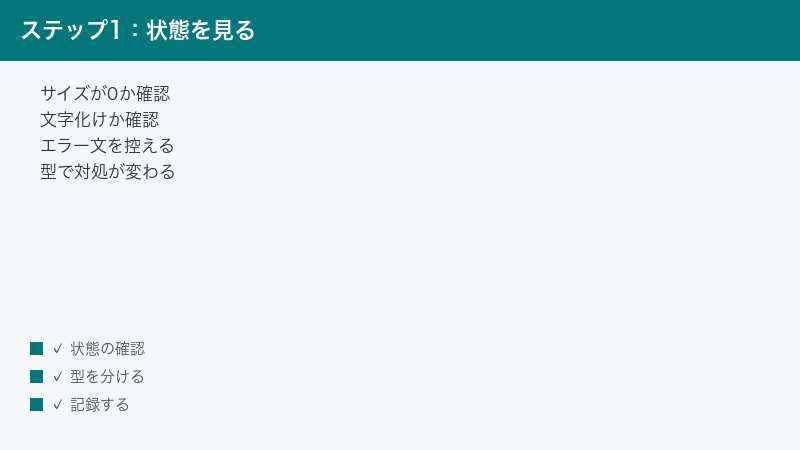
SharePointから複数のファイルをまとめてダウンロードしたZIPファイルが開けない時は、何よりも先に、手元に保存されたZIPファイルのサイズを確認してください。0バイトや数KBなど極端に小さい場合は、ダウンロード(正確にはサーバー側でのZIP生成)が途中で失敗しているだけで、ファイルを選び直してもう一度ダウンロードすれば解決するケースが大半です。
サイズは正常なのに、解凍した中身の日本語ファイル名が「縺」「繧」のような意味不明の文字列になる場合は、ZIPの破損ではなく文字コードの不一致が原因です。SharePointが作るZIPはファイル名をUTF-8という文字コードで記録しているため、UTF-8に対応した解凍ソフトで開き直せば、正しい名前のまま取り出せます。
この記事では、SharePointの一括ダウンロードで起きる「開けない」「壊れていると言われる」「サイズが0」「文字化けする」という4大トラブルの切り分け方と対処法を、そもそもなぜ壊れやすいのかという仕組みの部分から順番に解説します。数GB〜数十GB級の大量ファイルを確実に手元へ持ってくる正攻法(OneDrive同期アプリの活用)もあわせて紹介します。
この記事でわかること
- ダウンロードしたZIPが開けない時に最初に確認すべきポイント(30秒診断)
- SharePointの一括ダウンロードが「その場でZIP化」される仕組みと、壊れやすい理由
- 公式に案内されているダウンロードの上限(合計サイズ・ファイル数)の目安
- 「圧縮(zip形式)フォルダーを開けません」エラーが出た時の対処手順
- 解凍後の日本語ファイル名が文字化けする原因と、UTF-8対応解凍ソフトでの解決方法
- 大量ファイルを安全に取得するOneDrive同期アプリの使い方(同期とショートカットの違い)
- 会社や学校の環境で、管理者側の設定が原因になっているケースの見分け方
症状別の早見表
まずは自分の症状がどれに当てはまるかを確認してください。原因と最初にやるべきことが一目でわかるように整理しました。
| 症状 | 主な原因 | 最初にやること |
|---|---|---|
| 「圧縮(zip形式)フォルダーを開けません」「無効です」と表示される | ダウンロードが途中で切れた破損ZIP | サイズを確認して取り直す |
| ZIPのサイズが0バイト〜数KBしかない | サーバー側のZIP生成失敗・回線切断 | 選択数を減らして再ダウンロード |
| 解凍はできるが日本語ファイル名が化ける | UTF-8のファイル名を旧来の文字コード前提で解凍 | UTF-8対応の解凍ソフトで開き直す |
| ZIPの中にエラー文のテキストファイルだけ入っている | サイズやファイル数の上限超過 | 分割してダウンロードし直す |
| ダウンロードが途中で止まる・「失敗」と表示される | 回線が不安定・容量が大きすぎる | 安定回線で分割、または同期アプリを使う |
| そもそもダウンロードのボタンが見当たらない | 組織のポリシー・権限の制限 | 管理者へ確認する |
30秒診断:ダウンロードしたZIPのサイズを確認する
「開けない」原因が破損なのか文字コードなのかは、ZIPファイルのサイズを見るだけでほぼ判別できます。解凍ソフトを入れ替えたり設定を触ったりする前に、まずこの診断から始めてください。
サイズの確認手順
- ダウンロードフォルダー(通常は「ダウンロード」)を開き、対象のZIPファイルを右クリックします。
- メニューから「プロパティ」を選びます(Macの場合は「情報を見る」に相当します)。
- 「サイズ」の欄に表示されている数値を確認します。
- あわせて、元のSharePoint側で選択したファイルの合計サイズと大きくかけ離れていないかを見比べます。
エクスプローラーの表示形式を「詳細」に切り替えて、サイズ列を直接見る方法でも構いません。ポイントは「本来あるべき大きさ」と「実際のZIPの大きさ」を比べることです。
診断結果の見方
確認したサイズによって、進むべき対処が分かれます。
- 0バイト、または数KB〜数百KBしかない場合:ダウンロードの失敗が確定です。ZIPとしての体裁が整う前に転送が切れています。この後の「対処法1:ZIPを取り直す」に進んでください。修復ツールなどを試す必要はありません。中身がそもそも入っていないためです。
- サイズはそれなりにあるのに開けない場合:転送の終盤で切れた「尻切れZIP」の可能性が高い状態です。ZIPは構造上、ファイルの一覧情報を末尾に持つため、最後の数%が欠けただけでも全体が開けなくなります。これも基本は取り直しです。
- 開けるが日本語名が化けている場合:データ自体は無事です。「対処法3:文字化けの解消」に進んでください。取り直しても同じ結果になるので、解凍方法を変えるのが正解です。
- 開けたら中身がエラー文のテキストだけだった場合:上限超過のサインです。後述する公式の上限を踏まえて、選択を分割してください。
なお、ダウンロードに失敗していても、SharePoint上の元ファイルには一切影響がありません。「ZIPが0バイトだった=元データが消えた」わけではないので、その点は安心してください。
なぜ壊れやすい?一括ダウンロードが「その場でZIP化」される仕組み
対処法に入る前に、なぜSharePointの一括ダウンロードはトラブルが起きやすいのかを簡単に押さえておきましょう。仕組みがわかると、後述する対処のコツ(分割・安定回線・同期アプリ)が腑に落ちるはずです。
ZIPはサーバー側でリアルタイムに作られている
SharePointやOneDriveのWeb画面で複数のファイルやフォルダーを選んで「ダウンロード」を押すと、あらかじめ用意されたZIPが送られてくるのではなく、その瞬間にサーバー側でZIPへの詰め込みが始まり、作りながら順次転送される方式になっています。倉庫から完成品を出荷するのではなく、注文を受けてから箱詰めしながら発送しているイメージです。
この方式は待ち時間が短くて済む反面、次のような弱点があります。
- 転送の途中で回線が不安定になると、そこでZIPが尻切れになり、破損ファイルとして保存されてしまう
- 全体の完成サイズが事前に確定しないため、ブラウザーの「ダウンロードの再開」機能が効かないことが多い
- ファイル数が数百〜数千件と多いと、詰め込み処理自体に時間がかかり、途中で処理が打ち切られることがある
つまり「ファイル数が多い」「合計容量が大きい」「回線が不安定」という条件が重なるほど、失敗の確率が上がる構造です。これが、一括ダウンロードのZIPが壊れやすい根本的な理由です。
公式に案内されている上限の目安
Microsoftの公式サポートページでは、OneDriveやSharePointからのダウンロードについて、おおよそ次のような上限が案内されています。数値は変更される可能性があるため、正確な最新値は公式サポート情報でご確認ください。
| 項目 | 公式に案内されている目安 |
|---|---|
| 1ファイルあたりのサイズ | 250GBまでとされています |
| 一括ダウンロードの合計サイズ | 約20GBまでとされています |
| ZIPファイル1本あたり | 約10GBまでとされています |
| 一括で扱えるファイル数 | 最大10,000件とされています |
注意したいのは、これはあくまで「仕様上の上限」であって、「ここまでなら快適に落とせる保証値」ではない点です。実際には数GBを超えるあたりから、回線や環境しだいで失敗率が目に見えて上がっていきます。上限の半分にも満たない容量でも、後述する分割ダウンロードや同期アプリを使ったほうが確実です。
ZIPの中にエラーテキストしか入っていないケース
ZIP自体は開けるのに、中身が本来のファイルではなく、英文のエラーメッセージが書かれたテキストファイルになっていることがあります。これは、選択した内容が上限を超えていたり、サーバー側で特定のファイルの取得に失敗したりした際に、そのファイルの代わりにエラー内容のテキストが格納される挙動によるものと報告されています。
この場合もZIPの取り直しが基本ですが、単純に再実行しても同じ結果になりやすいため、選択するファイルの数と合計サイズを大きく減らして、複数回に分けてダウンロードするのが確実です。特定のファイルだけが毎回エラーになる場合は、そのファイル単体で個別にダウンロードできるか試し、それでも失敗するならファイル自体の問題(チェックアウト中・権限・破損など)を疑って管理者に相談してください。
対処法1:ZIPを取り直す(最短で直る基本手順)
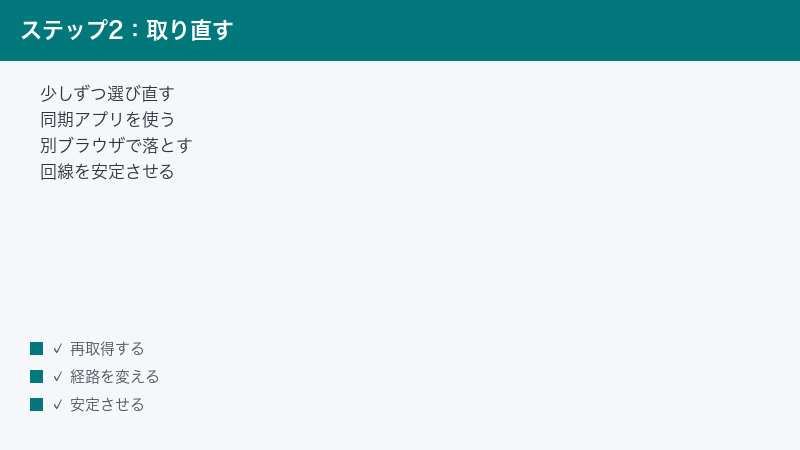
サイズ0や破損が疑われる場合の対処は、シンプルに「取り直し」です。ただし、同じやり方で再実行しても同じ失敗を繰り返しがちなので、成功率を上げるコツをセットで押さえてください。
まずは1回、普通に取り直す
- ブラウザーでSharePointの対象ライブラリを開き直します。ページの再読み込みをしてから操作すると、一時的な不調を引きずりにくくなります。
- 必要なファイルにチェックを入れ、「ダウンロード」を選びます。
- ダウンロード中はPCをスリープさせず、完了表示が出るまで待ちます。ブラウザーのダウンロード一覧(多くの環境でショートカットキーから開けます)で進行状況を確認できます。
- 完了したら、開く前にまずサイズを確認します。前回と同じく極端に小さければ、次のコツに進みます。
一時的なサーバー混雑や回線の揺らぎが原因だった場合は、これだけで普通に成功します。1回の失敗で慌てる必要はありません。失敗した場合は、ブラウザーのダウンロード一覧に「ネットワークエラー」「不明なエラー」といった理由が表示されていることがあるので、あわせて確認しておくと切り分けの手がかりになります。
時間のかかる大容量ダウンロードでは、PCの電源設定にも注意してください。一定時間の無操作でスリープに入る設定になっていると、転送が途中で切断されます。Windowsの電源設定でスリープまでの時間を一時的に「なし」にしてから実行すると、席を外している間の失敗を防げます(作業後は元に戻しておきましょう)。
選択ファイルを減らして分割ダウンロードする
取り直しても失敗する場合、最も効果が高いのが分割です。一度に全部を選ぶのではなく、フォルダー単位やファイル種類単位で数回に分けてダウンロードします。
- 選択するファイルの合計サイズが、目安として1〜2GB程度に収まるようにグループ分けします。
- 1グループずつダウンロードし、その都度ZIPが正常に開けるかを確認します。
- 問題のあるグループが特定できたら、さらにそのグループを細かく割って原因のファイルを絞り込みます。
ZIP生成の時間が短くなるほど、途中で切れるリスクは減ります。また、失敗した時にやり直す範囲も小さくて済むため、結果的に総作業時間はむしろ短くなることが多いです。数が少ないなら、ZIP化を避けて1ファイルずつ個別にダウンロードするのも有効です。単一ファイルのダウンロードはZIP化されずに元の形式のまま保存されるため、破損や文字化けの問題をまるごと回避できます(ただしフォルダーを選択した場合は1つでもZIP化されます)。
別のブラウザーで試す
普段Microsoft Edgeを使っているならGoogle Chromeで、Chromeを使っているならEdgeで、同じダウンロードを試してみてください。ブラウザーの拡張機能(ダウンロード支援系・セキュリティ系)やキャッシュの不調が、大きなファイルの転送を妨げているケースが意外とあります。
- 別のブラウザーでSharePointにサインインし、同じファイルを選んでダウンロードします。
- 別ブラウザーで成功するなら、元のブラウザー側の問題です。拡張機能を一時的にすべて無効にする、キャッシュを削除する、シークレットウィンドウ(プライベートブラウズ)で試す、の順で切り分けてください。
- どのブラウザーでも同じように失敗するなら、回線か上限か組織設定の問題に絞られます。
なお、サポートが終了した古いブラウザーでは複数ファイルの一括ダウンロード自体が正しく動作しません。EdgeやChromeなど、現行のブラウザーの最新版を使うことが前提です。
安定した回線で実行する
ZIPの一括ダウンロードは「一本の長い転送」なので、瞬間的な切断に弱いという特徴があります。次の点を見直すだけで成功率が大きく変わります。
- 可能であれば有線LAN接続のPCで実行する
- Wi-Fiの場合は、ルーターの近くで電波が安定した場所から実行する
- スマホのテザリングやモバイルWi-Fi、移動中の回線での大容量ダウンロードは避ける
- オンライン会議や動画視聴など、帯域を大きく使う作業と同時に行わない
- 数GB級なら、社内回線が混み合う時間帯(始業直後・昼休み明けなど)を外す
また、ウイルス対策ソフトやプロキシがダウンロードファイルを検査する設定になっていると、大きなZIPの検査に時間がかかりタイムアウトすることがあります。会社支給PCで毎回大きなZIPだけ失敗する場合は、この後の「組織の設定が原因のケース」も確認してください。
対処法2:「圧縮(zip形式)フォルダーを開けません」と表示される時
Windowsでダウンロード済みZIPをダブルクリックした際に、「圧縮(zip形式)フォルダーを開けません」「圧縮(zip形式)フォルダーは無効です」といったエラーが出ることがあります(文言はWindowsのバージョンにより多少異なります)。この節では、このエラーが出た時の考え方と手順を整理します。
エラーの意味:ZIPの「目次」が読めていない
ZIPファイルは、各ファイルの本体データに加えて、末尾に「どこに何が入っているか」の一覧(目次に相当する管理情報)を持つ構造になっています。ダウンロードが途中で切れると、この末尾の管理情報ごと欠けてしまうため、Windowsは「これはZIPとして成立していない」と判断してこのエラーを出します。表示上は仰々しいエラーですが、実態は「ファイルが最後まで届いていない」だけであることがほとんどです。
修復を試みるより、取り直すのが確実
壊れたZIPを修復する機能を持つツールも存在しますが、SharePointからのダウンロードの場合、元データはサーバー上に完全な形で残っています。不完全なZIPから欠けたデータを推測して復元するより、もう一度ダウンロードするほうが速く、確実で、安全です。修復ツールの出番は「元データがもう手に入らない」場合だけと考えてください。対処の流れは前述の対処法1(取り直し・分割・別ブラウザー・安定回線)と同じです。
別の解凍ソフトで開けるか試す価値はある
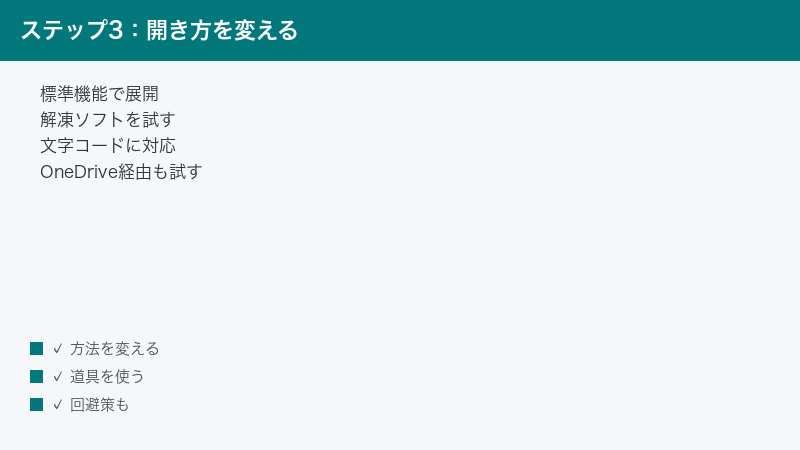
まれに、Windows標準の展開機能では開けないのに、別の解凍ソフトでは開けるケースがあります。ZIPの形式にはいくつかの拡張仕様(大容量対応のZIP64など)があり、扱える範囲がソフトによって微妙に異なるためです。特にサイズが4GBを超えるZIPで標準機能がうまく扱えない場合は、7-Zipなどの解凍ソフトで開けるか試してみる価値があります。それでも開けなければ、素直に分割ダウンロードに切り替えましょう。
対処法3:解凍後の日本語ファイル名が文字化けする時
ZIPは正常に開けるのに、中の「会議資料.xlsx」が「莨夊ュー雉・侭.xlsx」のような読めない名前になってしまう。これがSharePointのZIPで最も相談の多い症状です。原因がはっきりしているので、正しく理解すれば確実に解決できます。
原因:UTF-8のファイル名を、別の文字コード前提で読んでいる
コンピューターは文字を数値に変換して記録しており、その変換ルールを文字コードと呼びます。SharePointやOneDriveが生成するZIPは、中のファイル名を国際標準のUTF-8という文字コードで記録しているとされます。一方、Windowsの標準の展開機能は、歴史的な経緯から日本語環境ではShift-JIS(正確にはCP932と呼ばれる方式)を前提にZIP内のファイル名を読む動作が長く使われてきました。
化け方にも特徴があります。「縺」「繧」「郢」「邵」といった普段見かけない漢字が連続する化け方は、UTF-8で書かれた日本語をShift-JIS側の辞書で読んでしまった時の典型パターンです。逆に、ひし形に疑問符のような記号や空白だらけになる化け方は、また別の変換経路をたどったサインです。SharePointのZIPで起きるのはほぼ前者なので、「縺」で始まる謎の漢字列を見たら、この節の方法で解決できると考えて差し支えありません。
つまり、「UTF-8で書かれた名前を、Shift-JISの辞書で読もうとしている」状態です。変換ルールが食い違っているので、日本語部分だけが意味不明の文字列になります。英数字のファイル名が化けないのは、英数字の割り当てが両方式でほぼ共通しているためです。重要なのは、化けているのはファイル名だけで、中身のデータは完全に無事だという点です。
解決策:UTF-8に対応した解凍ソフトで開き直す
すでにダウンロード済みのZIPをそのまま活かせる、最も確実な方法です。UTF-8のファイル名に対応した解凍ソフトでZIPを展開し直せば、日本語名が正しく復元されます。
- UTF-8対応の解凍ソフトを用意します。定番としては7-Zip(無料)がよく知られているほか、CubeICEのように文字コードを自動判別して化けを防ぐことをうたう国産ソフトもあります。対応状況はバージョンによって異なるため、各公式サイトで最新情報を確認のうえ、所属組織のルールで許可されたソフトを使ってください。
- ZIPファイルを右クリックし、インストールしたソフトのメニューから「展開」(解凍)を選びます。
- 展開されたフォルダーを開き、日本語ファイル名が正しく表示されていることを確認します。
逆に、長年更新が止まっている古い解凍ソフトはUTF-8のファイル名に対応していないことがあり、それが文字化けの原因になっている場合もあります。昔から入れっぱなしの解凍ソフトが既定になっている方は、これを機に現行のソフトへ入れ替えることをおすすめします。
Windowsのバージョンによって挙動が異なる
Windows側も改善が進んでおり、Windows 10の比較的新しい更新以降、標準の展開機能がZIP内のUTF-8ファイル名を適切に扱えるようになったとされています。実際、Windows 11の環境ではSharePointのZIPを標準機能で展開しても化けないケースが多くなっています。
それでも化けるケースが残るのは、ZIPの作られ方(UTF-8であることを示すフラグの有無)や、展開に使われるソフトが標準機能ではなく別の関連付けソフトになっている、といった環境差があるためです。「同じZIPなのに、ある人は化けて、ある人は化けない」という現象は、この環境差で説明できます。自分の環境で化けるなら、前述のUTF-8対応ソフトを使うのが手っ取り早い解決策です。
化けてしまったファイル名は直せるのか
すでに化けた名前で展開してしまったファイルも、中身は無事なので、1つずつ手動でリネームすれば普通に使えます。ただし数十件以上あるなら、リネームで頑張るよりZIPからUTF-8対応ソフトで展開し直すほうが圧倒的に速いです。ZIPを削除してしまった場合も、SharePoint上の元ファイルは残っているので、もう一度ダウンロードすればやり直せます。
対処法4:大量ファイルはOneDrive同期アプリで取得する(正攻法)
数GBを超える容量や数百件を超えるファイルを扱うなら、ブラウザーからのZIPダウンロードにこだわらず、OneDrive同期アプリでライブラリごと手元に持ってくるのが正攻法です。同期アプリはファイルを1件ずつ転送し、失敗した分は自動で再試行してくれるため、一発勝負のZIP方式と違って途中失敗に強く、ZIP化を経ないので文字化けの問題もそもそも発生しません。
「同期」ボタンでライブラリをPCに接続する手順
Windowsには通常OneDriveアプリが標準搭載されています。職場・学校のMicrosoft 365アカウントでサインインしたうえで、次のように操作します(画面の表記はバージョンや組織の設定により多少異なる場合があります)。
- ブラウザーでSharePointの対象サイトを開き、目的のドキュメントライブラリ(「ドキュメント」など)を表示します。
- ファイル一覧の上部にあるメニューから「同期」をクリックします。メニューに見当たらない場合は「…」(その他)の中に格納されていることがあります。
- 「OneDriveを開きますか」という確認が表示されたら許可します。OneDriveアプリが起動し、サインインを求められた場合は職場・学校アカウントでサインインします。
- しばらくすると、エクスプローラーの左側(ナビゲーションウィンドウ)に組織名のついた項目が現れ、その中に同期したライブラリのフォルダーが表示されます。
- あとは通常のフォルダーと同じように、必要なファイルをコピーしたり開いたりできます。
初回はファイルの一覧情報だけが先に同期され、実体のダウンロードは必要に応じて行われます。これが次に説明するファイルオンデマンドの動作です。同期の進行状況は、タスクバー(画面右下)の雲の形をしたOneDriveアイコンをクリックすると確認できます。アイコンに赤いバツ印などが付いている場合は同期エラーが起きているサインなので、クリックして表示されるメッセージの指示に従ってください。
ファイルオンデマンドと「常に保持」の使い分け
同期直後のファイルには雲のアイコンが付いており、これは「一覧には見えているが実体はまだクラウドにある」状態を表します。ファイルを開いた時点で自動的にダウンロードされる仕組みです。フォルダーごとまとめて実体を確保したい場合は、対象フォルダーを右クリックして「このデバイス上で常に保持する」を選ぶと、配下のファイルが順次ローカルへダウンロードされます。夜間に仕掛けておけば、朝には数十GBのライブラリが丸ごと手元に揃っている、という使い方ができます。PCの空き容量が十分にあることだけ事前に確認してください。
「OneDriveへのショートカットの追加」という選択肢
ライブラリのメニューには「同期」と別に「OneDriveへのショートカットの追加」という項目が表示される場合があります。こちらは、対象のフォルダーを自分のOneDrive(マイファイル)配下にショートカットとして取り込む方式で、別のPCやスマホからも同じ場所として参照できるのが特徴です。Microsoftは近年、より汎用性の高い方式としてショートカットの利用を案内する傾向があるとされます。
注意点として、同じライブラリ(フォルダー)に対して「同期」と「ショートカットの追加」を併用することはできないとされています。すでにどちらかを設定済みの場合、もう一方の項目が表示されない・選べないことがあります。どちらを標準とするかは組織の方針が絡むこともあるため、迷ったら情報システム部門の案内に従ってください。
同期アプリを使う時の注意点
- 同期はあくまで「接続」なので、ローカルで削除したファイルはサーバー側でも削除されます。単に手元へコピーが欲しいだけなら、同期フォルダーから別の場所(デスクトップや外付けドライブなど)へコピーし、作業後に同期を解除するのが安全です。
- 同期の解除は、OneDriveの設定画面にあるアカウント関連の項目から、該当ライブラリの「同期の停止」を選びます。解除してもサーバー側のファイルは消えません。
- ファイル数が極端に多いライブラリ(数十万件規模)は同期の動作が不安定になりやすいとされ、公式にも同期対象のファイル数は一定数以下に抑えることが推奨されています。その場合はライブラリ全体ではなく、必要なサブフォルダー単位で同期やショートカットを設定してください。
- 組織の設定によっては同期機能自体が無効化されている場合があります。「同期」ボタンが表示されない時は管理者に確認してください。
対処法5:組織の設定・権限が原因のケース
ここまでの手順で解決しない場合や、そもそもダウンロード操作自体ができない場合は、あなたのPCや操作ではなく、組織(テナント)側の設定が原因になっている可能性があります。会社や学校のSharePointは、情報漏えい対策として管理者がさまざまな制限をかけられる仕組みになっています。
ダウンロード制限ポリシーの存在
代表的なのが、会社管理外のPC(私物PCや自宅PC)からのアクセスに対して「ブラウザーでの閲覧のみ許可し、ダウンロードは禁止する」という条件付きの制限です。この制限がかかっていると、ファイルは見られるのにダウンロードのボタンが表示されない、または実行してもブロックされるという動作になります。また、特定のサイトやライブラリ単位でダウンロードを禁止する設定や、秘密度ラベルによる保護が原因になっているケースもあります。心当たりのない制限に遭遇したら、自分で回避しようとせず、管理者に「このライブラリを一括ダウンロードしたいが制限されているか」を確認するのが最短です。
権限不足・共有リンクの種類
共有リンク経由でアクセスしている場合、リンクの種類によっては操作が制限されます。たとえば「表示のみ」の共有リンクでは、編集はもちろん、環境によってはダウンロードがブロックされる設定(ダウンロードを禁止するオプション)が付けられていることがあります。ファイルの所有者に、ダウンロード可能な形での共有をあらためて依頼してください。また、フォルダー内の一部ファイルだけ権限が異なる場合、一括ダウンロードでそのファイルだけ取得に失敗し、前述の「ZIP内エラーテキスト」の原因になることも考えられます。
ネットワーク機器・セキュリティ製品の干渉
社内ネットワークのプロキシやファイアウォール、セキュリティ製品が、大容量の通信や実行ファイルを含むZIPを検査・遮断することがあります。「小さいZIPは成功するのに、大きいZIPだけ毎回失敗する」「特定のファイルを含めた時だけ失敗する」という規則性があるなら、この可能性が高まります。自宅回線やスマホ回線など別のネットワークで試して成功するかどうかが、切り分けの決め手になります(ただし、別回線での業務データのダウンロードが社内規程上問題ないかは事前に確認してください)。該当しそうな場合は、症状の規則性をメモして情報システム部門に相談しましょう。
それでも解決しない時のチェックリスト
ここまでの対処を試しても改善しない場合は、次のリストを上から順に確認してください。見落としがちなポイントをまとめています。
- PCの空き容量は足りていますか:ダウンロード先ドライブの空きがZIPサイズ+展開後サイズより少ないと、保存や展開の途中で失敗します。目安としてZIPサイズの2.5倍以上の空きを確保してください。
- ダウンロード先を変えてみましたか:ネットワークドライブや外付けドライブへの直接保存で失敗する場合、いったんローカルの「ダウンロード」フォルダーに保存してから移動すると成功することがあります。
- ファイル名に特殊な文字が含まれていませんか:極端に長いファイル名・フォルダー階層や、特殊記号を含む名前は、展開時のエラーの原因になることがあります。展開先をドライブ直下の浅いフォルダーにすると回避できる場合があります。
- 時間を置いて試しましたか:サーバー側の一時的な不調は、数十分〜数時間で解消することがあります。Microsoft 365のサービス側で障害が起きている可能性もあるため、障害情報が公開されていないかも確認してください。
- 別のPC・別のアカウントで再現しますか:別環境でも同じ失敗が起きるならサーバー側・設定側の問題、自分のPCだけで起きるならローカル環境の問題と切り分けられます。
- WindowsとOneDriveアプリは最新ですか:ZIPのUTF-8対応や同期の安定性は更新で改善が続いています。Windows Updateを適用し、OneDriveアプリも最新版になっているか確認してから再試行すると、それだけで解消することがあります。
- ZIPを開くアプリの関連付けを確認しましたか:ZIPのダブルクリックで起動するアプリが、意図せず古い解凍ソフトに関連付けられている場合があります。右クリックから「プログラムから開く」でエクスプローラー(標準機能)や別のソフトを明示的に選ぶと、原因がどのアプリ側にあるか切り分けられます。
- 同期アプリ方式は試しましたか:ZIPダウンロードにこだわる理由がなければ、対処法4の同期アプリが最も確実です。特に定期的に同じライブラリから大量取得するなら、毎回ZIPで落とすより同期を張るほうが運用として健全です。
【PR】この見出し内のリンクは広告(アフィリエイト)です。
🛒 関連商品をチェック(Amazon・楽天市場)
よくある質問(FAQ)
Q1. 一度に何ファイル・何GBまでまとめてダウンロードできますか?
公式サポート情報では、一括ダウンロードはファイル数最大10,000件、合計サイズ約20GB、ZIP1本あたり約10GBが目安として案内されています(数値は変更される可能性があるため最新は公式でご確認ください)。ただしこれは仕様上の上限であり、実際には1〜2GB程度に分割したほうが失敗しにくく、それを超える規模ならOneDrive同期アプリの利用をおすすめします。
Q2. 文字化けしたファイル名は後から直せますか?
ファイルの中身は無事なので、1件ずつ手動でリネームすればそのまま使えます。ただし件数が多い場合は、元のZIPをUTF-8対応の解凍ソフト(7-Zipなど)で展開し直すほうが早くて確実です。ZIPを削除済みでも、SharePointからもう一度ダウンロードすればやり直せます。
Q3. Macで解凍すると文字化けします。どうすればいいですか?
SharePointのZIPはファイル名がUTF-8で記録されているとされ、macOSの標準機能はUTF-8を前提としているため、比較的化けにくい組み合わせです。それでも化ける場合は、文字コードを指定・自動判別できる解凍アプリを利用してください。なお、Macでよく起きる古典的な文字化けは逆方向(Windowsで作られたShift-JISのZIPをMacで開くケース)で、原因の構図は同じ「文字コードの不一致」です。
Q4. ZIPのサイズが0バイトでした。SharePoint上の元ファイルは消えていませんか?
消えていません。ダウンロードは元データのコピーを転送する操作であり、失敗してもサーバー上のファイルには影響しません。ブラウザーでライブラリを開けば、元のファイルがそのまま残っていることを確認できます。安心して取り直してください。
Q5. ダウンロードのボタン自体が表示されません。故障ですか?
故障よりも、組織のポリシーで制限されている可能性が高いです。管理外のPCからのダウンロード禁止、閲覧のみの共有リンク、サイト単位のダウンロード禁止設定などが典型です。画面表示の問題(ウィンドウ幅が狭くメニューが「…」に畳まれているだけ)の場合もあるので、ウィンドウを最大化して確認したうえで、見当たらなければ管理者やファイルの共有元に確認してください。
Q6. スマホやタブレットでZIPを受け取ることはできますか?
スマホのブラウザーやアプリでもファイルの閲覧・個別保存は可能ですが、数GB級の一括ZIPダウンロードは回線・容量の面で失敗しやすく、おすすめできません。スマホではOneDriveアプリやSharePointアプリで必要なファイルを個別に開く使い方にとどめ、大量取得はPCで行うのが現実的です(アプリの機能や画面はバージョンにより異なります)。
Q7. 「同期」と「OneDriveへのショートカットの追加」はどちらを使うべきですか?
そのPCだけで使えればよいなら「同期」、複数のデバイスから同じように使いたいなら「ショートカットの追加」が向いているとされます。Microsoftはより汎用的な方式としてショートカットを案内する傾向がありますが、同じフォルダーへの併用はできないとされており、組織によって推奨方針が異なる場合もあります。業務環境では情報システム部門の案内に従うのが確実です。
Q8. 会社のPCに解凍ソフトを自由にインストールできません。文字化けを避ける方法はありますか?
選択肢は3つあります。第一に、お使いのWindowsが新しければ標準の展開機能で化けない可能性があるので、まず標準機能で試すこと。第二に、ZIP化を避けること。ファイルを1件ずつ個別にダウンロードすればZIPを経由しないため文字化けは起きませんし、OneDrive同期アプリでの取得も同様です。第三に、業務上どうしても必要であれば、情報システム部門にUTF-8対応解凍ソフトの導入を申請することです。勝手なインストールは規程違反になり得るため避けてください。
📚 あわせて読みたい
まとめ:小さく分けて取り直す、大量なら同期アプリが正攻法
SharePointからダウンロードしたZIPファイルが開けない時の対処を、最後にもう一度整理します。
- 最初にZIPのサイズを確認する。0バイトや数KBなら取得失敗が確定なので、迷わず取り直す
- 一括ダウンロードのZIPはサーバー側でその場で生成されるため、容量・件数・回線状況しだいで壊れやすい。選択を1〜2GB程度に分割し、安定した回線で実行するのが成功のコツ
- 「圧縮(zip形式)フォルダーを開けません」は転送の尻切れが主因。修復より取り直しが確実
- 日本語ファイル名の文字化けは、UTF-8で記録された名前を別の文字コード前提で読むことによる不一致が原因。7-ZipなどUTF-8対応の解凍ソフトで展開し直せば解決し、ファイルの中身は無傷
- 数GB超・数百件超の大量取得は、ブラウザーのZIPダウンロードではなくOneDrive同期アプリ(同期またはOneDriveへのショートカットの追加)で行うのが正攻法
- ボタンが出ない・毎回ブロックされる場合は、組織のダウンロード制限ポリシーや権限の問題を疑い、管理者へ確認する
仕様や上限値、画面の名称は今後変わる可能性があるため、細部はMicrosoftの公式サポート情報もあわせてご確認ください。仕組みさえ理解してしまえば、SharePointのZIPトラブルは「原因を特定して、適した経路で取り直す」だけで確実に解決できます。この記事が、大事な資料を無事に手元へ届ける助けになれば幸いです。
