 minto.tech スマホ(iPhone/Android)・パソコン(Windows/Mac)・Office・Wi-Fi・AIツールの「できない」「困った」を解決する実用ガイド。トラブル対処法とノウハウが満載のお助けサイトです。
※本ページにはプロモーション(広告)が含まれています
リンクをクリックすると新しいタブは開くのに、アドレスバーに「about:blank#blocked」と表示されたまま真っ白な画面で止まってしまう…この症状は、Microsoft Edgeがそのページへの遷移を「開かない方がよい」と判断してブロックした時に出る表示です。ウイルス感染ではありません。
原因の大半は、Edge標準の「ポップアップとリダイレクト」のブロック機能か、広告ブロッカーなどの拡張機能です。信頼できるサイトを個別に許可するか、原因の拡張機能を特定して除外設定すれば、多くの場合は解決します。
会社や学校のパソコンでは、組織のセキュリティポリシーによる意図的なブロックの可能性もあります。この記事では、30秒でできる原因の切り分けから、安全性を保ったまま解決する手順まで、順番に解説します。
📑 この記事の目次(タップで開く)
- この記事でわかること
- 「about:blank#blocked」とは?表示の意味を正しく理解する
- 原因と対処の早見表
- まず30秒診断:3つの質問で原因を絞り込む
- その場ですぐ試せる応急処置
- 対処法1:ポップアップとリダイレクトの許可設定を見直す
- 対処法2:拡張機能を切り分ける(広告ブロッカーが典型)
- 対処法3:InPrivateウィンドウで検証する
- 対処法4:キャッシュとCookieをクリアする
- 対処法5:Microsoft Defender SmartScreenとセキュリティソフトを確認する
- 対処法6:会社のパソコンなら組織ポリシーを疑い、情シスに確認する
- 対処法7:Edgeの更新・設定リセット・別ブラウザーでの検証
- うまくいかない時のチェックリスト
- よくある質問(FAQ)
- まとめ
この記事でわかること
- 「about:blank#blocked」という表示の正確な意味と、ウイルス感染ではないと言える理由
- 「特定サイトだけか全サイトか」「個人PCか会社PCか」で原因を絞り込む30秒診断のやり方
- ポップアップとリダイレクトを「サイト個別」で安全に許可する手順と、全体許可を避けるべき理由
- 広告ブロッカーなど、原因になっている拡張機能を特定する切り分けの手順
- InPrivateウィンドウ・キャッシュクリア・設定リセットを使った、一歩深い検証の方法
- 会社のパソコンで発生した場合に、情シスへ確認すべき内容と伝え方
「about:blank#blocked」とは?表示の意味を正しく理解する
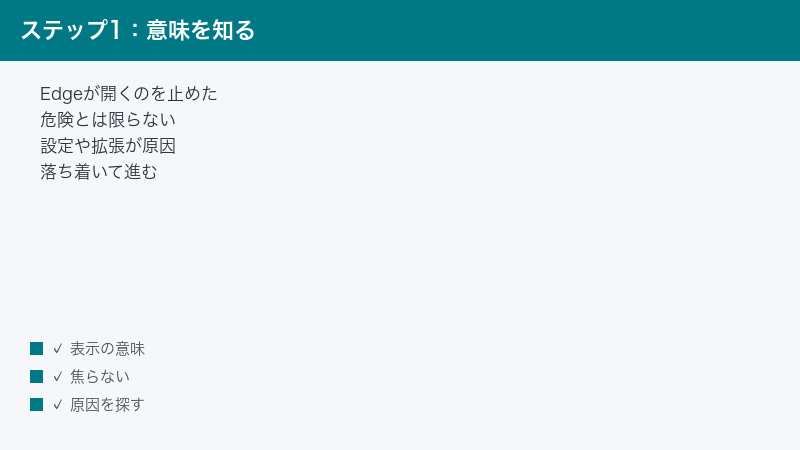
対処に入る前に、この表示が何を意味しているのかを1分だけ整理しておきましょう。意味が分かると、どの対処から手を付けるべきかの判断が格段に速くなり、不要な設定変更でかえって危険な状態を作ってしまうことも防げます。
症状の典型パターン
この症状は、次のような場面で発生しやすいことが知られています。ご自身の状況と照らし合わせてみてください。
- ショッピングサイトで決済ボタンを押すと、新しいタブが白いまま止まって決済画面に進めない
- 銀行やカード会社のサイトで、明細表示や本人認証など「別ウィンドウで開く」タイプの画面が開かない
- メールやチャットの中のリンクをクリックすると、新規タブは開くのに中身が表示されない
- 社内システムやグループウェアのリンクから、帳票・マニュアル・ファイルが開かない
- ダウンロードボタンを押しても白いタブが一瞬開くだけで、ダウンロードが始まらない
共通しているのは、「元のページから、別のタブやウィンドウへ自動的に遷移させようとした瞬間」に止められている、という点です。自分でアドレスを直接入力して開くページでこの表示が出ることは、まずありません。
「about:blank」と「#blocked」を分解すると意味が分かる
アドレスバーの表示を2つに分けて見ると、正体がはっきりします。
- about:blank:ブラウザーが内部的に持っている「何も表示しない空白ページ」のアドレスです。どのブラウザーにも昔からある正常な機能で、これ自体に危険性はまったくありません。
- #blocked:その空白ページの後ろに付けられた「ブロックされました」という印です。Edgeが新しいタブへの遷移を中止し、本来の行き先の代わりに空白ページを表示した、という状態を示しています。
つまり「about:blank#blocked」は、「本来開くはずだったページの代わりに、ブロックの印が付いた空白ページを表示しています」という、Edgeからのメッセージなのです。EdgeはChromiumという基盤の上に作られており、この挙動はChromium系ブラウザーに共通のものとされます。Google Chromeでも同様の表示を見かけることがあります。
なぜブラウザーは遷移をブロックするのか
ブラウザーがページ遷移を止める背景には、長年の迷惑広告・詐欺との攻防があります。かつてのインターネットでは、ページを開いた瞬間に広告ウィンドウが何枚も自動で開いたり、閲覧中に勝手に別サイトへ飛ばされたりする手口が横行しました。その対策として、現在のブラウザーには次のような防御が標準で組み込まれています。
- ユーザーのクリックなどの操作を伴わない、自動的なポップアップ(別ウィンドウ表示)を止める
- 閲覧中のページから別ページへの、意図しない自動転送(リダイレクト)を止める
- Webページからローカルファイル(
file://形式)への遷移など、セキュリティ上許可されていない種類のリンクを止める
この防御の網に、正当なサイトの「別窓で開く」動作が引っかかってしまうことがある…それが今回の症状の正体です。加えて、広告ブロッカーなどの拡張機能や、組織のセキュリティポリシーが独自の判断で遷移を止めるケースもあります。
ウイルス感染ではない理由と、1つだけの注意点
「blocked」という物々しい単語から感染を疑ってしまう方が多いのですが、この表示自体はウイルスのサインではありません。むしろ逆で、Edgeの防御機能が「働いた」結果として出る表示です。何かに感染して出るものではなく、守る側の動作ログのようなものだと考えてください。
ただし、1つだけ注意点があります。見覚えのないサイトや、広告だらけの怪しいサイトを閲覧中にこの表示が連発する場合、それは「危険なポップアップをEdgeが次々と止めてくれている」状態かもしれません。ブロックの表示自体は安全でも、閲覧しているサイトの側が危険というケースはあり得ます。そのような場面では、無理に許可して開こうとせず、そのままタブを閉じるのが最も安全な判断です。
原因と対処の早見表
原因ごとの特徴と、この記事のどの対処法へ進めばよいかを一覧にまとめました。まずは全体像をつかんでください。
| 主な原因 | よくある状況・サイン | 対処の入口 |
|---|---|---|
| ポップアップとリダイレクトのブロック | 決済画面・認証画面など「別ウィンドウで開く」リンクだけが開かない | 対処法1(サイト個別許可) |
| 広告ブロッカーなどの拡張機能 | 拡張機能を入れた後から発生した。特定サイトの遷移だけ止まる | 対処法2(切り分け) |
| キャッシュ・Cookieの不整合 | 以前は開けていたサイトが、ある日突然開けなくなった | 対処法4(クリア) |
| SmartScreenやセキュリティソフト | ほかにも警告画面やブロック通知が表示されている | 対処法5(状態確認) |
| 組織のセキュリティポリシー | 会社・学校支給のPCだけで発生する。設定項目が変更できない | 対処法6(情シスへ確認) |
リンク先がfile://など特殊な形式 |
社内サイトからファイルサーバーへのリンクなどで発生する | 「うまくいかない時」の章 |
| Edge本体やプロファイルの不調 | どのサイトでも発生し、ほかの不具合も併発している | 対処法7(更新・リセット) |
「どれに当てはまるか分からない」という場合は、次の30秒診断から順に進めてください。遠回りせずに原因へたどり着けるよう、確率の高い順・安全な順に並べています。
まず30秒診断:3つの質問で原因を絞り込む
やみくもに設定を触る前に、次の3つを確認しましょう。それぞれ数秒で確認でき、原因の範囲が大きく絞れます。ここでの答えによって、この後に読むべき対処法が変わります。
診断1:特定のサイトだけで起きるか、どのサイトでも起きるか
まず、症状が出るサイトの範囲を確認します。確認のコツは、性質の違うサイトを2〜3個試すことです。例えば、ニュースサイト内のリンク、ショッピングサイトの決済画面、Webメール内のリンクのように種類を変えて試すと、範囲がはっきりします。
- 特定のサイトだけで起きる:そのサイトの遷移方法(ポップアップ・別窓リンク)がブロック判定に引っかかっているか、拡張機能がそのサイトの遷移先を止めている可能性が高い状態です。対処法1と対処法2が本命になります。
- どのサイトでも起きる:Edge全体の設定・拡張機能・プロファイルの問題が疑われます。対処法2から始めて、改善しなければ対処法7(更新・リセット)まで視野に入れます。
診断2:個人のパソコンか、会社・学校の管理パソコンか
次に、使っているパソコンの管理状態を確認します。会社や学校から支給されたパソコンでは、組織が「ポップアップは全社的にブロックする」「特定カテゴリのサイトへの遷移を禁止する」といったポリシーを設定していることがあります。
Edgeの設定画面を開いた時に「お使いのブラウザーは組織によって管理されています」といった表示が出る場合、Edgeの動作の一部が組織側で固定されている状態とされます。この場合、手元の設定変更では解決できない(そもそも設定項目が変更できない)ことが多いため、対処法6へ進んでください。個人所有のパソコンであれば、この後の対処法1〜5と7を順に試していきます。
診断3:拡張機能をいくつ入れているか
広告ブロッカー・セキュリティ対策系・ショッピング補助系などの拡張機能を入れている場合、それが原因である確率はかなり高いと考えてよいでしょう。特に広告ブロッカーは、ポップアップや別タブへの遷移を積極的に止める設計のものが多く、「about:blank#blocked」の典型的な原因として広く知られています。
拡張機能を1つでも入れているなら対処法2の切り分けを、1つも入れていないなら対処法1の許可設定から始めるのが近道です。「拡張機能を入れた覚えがない」という方でも、セキュリティソフトの導入時に自動で追加されている場合があるため、一度は対処法2の一覧確認をおすすめします。
診断結果と進むべき対処法の対応を表にまとめると、次の通りです。
| 切り分けの結果 | 疑わしい原因 | 進む対処法 |
|---|---|---|
| 特定のサイトだけで起きる | ポップアップブロックのサイト別判定・拡張機能 | 対処法1→対処法2 |
| どのサイトでも起きる | 拡張機能・Edge本体・プロファイル | 対処法2→対処法7 |
| 会社・学校のPCだけで起きる | 組織のセキュリティポリシー | 対処法6 |
| InPrivateウィンドウなら開ける | 拡張機能かキャッシュ・Cookie | 対処法2→対処法4 |
| 別のブラウザーでも開けない | サイト側・リンクの形式・ネットワーク環境 | 「うまくいかない時」の章 |
その場ですぐ試せる応急処置
設定を変える前に、その場で数秒で試せる応急処置が3つあります。急いでいる時は、まずこちらからどうぞ。
- もう一度リンクをクリックし直す:ブロックの判定は「ユーザーの操作を伴う遷移かどうか」を見ているとされ、ページの読み込みが完全に終わってから落ち着いてクリックし直すと、普通に開けることがあります。
- リンクを右クリックして「新しいタブで開く」を選ぶ:自動的なポップアップではなく「ユーザーが明示的に開いた」扱いになるためか、この操作で通ることがあります。
- リンクのアドレスをコピーして、アドレスバーに直接貼り付けて開く:リンクを右クリックして「リンクのコピー」を選び、新しいタブのアドレスバーに貼り付けて開きます。遷移のブロックを経由しない直接アクセスになるため、有効なことが多い方法です。ただし、貼り付ける前にアドレスをひと目確認し、見覚えのない不審なアドレスなら開かないでください。
これらはあくまでその場しのぎです。毎回同じサイトでブロックされるのであれば、この後の対処法1で恒久的に解決しましょう。
対処法1:ポップアップとリダイレクトの許可設定を見直す
Edgeには、ページが勝手に別ウィンドウを開いたり、別のページへ自動転送したりする動作を止める「ポップアップとリダイレクト」のブロック機能が標準で搭載されています。既定ではブロックが有効になっており、これ自体は迷惑広告や詐欺画面を防ぐ大切な機能です。
問題は、銀行の本人認証や決済画面のように「正当な理由で別窓を開くサイト」まで巻き込まれてしまうことです。そこで、ブロック機能は生かしたまま、信頼できるサイトだけを個別に許可リストへ追加します。
サイトを個別に許可する手順
- Edge右上の「…」(設定など)をクリックし、「設定」を開きます。
- 左側のメニューから「Cookieとサイトのアクセス許可」をクリックします。バージョンによっては「プライバシー、検索、サービス」の中の「サイトのアクセス許可」から辿る構成になっている場合もあります。
- 項目の一覧から「ポップアップとリダイレクト」をクリックします。
- 「許可」欄の右側にある「追加」ボタンをクリックします。
- 開けなかったサイトのアドレス(httpsで始まるドメイン部分)を入力し、「追加」をクリックします。
- 問題のサイトのタブを開き直し、リンクをもう一度クリックして開けるか確認します。
メニュー名や配置はEdgeのバージョンによって変わることがあります。項目が見当たらない場合は、設定画面の検索ボックスに「ポップアップ」と入力すると、該当項目へ直接たどり着けます。
アドレスバーの通知アイコンから許可する方法
ポップアップがブロックされた直後は、アドレスバーの右端にブロックを示す小さなアイコンが表示されることがあります。このアイコンをクリックすると、「このサイトのポップアップを常に許可する」といった選択肢がその場に表示され、設定画面を開かずに個別許可を追加できる場合があります。ブロックされた直後であれば、こちらの方が手早く確実です。表示される文言やアイコンの形はバージョンによって多少異なります。
全体許可(ブロックのオフ)にしてはいけない理由
「ポップアップとリダイレクト」のブロック自体をオフにすれば、確かにすべてのサイトで症状は出なくなります。しかし、この方法は強くおすすめできません。理由は次の通りです。
- 悪質な広告ポップアップや、偽のウイルス警告画面(サポート詐欺の入口)まで素通しになってしまう
- 閲覧中のページから意図しないページへの自動転送を止められなくなる
- ブロックが働いていれば接触せずに済んだはずのフィッシングページを、開いてしまう機会が増える
ブロックは全体としてオンのまま、必要なサイトだけを許可リストに載せる…これが安全性と利便性を両立できる唯一の運用です。許可するのは、自分が日常的に使う銀行・決済サービス・業務システムなど、身元のはっきりしたサイトに限定しましょう。また、許可リストは時々見直して、使わなくなったサイトは削除しておくとより安全です。リストの各項目の横にあるメニューから削除できます。
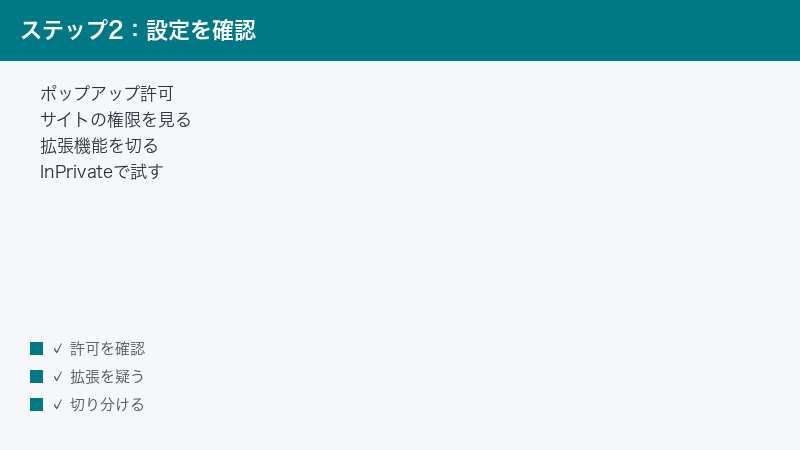
対処法2:拡張機能を切り分ける(広告ブロッカーが典型)
対処法1で解決しない場合、あるいは拡張機能を入れている場合は、拡張機能の切り分けに進みます。「about:blank#blocked」の原因として、ポップアップ設定と並んで多いのが拡張機能、その中でも広告ブロッカーです。
広告ブロッカーは「別タブで勝手に開く遷移」を広告と判定して止める設計になっているため、決済画面・アンケートフォーム・帳票の表示といった正当な別窓遷移まで誤って巻き込むことがあります。セキュリティ対策系やVPN系など、通信に介入するタイプの拡張機能でも同様の症状が起こり得ます。
拡張機能をすべて無効にして確認する
- Edge右上の「…」をクリックし、メニューから「拡張機能」を開きます。表示された小窓で「拡張機能の管理」をクリックします。アドレスバーに
edge://extensionsと入力して開く方法もあります。 - インストール済みの拡張機能が一覧表示されるので、それぞれのスイッチをすべてオフにします。
- 問題のリンクをもう一度クリックし、開けるかどうか確認します。
すべて無効にして開けるようになったなら、原因は拡張機能のどれかで確定です。次の手順で犯人を特定します。すべて無効にしても開けないままなら、拡張機能は無関係の可能性が高いので、スイッチを元に戻して対処法3へ進んでください。
1つずつ有効に戻して犯人を特定する
- 拡張機能を1つだけオンに戻します。
- 問題のリンクが開けるか確認します。
- 開ければ、その拡張機能は無関係です。次の1つをオンに戻して、同じ確認を繰り返します。
- ある拡張機能をオンにした途端に開けなくなったら、それが原因です。
効率を上げるコツとして、広告ブロッカー・セキュリティ対策系・VPN系といった「通信やページの表示に介入するタイプ」から先に試すと、早く特定できる傾向があります。逆に、翻訳やメモなどページの中身に干渉しないタイプが原因であることは比較的まれです。
原因の拡張機能が見つかったら
犯人が特定できたら、対応の選択肢は3つあります。上から順に検討してください。
- サイト別に除外設定する:多くの広告ブロッカーには「このサイトでは動作を停止する」という除外機能があります。ツールバーの拡張機能アイコンをクリックすると、いま開いているサイトだけオン・オフを切り替えられるものが一般的です。問題のサイトだけ除外すれば、ほかのサイトでは広告ブロックを継続できます。設定方法は拡張機能ごとに異なるため、各拡張機能の説明をご確認ください。
- 拡張機能を最新版に更新する:誤判定がすでに修正されている場合があります。拡張機能の管理画面から更新を確認してみてください。
- 削除する・別の拡張機能に乗り換える:除外設定をしても改善しない場合や、更新が長期間止まっている拡張機能は、削除や乗り換えを検討しましょう。更新されていない拡張機能を使い続けること自体が、セキュリティ上のリスクにもなります。
対処法3:InPrivateウィンドウで検証する
InPrivateウィンドウは、閲覧履歴やCookieを保存しない「プライベートブラウズ」の機能ですが、トラブル切り分けの検証ツールとしても非常に優秀です。既定では拡張機能が動作せず、それまでに溜まったCookieやキャッシュにも影響されない、まっさらに近い状態でページを開けるためです。
InPrivateウィンドウでの検証手順
- Edge右上の「…」をクリックし、「新しいInPrivateウィンドウ」を選択します。キーボードの「Ctrl」+「Shift」+「N」でも開けます。
- 黒っぽい配色のウィンドウが開いたら、問題のサイトへアクセスし、開けなかったリンクをクリックします。
- 開けるかどうかを確認します。
結果の読み方
- InPrivateでは開ける:通常ウィンドウ側の「何か」が原因です。具体的には、拡張機能(対処法2)か、キャッシュ・Cookieの不整合(対処法4)が濃厚です。まだ試していない方を実施してください。
- InPrivateでも開けない:Edge全体の設定(ポップアップブロックなど)、組織のポリシー、あるいはサイト側・リンク形式の問題が疑われます。対処法1の設定を再確認し、会社のパソコンなら対処法6へ、それ以外は「うまくいかない時のチェックリスト」へ進んでください。
2つ、検証の精度に関わる注意があります。1つ目は、ポップアップとリダイレクトのブロック設定自体はInPrivateにも引き継がれるとされる点です。「InPrivateなら何でも開ける」わけではありません。2つ目は、拡張機能の設定で「InPrivateでの実行を許可」をオンにしている拡張機能は、InPrivateの中でも動き続けるという点です。その場合は切り分けになりませんので、対処法2の一括無効化で確認してください。
対処法4:キャッシュとCookieをクリアする
「以前は普通に開けていたサイトが、ある日突然about:blank#blockedになった」という場合、手元に残った古いキャッシュやCookieが悪さをしている可能性があります。サイト側のリニューアルでページの仕組みが変わったのに、ブラウザーが古いデータを参照し続けて食い違いが起きる、というパターンです。
閲覧データをクリアする手順
- Edge右上の「…」から「設定」を開きます。
- 「プライバシー、検索、サービス」をクリックします。
- 「閲覧データをクリア」の項目にある「クリアするデータの選択」をクリックします。キーボードの「Ctrl」+「Shift」+「Delete」からも同じ画面を開けます。
- 時間の範囲で「すべての期間」を選択します。
- 「Cookieおよびその他のサイトデータ」と「キャッシュされた画像とファイル」にチェックを入れます。閲覧の履歴や保存したパスワードを残したい場合は、それらのチェックを外しておきます。
- 「今すぐクリア」をクリックします。
- Edgeをいったん完全に終了してから起動し直し、問題のリンクを確認します。
影響を小さくしたい場合は、まず「キャッシュされた画像とファイル」だけをクリアして確認し、改善しなければCookieも含めてクリアする、という2段階で進める方法もあります。また、バージョンによっては「Cookieとサイトのアクセス許可」の中から、問題のサイト1つ分だけサイトデータを削除できる場合もあります。
クリア前に知っておきたい注意点
- Cookieを削除すると、各サイトのログイン状態が解除されます。ネットバンキングやWebメールには再ログインが必要になるため、IDとパスワードを手元に確認してから実行しましょう。
- 2段階認証で「このブラウザーを記憶する」を有効にしていたサイトは、記憶がリセットされて再認証を求められることがあります。認証アプリや登録した電話番号が使える状態で実行してください。
- 買い物カゴの中身など、サイトのサーバー側に保存されていない一時データは消える場合があります。
対処法5:Microsoft Defender SmartScreenとセキュリティソフトを確認する
Edgeには「Microsoft Defender SmartScreen」という保護機能が組み込まれています。フィッシングサイトやマルウェア配布サイトへのアクセス、危険なファイルのダウンロードを警告・ブロックする機能で、以前は「Windows Defender SmartScreen」と呼ばれていたものです。
SmartScreenが危険と判定したページは当然開けなくなりますが、その場合は通常、理由を説明する赤い警告画面が表示されます。「about:blank#blockedだけが出て終わり」というケースでは主因でないことが多いと考えられますが、切り分けの一環として状態を確認しておく価値はあります。
SmartScreenの状態を確認する手順
- Edge右上の「…」から「設定」を開きます。
- 「プライバシー、検索、サービス」をクリックします。
- 画面を下へスクロールして「セキュリティ」の項目を探します。バージョンによっては「セキュリティ」が独立したメニューになっている場合もあります。
- 「Microsoft Defender SmartScreen」のスイッチの状態を確認します。
重要な注意:SmartScreenをオフにすることは、切り分け目的であってもおすすめしません。オンのまま、警告画面が別途出ていないかを確認するにとどめてください。仮にSmartScreenの警告が出るようなサイトであれば、そもそも開かない方が安全です。なお、会社のパソコンでは、このスイッチ自体が組織によって固定されていて変更できないこともあります。
セキュリティソフトのWeb保護機能も確認する
市販のセキュリティソフトを入れている場合、その「Web保護」「危険サイトブロック」といった機能がブラウザーの遷移に介入していることがあります。製品によっては専用の拡張機能としてEdgeに組み込まれる形で動作しており、その場合は対処法2の切り分けで検出できます。
拡張機能として見えないタイプの場合は、セキュリティソフト側の通知履歴やログに「ブロックしました」という記録が残っていないかを確認してみてください。記録があった場合でも、除外設定を行うのは、そのサイトが本当に安全だと確信できる時に限ります。判断に迷うなら、ブロックされたままにしておくのが安全です。設定方法は製品ごとに異なるため、各製品の公式サポート情報をご確認ください。
対処法6:会社のパソコンなら組織ポリシーを疑い、情シスに確認する
会社や学校の管理下にあるパソコンでは、ここまでの対処が「そもそも実行できない」ことがあります。設定項目がグレーアウトして変更できない、拡張機能の追加や無効化が許可されていない、といった状態です。これは故障ではなく、組織がポリシー機能でEdgeの動作を統制しているためとされます。
組織管理のサインを確認する
- Edgeの設定画面などに「お使いのブラウザーは組織によって管理されています」という表示がある
- 「ポップアップとリダイレクト」の設定がグレーアウトしていて変更できない
- 許可リストにサイトを追加しても、Edgeを再起動すると消えている
- 会社支給のパソコンだけで症状が出て、私物のパソコンでは同じサイトが普通に開ける
これらに当てはまる場合、そのブロックは「組織が意図して設定したもの」である可能性が高く、手元の操作での解決は望めません。
回避策を探すより、情シスへの確認をおすすめする理由
ここで安易に回避策を探すことはおすすめできません。組織のブロック設定には、情報漏えい対策・マルウェア対策・未許可ツールの利用防止といった理由があるのが普通で、勝手に回避すると社内規程違反になるおそれがあります。また、回避のために非公認のツールや設定変更を持ち込むと、かえってセキュリティ事故の原因になりかねません。
業務に必要なサイトが開けないのであれば、それは「回避する案件」ではなく「情シスに許可を申請する案件」です。次の情報をまとめて連絡すると、調査がスムーズに進みます。
- 開こうとしたサイトのアドレスと、リンク元のシステム名(社内ポータル・グループウェアなど)
- 表示された文言(新しいタブがabout:blank#blockedのまま白い画面になる、など)
- 発生日時と頻度(いつから起きているか・毎回か時々か)
- 業務上の必要性(どの業務で、なぜそのサイトを開く必要があるか)
組織側で正式に許可リストへ追加してもらえれば、根本的に解決します。同じ症状で困っている同僚が他にもいるかもしれませんので、部署内で状況を共有してから連絡するのも有効です。
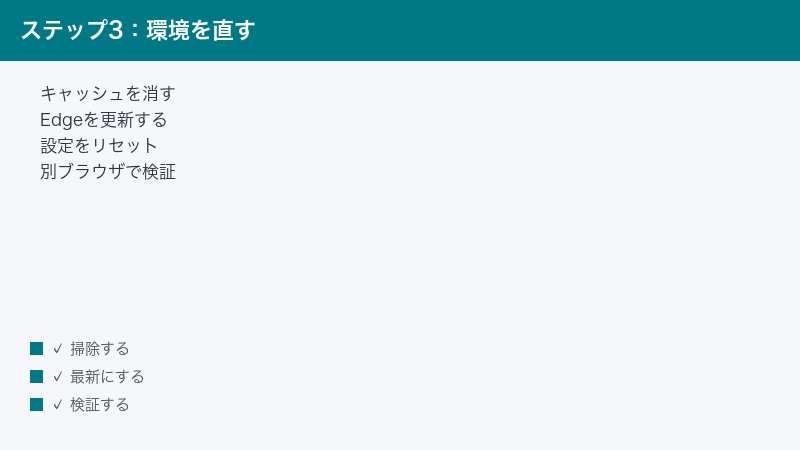
対処法7:Edgeの更新・設定リセット・別ブラウザーでの検証
ここまでの対処で解決しない場合の、仕上げの選択肢です。リセットは影響範囲が広いため、必ず事前の注意点を確認してから実行してください。
別のブラウザーで同じリンクを試す
リセットの前に、Google ChromeやFirefoxなど別のブラウザーで同じリンクを開いてみましょう。この結果で、原因のありかがほぼ確定します。
- 別ブラウザーでは開ける:原因はEdge側の設定・拡張機能・プロファイルにあります。この後の更新とリセットが有効です。
- 別ブラウザーでも開けない:原因はEdgeではなく、サイト側・リンクの形式・セキュリティソフト・ネットワーク環境のどれかです。リセットしても解決しないため、「うまくいかない時のチェックリスト」へ進んでください。
Edgeを最新バージョンに更新する
- Edge右上の「…」から「ヘルプとフィードバック」→「Microsoft Edgeについて」を開きます。
- この画面を開くと自動的に更新の確認が始まり、更新があれば適用されます。
- 「再起動」ボタンが表示されたらクリックして、Edgeを再起動します。
既知の不具合が原因だった場合、更新するだけで解決することがあります。あわせてWindows Update経由の更新が保留になっていないかも確認しておくとよいでしょう。
設定を既定値に戻す
- Edge右上の「…」から「設定」を開きます。
- 左側メニューの「設定のリセット」をクリックします。見当たらない場合は、設定内の検索ボックスで「リセット」と検索してください。
- 「設定を復元して既定値に戻します」をクリックし、確認画面で「リセット」を選択します。
このリセットで初期化されるのは、スタートページ・新しいタブページ・既定の検索エンジン・ピン留めしたタブ・サイトのアクセス許可などの設定で、拡張機能はすべて無効化されます。お気に入り・履歴・保存したパスワードは削除されないとされていますが、大切なデータは事前にエクスポートしておくと安心です。リセット後は拡張機能が無効になっているため、必要なものだけを1つずつ有効に戻してください。この「1つずつ戻す」過程が、そのまま対処法2の切り分けにもなります。
新しいプロファイルで試す
設定リセットでも直らない場合、ユーザープロファイル(設定やデータの保存領域)自体の不調も考えられます。Edge右上のプロフィールアイコンをクリックし、新しいプロファイルを追加して、その新しいプロファイルで同じリンクを開いてみてください。新プロファイルで問題が出なければ、元のプロファイルのデータに問題がある可能性が高いため、お気に入りなどを移して新プロファイルへ乗り換えることを検討する価値があります。
うまくいかない時のチェックリスト
すべての対処を試しても解決しない場合は、Edgeの設定「以外」に原因がある可能性を疑います。次の項目を上から順に確認してください。
リンク先が「file://」形式ではないか
開けないリンクを右クリックして「リンクのコピー」を選び、メモ帳などに貼り付けてみてください。アドレスがfile://で始まっている場合、それはWebサイトではなく、社内ファイルサーバーやパソコン内のフォルダーへ直接つなぐ形式のリンクです。
Webページ(httpsなど)からfile://形式のリンクへの遷移は、セキュリティ上の理由からブラウザーが仕様としてブロックするとされており、この場合のabout:blank#blockedはポップアップ設定の変更では解消しないことが多いです。社内システムの帳票リンクやマニュアルへのリンクでよく起こります。現実的な対応は次の通りです。
- コピーしたアドレスを、エクスプローラーのアドレスバーに貼り付けて開く(サーバー上の場所に直接アクセスする)
- 社内システムのリンクであれば、リンクの形式を変えられないか、システムの管理者や情シスに相談する
サイト側の問題ではないか
リンク先のページ自体が削除されていたり、サイト側のプログラムに不具合があったりするケースもあります。別のパソコンやスマートフォンからでも同じリンクが開けないなら、サイト側の問題の可能性が高まります。時間を置いて試すか、サイトの運営元に問い合わせてみてください。
本当に「#blocked」が付いているか、症状を再確認する
新しいタブが「about:blank」のまま白くなるものの、後ろに「#blocked」が付いていない場合は、ブロックではなく、単なる読み込みの失敗や通信エラーなど別の原因が考えられます。その場合は、ネットワーク接続の確認・ページの再読み込み・Edgeの再起動といった一般的な対処が有効です。似ているようで対処の方向が変わるため、アドレスバーの表示は正確に確認しておきましょう。
Windowsの再起動と、時間を置いた再試行
単純ですが、Windows自体の再起動で解消する一時的な不調も実際にあります。また、サイト側の一時的な不具合であれば、数時間後に試すと何事もなく開けることもあります。深追いする前に、一度基本に立ち返るのも大切です。
【PR】この見出し内のリンクは広告(アフィリエイト)です。
🛒 関連商品をチェック(Amazon・楽天市場)
よくある質問(FAQ)
Q1.「about:blank#blocked」はウイルス感染のサインですか?
いいえ、この表示自体はEdgeがページ遷移をブロックしたことを示すもので、感染のサインではありません。むしろ防御機能が働いた結果です。ただし、怪しいサイトの閲覧中にこの表示が連発する場合は、危険なポップアップを止め続けている状態の可能性があります。不安であれば、Windowsに標準搭載されているWindowsセキュリティなどでスキャンを実行して確認すると安心です。
Q2.ポップアップを許可しても大丈夫ですか?
銀行・決済サービス・業務システムなど、身元がはっきりした信頼できるサイトを「個別に」許可するのであれば、実用上のリスクは小さいと考えられます。避けるべきなのは、ブロック機能全体をオフにすることと、よく知らないサイトを深く考えずに許可することの2つです。許可リストは時々見直して、使わなくなったサイトは削除しておくと、より安全に保てます。
Q3.特定の銀行サイトや決済画面だけが開けません。なぜですか?
銀行や決済の画面は、セキュリティや画面設計上の理由で「別ウィンドウ・別タブで開く」方式を採用していることが多く、ポップアップブロックや広告ブロッカーの影響を最も受けやすいジャンルです。対処法1でその銀行のサイトを個別に許可し、広告ブロッカーを使っているなら対処法2の除外設定もあわせて行ってください。金融機関によっては、推奨ブラウザーや推奨設定を公式サイトで案内している場合があるので、そちらの確認もおすすめします。
Q4.リンク先が本当に危険かどうか見分ける方法はありますか?
完全な見分け方はありませんが、判断材料はいくつかあります。まず、リンクにマウスカーソルを重ねると、画面の隅に実際のリンク先アドレスが表示されるので、表示されている文字と実際の行き先が一致しているかを確認します。短縮URLや、正規のドメインに似せた紛らわしい綴りには特に注意してください。また、心当たりのないメールやSMSの中のリンクは、ブロックされたからといって無理に開かないのが原則です。SmartScreenなどの警告が表示されるページは、開かずに閉じることを強くおすすめします。
Q5.会社のパソコンで表示されます。自分で設定を変えてもよいですか?
おすすめしません。組織管理下のパソコンでは、ブロックが意図的なポリシーである可能性が高く、勝手な設定変更や回避は社内規程に抵触するおそれがあります。業務に必要なサイトであれば、サイトのアドレス・表示された文言・業務上の必要性をまとめて、情シス(IT管理部門)へ許可を申請するのが正しい手順です。申請ルートが分からない場合は、上長や社内ヘルプデスクに相談してみてください。
Q6.InPrivateウィンドウなら開けるのに、通常ウィンドウで開けないのはなぜですか?
InPrivateでは既定で拡張機能が動作せず、それまでに溜まったCookieやキャッシュにも影響されないため、通常ウィンドウとの差は実質的に「拡張機能」か「キャッシュ・Cookie」に絞られます。対処法2の拡張機能の切り分けと、対処法4のキャッシュクリアを実施すれば、多くの場合どちらかで解決します。
Q7.誤ってポップアップを全体的に許可してしまいました。戻せますか?
戻せます。設定の「Cookieとサイトのアクセス許可」から「ポップアップとリダイレクト」を開き、ブロックのスイッチを既定の状態(ブロック有効)に戻してください。あわせて「許可」リストに見覚えのないサイトが登録されていないかを確認し、不要なものは削除しておきましょう。身に覚えのない許可設定が大量にある場合は、対処法7の設定リセットでまとめて初期状態に戻す方法もあります。
Q8.EdgeでもChromeでも同じリンクが開けません。どうすればよいですか?
複数のブラウザーで同じ症状が出る場合、原因はブラウザー個別の設定ではなく、リンクの形式(file://など)・サイト側の不具合・セキュリティソフト・ネットワーク環境のいずれかに絞られます。「うまくいかない時のチェックリスト」の項目を順に確認し、社内ネットワークで起きているなら情シスへ、一般のサイトで起きているならサイト運営元への問い合わせを検討してください。
📚 あわせて読みたい
まとめ
「about:blank#blocked」は、Microsoft Edgeがページ遷移をブロックした時に表示されるもので、ウイルス感染ではありません。落ち着いて原因を切り分ければ、ほとんどのケースは自力で解決できます。
- 正体はEdgeのブロック表示:防御機能が働いた結果であり、表示そのものに危険はない
- まず30秒診断:「特定サイトだけか全サイトか」「個人PCか会社PCか」「拡張機能の有無」で原因を絞り込む
- 2大原因はポップアップブロックと広告ブロッカー:信頼できるサイトの個別許可と、拡張機能の切り分け・除外設定で大半は解決する
- 全体許可は禁物:ブロック機能はオンのまま、必要なサイトだけに道を開けるのが安全な運用
- InPrivate検証・キャッシュクリア・設定リセットで深掘り:どの段階で直ったかが、そのまま原因の場所を教えてくれる
- 会社のパソコンは情シスへ:組織ポリシーによる意図的なブロックは、回避ではなく許可申請で解決する
ポップアップブロックは、危険なページから私たちを守ってくれている大切な仕組みです。邪魔だからと全部オフにするのではなく、信頼できる相手にだけ道を開ける…そんな付き合い方で、安全と快適さを両立させてください。
