minto.tech スマホ(Android/iPhone)・PC(Mac/Windows)の便利情報をお届け! 月間アクセス160万PV!スマートフォン、タブレット、パソコン、地デジに関する素朴な疑問や、困ったこと、ノウハウ、コツなどが満載のお助け記事サイトはこちら!
※本ページにはプロモーション(広告)が含まれています
Macには「ディクテーション」と呼ばれる音声入力機能が標準搭載されており、キーボードを使わずに声でテキストを入力できます。Apple Siliconを搭載したMacではオフラインでも高精度な音声認識が使えるようになり、利便性がさらに向上しました。
しかし「設定方法がわからない」「句読点はどう入力するの?」「Wordやブラウザでも使えるの?」という疑問を持つ方も多いです。この記事では、Macのディクテーション機能の有効化から実際の使い方、句読点の音声入力、対応アプリまで詳しく解説します。
この記事でわかること
- Macのディクテーション(音声入力)の有効化手順
- ディクテーションのショートカットキーの設定と使い方
- 句読点・改行を音声で入力する方法
- Apple Siliconでのオフライン音声認識の使い方
- 対応言語の確認と追加方法
- テキストエディット・Word・ブラウザでの活用法
- ディクテーションが認識しない場合の対処法
Macディクテーション機能の基礎知識
ディクテーションとSiriの違い
Macには音声を使う機能として「ディクテーション」と「Siri」の2つがありますが、用途が異なります。
| 機能 | 用途 | オフライン対応 |
|---|---|---|
| ディクテーション | テキストの音声入力(文書・メール・フォームなど) | Apple Siliconは対応 |
| Siri | 音声アシスタント(検索・アプリ操作・質問への回答) | 一部対応 |
日常の文書作成やメール返信などには「ディクテーション」が最適です。
Intel MacとApple Siliconでの違い
ディクテーションの動作はMacのチップによって異なります。
- Intel Mac: 音声データをAppleのサーバーに送信して認識(要インターネット接続)。連続入力時間に制限あり(約30秒〜1分)
- Apple Silicon(M1/M2/M3/M4): デバイス上でオフライン処理が可能。連続入力時間の制限なし。より高速で高精度
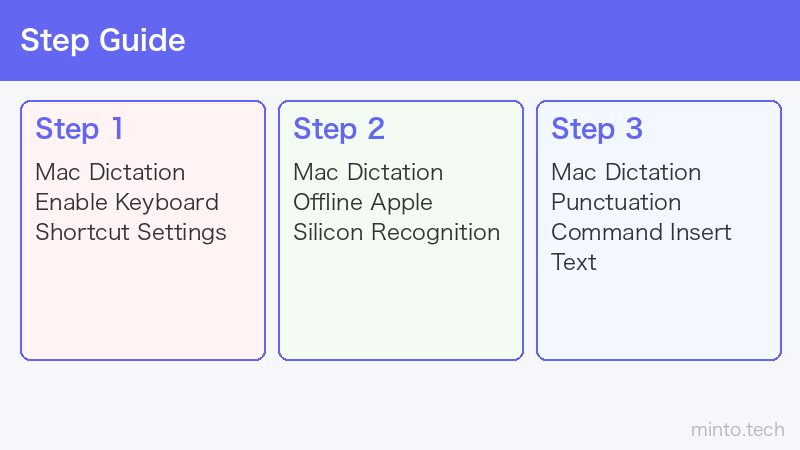
ディクテーションを有効にする手順
macOS Ventura以降での設定方法
- Appleメニュー→「システム設定」を開く
- 左サイドバーの「キーボード」をクリック
- 右側の「ディクテーション」セクションを見つける
- 「ディクテーション」のスイッチをオンにする
- 確認ダイアログが表示されたら「ディクテーションを有効にする」をクリック
Apple Siliconの場合は「オフラインでのディクテーションを有効にする」オプションも表示されます。これをオンにすると、インターネット不要でディクテーションが使えます(言語ファイルのダウンロードが必要)。
macOS Monterey以前での設定方法
- Appleメニュー→「システム環境設定」を開く
- 「キーボード」をクリック
- 「ディクテーション」タブをクリック
- 「ディクテーション」を「オン」に切り替える
- 確認ダイアログで「ディクテーションを有効にする」をクリック
ディクテーションのショートカットキー設定
デフォルトのショートカットキー
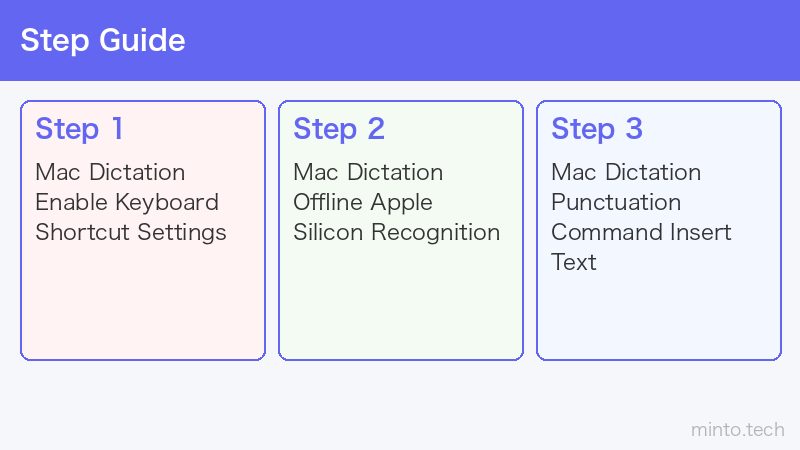
ディクテーションのデフォルトのショートカットキーは「Fn(ファンクション)キーを2回押す」です。テキスト入力フィールドにカーソルを置いた状態でFnキーを2回押すと、ディクテーションが起動します。
MacBookでは通常のキーボードショートカットと同様に使用できます。外付けキーボードでFnキーがない場合は、カスタムショートカットを設定する必要があります。
カスタムショートカットキーの設定
デフォルトのFnキー2回押しが使いにくい場合は、カスタムショートカットに変更できます。
macOS Ventura以降:
- システム設定→「キーボード」→「ディクテーション」セクション
- 「ショートカット」のプルダウンをクリック
- 「Fnキーを2回押す」「左Commandキーを2回押す」「右Commandキーを2回押す」「カスタム」から選択
- 「カスタム」を選んだ場合は希望のキー組み合わせを入力
ディクテーションの起動と停止
- 起動: ショートカットキーを押す(デフォルト:Fnキー2回)
- 停止: もう一度ショートカットキーを押す、またはReturnキーを押す
- キャンセル: Escapeキーを押す
ディクテーション中は入力フィールドの近くにマイクのアイコンが表示されます。このアイコンをクリックしても停止できます。
句読点・記号を音声で入力する方法
句読点コマンド一覧
ディクテーション中は以下の言葉を話すことで句読点や記号を入力できます。
| 話す言葉 | 入力される文字 |
|---|---|
| 「てん」または「。」 | 。(句点) |
| 「まる」 | 。(句点) |
| 「とうてん」または「、」 | 、(読点) |
| 「かいぎょう」 | 改行(Returnキー相当) |
| 「はてな」または「はてなまーく」 | ? |
| 「びっくりまーく」 | ! |
| 「かっこ」「かっことじ」 | () |
英語でディクテーションする場合は「period」「comma」「new line」「question mark」「exclamation point」などと話します。
自動句読点機能(Enhanced Dictation)
macOS Venturaのディクテーションでは、話すスピードや間を自動的に解析して句読点を自動挿入する機能があります。システム設定→「キーボード」→「ディクテーション」の「自動句読点」オプションをオンにすると有効になります。
Apple Siliconでのオフライン音声認識
オフラインディクテーションの有効化
M1/M2/M3/M4チップ搭載のMacでは、音声認識処理をデバイス上で完結できます。これにより、インターネット接続なしでディクテーションが使え、プライバシーも保護されます。
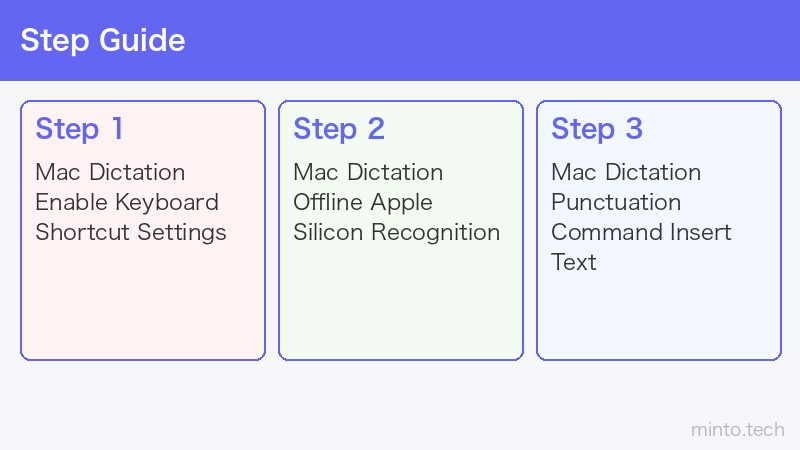
- システム設定→「キーボード」→「ディクテーション」を開く
- 「オフラインでのディクテーションを有効にする」をオンにする
- 言語ファイルのダウンロードが開始される(数百MB〜1GB程度)
- ダウンロード完了後、オフライン状態でもディクテーションが使用可能になる
オフラインディクテーションのメリット
- インターネット不要でどこでも使える
- 音声データがAppleのサーバーに送信されないためプライバシーが保護される
- 入力時間の制限なし(Intel Macは約30秒の制限あり)
- 応答速度が速い
- 機密性の高い文書作成にも安心して使える
対応言語の確認と追加
ディクテーションの対応言語
Macのディクテーションは多数の言語に対応しています。日本語はもちろん、英語・中国語・フランス語など50以上の言語をサポートしています。
使用言語の設定方法:
- システム設定→「キーボード」→「ディクテーション」を開く
- 「言語」のプルダウンから使用する言語を選択
- 「言語を追加」で複数の言語を登録できる
- ディクテーション中に言語を切り替えるには、言語設定を変更するか、音声入力パネルの言語ボタンをクリック
日本語と英語を切り替えて使う
日本語と英語を混在させたい場合は、「日本語(日本)」と「英語(アメリカ)」の両方を追加してください。ディクテーション中に話す言語を変えると、ある程度自動で認識しますが、正確を期すなら手動で言語切り替えをおすすめします。
各アプリでのディクテーション活用法
テキストエディットでの使い方
テキストエディットはmacOS標準のテキストエディタで、ディクテーションとの相性が抜群です。
- テキストエディットを開く
- 文書内をクリックしてカーソルを置く
- ショートカットキー(Fnキー2回)でディクテーション開始
- 話した内容がリアルタイムで入力される
テキストエディットはシンプルな構造のため、ディクテーションの認識精度を確認するのにも最適です。
Microsoft Wordでの使い方
Microsoft Wordでもmacのディクテーション機能は問題なく使えます。Wordの文書内にカーソルを置いてショートカットキーを押すだけです。ただし、Wordには独自の音声入力機能(Wordディクテーション)もあるため、混乱しないよう注意してください。macのシステムディクテーションの方が日本語認識精度が高いケースが多いです。
ブラウザ(Safari・Chrome)での使い方
ブラウザのテキストフィールド(検索ボックス・メールフォーム・SNSの投稿欄など)でもディクテーションが使えます。
- テキスト入力フィールドをクリックしてカーソルを置く
- ショートカットキーでディクテーション開始
- 話した内容が入力される
GmailやGoogleドキュメントなどのWebアプリでも同様に使用できます。
メール・メッセージアプリでの使い方
Macの「メール」アプリや「メッセージ」アプリでも同様にディクテーションを使えます。長文メールの作成時間を大幅に短縮できるため、特にビジネス利用でおすすめです。
ディクテーションが使えない・認識しない場合の対処法
| 症状 | 原因 | 対処法 |
|---|---|---|
| ショートカットキーを押しても起動しない | ディクテーションが無効、またはフォーカスがテキスト入力フィールドにない | テキスト入力欄をクリックしてからショートカットキーを押す |
| 声を認識しない | マイクが正しく設定されていない | システム設定→「サウンド」→「入力」でマイクが選択されているか確認 |
| 認識精度が低い | 環境ノイズが多い、またはマイクの品質が低い | 静かな場所で使う。外付けマイクの使用も効果的 |
| 「サーバーに接続できません」エラー | Intel Macでインターネット接続なし | Wi-Fiに接続する。Apple Siliconならオフラインモードを有効化 |
| 30秒程度で止まる | Intel Macの仕様(連続入力制限) | 止まったら再度ショートカットキーで再開する |
| 日本語が入力されない | 言語設定が英語になっている | ディクテーション設定で言語を「日本語」に変更する |
おすすめ関連商品
よくある質問
Q. ディクテーション中の音声はAppleに送信されますか?
Intel Macでは音声データがAppleのサーバーに送信されて処理されます。Apple Siliconで「オフラインでのディクテーションを有効にする」をオンにした場合は、すべての処理がデバイス上で完結するためAppleには送信されません。プライバシーを重視する場合はApple Siliconのオフラインモードを使用してください。
Q. ディクテーションは英語の方が認識精度が高いですか?
一般的にはそう言われていますが、macOS Venturaおよびそれ以降の日本語ディクテーションは精度が大幅に向上しています。静かな環境で明瞭に話せば、日本語でも十分実用的な精度で認識されます。
Q. 外付けキーボードでFnキーがない場合は?
ショートカットをカスタム設定に変更することで解決できます。システム設定→「キーボード」→「ディクテーション」→「ショートカット」で「カスタム」を選び、使いやすいキー組み合わせ(例:Control + Dなど)を設定してください。
Q. ディクテーションで入力した文字を修正するには?
ディクテーション中に誤認識された文字は、ディクテーションを停止してからキーボードで修正できます。また、ディクテーション中に「〇〇を削除」と言うと直前の認識語を削除できる場合があります。
Q. 特定のアプリでディクテーションが使えません
一部のセキュリティポリシーが厳しいアプリではシステムのディクテーションが使えない場合があります。また、アプリがアクセシビリティの権限を必要とする場合があります。システム設定→「プライバシーとセキュリティ」→「アクセシビリティ」でアプリに権限が付与されているか確認してください。
まとめ
Macのディクテーション機能は、システム設定→「キーボード」から簡単に有効化できます。Fnキーを2回押すだけで起動でき、テキストエディット・Word・ブラウザなどあらゆるテキスト入力フィールドで使えます。
Apple Silicon搭載のMacではオフラインでも高精度な音声認識が可能で、プライバシーも保護されます。句読点は「かいぎょう」「てん」「とうてん」などと話すことで入力でき、自動句読点機能を使えばさらに快適です。
認識精度を上げるには外付けマイクの使用と静かな環境が効果的です。キーボード入力の代替として、長文作成・メール返信・メモ取りなどに積極的に活用してみてください。