minto.tech スマホ(Android/iPhone)・PC(Mac/Windows)の便利情報をお届け! 月間アクセス160万PV!スマートフォン、タブレット、パソコン、地デジに関する素朴な疑問や、困ったこと、ノウハウ、コツなどが満載のお助け記事サイトはこちら!
※本ページにはプロモーション(広告)が含まれています
【2026年最新版】Macのメニューバーをカスタマイズする方法完全ガイド
Macを使っていて、メニューバーのアイコンが多すぎて見づらい、逆に必要なアイコンが表示されていないと感じたことはありませんか?macOSのメニューバーは、表示するアイコンの種類や順番を自由にカスタマイズできます。しかし、設定方法がバージョンによって異なるため、「どこで変更するのかわからない」という声も多く聞かれます。
本記事では、macOS Sequoia(2026年現在の最新版)におけるメニューバーのカスタマイズ方法を、システムアイコンの管理からサードパーティ製アプリの活用まで徹底的に解説します。
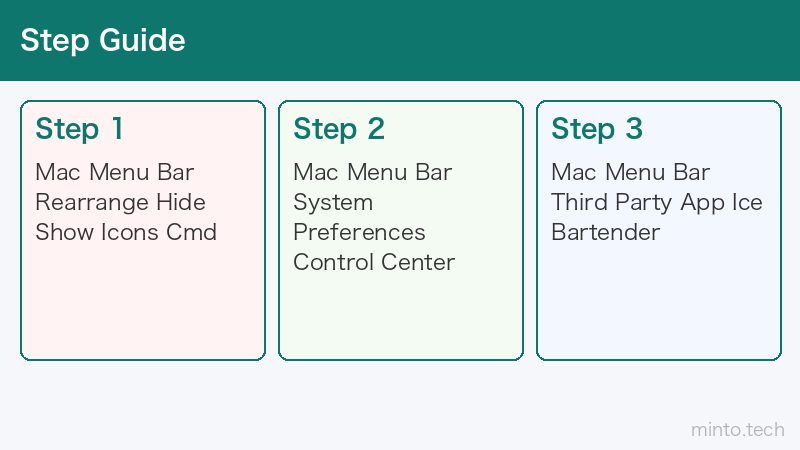
この記事でわかること
- メニューバーのアイコンを表示・非表示にする方法
- アイコンの並び順を変更するコマンドキー操作
- Wi-Fi・Bluetooth・音量・時計などシステムアイコンの個別設定
- コントロールセンターとメニューバーの関係
- ステージマネージャとメニューバーの表示制御
- Bartender代替を含むサードパーティ製メニューバー拡張アプリの紹介
メニューバーの基本構造を理解する
メニューバーは3つのエリアに分かれている
macOSのメニューバーは、画面最上部に常時表示されるバーです。左から順に以下の3つのエリアで構成されています。
| エリア | 表示内容 | カスタマイズ可否 |
|---|---|---|
| 左側(Appleメニュー+アプリメニュー) | Appleロゴ、アクティブなアプリのメニュー | 変更不可 |
| 中央(Spotlight検索バー) | macOS Ventura以降で追加されたSpotlight表示 | 設定で非表示可能 |
| 右側(ステータスメニュー) | 時計、Wi-Fi、Bluetooth、アプリアイコンなど | 表示・非表示・並び替え可能 |
カスタマイズの中心となるのは右側の「ステータスメニュー」エリアです。ここにシステムアイコンやサードパーティ製アプリのアイコンが並びます。
アイコン数が増えるとどうなるか
アプリをインストールするたびにメニューバーにアイコンが追加され、いつの間にか数十個のアイコンが並ぶことがあります。特にノートブックのような画面幅が狭いMacでは、アイコンが多すぎると隠れてしまいます。macOSは画面幅が足りなくなると、自動的にアイコンを非表示にする仕組みがありますが、どのアイコンが隠れているかわかりにくいのが難点です。
基本的なカスタマイズ方法
Commandキーでアイコンをドラッグして並び替える
メニューバーのアイコンは、Commandキー(⌘)を押しながらドラッグすることで並び替えができます。これはmacOSの伝統的な操作で、現在も多くのシステムアイコンで使用できます。
操作手順:
- メニューバーの移動したいアイコンにマウスカーソルを合わせる
- Commandキー(⌘)を押したまま、アイコンをクリックしてドラッグする
- 任意の位置に移動してマウスボタンを離す
なお、Commandキーを押しながらアイコンをメニューバーの外(デスクトップ方向)にドラッグすると、一部のアイコンはメニューバーから削除できます。ただし、削除できるアイコンは限られており、システムの重要なアイコンは削除できない場合があります。
システム設定からコントロールセンターを管理する
macOS Monterey以降では、コントロールセンターとメニューバーの管理が統合されました。設定方法は以下のとおりです。
- 画面左上のAppleメニュー()をクリックする
- 「システム設定」を選択する
- 左サイドバーから「コントロールセンター」をクリックする
この画面では、各アイコンの表示設定を細かく制御できます。
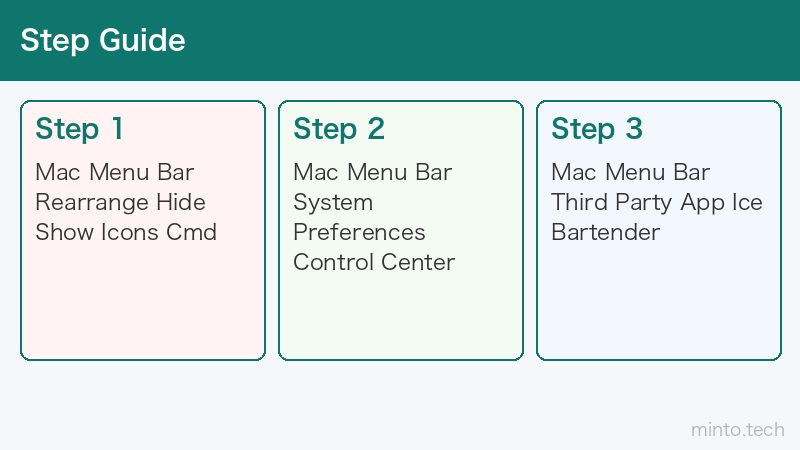
コントロールセンター設定画面でできること
| 設定項目 | 選択肢 | 説明 |
|---|---|---|
| コントロールセンターに表示 | オン/オフ | コントロールセンターのパネルに追加する |
| メニューバーに表示 | 常に表示/非表示/アクティブ時のみ | メニューバーへの表示を個別制御 |
「アクティブ時のみ」を選ぶと、そのアイコンに関連する機能が動作しているときだけメニューバーに表示されます。たとえばAirPlayやスクリーンミラーリングは接続中のみ表示するよう設定しておくと、普段はスッキリした状態を保てます。
システムアイコン別の設定方法
Wi-Fiアイコンの管理
Wi-Fiアイコンは接続状況の確認や切り替えに使う頻度が高いため、常時表示しておくことをおすすめします。
設定場所:システム設定 → コントロールセンター → Wi-Fi → 「メニューバーに表示」をオン
非表示にしたい場合でも、コントロールセンター経由でWi-Fi状態の確認はできます。ただし、ネットワークの切り替えが多い方は常時表示のほうが利便性が高いでしょう。
Bluetoothアイコンの管理
BluetoothはAirPodsやマウス、キーボードなどワイヤレス機器の管理に使います。接続機器が多い場合はメニューバーに表示しておくと便利です。
設定場所:システム設定 → コントロールセンター → Bluetooth → 「メニューバーに表示」を「常に表示」に設定
音量アイコンの管理
音量アイコンは、クリック後にスライダーでボリュームを素早く調節できます。
設定場所:システム設定 → コントロールセンター → サウンド
「アクティブ時のみ」に設定すると、外部スピーカーやヘッドフォン接続時のみ表示されるようになります。普段は内蔵スピーカーを使うためキーボードショートカットで音量調節する方は、非表示にしてもよいでしょう。
時計・日付・カレンダーの表示形式
メニューバーの時計は表示形式をカスタマイズできます。
設定場所:システム設定 → コントロールセンター → 時計
以下の項目を変更できます:
- 12時間制または24時間制
- 時刻にAM/PMを表示するかどうか
- 日付を表示するかどうか
- 曜日を表示するかどうか
- 秒を表示するかどうか
- アナログ時計への切り替え
SpotlightアイコンとSiriアイコン
Spotlightのアイコン(虫眼鏡)は、メニューバーから非表示にしても問題ありません。Spotlightは「Command + スペースキー」のショートカットで呼び出せるため、アイコン経由で起動する方はほとんどいません。
非表示の設定:システム設定 → コントロールセンター → Spotlight → 「メニューバーに表示」をオフ
同様に、SiriアイコンもSiriを使わない方や、「Hey Siri」のみで呼び出す方は非表示にしておくとスッキリします。
バッテリーアイコンの詳細表示
ノートブックMacでは、バッテリーアイコンに残量の数字を表示させることができます。
設定場所:システム設定 → コントロールセンター → バッテリー → 「メニューバーに表示」をオン → 「割合(%)を表示」を有効にする
充電残量を数字で確認したい方は有効化しておくと一目でわかります。
ステージマネージャとメニューバーの関係
ステージマネージャとは
ステージマネージャはmacOS Venturaで導入されたウィンドウ管理機能です。アクティブなアプリを中央に大きく表示し、他のアプリを左端にサムネイルとして並べることでマルチタスクをサポートします。
ステージマネージャとメニューバーの表示制御
ステージマネージャを使用すると、メニューバーの自動表示・非表示設定と組み合わせて効率的な作業環境を構築できます。
メニューバーの自動非表示設定:
- システム設定 → 「デスクトップとDock」を選択する
- 「メニューバーを自動的に表示/非表示」の設定を探す
- 「フルスクリーン時のみ」または「常に」を選択する
「常に」を選ぶと、通常使用時もメニューバーが自動的に隠れ、カーソルを画面最上部に移動させたときだけ表示されます。ステージマネージャと組み合わせることで、作業領域をより広く使えます。
フルスクリーン時の動作
アプリをフルスクリーンで使用すると、メニューバーはデフォルトで自動的に隠れます。カーソルを画面最上部に移動させると一時的に表示されます。このフルスクリーン時の挙動は変更できません。
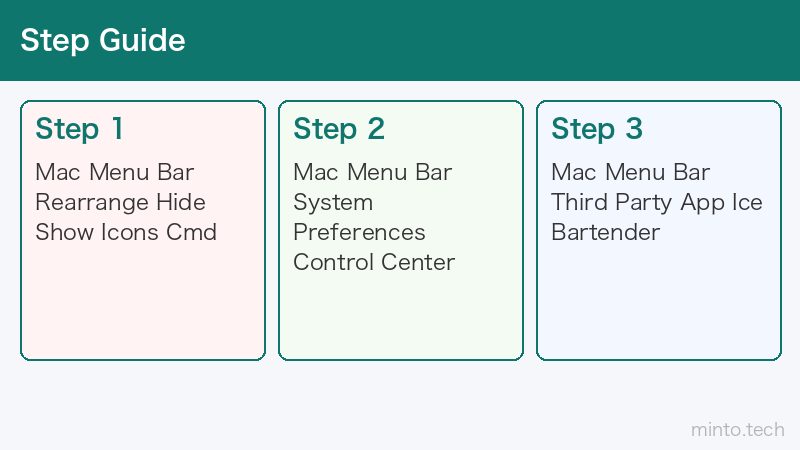
メニューバーに表示されるサードパーティ製アプリの管理
インストールしたアプリが勝手に追加されるのを防ぐ
多くのサードパーティ製アプリは、インストール後に自動的にメニューバーにアイコンを追加します。これを制御するには、各アプリの設定画面を開き、「メニューバーに表示」や「起動時に表示」のオプションを無効にします。
ただし、すべてのアプリに設定項目があるわけではなく、設定場所もアプリによって異なります。
ログイン項目の整理
メニューバーアイコンの多くは、起動時に自動実行されるアプリによって追加されます。不要なアプリの自動起動を止めることで、メニューバーをスリムにできます。
設定場所:システム設定 → 一般 → ログイン項目 →「ログイン時に開く」リストから不要なアプリを削除する
メニューバー管理アプリの活用
Ice(無料・オープンソース)
Iceは、以前まで人気だったBartenderの代替として注目を集めているオープンソースのメニューバー管理アプリです。GitHubで公開されており、無料で使用できます。
主な機能:
- メニューバーアイコンを「常に表示」「隠す」「常に隠す」の3段階で管理
- セクション区切りを表示してアイコンをグループ化
- 特定のアイコンだけを別エリアに隠す「Hidden Bar」的な機能
- ホットキーで隠れたアイコンを一時的に表示
インストール後、アクセシビリティ権限とスクリーン録画権限を付与することで動作します。
Bartender(有料)
Bartenderは長年にわたってMacユーザーに愛用されてきたメニューバー管理アプリです。2026年現在もアップデートが続いており、多機能な管理を求めるユーザーに支持されています。
主な機能:
- アイコンを2段目のバーに隠して、必要時のみ表示
- 特定の条件(時刻・接続状態など)に応じてアイコンを自動表示
- 検索機能でアイコンをすばやく探す
- メニューバーのカラーやスタイル変更
価格は約1,800円(買い切り)です。無料トライアル期間があるため、購入前に試用できます。
Hidden Bar(無料)
Hidden BarはMac App Storeで配布されている無料のシンプルなメニューバー管理アプリです。アイコンを「見える領域」「隠れる領域」の2つに分けて管理するシンプルな設計が特徴です。
多機能を求めない方や、とにかく無料でアイコンを整理したい方に向いています。
アプリ比較表
| アプリ名 | 価格 | 主な特徴 | こんな人に向いている |
|---|---|---|---|
| Ice | 無料(OSS) | 3段階表示管理、グループ化、ホットキー対応 | 無料でしっかり管理したい方 |
| Bartender | 約1,800円(買い切り) | 条件付き表示、検索機能、カラー変更 | 多機能を求めるパワーユーザー |
| Hidden Bar | 無料 | シンプルな2エリア分割 | 操作をシンプルにしたい初心者 |
よくある質問(FAQ)
Q. メニューバーのアイコンが突然消えてしまいました。どうすればいいですか?
A. まず、メニューバー管理アプリ(IceやBartenderなど)がインストールされている場合、そのアプリによって隠されている可能性があります。管理アプリのアイコンをクリックして隠れたアイコンを表示させてください。管理アプリを使用していない場合は、システム設定 → コントロールセンターで各アイコンの表示設定を確認してください。
Q. Commandキーを押しながらドラッグしてもアイコンが動きません。
A. すべてのアイコンがCommandキーでの並び替えに対応しているわけではありません。特にサードパーティ製アプリのアイコンは、アプリ側の実装によって並び替えができない場合があります。IceやBartenderなどの管理アプリを使うと、より多くのアイコンを自由に配置できます。
Q. 時計を完全に非表示にすることはできますか?
A. システム設定から時計を非表示にすることは通常できません。ただし、ターミナルコマンドを使った非公式な方法や、一部のメニューバー管理アプリを使うことで非表示にできる場合があります。ただし、こうした操作はOSの動作に影響を与える可能性があるため、慎重に行う必要があります。
Q. メニューバーを自動的に隠す設定にしましたが、表示されなくなってしまいました。
A. マウスカーソルを画面最上部の端(ピクセル単位の端)に素早く移動させると表示されます。少し時間がかかる場合もあります。設定を元に戻すには、システム設定 → デスクトップとDock → メニューバーの自動非表示設定を「しない」または「フルスクリーン時のみ」に変更してください。
Q. メニューバーのアイコンが多すぎてアプリのメニューが見えません。
A. これはMacの画面幅が狭い機種(MacBook Airなど)でよく起こる問題です。解決策としては、①IceやBartenderで使わないアイコンを非表示にする、②Commandキーでの並び替えで重要なアイコンを右寄りに配置する、③外部ディスプレイを使って画面幅を広げる、などが有効です。
Q. macOSをアップデートしたらメニューバーの設定がリセットされました。
A. macOSのメジャーアップデート後は、一部の設定がリセットされることがあります。特にサードパーティ製管理アプリは、アップデート後に再設定が必要になる場合があります。アップデート後は、システム設定 → コントロールセンターから各アイコンの表示設定を再確認することをおすすめします。
まとめ
macOSのメニューバーカスタマイズは、日常的な作業効率に直接影響する重要な設定です。本記事の要点をまとめます。
- 基本操作: Commandキーを押しながらドラッグでアイコンの並び替えができる
- システム設定: システム設定 → コントロールセンターで各アイコンの表示を細かく制御できる
- 自動非表示: システム設定 → デスクトップとDockでメニューバー全体の表示挙動を設定できる
- ステージマネージャ連携: 自動非表示と組み合わせることで作業領域を最大化できる
- サードパーティ製アプリ: Iceは無料でしっかり管理でき、より多機能を求める方にはBartenderがおすすめ
自分の作業スタイルに合わせてメニューバーをカスタマイズすることで、Macの使いやすさが大きく向上します。まずは不要なアイコンを非表示にするだけでも、作業環境がスッキリと見やすくなるはずです。ぜひ本記事を参考に、自分だけの最適なメニューバー環境を整えてみてください。