minto.tech スマホ(Android/iPhone)・PC(Mac/Windows)の便利情報をお届け! 月間アクセス160万PV!スマートフォン、タブレット、パソコン、地デジに関する素朴な疑問や、困ったこと、ノウハウ、コツなどが満載のお助け記事サイトはこちら!
※本ページにはプロモーション(広告)が含まれています
「Androidのバッテリーがすぐ減る」「充電してもすぐなくなる」と感じている方は多いはずです。実は、Androidにはバッテリー最適化機能や省電力モードなど、バッテリーを長持ちさせるための設定が豊富に用意されています。正しく設定するだけで、1日の使用時間が大幅に伸びることもあります。
本記事では、Androidのバッテリーを長持ちさせるための最適化設定・節電方法を、初心者でもわかりやすく徹底解説します。アダプティブバッテリー、バックグラウンド動作の制限、充電サイクル管理まで、すぐに実践できる方法をまとめました。
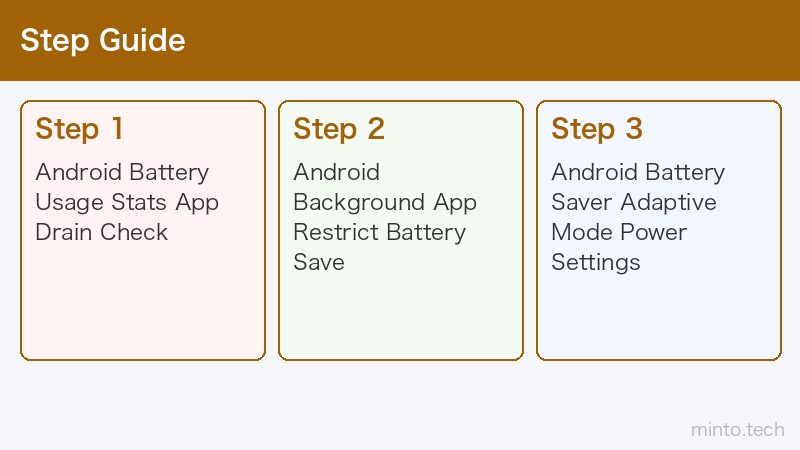
- Androidのバッテリー最適化機能(アダプティブバッテリー)の仕組みと設定方法
- アプリのバックグラウンド動作を制限してバッテリーを節約する方法
- 省電力モード・超省電力モードの使い方と違い
- バッテリーヘルスの確認方法と寿命を延ばす充電サイクルの管理
- ディスプレイや位置情報など、バッテリー消費の大きい設定を見直す方法
Androidのバッテリー消費の仕組みを知ろう
Androidのバッテリーが消費される主な原因は、画面の輝度・アプリのバックグラウンド動作・通信(Wi-Fi/モバイルデータ/Bluetooth)・GPSの4つです。これらを適切に管理することで、バッテリーの持ちを劇的に改善できます。
特にアプリのバックグラウンド動作は見落としがちです。使っていないアプリがバックグラウンドで位置情報取得やデータ同期を続けると、気づかないうちにバッテリーを消耗します。Android 9以降に搭載されたアダプティブバッテリー機能は、この問題をAIが自動的に最適化してくれます。
バッテリー使用状況を確認する
まずは現在のバッテリー使用状況を確認しましょう。どのアプリが最もバッテリーを消費しているかがわかります。
- 「設定」アプリを開く
- 「バッテリー」または「電池」をタップ
- 「バッテリー使用状況」をタップ
- アプリごとの消費量が一覧表示される
消費量が多いアプリを特定したら、そのアプリのバックグラウンド動作を制限するか、使用頻度を見直しましょう。
アダプティブバッテリーの設定方法
アダプティブバッテリーは、AI(機械学習)を使ってユーザーの使用パターンを学習し、使用頻度の低いアプリのバックグラウンド動作を自動的に制限する機能です。Android 9(Pie)以降のデバイスで利用できます。
有効にするだけで自動的に最適化されるため、ほぼすべてのAndroidユーザーに有効化をおすすめします。
アダプティブバッテリーを有効にする手順
- 「設定」を開く
- 「バッテリー」をタップ
- 「アダプティブバッテリー」または「バッテリーの最適化」をタップ
- トグルをオンにする
有効にすると、数日間AIがあなたの使用パターンを学習し始めます。最初の数日は効果が小さいですが、1〜2週間後には確実にバッテリーの持ちが改善されます。
アダプティブバッテリーの仕組み
アダプティブバッテリーは、アプリを4つのバケットに分類して管理します。
| バケット | 分類条件 | バックグラウンド制限 |
|---|---|---|
| アクティブ | 現在使用中のアプリ | 制限なし |
| よく使う | 毎日使用するアプリ | ほぼ制限なし |
| まれに使う | 週に数回程度のアプリ | 一部制限あり |
| ほとんど使わない | ほぼ使わないアプリ | 強い制限あり |
重要なアプリが「ほとんど使わない」に分類されてしまうと通知が届かないことがあります。その場合は後述のバッテリー最適化除外設定を使いましょう。
アプリのバックグラウンド動作を制限する
特定のアプリのバックグラウンド動作を手動で制限することも効果的です。特にSNSアプリや地図アプリは、バックグラウンドで大量のデータ通信を行うことがあります。
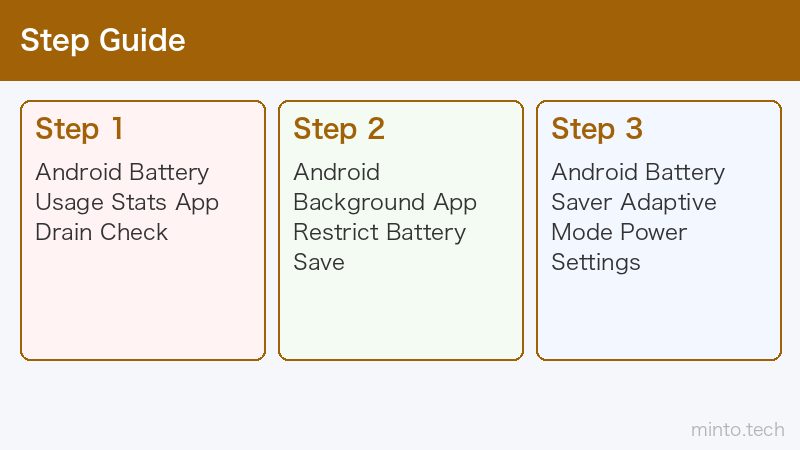
バックグラウンド動作を制限する手順
- 「設定」→「アプリ」または「アプリと通知」を開く
- 制限したいアプリを選択する
- 「バッテリー」をタップ
- 「バックグラウンド制限」または「最適化されていない」を選択する
なお、メールアプリや通知が必要なアプリは制限しないよう注意してください。制限しすぎると通知が届かなくなります。
バッテリー最適化の除外設定
逆に、重要なアプリをバッテリー最適化の対象から除外することもできます。例えばLINEやメールアプリなど、通知の遅延が困るアプリは除外対象にしましょう。
- 「設定」→「バッテリー」→「バッテリーの最適化」を開く
- 「すべてのアプリ」に切り替える
- 除外したいアプリを選択
- 「最適化しない」を選択する
省電力モードの使い方
Androidには省電力モード(バッテリーセーバー)が搭載されています。バッテリー残量が少なくなったとき、または長時間充電できない状況でのみ有効にするのが基本的な使い方です。
省電力モードを有効にする
クイック設定パネル(画面上部から下にスワイプ)の「バッテリーセーバー」アイコンをタップするか、以下の手順で設定します。
- 「設定」→「バッテリー」→「バッテリーセーバー」を開く
- トグルをオンにする
- または「スケジュール設定」で自動的に有効にする条件を設定する
省電力モードで制限される機能
| 制限される機能 | 影響 | 回避方法 |
|---|---|---|
| バックグラウンドデータ | アプリの自動更新が遅延 | 手動でアプリを開いて更新 |
| 位置情報精度 | GPS精度が低下 | ナビ使用時はモード解除 |
| 画面の輝度 | 自動的に輝度が下がる | 手動で輝度を上げる |
| バイブレーション | 一部無効化 | 着信音で代替 |
超省電力モード(一部機種のみ)
Samsung GalaxyなどのAndroid機種では、さらに強力な超省電力モードが利用できます。使用できるアプリを最小限に絞ることで、バッテリー残量10%でも数時間〜半日以上持たせることができます。
ディスプレイ設定でバッテリーを節約する
ディスプレイはAndendroidの中で最もバッテリーを消費するコンポーネントです。適切に設定するだけで大幅な節電になります。
画面の輝度を下げる
自動輝度調整を有効にすることで、環境に合わせて自動的に輝度が調整されます。屋内では輝度を下げてバッテリーを節約しましょう。
- 「設定」→「ディスプレイ」→「明るさ」で自動輝度をオンにする
- 手動で輝度を下げる場合は、クイック設定パネルのスライダーを操作する
スクリーンタイムアウトを短く設定する
画面が自動的にオフになるまでの時間を短くすると、使っていない間のバッテリー消費を減らせます。
- 「設定」→「ディスプレイ」→「スリープ」または「画面タイムアウト」を開く
- 「15秒」または「30秒」に設定する
AMOLED画面の場合はダークモードが効果的
AMOLEDまたはOLEDディスプレイを搭載したAndroid機種では、ダークモードを使うことでバッテリーを節約できます。黒いピクセルはAMOLEDでは発光しないため、消費電力がゼロになります。
- 「設定」→「ディスプレイ」→「ダークテーマ」または「ダークモード」をオンにする
位置情報・通信設定の最適化
GPS(位置情報)や通信機能もバッテリーの大きな消費源です。使わないときはこまめにオフにする習慣をつけましょう。
位置情報の設定を最適化する
| 設定 | バッテリー消費 | おすすめ用途 |
|---|---|---|
| 高精度(GPS+Wi-Fi+ネットワーク) | 高い | ナビ・地図利用時のみ |
| バッテリー節約(Wi-Fi+ネットワーク) | 中程度 | 日常的な位置情報利用 |
| デバイスのみ(GPSのみ) | 中程度 | 屋外での単独利用 |
| オフ | 最小 | 位置情報不要時 |
Bluetoothの管理
Bluetoothは常時オンにしておくとバッテリーを消費します。ワイヤレスイヤホンやカーオーディオと接続しないときはオフにしましょう。
バッテリーヘルスの確認と充電管理
Androidのバッテリーは充電・放電を繰り返すことで徐々に劣化します。適切な充電管理でバッテリーの寿命を延ばすことができます。
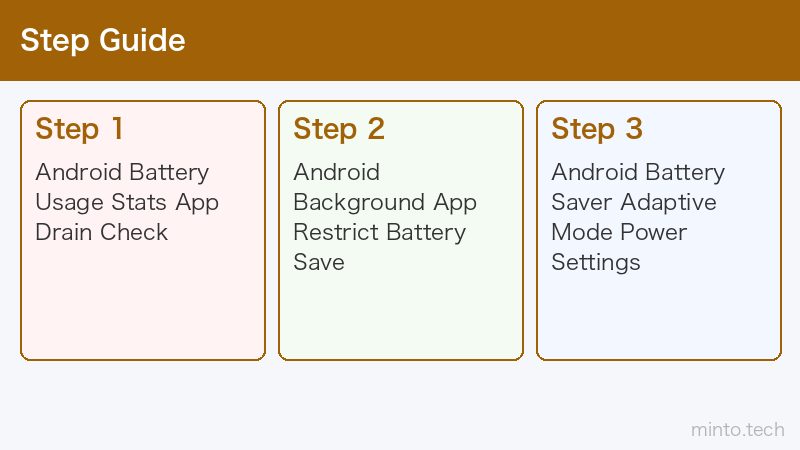
バッテリーヘルスの確認方法
Android標準では詳細なバッテリーヘルス情報が表示されないことが多いですが、以下の方法で確認できます。
- 隠しメニュー(Samsung): ダイヤラーで「*#0228#」を入力するとバッテリー状態が表示される
- 開発者オプション: 「設定」→「システム」→「開発者向けオプション」→「バッテリー使用量」で詳細を確認
- サードパーティアプリ: 「AccuBattery」などのアプリでバッテリーヘルスを詳細に確認できる
バッテリー寿命を延ばす充電の鉄則
リチウムイオンバッテリーの特性を理解した上で充電することが重要です。
| 推奨行動 | 理由 |
|---|---|
| 20〜80%の範囲で充電する | バッテリーへのストレスが最小 |
| 100%のまま長時間放置しない | 満充電状態は劣化を加速させる |
| 0%まで使い切らない | 深放電はバッテリーを損傷する |
| 高温環境での充電を避ける | 熱はバッテリー劣化の最大要因 |
一部のAndroid機種(Samsung Galaxy・Pixelなど)には「充電制限機能」があり、80〜85%で充電を自動停止できます。長期間の寿命維持にはこの機能の活用をおすすめします。
急速充電と通常充電の使い分け
急速充電(ファスト充電)は便利ですが、バッテリーへの負荷が通常充電より高くなります。急いでいないときは通常充電を使うとバッテリーの長寿命化につながります。
この記事に関連するおすすめ商品
モバイルバッテリー 大容量
約3,000〜8,000円
外出先でもAndroidをフル充電できる大容量タイプ。PD対応でスマホ以外にも使用可能。
Android対応 急速充電器(GaN)
約2,000〜5,000円
GaN(窒化ガリウム)採用のコンパクト急速充電器。USB-C PD対応でAndroid各機種に対応。
Androidワイヤレス充電パッド
約1,500〜4,000円
Qi対応のワイヤレス充電パッド。ケーブル不要で置くだけ充電。デスクやベッドサイドに最適。
※ 価格は変動します。最新価格はリンク先でご確認ください
よくある質問(FAQ)
Q. アダプティブバッテリーをオンにするとアプリの通知が遅くなる?
使用頻度の低いアプリはバックグラウンド動作が制限されるため、通知が遅延することがあります。LINEやメールなど重要なアプリは「バッテリー最適化」の除外設定に追加することで、通知の即時受信を維持できます。
Q. 省電力モードにするとどのくらいバッテリーが持つようになる?
機種や使い方によって異なりますが、省電力モードを有効にすることで通常より20〜40%程度バッテリーの持続時間が延びるケースが多いです。バックグラウンドデータが制限されるため、ゲームや動画視聴など重いアプリの使用は抑えたほうが効果的です。
Q. Androidのバッテリーはどのくらいで交換が必要?
一般的なリチウムイオンバッテリーは300〜500回の充電サイクルで容量が元の80%程度まで低下します。毎日充電するとおよそ1〜2年が目安です。充電の減りが早くなったと感じたら、メーカーや修理店でバッテリー交換を検討しましょう。
Q. バッテリー最適化をすべてのアプリに適用してもいい?
問題ありませんが、通話アプリ・アラームアプリ・音楽再生アプリなど、バックグラウンドで動作が必要なアプリは最適化の対象から除外することをおすすめします。特にアラームは最適化によって鳴らなくなるリスクがあります。
Q. 充電しながらスマホを使うとバッテリーが痛む?
充電しながらの使用は発熱を伴うため、長時間続けるとバッテリーの劣化が早まります。特にゲームや動画視聴など負荷の高い操作は、充電しながら行うのを避けるのが理想的です。どうしても使う場合は、スマホカバーを外して放熱を確保しましょう。
Q. 機内モードにするとバッテリーが長持ちする?
はい、機内モードは通信機能(モバイルデータ・Wi-Fi・Bluetooth・GPS)をすべてオフにするため、バッテリー消費を大幅に抑えられます。電波の届かない場所や、しばらくスマホを使わない時間帯に活用するのが効果的です。
まとめ
Androidのバッテリーを長持ちさせるためには、アダプティブバッテリーの有効化・アプリのバックグラウンド動作制限・ディスプレイ設定の最適化・適切な充電管理の4つが基本となります。
特にアダプティブバッテリーはAIが自動的に最適化してくれるため、設定するだけで効果を発揮します。まずはこの機能を有効にすることから始めてみましょう。
バッテリーの劣化が進んでいる場合は、充電サイクルの管理を見直すことで寿命をさらに延ばせます。20〜80%の範囲での充電、高温環境での充電を避けるなど、日常的な小さな工夫が長期的に大きな差を生みます。ぜひ本記事の設定を参考に、Androidをより快適に長く使い続けてください。